
VirtualBox 6 安装 CentOS 7
1 安装环境
windows7
Oracle VM VirtualBox 6.0.24
CentOS 7
2 VirtualBox 6 - 虚拟机软件
2.1 下载
Oracle VM VirtualBox 6 官方下载站点:https://www.virtualbox.org/wiki/Download_Old_Builds_6_0

进入 Oracle VM VirtualBox 6 官方下载站点,选择 Windows hosts 下载。
2.2 安装
运行下载好的程序

安装和普通软件相同,没什么注意的地方,一路下一步和点“是”即可。
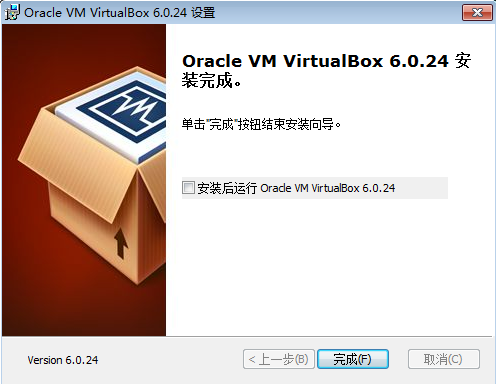
安装成功:
3 CentOS 7 - Linux 镜像系统
3.1 下载
阿里云站点:http://mirrors.aliyun.com/centos/7/isos/x86_64/
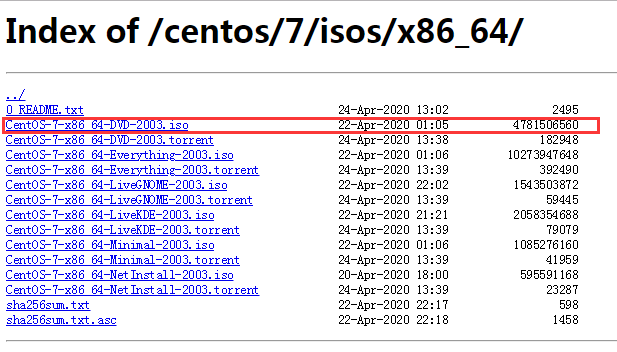
进入阿里云站点,选择 CentOS-7-x86_64-DVD-2003.iso 下载。
3.2 各个版本的 ISO 镜像文件说明
CentOS-7-x86_64-DVD-2003.iso : 标准安装版(推荐)
CentOS-7-x86_64-Everything-2003.iso : 完整版,集成所有软件(以用来补充系统的软件或者填充本地镜像)
CentOS-7-x86_64-LiveGNOME-2003.iso : GNOME 桌面版
CentOS-7-x86_64-LiveKDE-2003.iso : KDE 桌面版
CentOS-7-x86_64-Minimal-2003.iso : 精简版,自带的软件最少
CentOS-7-x86_64-NetInstall-2003.iso : 网络安装版(从网络安装或者救援系统)
4 使用 VirtualBox 6 安装 CentOS 7
4.1 在 VirtualBox 6 中创建虚拟机
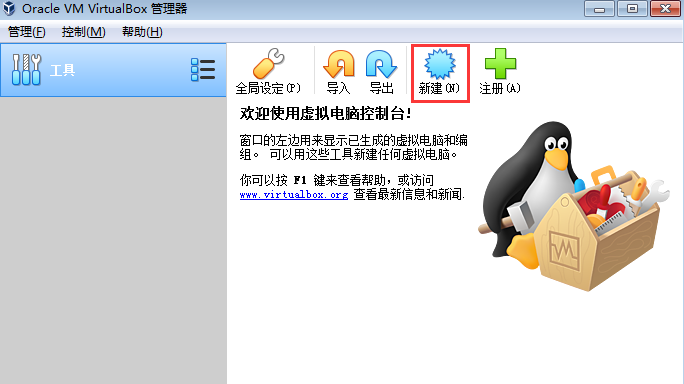
- 启动 VirtualBox,进入主界面,点击“新建”
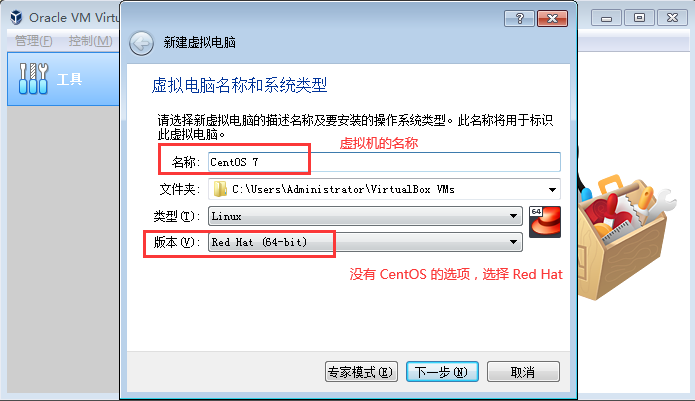
- 进入新建虚拟电脑向导界面,选择虚拟机的显示名称和类型
- 分配可使用的最大内存
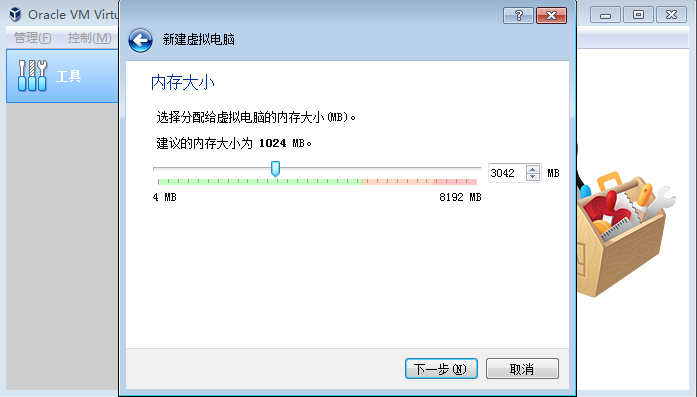
- 创建虚拟硬盘

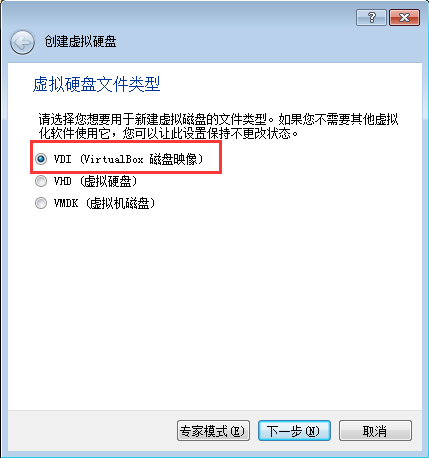
选择虚拟硬盘类型,因为通常不会用其他虚拟软件使用该硬盘,所以选择 VDI
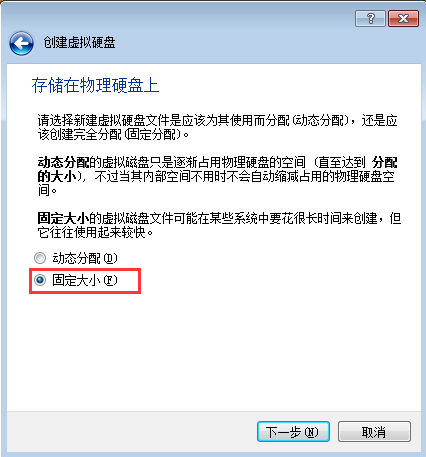
选择固定大小,因为固定大小使用起来较快
选择虚拟硬盘实际占用的文件夹和大小
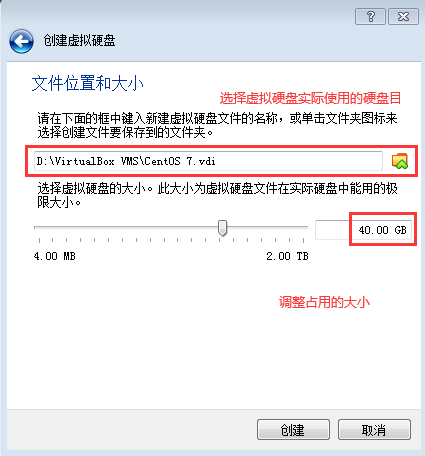
点击创建后,VirtualBox 创建占位文件
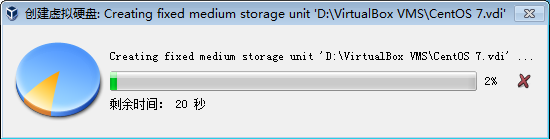
- 创建虚拟机完成

4.2 为虚拟机添加虚拟光盘
- 点击设置

- 调整虚拟机的启动顺序,首选使用光驱启动

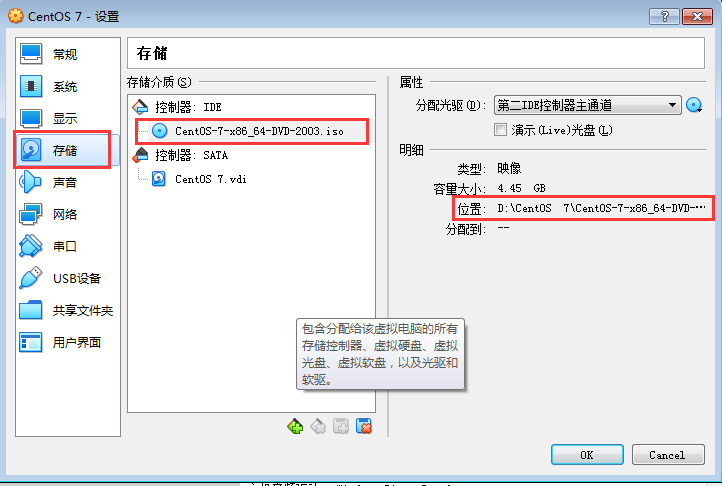
- 添加虚拟光盘,选择之前下载好的 CentOS-7-x86_64-DVD-2003.iso
添加前:
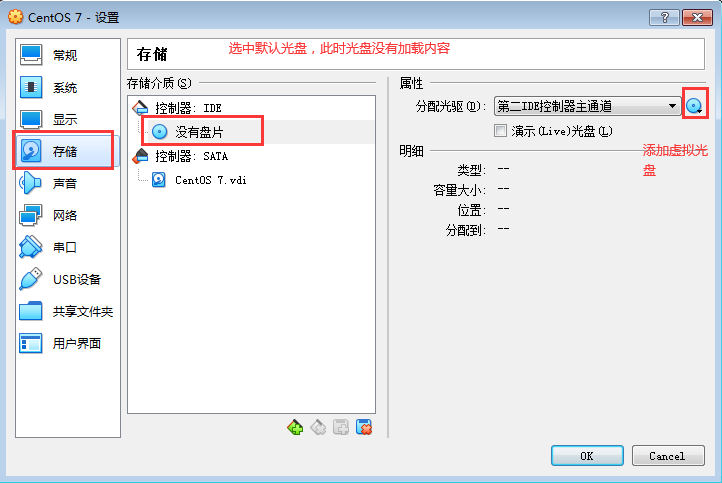
添加完成后:
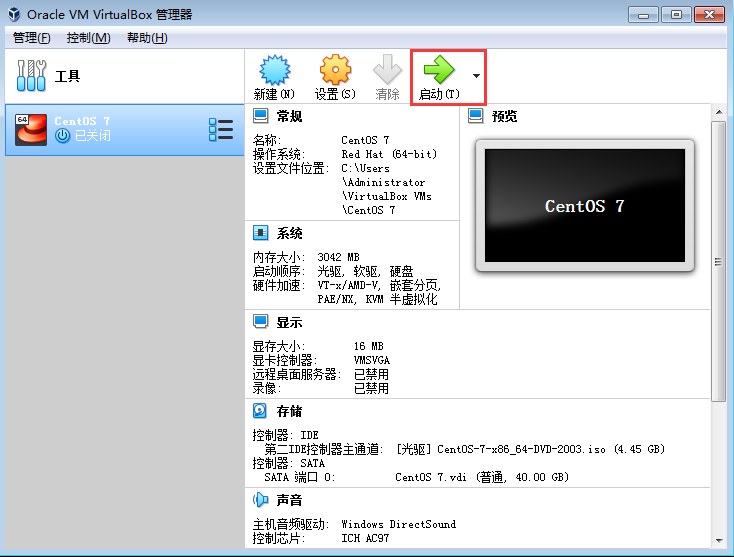
- 启动虚拟机
4.3 安装 CentOS 7
- 启动虚拟机后,进入CentOS 7 的安装页面,选择 Install CentOS Linux 7。选择完成后,回车进入下一步

- 选择语言:中文->简体中文
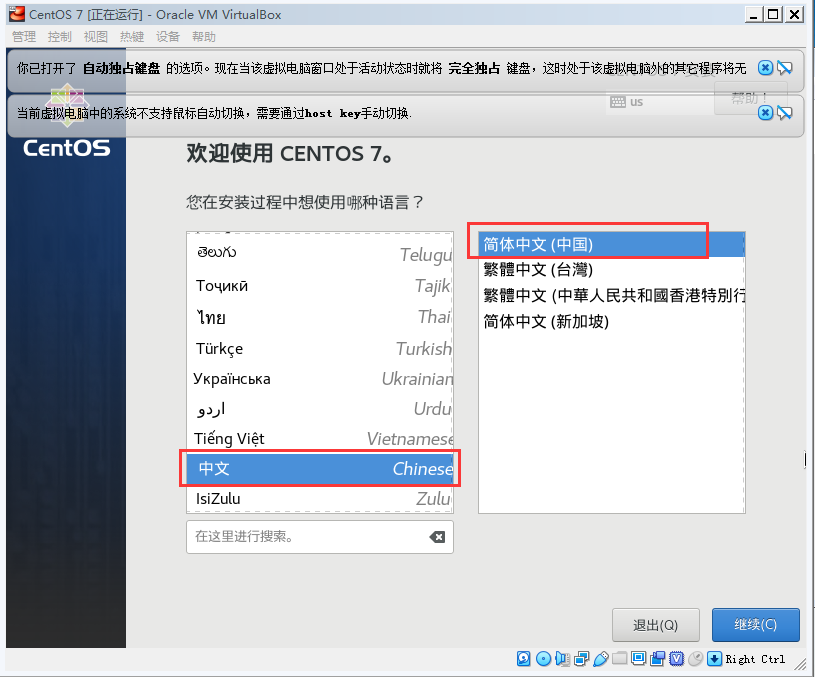
- 选择安装系统的磁盘位置
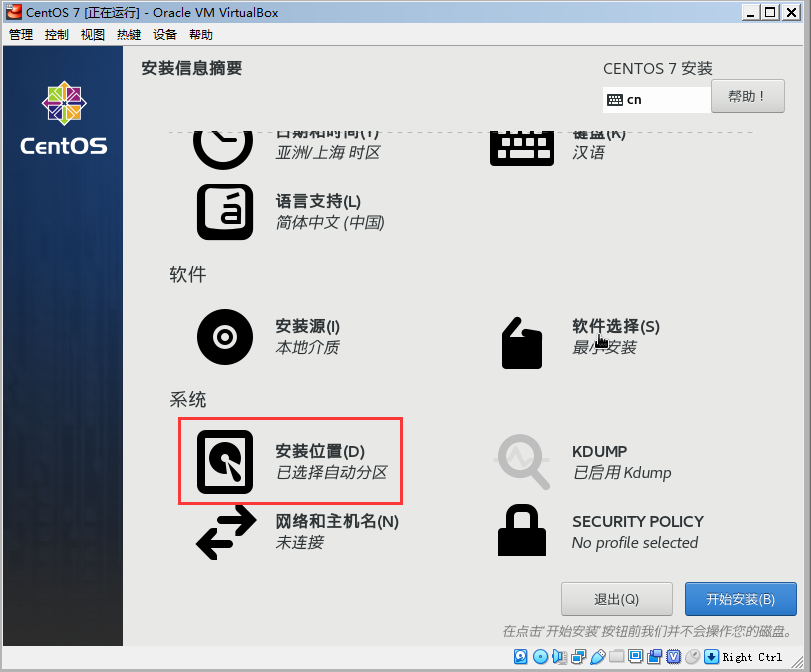
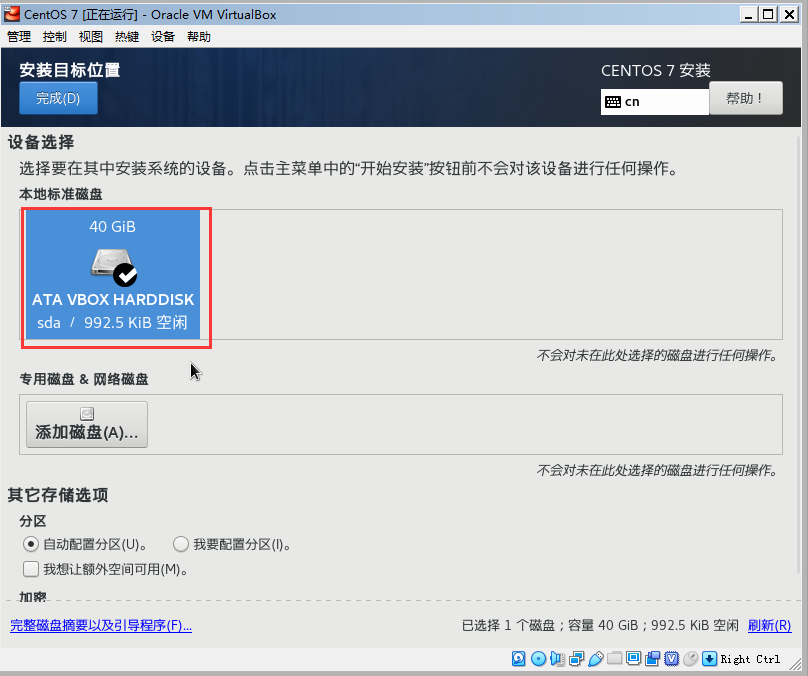
设置之前 VirtualBox 为虚拟机分配的虚拟硬盘,点击完成
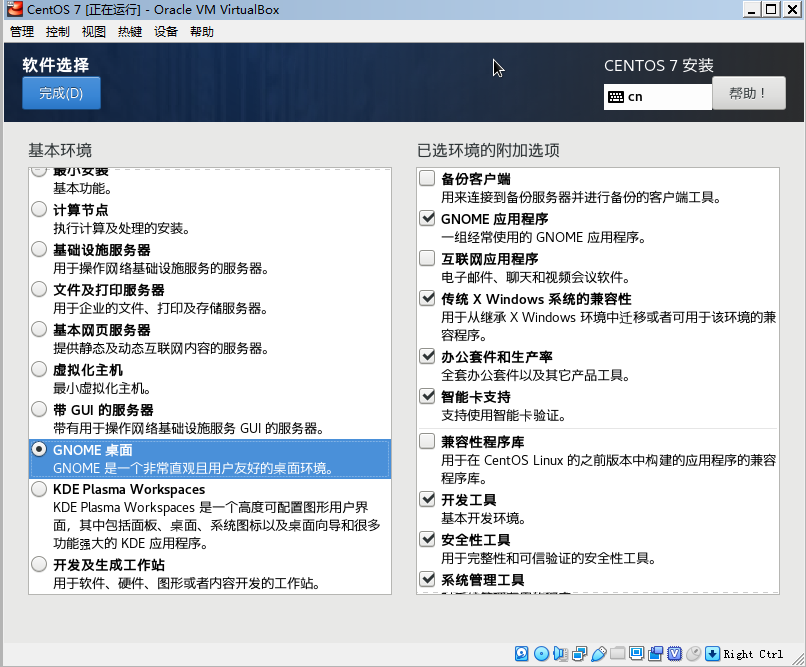
- 选择需要安装的软件
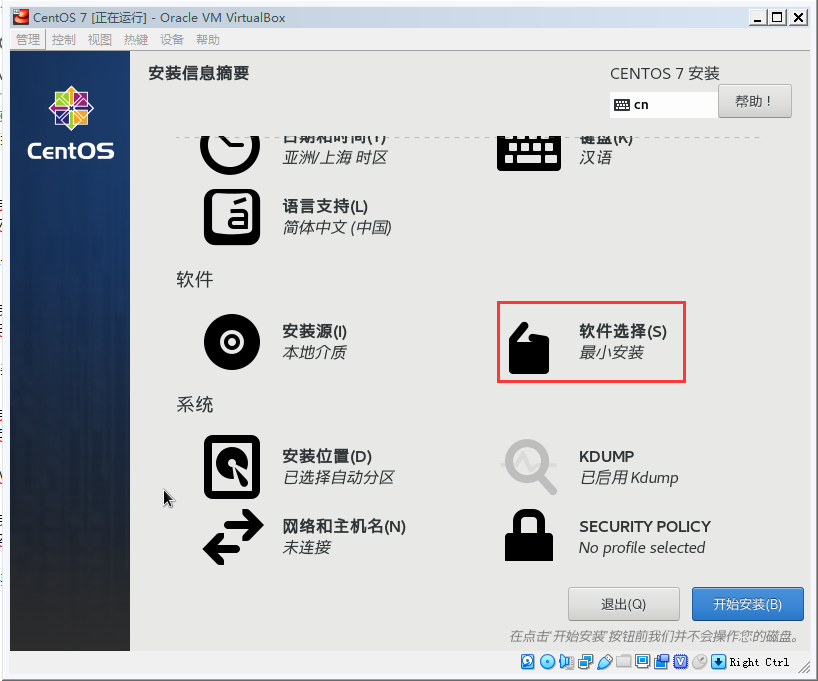
此处根据喜好/需要选择是否安装桌面环境,选择好点击完成。如不需要桌面,可以选择最小安装
- 配置网络
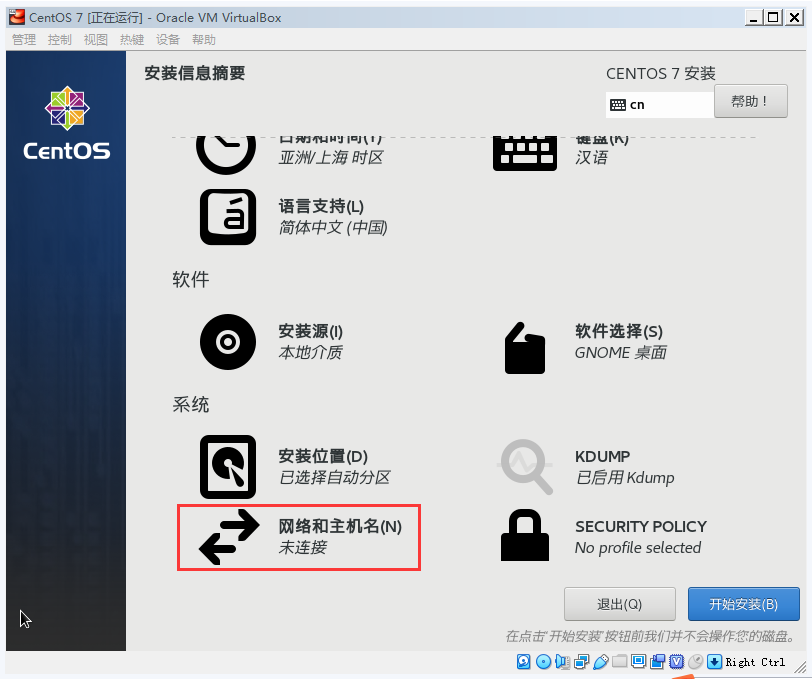
点击网络,打开网络

点击开始安装后,进入如下界面

- 设置 ROOT 用户的密码
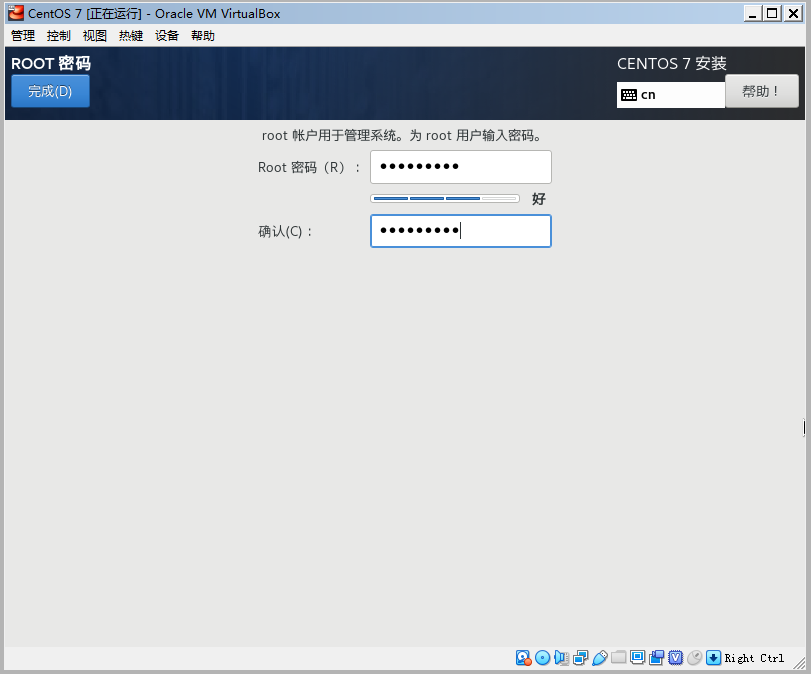
- 创建一个普通用户
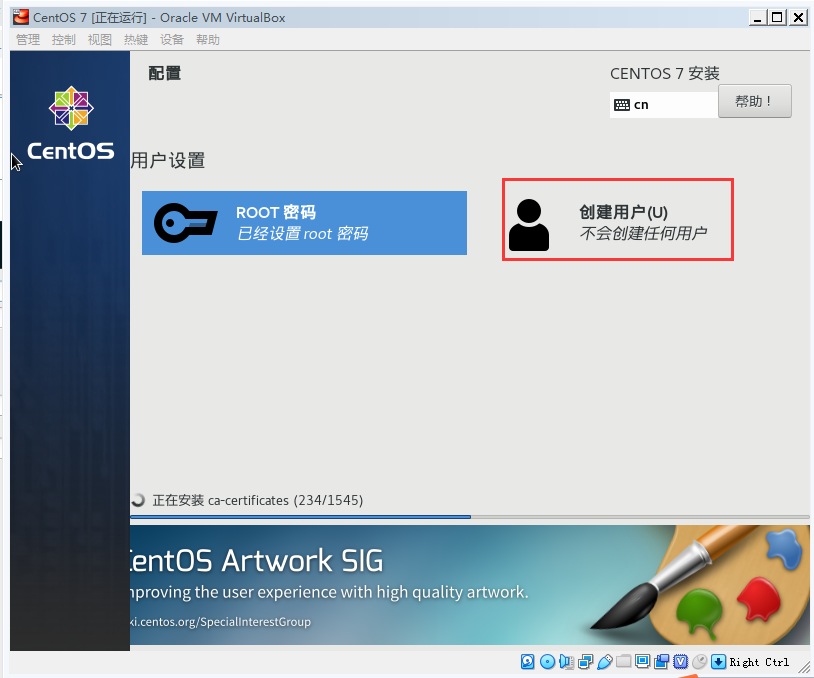
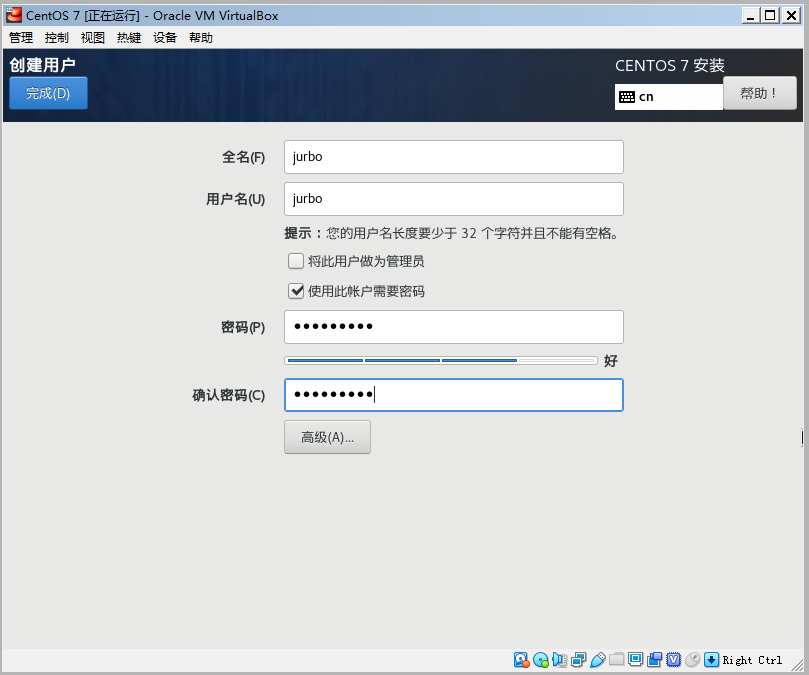
- 安装完成后,点击重启

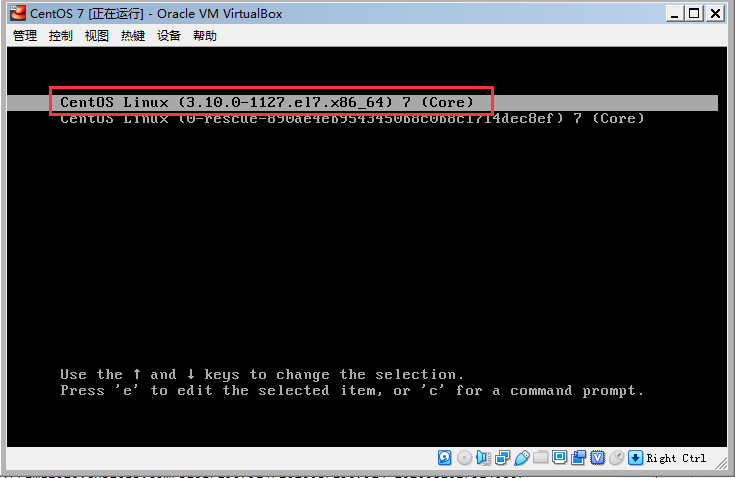
重启后,进入 CentOS 启动菜单,选择第一项,回车后进入系统。
- 选择同意许可
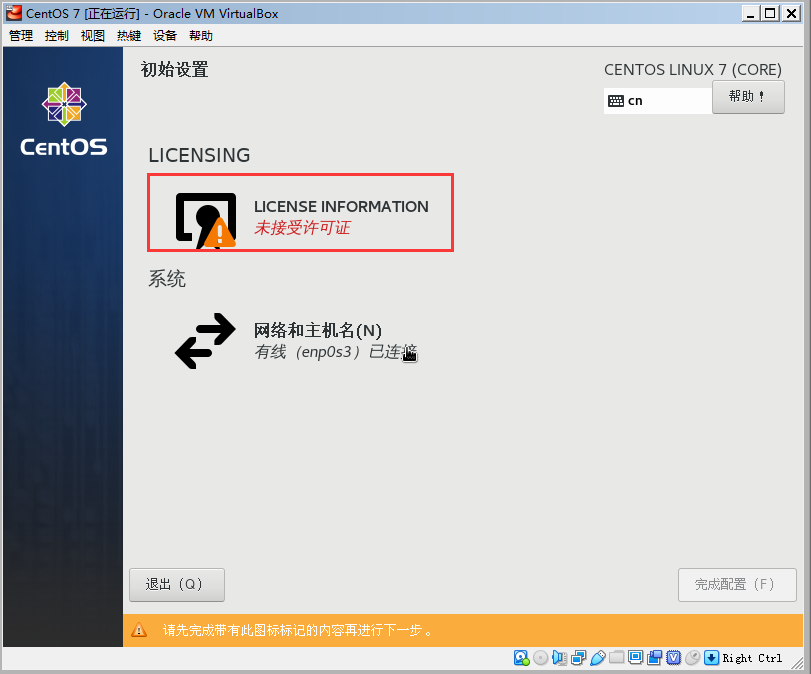
点击完成

点击“完成配置”
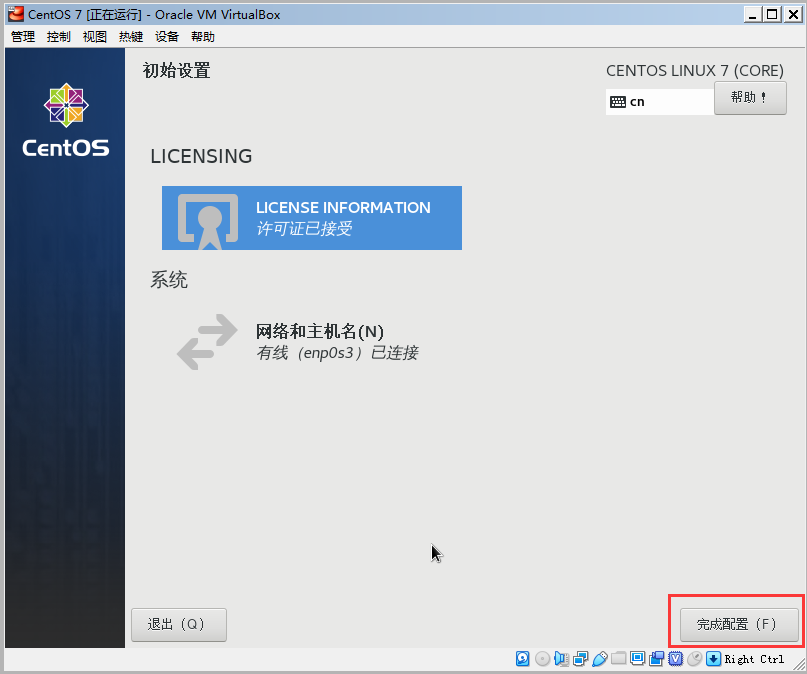
- 进入到用户选择页面
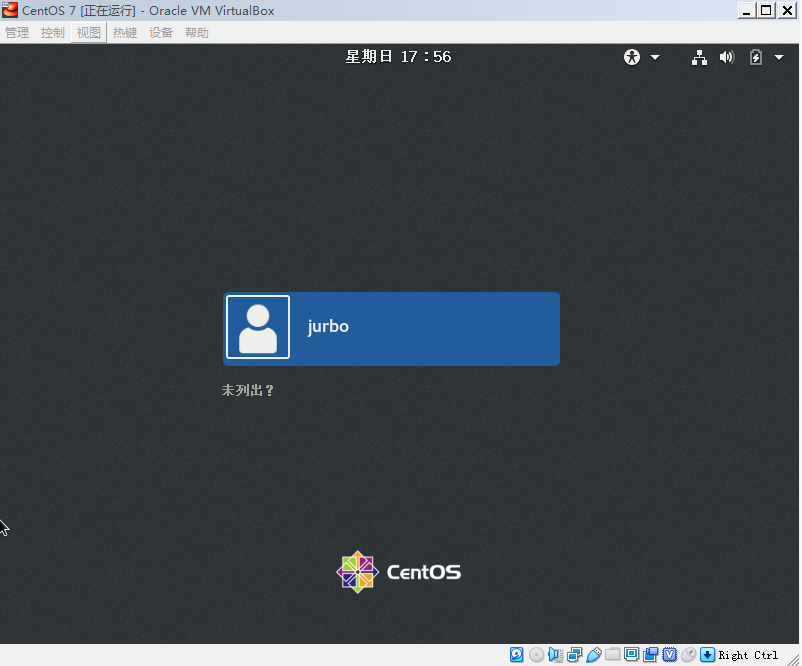
输入密码,完成登录
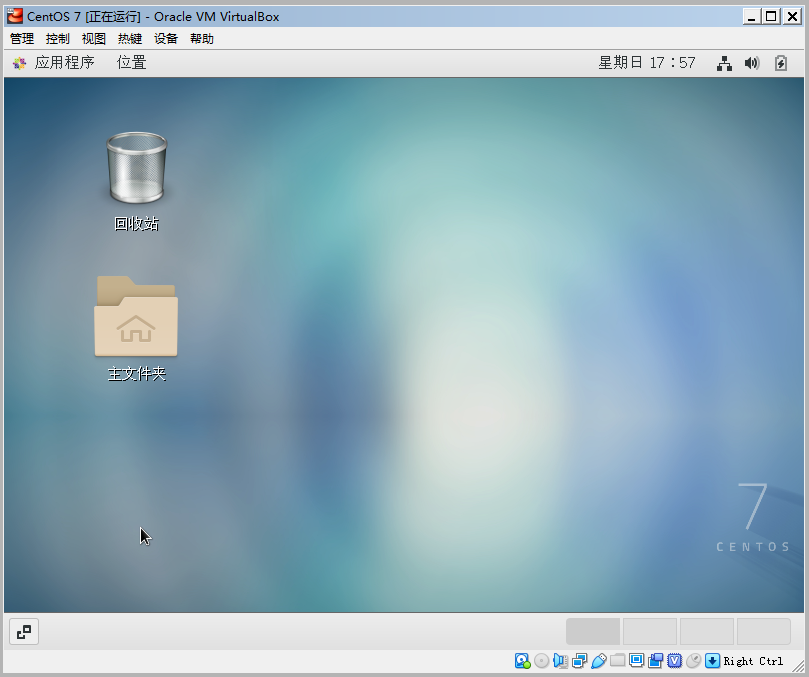
安装完成。
附注:VirtualBox 默认是 right ctrl,即键盘右边的 ctrl 键为默认的切出快捷键。
VirtualBox 6 安装 CentOS 7的更多相关文章
- VirtualBox 上安装CentOS 6.5
目标:1.在VirtualBox中安装CentOS2.配置虚拟机网络,实现: a.主机联网后,宿机能够通过主机上网 b.不管主机联网与否,主机都能SSH登录宿机,并且主宿机能互相传送文件 ...
- 在VirtualBox下安装CentOS教程(截图版)
http://blog.csdn.net/kobe_lzq/article/details/7894718 使用的软件: VirtualBox 4.1.2 CentOS 5.6 x86_64 刻录的 ...
- VirtualBox中安装CentOS(新手教程)
1.VirtualBox下载 官网:http://www.virtualbox.org/wiki/Downloads 下载好之后,一路下一步安装即可 2.CentOS下载 官网:https://www ...
- VirtualBox中安装CentOS 7_Linux
准备条件 在自己真实机上已经安装了VirtualBox虚拟机,具体安装方法可以参考Linux公社的文章. 下载CentOS-7的镜像 1. 在虚拟机中创建虚拟电脑 如图点击新建按钮,开始新建虚拟机电脑 ...
- VirtualBox虚拟机安装CentOS 7
新建虚拟机 因为比较简单,所以对于VirtualBox就不做过多介绍了,直接下载安装即可,安装好之后打开Oracle VM VirtualBox管理器,点击新建,选择Red Hat(根据windows ...
- centos6.7 安装 virtualBox 再安装 centos 7
Tag: 黄色为自己实际情况需要设置的部分,绿色部分为虚拟机名称(自定义) 1.创建虚拟机VBoxManage createvm --name centos7 --ostype Linux26_64 ...
- 在VirtualBox中安装CentOS 7【转载】
当初接触Linux的时候,因为条件限制,只能在VirtualBox虚拟机中安装Linux系统使用,由于是小白,爬了好多坑.于是决定写一篇关于在虚拟机中安装linux系统的文章.一是为了巩固自己的知识, ...
- VirtualBox中安装CentOS 7
1.如下所示图,点击“新建”,创建一个新的虚拟机 2.类型选择Linux,版本选择Red Hat,下一步 3.分配内存大小,电脑8G内存,所以分给虚拟机2G,选择下一步 4.选择“现在创建虚拟硬盘” ...
- VirtualBox中安装CentOS 7后无法上网问题
1.在VirtualBox的设置界面,点击“网络”, 将虚拟机的“连接方式”设置为桥接模式, “界面名称”选择笔记本的无线网卡(一般是“wireless Network”的选项) 将“接入网线”勾选上 ...
随机推荐
- str常用操作方法
1. 索引(即下标) s = 'ABCDEFGHIJKLMN' s1 = s[0] print('s[0] = ' + s1) #s[0] = A print('s[3] = '+ s[3]) #s[ ...
- LVS搭建
LVS集群搭建 NAT架构图 1.在RS188,RS189操作 #安装httpd服务[root@t1 ~]# yum install -y httpd[root@t1 ~]# echo "I ...
- 面试一个百度T7程序员,一道简单的题没答上来!网友却都在吐槽面试官!
程序员面试时都考些什么? 一个面试官得意洋洋地说自己面了一个百度T7,出了一道coding题,结果对方连最长上升子序列都写不出来. 楼主本想嘲弄一下百度T7的代码水平低,没想到网友们炸开了锅,纷纷 ...
- rabbitmq与erlang版本
来源自https://www.rabbitmq.com/which-erlang.html erlang安装包下载地址 https://packages.erlang-solutions.com/er ...
- ansible使用script模块在受控机上执行脚本(ansible2.9.5)
一,ansible的script模块的用途 script 模块用来在远程主机上执行 ansible 管理主机上的脚本, 即:脚本一直存在于 ansible 管理主机本地, 不需要手动拷贝到远程主机后再 ...
- 2020-2021-1 20209313 《Linux内核原理与分析》第一周作业
遇到的问题:安装ubuntu遇到问题 描述:在本机上虚拟机的安装包点开就闪退,无法安装VMware 解决方案: 清理VMware相关注册表,更改用户名为英文,查阅相关资料,重装系统. 更换linux安 ...
- 基于risc-v架构cpu
一.定义: CPU ,全称为中央处理器单元,简称为处理器,是一个不算年轻的概念 早在 20 世纪60 年代便己诞生了第一款 CPU请注意区分"处理器"和"处理器核& ...
- UVA 12298 Super Poker II (FFT)
#include<cstdio> #include<cmath> #include<cstring> #include<algorithm> using ...
- 循序渐进VUE+Element 前端应用开发(21)--- 省市区县联动处理的组件使用
在很多应用中,往往都涉及到记录用户所在省份.城市.区县或者街道等信息,一般我们可以通过联动的Select或者类似的界面组件进行展示,或者使用Element中的el-cascader界面组件进行展示,而 ...
- 校招“避雷针”——GitHub 热点速览 Vol.43
作者:HelloGitHub-小鱼干 如果要选一个关键词来概述本周的 GitHub Trending,保护 便是不二之选.先是有 ShameCom 来为应届毕业生护航,让学弟学妹们不被黑名单上的公司上 ...