
C#制作、打包、签名、发布Activex全过程
一、前言
最近有这样一个需求,需要在网页上面启动客户端的软件,软件之间的通信、调用,单单依靠HTML是无法实现了,因此必须借用Activex来实现。由于本人主要擅长C#,自然本文给出了用C#实现的范例,本文的预期效果是有一定Winform基础的人可都轻松读懂本文。

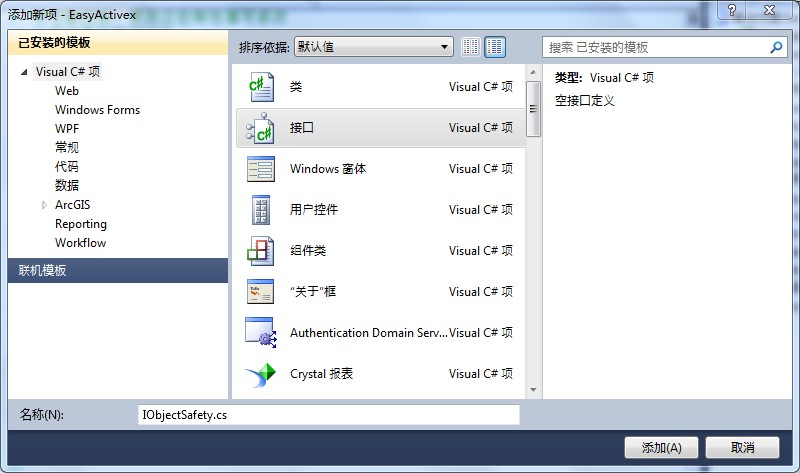
using System;

using System.Collections.Generic;

using System.Text;

using System.Runtime.InteropServices;

namespace EasyActivex

{

    [ComImport, GuidAttribute("CB5BDC81-93C1-11CF-8F20-00805F2CD064")]

    [InterfaceTypeAttribute(ComInterfaceType.InterfaceIsIUnknown)]

    public interface IObjectSafety

    {

        [PreserveSig]

        int GetInterfaceSafetyOptions(ref Guid riid, [MarshalAs(UnmanagedType.U4)] ref int pdwSupportedOptions, [MarshalAs(UnmanagedType.U4)] ref int pdwEnabledOptions);

        [PreserveSig()]

        int SetInterfaceSafetyOptions(ref Guid riid, [MarshalAs(UnmanagedType.U4)] int dwOptionSetMask, [MarshalAs(UnmanagedType.U4)] int dwEnabledOptions);

    }

}
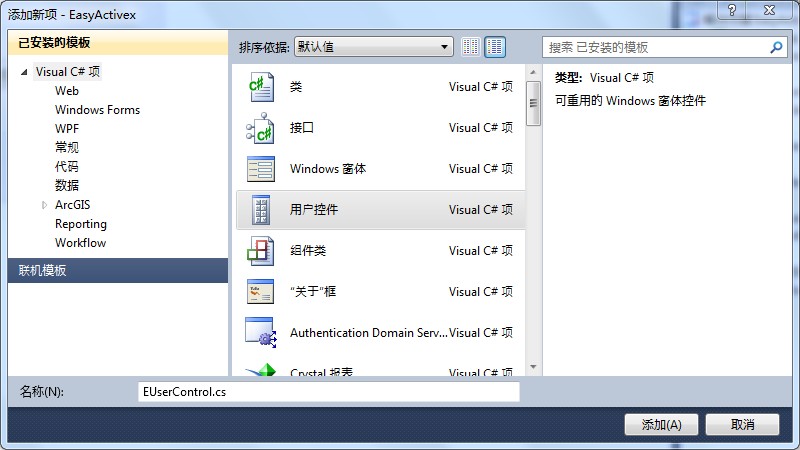
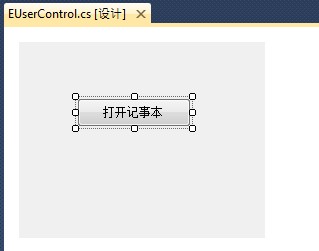
using System;

using System.Collections.Generic;

using System.ComponentModel;

using System.Drawing;

using System.Data;

using System.Text;

using System.Windows.Forms;

using System.Runtime.InteropServices;

namespace EasyActivex

{

    //这个Guid,网页调用的时候用到,Mark

    [Guid("685F0A47-944D-4145-BF4E-76A02A422B02")]

    //这里要实现IObjectSafety接口

    public partial class EUserControl : UserControl, IObjectSafety

    {

        public EUserControl()

        {

            InitializeComponent();

        }

        #region IObjectSafety  接口成员实现(直接拷贝即可)

        private const string _IID_IDispatch = "{00020400-0000-0000-C000-000000000046}";

        private const string _IID_IDispatchEx = "{a6ef9860-c720-11d0-9337-00a0c90dcaa9}";

        private const string _IID_IPersistStorage = "{0000010A-0000-0000-C000-000000000046}";

        private const string _IID_IPersistStream = "{00000109-0000-0000-C000-000000000046}";

        private const string _IID_IPersistPropertyBag = "{37D84F60-42CB-11CE-8135-00AA004BB851}";

        private const int INTERFACESAFE_FOR_UNTRUSTED_CALLER = 0x00000001;

        private const int INTERFACESAFE_FOR_UNTRUSTED_DATA = 0x00000002;

        private const int S_OK = ;

        private const int E_FAIL = unchecked((int)0x80004005);

        private const int E_NOINTERFACE = unchecked((int)0x80004002);

        private bool _fSafeForScripting = true;

        private bool _fSafeForInitializing = true;

        public int GetInterfaceSafetyOptions(ref Guid riid, ref int pdwSupportedOptions, ref int pdwEnabledOptions)

        {

            int Rslt = E_FAIL;

            string strGUID = riid.ToString("B");

            pdwSupportedOptions = INTERFACESAFE_FOR_UNTRUSTED_CALLER | INTERFACESAFE_FOR_UNTRUSTED_DATA;

            switch (strGUID)

            {

                case _IID_IDispatch:

                case _IID_IDispatchEx:

                    Rslt = S_OK;

                    pdwEnabledOptions = ;

                    if (_fSafeForScripting == true)

                        pdwEnabledOptions = INTERFACESAFE_FOR_UNTRUSTED_CALLER;

                    break;

                case _IID_IPersistStorage:

                case _IID_IPersistStream:

                case _IID_IPersistPropertyBag:

                    Rslt = S_OK;

                    pdwEnabledOptions = ;

                    if (_fSafeForInitializing == true)

                        pdwEnabledOptions = INTERFACESAFE_FOR_UNTRUSTED_DATA;

                    break;

                default:

                    Rslt = E_NOINTERFACE;

                    break;

            }

            return Rslt;

        }

        public int SetInterfaceSafetyOptions(ref Guid riid, int dwOptionSetMask, int dwEnabledOptions)

        {

            int Rslt = E_FAIL;

            string strGUID = riid.ToString("B");

            switch (strGUID)

            {

                case _IID_IDispatch:

                case _IID_IDispatchEx:

                    if (((dwEnabledOptions & dwOptionSetMask) == INTERFACESAFE_FOR_UNTRUSTED_CALLER) && (_fSafeForScripting == true))

                        Rslt = S_OK;

                    break;

                case _IID_IPersistStorage:

                case _IID_IPersistStream:

                case _IID_IPersistPropertyBag:

                    if (((dwEnabledOptions & dwOptionSetMask) == INTERFACESAFE_FOR_UNTRUSTED_DATA) && (_fSafeForInitializing == true))

                        Rslt = S_OK;

                    break;

                default:

                    Rslt = E_NOINTERFACE;

                    break;

            }

            return Rslt;

        }

        #endregion

        /// <summary>

        /// 打开记事本

        /// </summary>

        /// <param name="sender"></param>

        /// <param name="e"></param>

        private void btnOpenNote_Click(object sender, EventArgs e)

        {

            System.Diagnostics.Process.Start("notepad.exe");

        }

    }

}
小提示:EUserControl代码的Guid可以用VS附带的Guid生成工具生成:

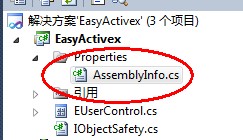
//用户添加

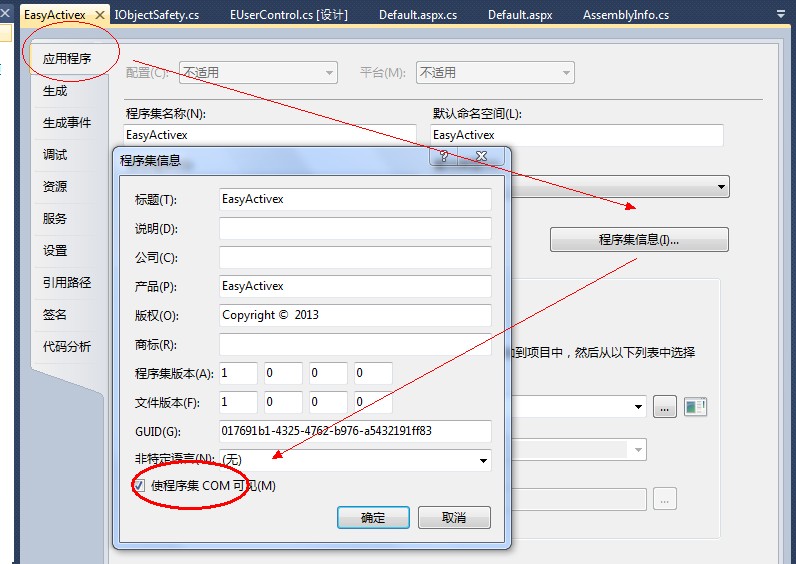
[assembly: AllowPartiallyTrustedCallers()]
[version]

signature="$CHICAGO$"

AdvancedINF=2.0

[Setup Hooks]

hook1=hook1

[hook1]

run=msiexec.exe /i "%EXTRACT_DIR%\EasySetup.msi" /qn
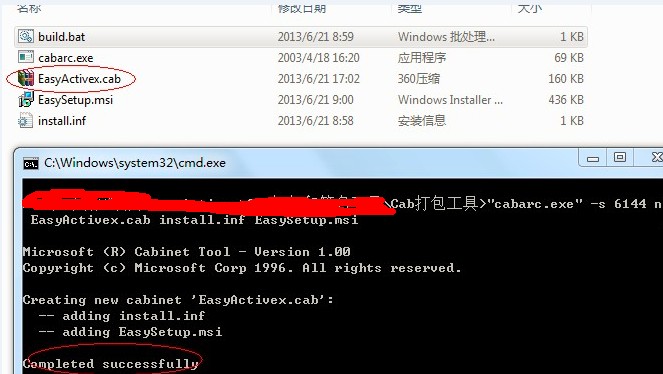
2) build.bat制作。新建txt文件,加入以下内容,将文件名重新命名build.bat即可。其中EasyActivex.cab是生成目标cab的名称;install.inf是第一步生成的文件名,而EasySetup.msi是需要打包的安装程序名;第二条ping命令仅仅是让批处理不要那么快退出,起到更利于观察生成结果的作用。
"cabarc.exe" -s  n EasyActivex.cab install.inf EasySetup.msi

ping -n  127.0.0.1 >nul

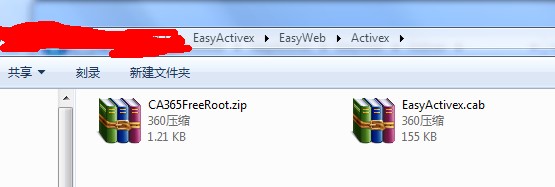
<object id="csharpActiveX" codebase="Activex/EasyActivex.cab" classid="clsid:685F0A47-944D-4145-BF4E-76A02A422B02"></object>
运行效果如下:

点击即可在网页中打开记事本了。
六、参考资料:
1、使用C#开发ActiveX控件 http://www.cnblogs.com/yilin/archive/2009/09/15/1567332.html
2、Activex签名方法和工具技巧 http://www.360doc.com/content/10/0901/15/203871_50402416.shtml
3、中国数字认证网用户手册 http://www.ca365.com/forward.do?pageurl=/ca/yhsc.jsp
C#制作、打包、签名、发布Activex全过程的更多相关文章
- 发布Activex全过程
C#制作.打包.签名.发布Activex全过程 一.前言 最近有这样一个需求,需要在网页上面启动客户端的软件,软件之间的通信.调用,单单依靠HTML是无法实现了,因此必须借用Activex来实现.由于 ...
- EclipseAndroid打包签名发布安装失败闪退运行不了
EclipseAndroid打包签名发布安装失败闪退运行不了 本来没怎么用过用Eclipse写安卓,可是有人有需要必须用Eclipse写,那就写呗. 可在签名打包的时候,发到手机上安装,提示安装成功. ...
- C# winFrom 制作、打包、签名、发布Activex全过程
注:转自园中 http://www.cnblogs.com/still-windows7/p/3148623.html 一.前言 最近有这样一个需求,需要在网页上面启动客户端的软件,软件之间的通信.调 ...
- C#制作、打包、签名、发布Activex全过程【转】
http://www.cnblogs.com/still-windows7/p/3148623.html 一.前言 最近有这样一个需求,需要在网页上面启动客户端的软件,软件之间的通信.调用,单单依靠H ...
- ionic3应用的Android打包签名发布步骤
版权声明:本文为博主原创文章,未经博主允许不得转载. 当我们的ionic应用开发结束之后,就要开始上线到应用市场,那么Android的发布步骤具体是怎么样的呢? 1)编译 运行命令行: ionic c ...
- Android Studio 打包签名发布New Key Store
Key store path:存放路径 Key Alias:别名 Validity(years):有效期 Certificate:证书 First and Last Name: Organizatio ...
- Activex打包于发布完整版---微软证书制作
众所周知,Activex组件没有进行有效的签名,在IE上无法安装的,除非你让用户手工开启“接收任何未签名的ActiveX”,这个很明显不现实.而组件签名需要证书,证书从哪里来,你可以选择付1000到3 ...
- DotNetBar for Windows Forms 14.0.0.15_冰河之刃重打包版发布
关于 DotNetBar for Windows Forms 14.0.0.15_冰河之刃重打包版 --------------------11.8.0.8_冰河之刃重打包版------------- ...
- Android打包签名
Ⅰ.用jdk和sdk自带工具打包签名 a.把jdk下的keytool.exe和jarsigner.exe所在目录(两个工具在同一目录) 添加到环境变量path 1)新建环境变量package,pack ...
随机推荐
- HashSet HashTable 与 TreeSet
HashSet<T>类 HashSet<T>类主要是设计用来做高性能集运算的,例如对两个集合求交集.并集.差集等.集合中包含一组不重复出现且无特性顺序的元素. HashSet& ...
- 在 Laravel 中使用图片处理库 Integration/Image
系统需求 PHP >= 5.3 Fileinfo Extension GD Library (>=2.0) … or … Imagick PHP extension (>=6.5.7 ...
- 23种设计模式--观察者模式-Observer Pattern
一.观察者模式的介绍 观察者模式从字面的意思上理解,肯定有两个对象一个是观察者,另外一个是被观察者,观察者模式就是当被观察者发生改变得时候发送通知给观察者,当然这个观察者可以是多个对象,在项 ...
- TypeScript为Zepto编写LazyLoad插件
平时项目中使用的全部是jQuery框架,但是对于做webapp来说jQuery太过于庞大,当然你可以选择jQuery 2.*针对移动端的版本. 这里我采用移动端使用率比较多的zepto框架,他跟jqu ...
- zookeeper源码分析之四服务端(单机)处理请求流程
上文: zookeeper源码分析之一服务端启动过程 中,我们介绍了zookeeper服务器的启动过程,其中单机是ZookeeperServer启动,集群使用QuorumPeer启动,那么这次我们分析 ...
- 【NLP】十分钟快览自然语言处理学习总结
十分钟学习自然语言处理概述 作者:白宁超 2016年9月23日00:24:12 摘要:近来自然语言处理行业发展朝气蓬勃,市场应用广泛.笔者学习以来写了不少文章,文章深度层次不一,今天因为某种需要,将文 ...
- Mybatis批量删除
<delete id="deleteByStandardIds"> delete from t_standard_catalog where standard_id i ...
- ABP领域层
1.实体Entites 1.1 概念 实体是DDD(领域驱动设计)的核心概念之一. 实体是具有唯一标识的ID且存储在数据库总.实体通常被映射成数据库中的一个表. 在ABP中,实体继承自Entity类. ...
- 总结30个CSS3选择器
或许大家平时总是在用的选择器都是:#id .class 以及标签选择器.可是这些还远远不够,为了在开发中更加得心应手,本文总结了30个CSS3选择器,希望对大家有所帮助. 1 *:通用选择器 ;; ...
- PostGIS(解压版)安装
1.软件下载 postgresql-9.6.1-1-windows-x64-binaries.zip https://www.postgresql.org/download/windows/ post ...