
C# winFrom 制作、打包、签名、发布Activex全过程
注:转自园中 http://www.cnblogs.com/still-windows7/p/3148623.html
一、前言
最近有这样一个需求,需要在网页上面启动客户端的软件,软件之间的通信、调用,单单依靠HTML是无法实现了,因此必须借用Activex来实现。由于本人主要擅长C#,自然本文给出了用C#实现的范例,本文的预期效果是有一定Winform基础的人可都轻松读懂本文。

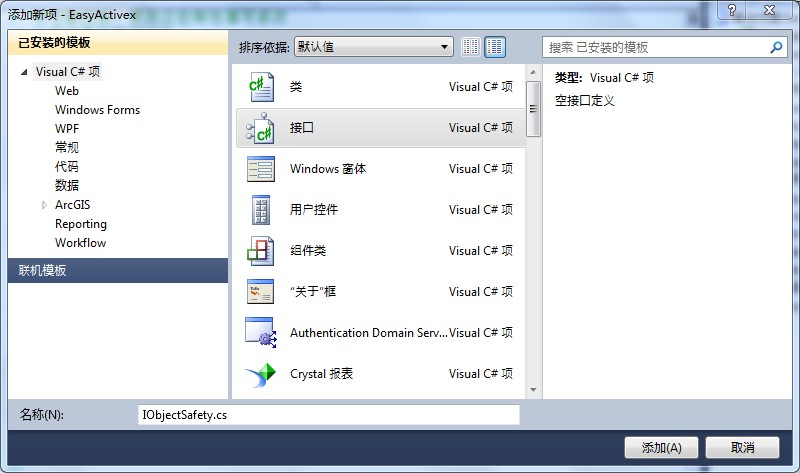

using System;

using System.Collections.Generic;

using System.Text;

using System.Runtime.InteropServices;

namespace EasyActivex

{

    [ComImport, GuidAttribute("CB5BDC81-93C1-11CF-8F20-00805F2CD064")]

    [InterfaceTypeAttribute(ComInterfaceType.InterfaceIsIUnknown)]

    public interface IObjectSafety

    {

        [PreserveSig]

        int GetInterfaceSafetyOptions(ref Guid riid, [MarshalAs(UnmanagedType.U4)] ref int pdwSupportedOptions, [MarshalAs(UnmanagedType.U4)] ref int pdwEnabledOptions);

        [PreserveSig()]

        int SetInterfaceSafetyOptions(ref Guid riid, [MarshalAs(UnmanagedType.U4)] int dwOptionSetMask, [MarshalAs(UnmanagedType.U4)] int dwEnabledOptions);

    }

}
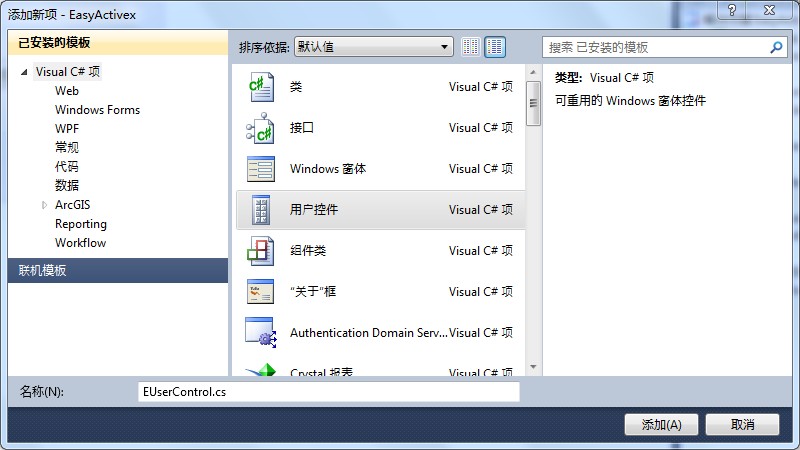
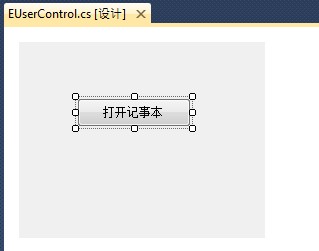
小提示:EUserControl代码的Guid可以用VS附带的Guid生成工具生成:

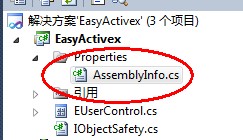
//用户添加

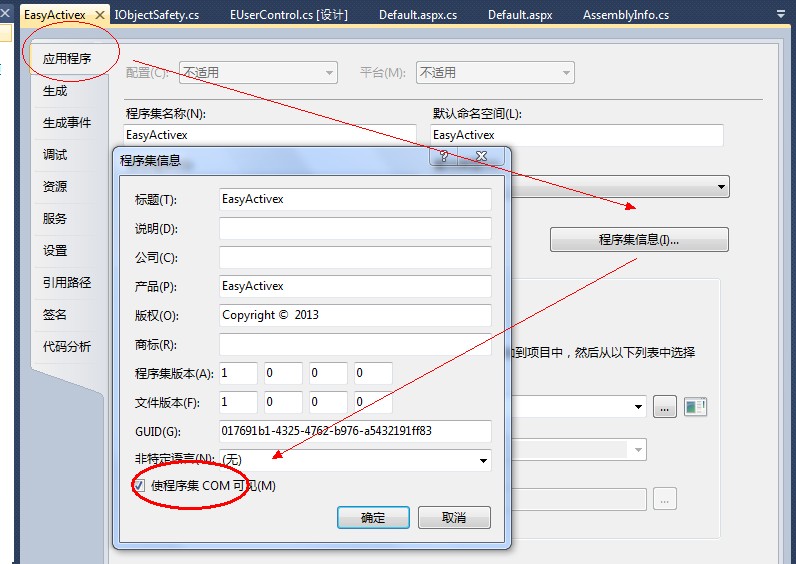
[assembly: AllowPartiallyTrustedCallers()]
[version]

signature="$CHICAGO$"

AdvancedINF=2.0

[Setup Hooks]

hook1=hook1

[hook1]

run=msiexec.exe /i "%EXTRACT_DIR%\EasySetup.msi" /qn
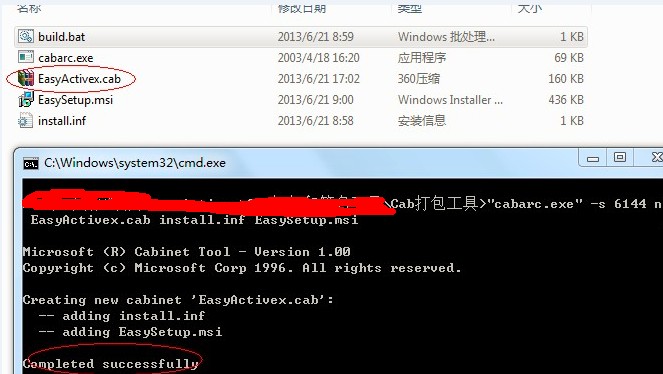
2) build.bat制作。新建txt文件,加入以下内容,将文件名重新命名build.bat即可。其中EasyActivex.cab是生成目标cab的名称;install.inf是第一步生成的文件名,而EasySetup.msi是需要打包的安装程序名;第二条ping命令仅仅是让批处理不要那么快退出,起到更利于观察生成结果的作用。
"cabarc.exe" -s 6144 n EasyActivex.cab install.inf EasySetup.msi

ping -n 20 127.0.0.1 >nul

<object id="csharpActiveX" codebase="Activex/EasyActivex.cab" classid="clsid:685F0A47-944D-4145-BF4E-76A02A422B02"></object>
运行效果如下:

点击即可在网页中打开记事本了。
六、参考资料:
1、使用C#开发ActiveX控件 http://www.cnblogs.com/yilin/archive/2009/09/15/1567332.html
2、Activex签名方法和工具技巧 http://www.360doc.com/content/10/0901/15/203871_50402416.shtml
3、中国数字认证网用户手册 http://www.ca365.com/forward.do?pageurl=/ca/yhsc.jsp
C# winFrom 制作、打包、签名、发布Activex全过程的更多相关文章
- 发布Activex全过程
C#制作.打包.签名.发布Activex全过程 一.前言 最近有这样一个需求,需要在网页上面启动客户端的软件,软件之间的通信.调用,单单依靠HTML是无法实现了,因此必须借用Activex来实现.由于 ...
- EclipseAndroid打包签名发布安装失败闪退运行不了
EclipseAndroid打包签名发布安装失败闪退运行不了 本来没怎么用过用Eclipse写安卓,可是有人有需要必须用Eclipse写,那就写呗. 可在签名打包的时候,发到手机上安装,提示安装成功. ...
- C#制作、打包、签名、发布Activex全过程
一.前言 最近有这样一个需求,需要在网页上面启动客户端的软件,软件之间的通信.调用,单单依靠HTML是无法实现了,因此必须借用Activex来实现.由于本人主要擅长C#,自然本文给出了用C#实现的范例 ...
- C#制作、打包、签名、发布Activex全过程【转】
http://www.cnblogs.com/still-windows7/p/3148623.html 一.前言 最近有这样一个需求,需要在网页上面启动客户端的软件,软件之间的通信.调用,单单依靠H ...
- ionic3应用的Android打包签名发布步骤
版权声明:本文为博主原创文章,未经博主允许不得转载. 当我们的ionic应用开发结束之后,就要开始上线到应用市场,那么Android的发布步骤具体是怎么样的呢? 1)编译 运行命令行: ionic c ...
- Android Studio 打包签名发布New Key Store
Key store path:存放路径 Key Alias:别名 Validity(years):有效期 Certificate:证书 First and Last Name: Organizatio ...
- Activex打包于发布完整版---微软证书制作
众所周知,Activex组件没有进行有效的签名,在IE上无法安装的,除非你让用户手工开启“接收任何未签名的ActiveX”,这个很明显不现实.而组件签名需要证书,证书从哪里来,你可以选择付1000到3 ...
- DotNetBar for Windows Forms 14.0.0.15_冰河之刃重打包版发布
关于 DotNetBar for Windows Forms 14.0.0.15_冰河之刃重打包版 --------------------11.8.0.8_冰河之刃重打包版------------- ...
- Android打包签名
Ⅰ.用jdk和sdk自带工具打包签名 a.把jdk下的keytool.exe和jarsigner.exe所在目录(两个工具在同一目录) 添加到环境变量path 1)新建环境变量package,pack ...
随机推荐
- HashMap优雅的初始化方式以及引申
小记 相信很多人和笔者一样,经常会做一些数组的初始化工作,也肯定会经常用到集合类.假如我现在要初始化一个String类型的数组,可以很方便的使用如下代码: String [] strs = {&quo ...
- mp3 切割
开源的东东很不错,摘了一段好文: 常在听mp3或其他格式音乐的朋友,有时会有特别喜欢的片段,例如副歌的部份会想拿来做手机的铃声.这时候就需要一些处理音效的软体,例如之前提过的 Audacity.其实还 ...
- 求字符串的最长回文字串 O(n)
昨天参加了某公司的校园招聘的笔试题,做得惨不忍睹,其中就有这么一道算法设计题:求一个字符串的最长回文字串.我在ACM校队选拔赛上遇到过这道题,当时用的后缀数组AC的,但是模板忘了没写出代码来. 回头我 ...
- [百度空间] [转] 四元数(Quaternions)
转:四元数(Quaternions) 好吧,我必须承认到目前为止我还没有完全理解四元数,我一度把四元数理解为轴.角表示的4维向量,也就在下午我才从和同事的争辩中理解了四元数不完全是角.轴这么简单,为此 ...
- 引擎设计跟踪(九.14.2h) 开发计划
以后的开发计划: 完善game runtime code, 跑简单的demo目前只有编辑器的运行流程, 没有游戏/demo流程, 图形的测试主要在编辑器上测试, 现在需要测试android系统的图形, ...
- unity android 集成指南
原地址:http://blog.csdn.net/alking_sun/article/details/36175187 1.安卓层开发并暴露接口. launcher activity(以下称为U ...
- DirectShow 最简单的入门 -- 播放一段视频
#include <dshow.h> #pragma comment(lib,"strmbase.lib") #pragma comment(lib,"qua ...
- jquery ajax清除缓存的方法
function cityListChange(cityCode){ //{lon=121.491121, name=上海, province=上海市, telPrefix=021, province ...
- Ogre1.8.1 Basic Tutorial 6 - The Ogre Startup Sequence
原文地址:http://www.ogre3d.org/tikiwiki/tiki-index.php?page=Basic+Tutorial+6&structure=Tutorials 1. ...
- POJ 1607
#include<iostream> #include<iomanip> using namespace std; int main() { //freopen("a ...