
OpenHarmony Docker移植实践
从操作系统诞生之日起,虚拟化技术就不断的演进与发展,结合目前云原生的发展态势,容器无疑是其中的重要一环。
Docker是一个开源的软件项目,可以在Linux操作系统上提供一层额外的抽象,让用户程序部署在一个相对隔离的运行环境,并提供自动管理机制。
需要额外指出的是,Docker并不等于容器(containers),Docker只是容器的一种,其他种类的容器还有Kata container,Rocket container等。

编译环境搭建
准备一个可以运行Docker的虚拟机操作系统,推荐ubuntu或者openEuler的发行版。
搭建环境[1]:在ubuntu虚拟机上执行以下步骤,下载OpenAtom OpenHarmony(简称“OpenHarmony”)的源码并部署Docker编译环境。
1、安装gitee repo工具[2]
mkdir ~/bin

curl https://gitee.com/oschina/repo/raw/fork_flow/repo-py3 -o ~/bin/repo

chmod a+x ~/bin/repo

pip3 install -i https://repo.huaweicloud.com/repository/pypi/simple requests
2、获取OpenHarmony源码
(1)在ubuntu虚拟机上创建源码目录:
mkdir /home/openharmony

cd /home/openharmory
(2)使用repo命令获取OpenHarmony v3.2 release源码:
repo init -u git@gitee.com:openharmony/manifest.git -b OpenHarmony-3.2-Release --no-repo-verify

repo sync -c

repo forall -c 'git lfs pull'
以上步骤完成后,可以获取到OpenHarmony编译所需的完整的源码,代码目录结构如下图所示:

3、获取Docker编译环境
独立Docker编译环境,适用于编译轻量和小型系统/标准系统.[3]
(1)获取OpenHarmony Docker编译镜像
docker pull swr.cn-south-1.myhuaweicloud.com/openharmony-docker/openharmony-docker:1.0.0
此Docker编译环境较大,请耐心等待下载完成。
(2)进入源码根目录,启动并进入Docker编译环境。执行以下命令:
cd /home/openharmory

docker run --name ohos_build -it -v $(pwd):/home/openharmony swr.cn-south-1.myhuaweicloud.com/openharmony-docker/openharmony-docker:1.0.0
命令参数说明:
-v X:Y 将宿主机的X目录挂载到容器的Y目录下。
将当前源码所在目录,挂载到容器编译环境的/home/openharmony目录下。
(3)安装编译依赖
通过步骤(2)进入容器的shell后,切换到/home/openharmony路径,执行脚本下载OpenHarmony编译所依赖的组件:
cd /home/openharmony

./build/prebuilts_download.sh
此处需要下载的编译依赖较多,请耐心等待下载完成。
至此OpenHarmony Docker编译环境准备完毕,在执行编译动作之前,需要完成OpenHarmony kernel特性的修改,否则Docker无法在OpenHarmony系统上正常运行。
kernel配置修改
如何判断源码使用默认配置编译后生成的kernel是否满足Docker的运行依赖呢?开源社区存在检查工具,可以帮助我们完成这个任务,大家可以自行获取此工具[4] 。
在此我们直接进入kernel配置的修改环节。
1、修改OpenHarmony kernel配置文件,开启Docker运行所依赖的内核功能。
需要修改的配置文件位置如下:
kernel/linux/config/linux-5.10/arch/arm64/configs/rk3568_standard_defconfig
针对kernel特性的修改,主要是开启OpenHarmony内核中namespace、cgroup、network、overlay filesystem等功能。在配置文件的末尾追加以下内容:
# add for Docker

CONFIG_POSIX_MQUEUE=y

CONFIG_SCHED_WALT=y

CONFIG_PSI=y

CONFIG_PAGE_COUNTER=y

CONFIG_CGROUP_BPF=y

CONFIG_MEMCG_KMEM=y

CONFIG_MEMCG_SWAP_ENABLED=y

CONFIG_BLK_CGROUP=y

CONFIG_BLK_DEV_THROTTLING=y

CONFIG_RT_GROUP_SCHED=y

CONFIG_CGROUP_PIDS=y

CONFIG_CGROUP_HUGETLB=y

CONFIG_CGROUP_PERF=y

CONFIG_NET_CLS_CGROUP=y

CONFIG_BPF_SYSCALL=y

CONFIG_BINFMT_MISC=y

CONFIG_TLS=y

CONFIG_IP_MULTIPLE_TABLES=y

CONFIG_IP_MROUTE_MULTIPLE_TABLES=y

CONFIG_INET_ESP=y

CONFIG_IPV6_MIP6=y

CONFIG_IPV6_MULTIPLE_TABLES=y

CONFIG_IPV6_MROUTE=y

CONFIG_IPV6_MROUTE_MULTIPLE_TABLES=y

CONFIG_NF_CONNTRACK=y

CONFIG_NETFILTER_XT_MARK=y

CONFIG_NETFILTER_XT_SET=y

CONFIG_NETFILTER_XT_TARGET_CHECKSUM=y

CONFIG_NETFILTER_XT_MATCH_ADDRTYPE=y

CONFIG_NETFILTER_XT_MATCH_CONNTRACK=y

CONFIG_NETFILTER_XT_MATCH_IPVS=y

CONFIG_NETFILTER_XT_MATCH_CGROUP=y

CONFIG_IP_SET=y

CONFIG_IP_SET_HASH_IP=y

CONFIG_IP_SET_HASH_NET=y

CONFIG_IP_VS=y

CONFIG_IP_VS_NFCT=y

CONFIG_IP_VS_PROTO_TCP=y

CONFIG_IP_VS_PROTO_UDP=y

CONFIG_IP_VS_RR=y

CONFIG_IP_VS_WRR=y

CONFIG_IP_VS_SH=y

CONFIG_IP_NF_MATCH_STATE=y

CONFIG_IP_NF_MATCH_LIMIT=y

CONFIG_IP_NF_TARGET_LOG=y

CONFIG_NF_NAT=y

CONFIG_IP_NF_FTP=y

CONFIG_IP_NF_TARGET_REDIRECT=y

CONFIG_IP_NF_CONNTRACK=y

CONFIG_IP_NF_IRC=y

CONFIG_IP_NF_NAT=y

CONFIG_IP_NF_FILTER=y

CONFIG_IP_NF_TARGET_MASQUERADE=y

CONFIG_BRIDGE=y

CONFIG_BRIDGE_NETFILTER=y

CONFIG_CGROUP_NET_PRIO=y

CONFIG_STREAM_PARSER=y

CONFIG_DRIVERS_HDF_LIGHT=y

CONFIG_HYPERHOLD=y

CONFIG_HYPERHOLD_DEBUG=y

CONFIG_HYPERHOLD_ZSWAPD=y

CONFIG_HYPERHOLD_FILE_LRU=y

CONFIG_HYPERHOLD_MEMCG=y

CONFIG_ZRAM_GROUP=y

CONFIG_ZRAM_GROUP_DEBUG=y

CONFIG_ZLIST_DEBUG=y

CONFIG_ZRAM_GROUP_WRITEBACK=y

CONFIG_REGMAP_SPI=y

CONFIG_MACVLAN=y

CONFIG_VXLAN=y

CONFIG_AUFS_FS=y

CONFIG_VETH=y

CONFIG_DRM_DW_HDMI_I2S_AUDIO=y

CONFIG_SND_TIMER=y

CONFIG_SND_PCM=y

CONFIG_SND_PCM_ELD=y

CONFIG_SND_PCM_IEC958=y

CONFIG_SND_DMAENGINE_PCM=y

CONFIG_SND_HWDEP=y

CONFIG_SND_SEQ_DEVICE=y

CONFIG_SND_RAWMIDI=y

CONFIG_SND_JACK=y

CONFIG_SND_JACK_INPUT_DEV=y

CONFIG_SND_PCM_TIMER=y

CONFIG_SND_HRTIMER=y

CONFIG_SND_DYNAMIC_MINORS=y

CONFIG_SND_MAX_CARDS=32

CONFIG_SND_PROC_FS=y

CONFIG_SND_VERBOSE_PROCFS=y

CONFIG_SND_SEQUENCER=y

CONFIG_SND_SEQ_DUMMY=y

CONFIG_SND_SEQ_HRTIMER_DEFAULT=y

CONFIG_SND_SEQ_MIDI_EVENT=y

CONFIG_SND_SEQ_MIDI=y

CONFIG_SND_DRIVERS=y

CONFIG_SND_HDA_PREALLOC_SIZE=64

CONFIG_SND_USB=y

CONFIG_SND_USB_AUDIO=y

CONFIG_SND_USB_AUDIO_USE_MEDIA_CONTROLLER=y

CONFIG_SND_SOC=y

CONFIG_SND_SOC_GENERIC_DMAENGINE_PCM=y

CONFIG_SND_SOC_ROCKCHIP=y

CONFIG_SND_SOC_ROCKCHIP_I2S=y

CONFIG_SND_SOC_ROCKCHIP_I2S_TDM=y

CONFIG_SND_SOC_ROCKCHIP_PDM=y

CONFIG_SND_SOC_ROCKCHIP_SPDIF=y

CONFIG_SND_SOC_ROCKCHIP_SPDIFRX=y

CONFIG_SND_SOC_ROCKCHIP_MAX98090=y

CONFIG_SND_SOC_ROCKCHIP_MULTICODECS=y

CONFIG_SND_SOC_ROCKCHIP_RT5645=y

CONFIG_SND_SOC_ROCKCHIP_HDMI=y

CONFIG_SND_SOC_DUMMY_CODEC=y

CONFIG_SND_SOC_HDMI_CODEC=y

CONFIG_SND_SOC_ES7202=y

CONFIG_SND_SOC_ES7243E=y

CONFIG_SND_SOC_ES8311=y

CONFIG_SND_SOC_ES8316=y

CONFIG_SND_SOC_MAX98090=y

CONFIG_SND_SOC_RK3308=y

CONFIG_SND_SOC_RK3328=y

CONFIG_SND_SOC_RK817=y

CONFIG_SND_SOC_RK_CODEC_DIGITAL=y

CONFIG_SND_SOC_RL6231=y

CONFIG_SND_SOC_RT5616=y

CONFIG_SND_SOC_RT5640=y

CONFIG_SND_SOC_RT5645=y

CONFIG_SND_SOC_RT5651=y

CONFIG_SND_SOC_SPDIF=y

CONFIG_SND_SOC_TS3A227E=y

CONFIG_SND_SIMPLE_CARD_UTILS=y

CONFIG_SND_SIMPLE_CARD=y

CONFIG_ANDROID_PARANOID_NETWORK=y

CONFIG_ACCESS_TOKENID=y

CONFIG_F2FS_GRADING_SSR=y

CONFIG_OVERLAY_FS=y

CONFIG_HUGETLBFS=y

CONFIG_HUGETLB_PAGE=y

CONFIG_CRYPTO_SEQIV=y

# end
2、修改OpenHarmony配置文件 build/ohos/images/build_image.py
添加Docker运行依赖的目录:'run', 'var', 'opt', 'usr'。
_dir_list = [

    'config', 'dev', 'proc', 'sys', 'updater', 'system', 'vendor', 'data',

    'chipset', 'storage', 'mnt', 'tmp', 'sys_prod', 'chip_prod',

    'run', 'var', 'opt', 'usr'

]
3、修改OpenHarmony配置文件
base/security/selinux/sepolicy/base/system/file_contexts
添加以下内容:
/run                u:object_r:rootfs:s0

/var                u:object_r:rootfs:s0

/opt                u:object_r:rootfs:s0

/usr                u:object_r:rootfs:s0

/lib                u:object_r:rootfs:s0
至此准备工作结束,进入OpenHarmony系统编译环节。
OpenHarmony编译
本文以适配触觉开发板为例,对代码编译流程进行说明。
在OpenHarmony源码路径下,执行以下命令触发编译:
./build.sh --product-name rk3568 --ccache --jobs $(nproc)
编译正常结束后,产物存放在以下位置:
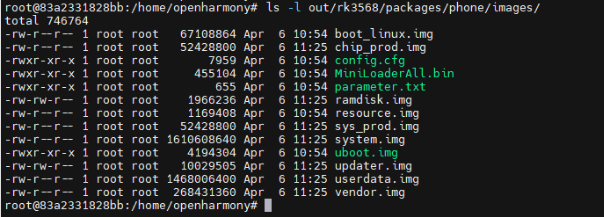
接下来就需要将目录下的产物拷贝到Windows环境,使用开发板厂商提供的烧写工具完成系统烧写。
说明:
清理编译路径下已生成的文件,可以执行命令:hb clean
命令会清理out路径下生成的文件。如果要重编内核,需要确认out/kernel路径被移除,然后重新触发编译即可。
烧写
烧录工作需要使用Windows环境,且依赖厂商提供的烧写工具及驱动助手[5]。

1、RK驱动助手
解压后需要执行DriverInstall.exe,完成安装,否则烧写工具无法识别到开发板。
2、AndroidTool烧写工具
解压后直接运行RKDevTool.exe,打开烧录操作界面,如下图所示:

烧录步骤做如下说明:
1)在瑞芯微开发工具界面,点击[设备分区表],读取设备分区;
2)按照设备分区的起始地址修改烧录项,导入前序步骤生成的img文件;
3)点击[执行]后进入系统烧录流程。
开发板完成烧录后,会自动进行重启。之后可以通过HDC调试工具登录OpenHarmony shell交互命令行,完成Docker的部署操作。
HDC调试工具
HDC(OpenHarmony Device Connector)[6] 是为开发人员提供的用于设备连接调试的命令行工具,该工具支持部署在Windows/Linux/Mac等系统上与OpenHarmony设备(或模拟器)进行连接调试通信。
工具可以通过OpenHarmony官方的每日构建dailybuilds[7] 或发布的SDK[8] 中获得,根据使用的系统平台到相应的toolchains目录下提取。
以SDK为例,解压后HDC工具路径如下:
ohos-sdk\windows\toolchains-windows-x64-3.2.11.9-Release.zip\toolchains\
HDC工具的基本使用方法:(在Windows PowerShell中执行命令)
# 进入调试shell

> .\hdc.exe shell

# 文件拷贝,从openharmony系统下载文件至Windows的当前目录下:

> .\hdc.exe file recv /data/xxxx .

# 文件拷贝,从windows环境上传文件到openharmony的/data目录下:

> .\hdc.exe file send .\testfile /data/
Docker环境配置
历经坎坷,终于到了最后一步Docker部署的环节。通过HDC工具连接到触觉开发板之后,执行以下步骤。
1、执行脚本修改跟目录的读写权限。脚本内容如下:
#!/bin/sh

#remount / to rw property

mount -o remount -rw /

#mount cgroup

mount -t tmpfs -o rw,nosuid,nodev,noexec,mode=755 tmpfs /sys/fs/cgroup

#create related folder

cd /sys/fs/cgroup

mkdir pids cpuset blkio cpu,cpuacct memory devices net_cls,net_prio perf_event

#mount files related cgroup

mount -n -t cgroup -o rw,nosuid,nodev,noexec,relatime,pids cgroup /sys/fs/cgroup/pids

mount -n -t cgroup -o rw,nosuid,nodev,noexec,relatime,cpuset cgroup /sys/fs/cgroup/cpuset

mount -n -t cgroup -o rw,nosuid,nodev,noexec,relatime,blkio cgroup /sys/fs/cgroup/blkio

mount -n -t cgroup -o rw,nosuid,nodev,noexec,relatime,cpu,cpuacct cgroup /sys/fs/cgroup/cpu,cpuacct

mount -n -t cgroup -o rw,nosuid,nodev,noexec,relatime,memory cgroup /sys/fs/cgroup/memory

mount -n -t cgroup -o rw,nosuid,nodev,noexec,relatime,devices cgroup /sys/fs/cgroup/devices

mount -n -t cgroup -o rw,nosuid,nodev,noexec,relatime,net_cls,net_prio cgroup /sys/fs/cgroup/net_cls,net_prio

mount -n -t cgroup -o rw,nosuid,nodev,noexec,relatime,perf_event cgroup /sys/fs/cgroup/perf_event

mount -n -t cgroup -o rw,nosuid,nodev,noexec,relatime,freezer cgroup /sys/fs/cgroup/freezer
2、部署Docker静态可执行文件
下载Docker静态可执行文件,当前选用的是20.10.21版本 [9]。
使用HDC工具将下载的压缩包上传至触觉开发环境并解压,将解压目录下的文件全部拷贝到/system/bin目录下即可。解压后目录结构如图所示:

3、创建Docker运行所需的目录及配置文件
mkdir /system/etc/docker

mkdir /var/run
创建/system/etc/docker/daemon.json文件,并添加以下文件内容
{

  "registry-mirrors":["https://veotnqhz.mirror.aliyuncs.com","https://hub-mirror.c.163.com", "https://mirror.baidubce.com"],

  "data-root":"/data/data/dockerdir"

}
4、添加库别名
由于Docker运行时使用的库与OpenHarmony环境存在的库名称不同,需要创建一个软链接别名。
ln -s /lib/ld-musl-arm.so.1 /lib/ld-musl-armhf.so.1
5、手动拉起Docker的服务进程
# 拉起dockerd守护进程

dockerd -D -H tcp://0.0.0.0:2375 -H unix:///var/run/docker.sock &
6、验证Docker基本功能
# 判断docker命令可以正常执行

docker --verison

# 判断docker命令可以正常拉取、运行远端镜像(前提是网络可用)

docker run hello-world

至此OpenHarmony上Docker的基本功能已经实现,大家可以尝试导入或部署自己的Docker应用。
参考链接
[1] https://gitee.com/openharmony/docs/blob/master/zh-cn/device-dev/get-code/sourcecode-acquire.md
[2]
https://gitee.com/help/articles/4316#article-header0
[3]
https://gitee.com/openharmony/docs/blob/master/zh-cn/device-dev/get-code/gettools-acquire.md
[4]
https://github.com/moby/moby/blob/master/contrib/check-config.sh
[5]
https://www.t-firefly.com/doc/download/107.html
[6]
https://gitee.com/openharmony/developtools_hdc
[7]
http://ci.openharmony.cn/dailys/dailybuilds
[8]
https://repo.huaweicloud.com/harmonyos/os/3.2-Release/ohos-sdk-windows_linux-public.tar.gz
[9]
https://download.docker.com/linux/static/stable/aarch64/docker-20.10.21.tgz

OpenHarmony Docker移植实践的更多相关文章
- 【实战】Docker入门实践二:Docker服务基本操作 和 测试Hello World
操作环境 操作系统:CentOS7.2 内存:1GB CPU:2核 Docker服务常用命令 docker服务操作命令如下 service docker start #启动服务 service doc ...
- docker简易实践
docker简易实践 实验环境 操作系统:deepin 15.4 安装步骤 1.安装docker sudo apt-get install docker.io 2.启动docker服务 sudo se ...
- 这是一次 docker 入门实践
前言 其实接触 docker 也有一段时间了,但是一直没有做下总结,现在网上关于 docker 的介绍也有很多了,本着好记性不如烂笔头的原则,还是自己再记录一波吧. 实现目标 安装 docker ce ...
- docker最佳实践-----美团点评的分享
美团点评容器平台简介 本文介绍美团点评的Docker容器集群管理平台(以下简称“容器平台”).该平台始于2015年,是基于美团云的基础架构和组件而开发的Docker容器集群管理平台.目前该平台为美团点 ...
- 项目中docker swarm实践
docker swarm 集群服务通信 前置要求 服务需要在同一个docker swarm集群中 服务需要处于同一个overlay网络上 服务需要暴露容器端口 有2个以上服务名不同的服务 服务部署流程 ...
- CI Weekly #9 | 揭秘阿里 Docker 化实践之路
2017年悄然而至,对 flow.ci 你有什么新的期待呢?新的一年,flow.ci会越来越强大好用,希望继续得到你的支持与反馈.最近,我们做了如下的「功能优化」与「问题修复」,看看有没有你想要的: ...
- Docker 初级实践
Docker 应用 优势 与虚拟相比Docker更加轻量高效,更加方便移植.虚拟机提供的是完整的操作系统环境,包含了大量类似硬件驱动.虚拟处理器.网络接口等等并不需要的信息,也需要比较长时间的启动,同 ...
- CI Weekly #17 | flow.ci 支持 Java 构建以及 Docker/DevOps 实践分享
这周一,我们迫不及待写下了最新的 changelog -- 项目语言新增「Java」.创建 Java 项目工作流和其它语言项目配置很相似,flow.ci 提供了默认的 Java 项目构建流程模版,快去 ...
- Docker 入门实践
欢迎大家前往腾讯云技术社区,获取更多腾讯海量技术实践干货哦~ 作者:张戈 导语 本文从新手视角记录了一个实际的Dokcer应用场景从创建.上传直到部署的详细过程,并简单的介绍了腾讯云容器服务的使用方法 ...
- docker 网络实践
#docker 网络模式 环境 centos7. , Docker version -ce docker自带网络类型 bridge,host,none,container,overlay,macvla ...
随机推荐
- 07-Redis系列之-双写一致性,缓存详解和优化点
双写一致性 双写一致性指的是当我们更新了数据库的数据之后redis中的数据也要同步去更新. redis和mysql数据同步方案 先更新缓存,再更新数据库(然并软...) 先更新数据库,再更新缓存(一般 ...
- 2.Go 的指针
Go的指针 1. 变量内存地址 var age = 18 // & + 变量 = 变量内存地址 fmt.Println("age:",&age) 2. 指针变量 / ...
- 【Azure 应用服务】使用Docker Compose创建App Service遇见"Linux Version is too long. It cannot be more than 4000 characters"错误
问题描述 使用Docker Compose方式合并多个镜像(Images)文件,然后部署到App Service中,结果失败.报错 Linux Version 太长,不能超过4000个字符. 错误消息 ...
- 【Azure 应用服务】本地Git部署Java项目到App Server,访问无效的原因
问题描述 在App Server的部署中心配置好本地Git 仓库 并推送 git push azure master 分支代码到服务器时,并未发生错误 ,但是服务异常,无法访问到正确的项目文件,始终打 ...
- magic book
magic book.md body { font-family: var(--vscode-markdown-font-family, -apple-system, BlinkMacSystemFo ...
- [程序] C++实现 http和https的反向代理程序
目录 前言 代理原理 http代理 https代理 实现 客户端 服务端 遇到的所有问题记录 Python对于回复不响应 接受的数据只有4字节 最终数据已经发给Python了 但是Python还是阻塞 ...
- Java 多线程------解决 实现继承 Thread类 方式线程的线程安全问题 方式二:同步方法
1 package bytezero.threadsynchronization; 2 3 4 5 /** 6 * 使用同步方法解决实现 继承 Thread类 的线程安全问题 7 * 8 * 9 * ...
- 安卓开发基础适配器,SimpleAdapter 快速演示
第一,主视图如下: <?xml version="1.0" encoding="utf-8"?> <RelativeLayout xmlns: ...
- 剑桥英英在线词典 - 可以查单词 可数-不可数 - 英语 a few/few/a little/little
There is _____ milk in a fridge. Let's go buy some. A. a few B. few C. a little D. little 解析:经典老知识点 ...
- Java | zuul 1.x 是如何实现请求转发的
zuul 1.x 是如何实现请求转发的 文档写的再好,也不如源码写的好 源码地址: GitHub: https://github.com/Netflix/zuul Gitee: https://git ...