
小程序使用echarts 在一个页面打印多个饼图的坑
一、下载echarts微信版
下载地址:https://github.com/ecomfe/echarts-for-weixin
或者直接云盘下载 https://pan.baidu.com/s/1iOXILEZlmGYzzSin_TK22A 提取码 fwhx
二、创建所需文件
同时将下载的echarts 文件拷入,目录如下
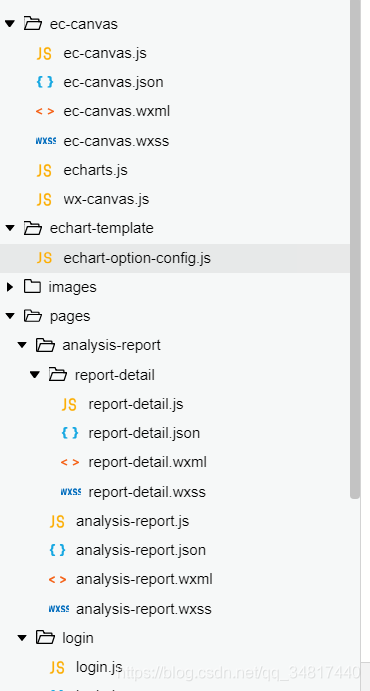
三、创建一个配置option 的js
echart-option-config.js 配置option相关数据
var getOption = function (title,seriesName, dataArray) {

  var option = {

    title: {

      text: title ||'数据来源',

      x: 'left',

      textStyle:{

        fontSize:36

      }

    },

    tooltip: {

      trigger: 'item',

      formatter: "{a} <br/>{b}: {c} ({d}%)"

    },

    series: [

      {

        name: seriesName || '访问来源',

        type: 'pie',

        radius: ['30%', '55%'],

        labelLine: { // 设置指示线的长度

          normal: {

            length: 8,

            length2: 8

          }

        },

        label: {

          normal: {

            formatter: '{b|{b}:}\n{c}\n{per|{d}%}  ',

            rich: {

              b: {

                fontSize: 12,

                lineHeight: 20,

                align: 'center' // 设置文字居中

              },

              per: {

                color: '#eee',

                backgroundColor: '#334455',

                padding: [2, 4],

                borderRadius: 2,

                align: 'center',

              }

            }

          }

        },

        data: dataArray || [

          { value: 135, name: '视频广告' },

          { value: 148, name: '百度' },

          { value: 251, name: '谷歌' },

        ]

      }

    ]

  };

  return option;

}

module.exports = getOption;
四、页面布局和具体实现
1、report-detail.wxml 布局页面
<view>

  <view class="detail-head">

    <text>{{caption}}月报</text>

  </view>

  <text class="caption-sub">数据来源</text>

  <view class="desc">

    <text>截止</text>

    <text>{{caption}}</text>

    <text> {{contentTxt}}</text>

    <text class="data-list-num">{{spaceNum}}</text>

    <text>条,其中:</text>

    <view class="data-list">

      <view>

        <text>存量数据导入:</text>

        <text class="data-list-num">{{stockNum}}</text>

        <text>条;</text>

      </view>

      <view>

        <text>异构接入数据:</text>

        <text class="data-list-num">{{specialNum}}</text>

        <text>条;</text>

      </view>

      <view>

        <text>互联网抓取数据:</text>

        <text class="data-list-num">{{internetNum}}</text>

        <text>条;</text>

      </view>

    </view>

  </view>

  <view class="echart_panel">

    <ec-canvas id="sorce-pie" canvas-id="source-pie" ec="{{ecLine}}" bind:init="echartInit_source"></ec-canvas>

  </view>

   <view class="hr"></view>

  <view class="echart_panel">

    <ec-canvas id="type-pie" canvas-id="type-pie" ec="{{ecLineSeason}}" bind:init="echartInit_type"></ec-canvas>

  </view>

</view>
2、report-detail.js加载页面数据
import * as echarts from '../../../ec-canvas/echarts';

var getOptionByExternalJs = require('../../../echart-template/echart-option-config.js');

var optionConfig = new getOptionByExternalJs();

Page({

  /**

   * 页面的初始数据

   */

  data: {

    contentTxt: '平台通过存量数据导入,异构数据导入、异构系统/平台计入及互联网抓取方式,共汇集空间信息数据',

    spaceNum: 23423,

    stockNum: 234422,

    specialNum: 347458,

    internetNum: 89079,

    ecLine: {},

    ecLineSeason: {}

  },

  /**

   * 生命周期函数--监听页面加载

   */

  onLoad: function(options) {

    // 接收上一个页面传入的年、季、月

    var month = options.month;

    var year = options.year;

    var season = options.season;

    // 将其挂载到data便于页面使用

    this.setData({

      caption: year + month

    });

    this.printPie(); // 打印饼图

  },

  /**

   * 打印饼图

   *

   */

  printPie: function() {

    let that = this;

    // 初始化echarts ,同时挂载到data

    wx.showLoading({

      title: '数据加载中......',

    })

    // 此处假设我们使用wx.requiest请求后台获取到了所需数据,重置option

    //打印第一个图形 [数据来源]

    setTimeout(function() {

      that.loadEchartsByBackstage(

        that.data.initchartSource,

        '数据来源',

        '当月月报', [{

            value: 9432,

            name: '互联网抓取数据'

          },

          {

            value: 24123,

            name: '存量导入数据'

          },

          {

            value: 14242,

            name: '异构接入数据'

          }

        ]);

      //打印第二个图形【数据分类】

      that.loadEchartsByBackstage(

        that.data.initchartType,

        '数据分类',

        '当前季度', [{

            value: 19432,

            name: '春节'

          },

          {

            value: 24123,

            name: '秋季'

          },

          {

            value: 14242,

            name: '夏季'

          },

          {

            value: 24242,

            name: '冬季'

          }

        ]);

      wx.hideLoading();

    }, 200);

  },

  /**

   * 初始化echats

   * @return {Object} echart

   *

   */

  initChart: function(canvas, width, height) {

    const chart = echarts.init(canvas, null, {

      width: width,

      height: height

    });

    canvas.setChart(chart);

    chart.setOption(optionConfig);

    return chart;

  },

  // 来源

  echartInit_source(e) {

    this.data.initchartSource = this.initChart(e.detail.canvas, e.detail.width, e.detail.height);

  },

  //分类

  echartInit_type(e) {

    this.data.initchartType = this.initChart(e.detail.canvas, e.detail.width, e.detail.height);

  },

  /**

   * 从服务器获取数据

   *

   */

  loadEchartsByBackstage: function(echarCasch, title, seriesName, dataArray) {

    echarCasch.setOption({

      title: {

        text: title

      },

      series: [{

        name: seriesName,

        data: dataArray

      }]

    });

  }

})
3、report-detail.json 引入echarts
{

  "navigationBarTitleText": "报告详情",

  "usingComponents": {

    "ec-canvas": "../../../ec-canvas/ec-canvas"

  }

}
4、report-detail.wxss 设置页面样式
.detail-head {

  margin-left: 12px;

  font-weight: 700;

}

.caption-sub {

  margin-left: 12px;

  font-size: 12px;

  font-weight: bold;

}

.desc {

  margin: 12px;

  font-size: 14px;

  line-height: 28px;

}

.data-list{

  display: flex;

  flex-direction: column;

}

.data-list-num{

  color:#3cbaff;

}

.echart_panel{

  width: 100%;

  height: 600rpx;

}

.hr {

  border: 1px solid #ccc;

  opacity: 0.2;

  width: 78%;

  margin: 0 auto;

  background-color: red;

  margin-bottom: 20px;

}
五、测试真机运行异常
上面代码在电脑模拟运行完全没问题,但是使用真机测试就会报错,如下图
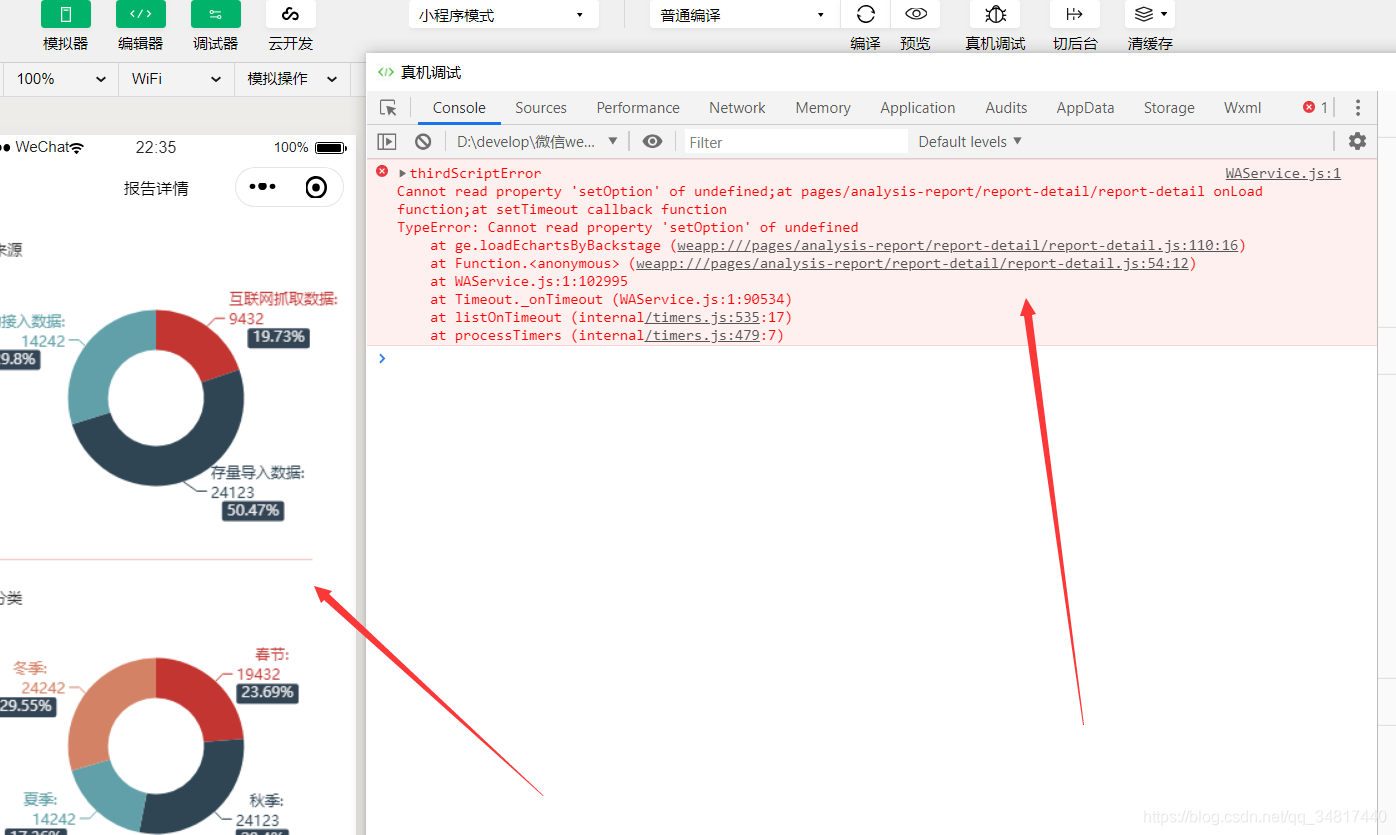
WAService.js:1 thirdScriptError

Cannot read property 'setOption' of undefined;at pages/analysis-report/report-detail/report-detail onLoad function;at setTimeout callback function

TypeError: Cannot read property 'setOption' of undefined

    at ge.loadEchartsByBackstage (weapp:///pages/analysis-report/report-detail/report-detail.js:110:16)

    at Function.<anonymous> (weapp:///pages/analysis-report/report-detail/report-detail.js:54:12)

    at WAService.js:1:102995

    at Timeout._onTimeout (WAService.js:1:90534)

    at listOnTimeout (internal/timers.js:535:17)

    at processTimers (internal/timers.js:479:7)
一直纠结于为什么setOption未定义,找了好久都没明白为啥!
最后改了无数次代码,想到了可能是初始化echarts实例并未完成,就使用setTimeout模拟后台请求数据,
造成了在调用loadEchartsByBackstage时传入的that.data.initchartSource,
其实就是一个undefined(因为echartInit_source函数尚未初始完,
理所当然此时将ecahrts挂载到data中的操作也还没有执行)所以会有如上错误
最后我将setTimeout延时加长问题就没有了
/**

   * 打印饼图

   *

   */

  printPie: function () {

    let that = this;

    // 初始化echarts ,同时挂载到data

    wx.showLoading({

      title: '数据加载中......',

    })

    // 此处假设我们使用wx.requiest请求后台获取到了所需数据,重置option

    //打印第一个图形 [数据来源]

    setTimeout(function () {

      ...

    }, 2000);
但是这个肯定不是最终的处理办法(假如应用出现初始化卡顿,延时是否就不够了呢)!
最后想到了使用promise 来先获得echarts 实例
  /**

 * 初始化echats

 * 使用promise获取初始化echarts 实例

 * @return {Object} echart

 *

 */

  initChart: function (canvas, width, height) {

    return new Promise(resolve => {

      const chart = echarts.init(canvas, null, {

        width: width,

        height: height

      });

      canvas.setChart(chart);

      chart.setOption(optionConfig);

      resolve(chart);

    });

  },
再将onload中的printPie()函数移到echarts的初始化中,再在data挂载变量标识printPie()是否已经被调用,如果未调用就调用该函数模拟获取数据重新渲染option;这样就OK了。
 // 来源

  echartInit_source(e) {

     this.initChart(e.detail.canvas, e.detail.width, e.detail.height).then(res => {

       this.data.initchartSource = res;

       // 判断所以echarts 实例都初始完毕;并且invokePrintPie为false

       if (this.data.initchartType && this.data.initchartSource && !this.data.invokePrintPie){

         this.printPie(); // 打印饼图

         this.data.invokePrintPie = true;

       }

       return res;

    });

  },
修改后的report-detail.js完整代码
import * as echarts from '../../../ec-canvas/echarts';

var getOptionByExternalJs = require('../../../echart-template/echart-option-config.js');

var optionConfig = new getOptionByExternalJs();

Page({

  /**

   * 页面的初始数据

   */

  data: {

    contentTxt: '平台通过存量数据导入,异构数据导入、异构系统/平台计入及互联网抓取方式,共汇集空间信息数据',

    spaceNum: 23423,

    stockNum: 234422,

    specialNum: 347458,

    internetNum: 89079,

    invokePrintPie:false,//标识是否已经调用打印饼图操作

    ecLine: {},

    ecLineSeason: {}

  },

  /**

   * 生命周期函数--监听页面加载

   */

  onLoad: function (options) {

    // 接收上一个页面传入的年、季、月

    var month = options.month;

    var year = options.year;

    var season = options.season;

    // 将其挂载到data便于页面使用

    this.setData({

      caption: year + month

    });

    //this.printPie(); // 打印饼图

  },

  /**

   * 打印饼图

   *

   */

  printPie: function () {

    let that = this;

    // 初始化echarts ,同时挂载到data

    wx.showLoading({

      title: '数据加载中......',

    })

    // 此处假设我们使用wx.requiest请求后台获取到了所需数据,重置option

    //打印第一个图形 [数据来源]

    setTimeout(function () {

      that.loadEchartsByBackstage(

        that.data.initchartSource,

        '数据来源',

        '当月月报', [{

          value: 9432,

          name: '互联网抓取数据'

        },

        {

          value: 24123,

          name: '存量导入数据'

        },

        {

          value: 14242,

          name: '异构接入数据'

        }

        ]);

      //打印第二个图形【数据分类】

      that.loadEchartsByBackstage(

        that.data.initchartType,

        '数据分类',

        '当前季度', [{

          value: 19432,

          name: '春节'

        },

        {

          value: 24123,

          name: '秋季'

        },

        {

          value: 14242,

          name: '夏季'

        },

        {

          value: 24242,

          name: '冬季'

        }

        ]);

      wx.hideLoading();

    }, 200);

  },

  /**

 * 初始化echats

 * 使用promise获取初始化echarts 实例

 * @return {Object} echart

 *

 */

  initChart: function (canvas, width, height) {

    return new Promise(resolve => {

      const chart = echarts.init(canvas, null, {

        width: width,

        height: height

      });

      canvas.setChart(chart);

      chart.setOption(optionConfig);

      resolve(chart);

    });

  },

  // 来源

  echartInit_source(e) {

     this.initChart(e.detail.canvas, e.detail.width, e.detail.height).then(res => {

       this.data.initchartSource = res;

       // 判断所以echarts 实例都初始完毕;并且invokePrintPie为false

       if (this.data.initchartType && this.data.initchartSource && !this.data.invokePrintPie){

         this.printPie(); // 打印饼图

         this.data.invokePrintPie = true;

       }

       return res;

    });

  },

  //分类

  echartInit_type(e) {

    this.initChart(e.detail.canvas, e.detail.width, e.detail.height).then(res => {

      this.data.initchartType = res;

      // 判断所以echarts 实例都初始完毕;并且invokePrintPie为false

      if (this.data.initchartType && this.data.initchartSource && !this.data.invokePrintPie) {

        this.printPie(); // 打印饼图

        this.data.invokePrintPie = true;

      }

      return res;

    });

  },

  /**

   * 从服务器获取数据

   *

   */

  loadEchartsByBackstage: function (echarCasch, title, seriesName, dataArray) {

    echarCasch && echarCasch.setOption({

      title: {

        text: title

      },

      series: [{

        name: seriesName,

        data: dataArray

      }]

    });

  }

})
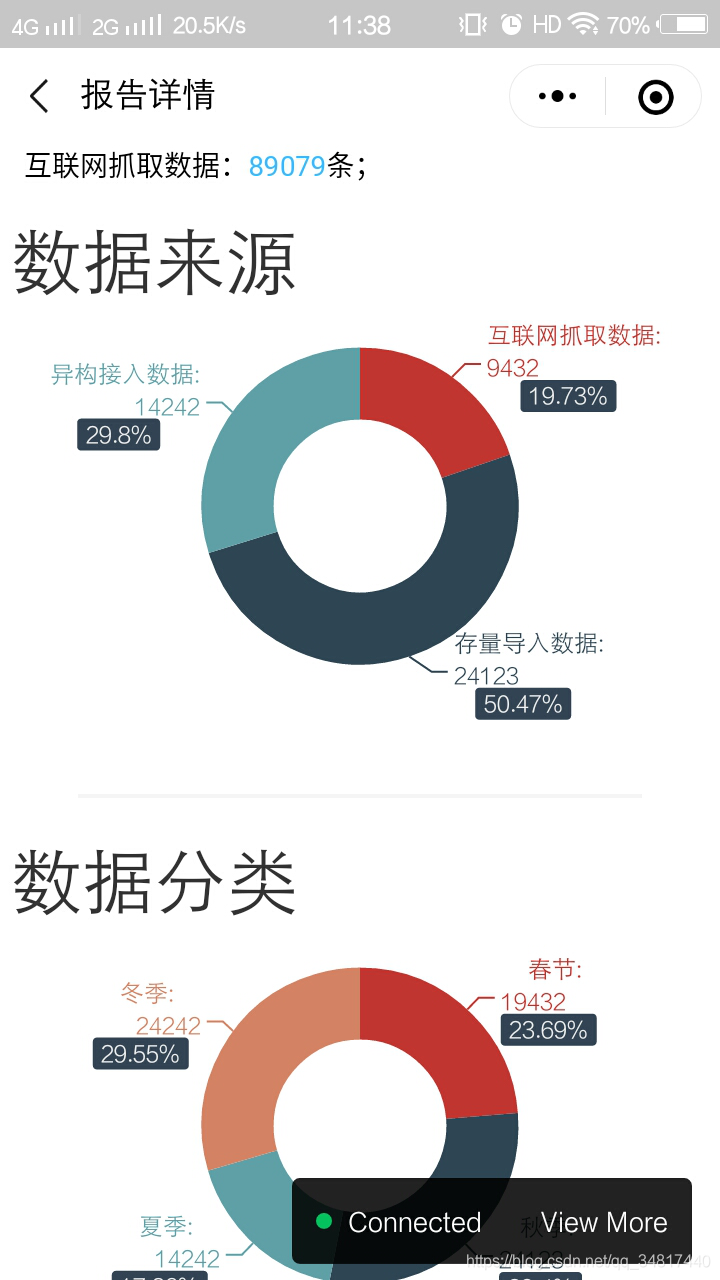
六、修改后真机预览
预览如下图 :
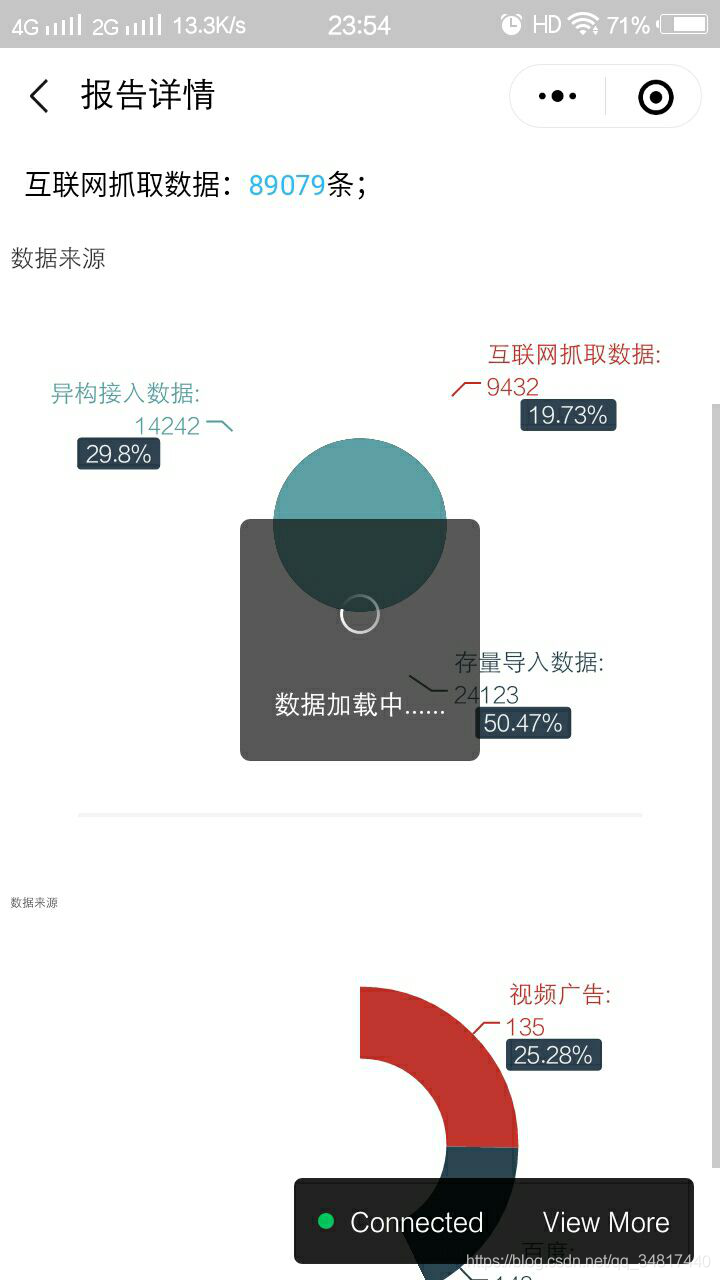 加载之前使用默认数据 加载之前使用默认数据
|
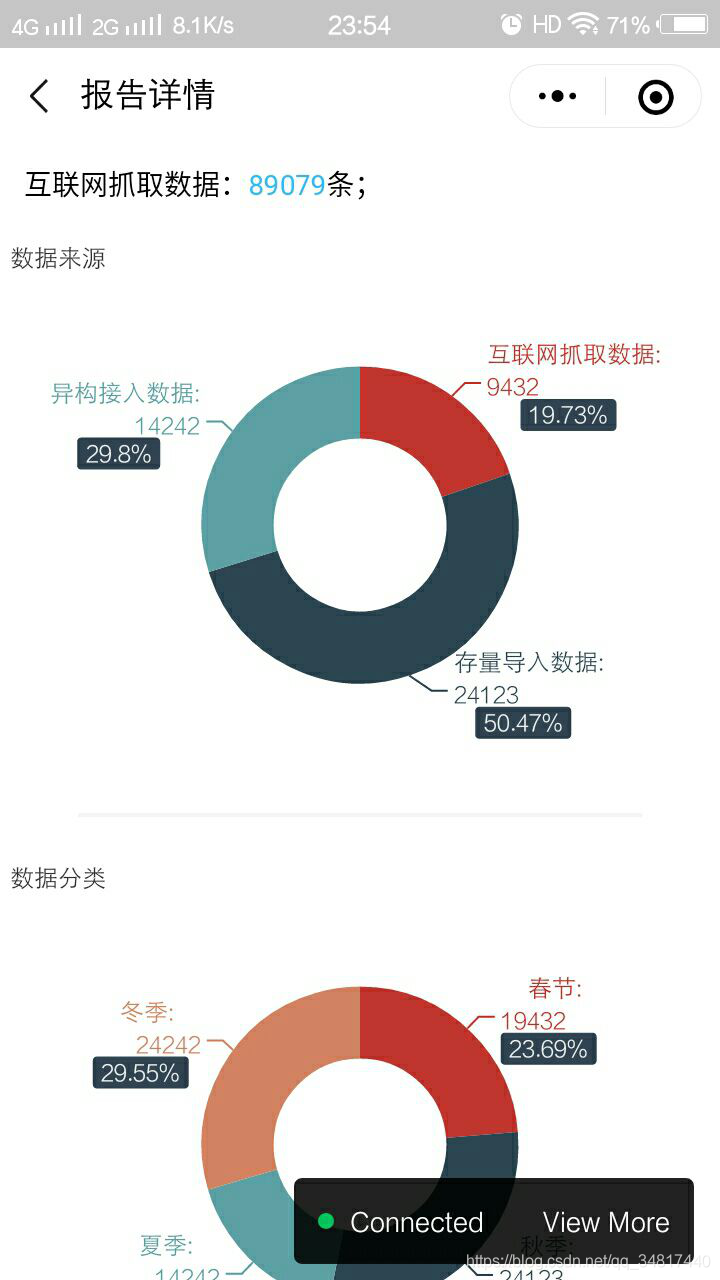 模拟加载真实数据后 模拟加载真实数据后
|
七、 字体大小无法控制
不知道大家又没注意到,echarts 的title 有些小呢?然而echarts 的optin中title 设置的字体大小是36了呢。
 运行时截图 运行时截图
|
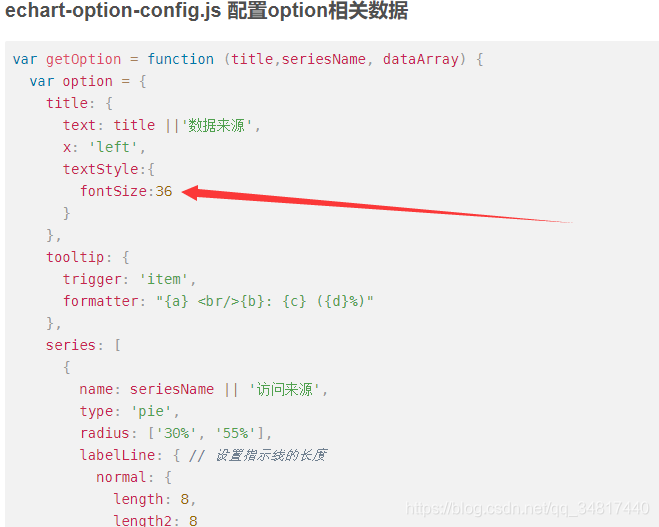 option字体设置如图 option字体设置如图
|
最终的解决办法是去官网定制了一个新的library;
也可以在云盘直接下载:云盘地址 https://pan.baidu.com/s/1kSsYfI0M36KVc1JdeEjvBA 提取码 lrpg
,如图:
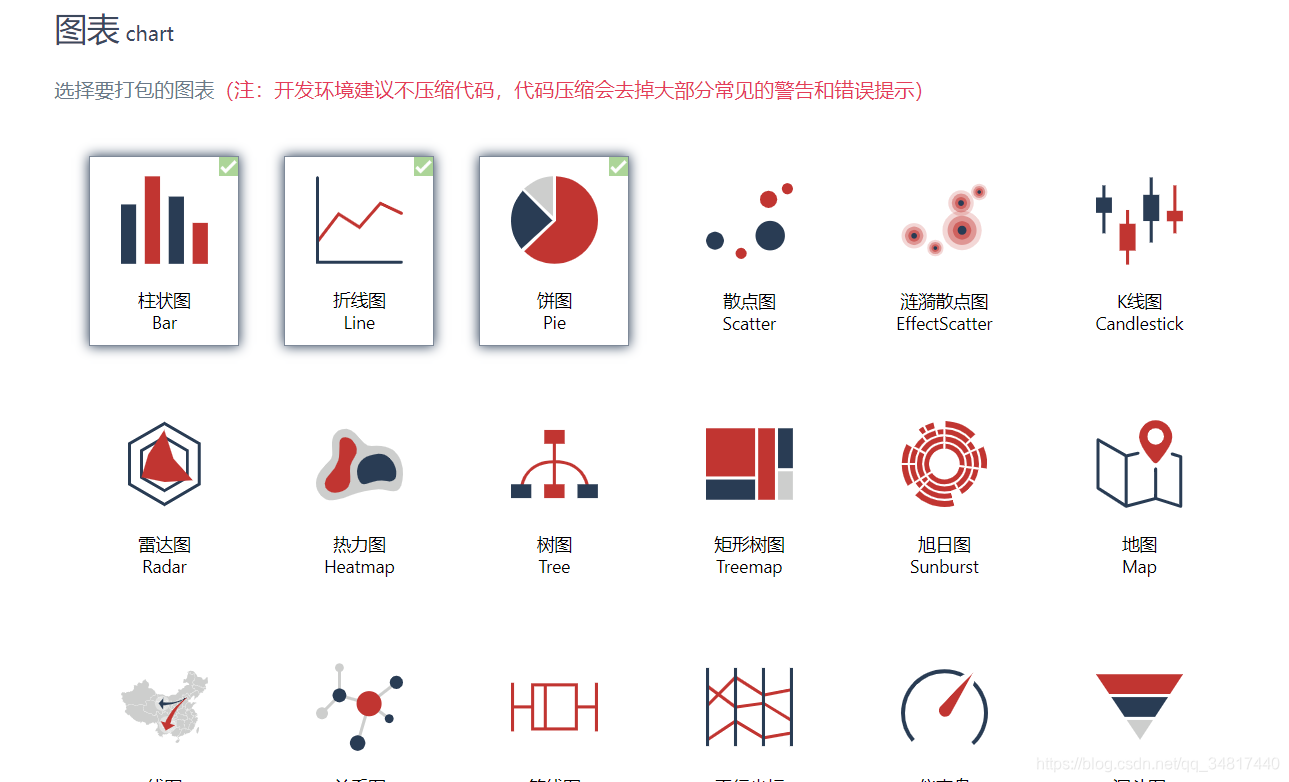 定制柱状、折线、饼图图表 定制柱状、折线、饼图图表
|
 定制所需组件 定制所需组件
|
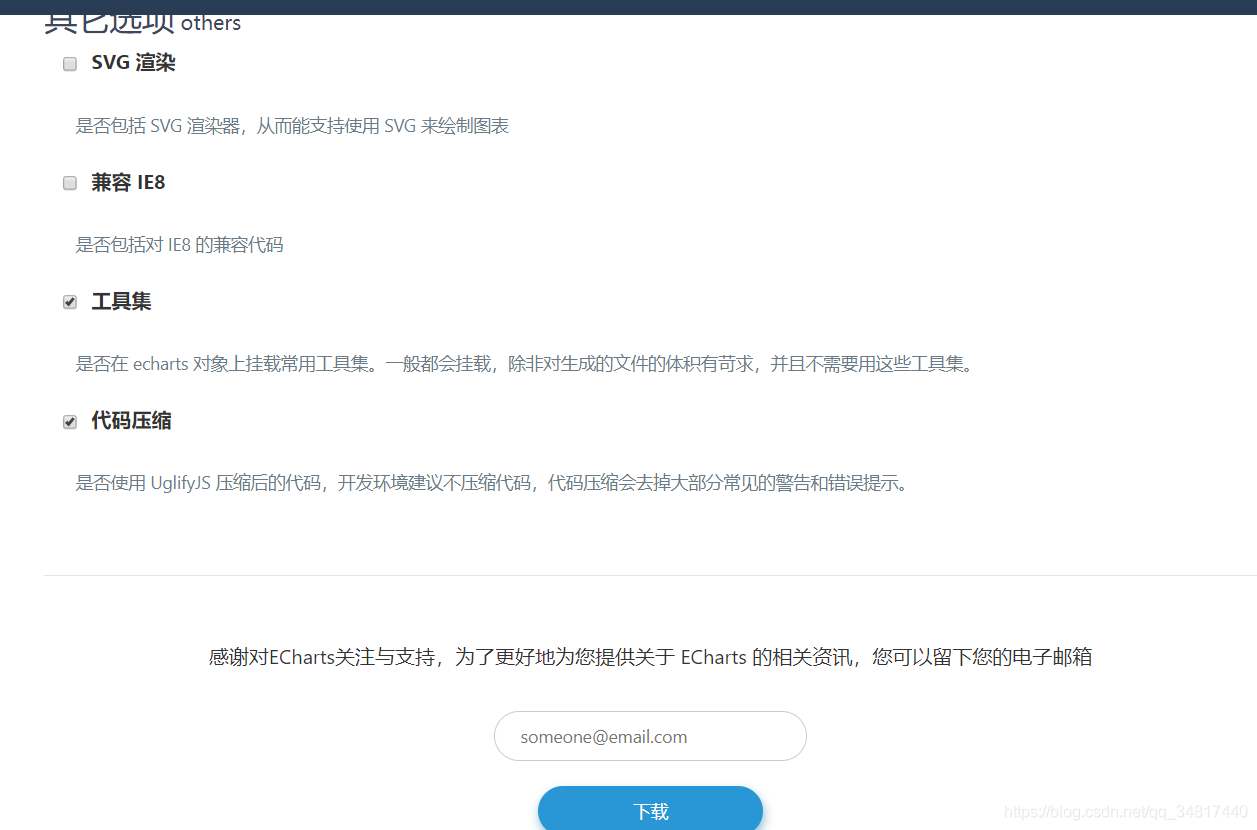 下载定制的library 下载定制的library
|
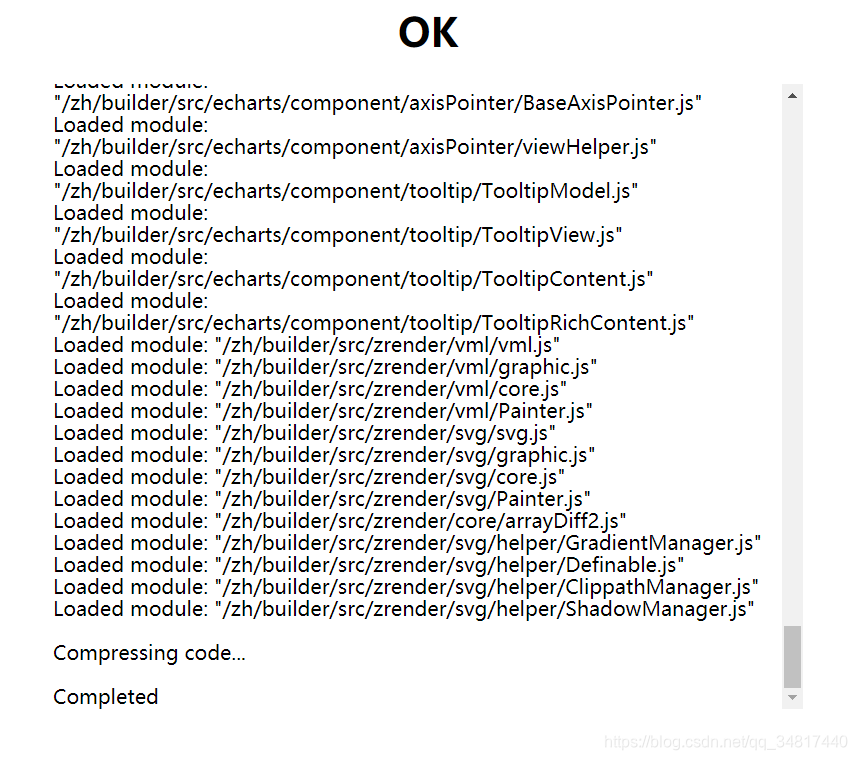 编译完成自动下载 编译完成自动下载
|
最后将下载的echarts-mini.js改名为echarts.js 替换ec-canvas目录下载的echarts.js即可
小程序使用echarts 在一个页面打印多个饼图的坑的更多相关文章
- 微信小程序遍历Echarts图表,实现多个饼图
如何在微信小程序中使用Echarts可以看我的另一个教程:点击查看 首先看一个简单的例子 1.wxml文件 <view style='width:100%;height:200rpx'> ...
- 微信小程序使用 ECharts 实现数据可视化
微信小程序使用 ECharts 显示图表 首先创建微信小程序 这里就不再赘述 下载 GitHub 上的 ecomfe/echarts-for-weixin 下载后解压,打开文件夹,里面的 ec-can ...
- 微信小程序左右滑动切换页面示例代码--转载
微信小程序——左右滑动切换页面事件 微信小程序的左右滑动触屏事件,主要有三个事件:touchstart,touchmove,touchend. 这三个事件最重要的属性是pageX和pageY,表示X, ...
- 小程序webview跳转页面后没有返回按钮完美解决方案
随着小程序越来越火爆,使一个产品如果只有公众号H5页面和APP显得不怎么完美,总感觉不搭上小程序这趟流量车,就会少了点什么,心里别扭地很.在此驱动下,我所在公司也决定赶紧上车. 但是,如果要按照小程序 ...
- 小程序swiper实现订单页面
小程序swiper实现订单页面 myOrder.wxml <!--pages/myorder/myorder.wxml--> <view class="swiper-tab ...
- 小程序-web-view嵌入H5页面遇到的bug
遇到的问题1:ios页面中,内容过多时有下滑真是功能,但是下滑的时候回看到底部的微信自带的灰色背景及H5的域名(ios的webview中上/下拉露出黑灰色背景问题) 解决办法:给body添加样式--- ...
- 小程序内嵌H5页面判断微信及小程序环境
判断微信及小程序环境 1.H5页面引入jweixin-1.3.2.js 2. var ua = window.navigator.userAgent.toLowerCase(); if(ua.matc ...
- 微信小程序生命周期、页面生命周期、组件生命周期
1. 生命周期 App(全局) 位置:项目根目录app.js文件 App({ onLaunch (options) { // console.log('小程序初始化') }, onShow(optio ...
- 微信小程序引入ECharts组件
首先打开ECharts网页 https://echarts.apache.org/zh/tutorial.html#%E5%9C%A8%E5%BE%AE%E4%BF%A1%E5%B0%8F%E7%A8 ...
- 微信小程序使用echarts/数据刷新重新渲染/图层遮挡问题
1.微信小程序使用echarts,首先下载echarts并导入小程序项目中,因小程序后期上线对文件大小有要求,所以建议进行定制下载导入可减少文件大小占比,也可以下载以前旧版本文件比较小的应付使用 下载 ...
随机推荐
- 关于js通过修改行内样式来修改元素样式
关于js通过修改行内样式来修改元素样式 1.当我们通过使用js来修改html元素的样式时,使用的方法是为元素添加行内样式, 此时的js样式是生效的,因为行内样式优先级高于类名 2.如果已有同属性的行内 ...
- 当基础设施故障后,声网 SD-RTN™ 如何保障 RTE 服务的高可用性
云计算的出现为企业的管理.业务开展.资源整合等带来了极大的便利性,也是数字化建设的核心基建之一,然而局部宕机或者大面积宕机事件对于云厂商来说却也无法避免,全球领先的计算平台也不例外.例如,美国东部时间 ...
- SpringBoot——模板引擎及原理
更多内容,前往IT-BLOG 一.模板引擎的思想 模板是为了将显示与数据分离,模板技术多种多样,但其本质都是将模板文件和数据通过模板引擎生成最终的 HTML代码. 二.SpringBoot模板引擎 S ...
- Java面试——Linux
一.如果知道一个文件名称,怎么查这个文件在 Linux下的哪个目录,如:要查找 tnsnames.ora文件 1 find / -name tnsnames.ora 2 #还可以用locate 来查找 ...
- Trie树结构
PrefixTree 208. 实现 Trie (前缀树) Trie(发音类似 "try")或者说 前缀树 是一种树形数据结构,用于高效地存储和检索字符串数据集中的键.这一数据结构 ...
- .net6的IIS发布部署
1.打开控制面板,打开程序 2.点击启动或关闭windows功能 3.在其中选择要设置的IIS功能 4.重启IIS服务 5.发布项目 6.在开始菜单搜索IIS,点击IIS管理器 7.右击网站,点击添加 ...
- Service Mesh之Istio基础入门
技术背景 分布式服务治理 所谓分布式服务治理就是对服务不断增长的复杂度的管控和管理:管控及管理包含网络拓扑变动.网络延时.通信安全.API网关.服务注册和发现.服务熔断容错.服务超时重试.服务部署.数 ...
- 脚本:auto_send_tablespace定期发送表空间巡检到邮箱
简述:周期定时发送表空间到指定邮箱内 1.修改邮箱配置 /etc/mail.rc,具体细节见网上教程 $ vi /etc/mail.rc set from=123456@qq.comset smtp= ...
- 靶机渗透【billu_b0x】
ip扫描 访问80端口 目录扫描 逐个访问 上传一个图片马,结果没有回显 显示file参数为空.请在"文件"参数中提供文件路径 打开发现有用户名 ![] 发现数据库连接的配置信息, ...
- LeetCode 双周赛 102,模拟 / BFS / Dijkstra / Floyd
本文已收录到 AndroidFamily,技术和职场问题,请关注公众号 [彭旭锐] 提问. 大家好,欢迎来到小彭的 LeetCode 周赛解题报告. 昨晚是 LeetCode 双周赛第 102 场,你 ...