
在CentOS7上面搭建GitLab服务器
首先要在CentOS系统上面安装所需的依赖:ssh、防火墙、postfix(用于邮件通知)、wegt,以下这些命令也会打开系统防火墙中的HTTP和SSH端口访问。
1、安装SSH协议
安装命令:sudo yum install -y curl policycoreutils-python openssh-server

出现如下图所示的界面表示安装成功:

2、设置SSH服务开机自启动
安装命令:sudo systemctl enable sshd

3、启动SSH服务
启动命令:sudo systemctl start sshd

4、安装防火墙
安装命令:yum install firewalld systemd -y
出现如下图所示的界面表示安装成功:

5、开启防火墙
开启命令:systemctl start firewalld

6、添加HTTP服务到firewalld
安装命令:sudo firewall-cmd --permanent --add-service=http

其中,pemmanent表示永久生效,若不加--permanent系统下次启动后就会失效。
7、重启防火墙
重启命令:sudo systemctl reload firewalld

8、安装Postfix以发送邮件
安装命令:sudo yum install postfix
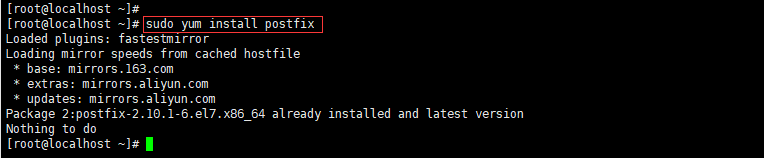
9、将postfix服务设置成开机自启动
命令:sudo systemctl enable postfix

10、启动postfix
启动命令:sudo systemctl start postfix

11、安装wget,用于从外网上下载插件
安装命令:sudo yum -y install wget
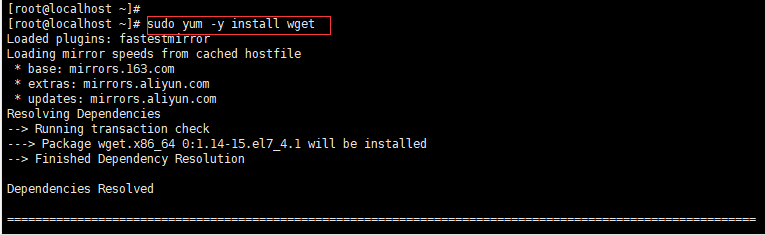
出现如下的界面表示安装成功:

12、安装vim编辑器
安装命令:sudo yum install vim -y

出现如下界面表示安装成功:

二、添加GitLab镜像源并安装gitlab服务
1、添加gitlab镜像
命令:wget https://mirrors.tuna.tsinghua.edu.cn/gitlab-ce/yum/el7/gitlab-ce-10.5.7-ce.0.el7.x86_64.rpm

出现下图所示的界面表示已经下载完成,然后就可以安装Gitlab了:

2、安装Gitlab
命令:rpm -i gitlab-ce-10.5.7-ce.0.el7.x86_64.rpm

安装过程会需要一些时间,如果出现下图所示的界面,则表示Gitlab安装成功:
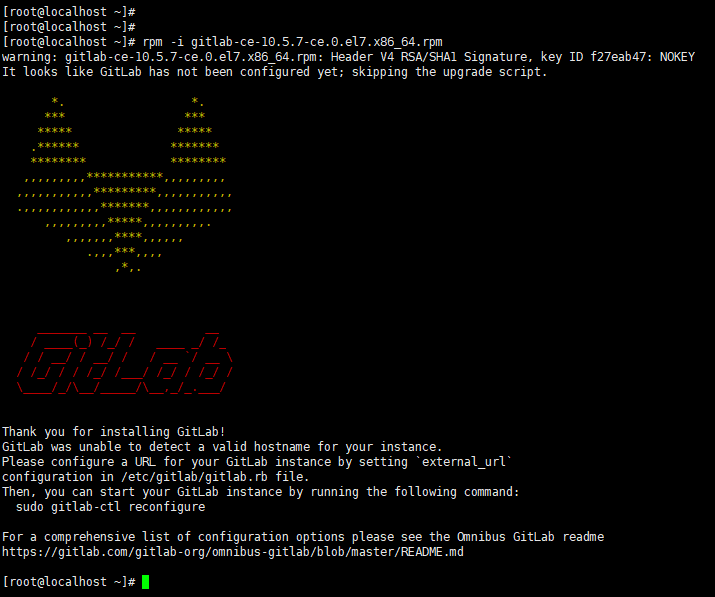
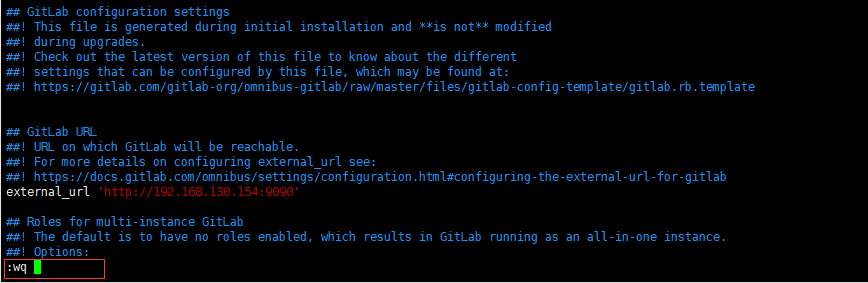
3、修改gitlab配置文件指定服务器ip和自定义端口:
命令:vim /etc/gitlab/gitlab.rb

然后进入编辑器,这是输入小写的“i”进入编辑模式:

按Esc键退出编辑模式,然后输入命令“:wq”保存并退出。
4、将9090端口添加到防火墙中
命令: firewall-cmd --zone=public --add-port=9090/tcp --permanent

5、重启防火墙
重启命令:sudo systemctl reload firewalld

6、重置gitlab
命令:gitlab-ctl reconfigure
重置过程会需要一段时间:
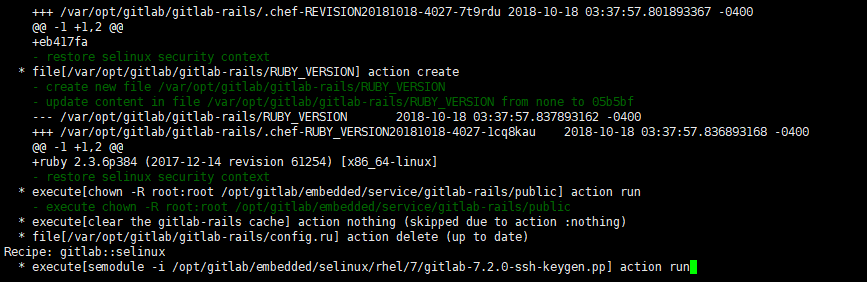
出现如下的界面表示重置成功:

7、启动gitlab
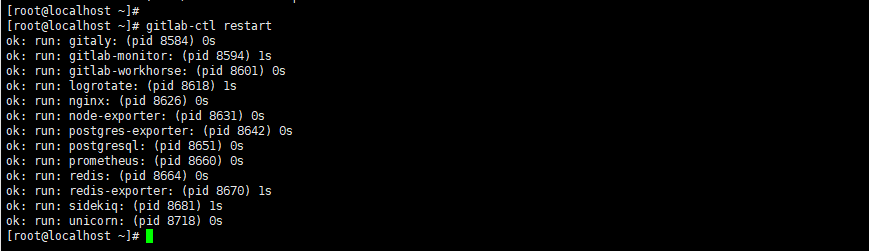
命令:gitlab-ctl restart

出现如下界面表示启动成功:
8、访问Gitlab页面
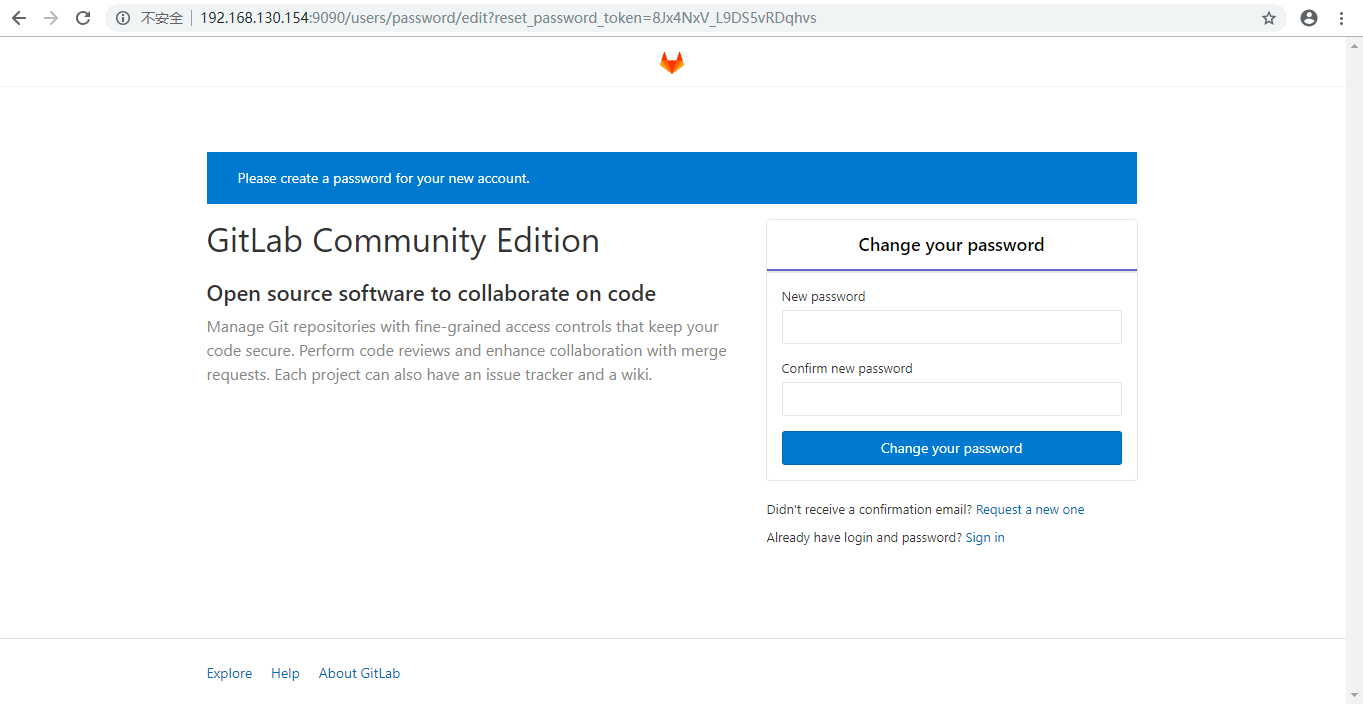
如果没有设置域名,在浏览器里面直接输入服务器IP和指定的端口号就可以进行访问,第一次登陆的时候会默认进入修改密码界面:
在CentOS7上面搭建GitLab服务器的更多相关文章
- git操作:在CentOS7上面搭建GitLab服务器
在这篇文章中将要讲解如何在CentOS7上面搭建本地的GitLab服务器. 一.安装并配置必要的依赖关系 首先要在CentOS系统上面安装所需的依赖:ssh.防火墙.postfix(用于邮件通知).w ...
- CentOS7 搭建gitlab服务器
本文介绍如何在CentOS7.2上搭建Gitlab服务器,并简单介绍如何使用. Preface 使用的是CentOS7.2的操作系统,安装当前最新版Gitlab服务器,下载地址:清华大学开源软件镜像站 ...
- Centos7使用docker搭建gitlab服务器
了解到docker的优点,搭建快,运行要求资源低,最重要的是实现的功能和效果都能达到预期,于是决定使用docker来搭建gitlab服务器. 效果图如下: 系统环境:CentOS Linux rele ...
- 搭建GitLab服务器
前言 每一个开发工作者无非身处2中开发环境:1.开源环境 2.闭源开发环境,若你身处闭源环境或对自己代码安全性要求较高,搭建和使用自己GitLab服务器是必不可少的环节. 可以通过各种方式搭建自己的 ...
- Ubuntu搭建Gitlab服务器
想到Gitlab就必定会想到SVN,因为两者都是代码管理系统,作为开发人员来说,用习惯了SVN的图形化界面和SVN代码更新和提交的方式, 可能就会觉得使用git会比较麻烦,其实不然git使用起来非常方 ...
- CentOS8.1中搭建Gitlab服务器
依旧是写在前面的话♠:很多IT人从业N年也许都还没有亲自搭过一次Gitlab服务器,是不是?有木有?!通常都是背着自己的笔记电脑到一家公司入职,或入职后领到公司分配的电脑,然后分配了Git账号,拿了将 ...
- Centos7 搭建Gitlab服务器并配置项目全过程
https://blog.csdn.net/Abysscarry/article/details/79402695 gitlab与jenkins整合搭建 https://blog.csdn. ...
- docker搭建gitlab服务器(Centos7)
系统环境:CentOS Linux release 7.6.1810 (Core) git版本:gitlab/gitlab-ce 一.安装和启动docker 见HTTPRUNNERMANAGER安装部 ...
- centos7 部署安装gitlab服务器
概念: git 是一种版本控制系统,是一个命令,是一种工具 gitlib 是用于实现git功能的开发库 github 是一个基于git实现的在线代码托管仓库,包含一个网站界面,向互联网开放 gitla ...
随机推荐
- 数列分段 II
题目描述 思路 代码 #include <cstdio> int n, m, arr[100005], ans; int l, r, mid, inf = 0x7f3f3f3f; inli ...
- CentOS7 修改Jenkins以root用户运行
修改Jenkins以root用户运行,这在正式环境中是不可取的,但在自己的测试环境中就无所谓了啦,怎么方便怎么来. 1. 修改Jenkins配置文件1.1 修改$JENKINS_USER打开jenki ...
- sql 分组后重复数据取时间最新的一条记录
1.取时间最新的记录 不分组有重复(多条CreateTime一样的都是最新记录) select * from test t where pid in ( select PId from Test t ...
- fatal: 不是一个有效的对象名:'master'。
听说git比svn的branch功能好,所以装了个msysgit玩.执行完了git init操作后想建branch,用git branch develop命令,结果报错,说 fatal: Not a ...
- SASS系列之:!global VS !deafult
先脑补两组场景. 场景一: 同事们每天中午都会外出吃饭.通常情况下都会先问,去哪儿吃啊?不知道啊?下楼再说吧.到了楼下好不容易有个人站出来说,既然没人说我可就说了啊,咱们去吃香草香草吧.没人反对就去, ...
- windows下安装hexo和生成博客
首先在电脑上安装node和git,这个只要在相关官网的下载然后一步安装即可. 然后在你的电脑上新建一个文件夹,用来存放你的博客文件,比如创建hexo 进入该文件,右键打开git bash 安装hexo ...
- Programming Principles and Practice Using C++ Notes1
序 0.4 创造性和问题求解 首要目标是帮助你学会用代码表达你的思想2,而不是叫你如何获得这些思想.沿着这样一个思路,给出很多实列,展示如何求解问题. 我们认为程序设计本事是问题求解的一种描述形式: ...
- jQuery 名称发生冲突怎么办【问题】
[问题]jQuery 名称发生冲突怎么办? [答案]jQuery 使用 $ 符号作为 jQuery 的简介方式.某些其他 JavaScript 库中的函数(比如 Prototype)同样使用 $ 符号 ...
- ORM 查询练习
目录 ORM 查询练习 表结构 练习题 测试数据 准备 参考答案 ORM 查询练习 表结构 # 书 class Book(models.Model): title = models.CharField ...
- 深入理解React 组件状态(State)
React 的核心思想是组件化的思想,应用由组件搭建而成,而组件中最重要的概念是State(状态),State是一个组件的UI数据模型,是组件渲染时的数据依据. 一. 如何定义State 定义一个合适 ...