
基于<MediaElement>的WPF视频播放器(终章)【3】
一、前言
对于<MediaElement>前两章介绍了差不多了,其实好的界面还需要UI工程师的配合,比如帮忙设计下按钮的样式等等。同样视频本身也需要吸引人,不然做的再好的播放器也没用。之后,我对代码进行了下小修改,粒子特效那部分就不再放了。
二、代码
前台代码
 <Window

         xmlns="http://schemas.microsoft.com/winfx/2006/xaml/presentation"

         xmlns:x="http://schemas.microsoft.com/winfx/2006/xaml"

         xmlns:d="http://schemas.microsoft.com/expression/blend/2008"

         xmlns:mc="http://schemas.openxmlformats.org/markup-compatibility/2006"

         xmlns:local="clr-namespace:WPF_Nav"

         xmlns:dxlc="http://schemas.devexpress.com/winfx/2008/xaml/layoutcontrol" xmlns:dxwui="http://schemas.devexpress.com/winfx/2008/xaml/windowsui" x:Class="WPF_Nav.MainWindow"

         mc:Ignorable="d"

         Title="MainWindow" Height="" Width="" WindowStyle="None" ResizeMode="NoResize" WindowStartupLocation ="CenterScreen" Loaded="Window_Loaded">

     <Window.Resources>

         <LinearGradientBrush x:Key="SliderBackground"  StartPoint="0,0" EndPoint="0,1">

             <GradientStop Offset="0.5" Color="#00b3fe"/>

         </LinearGradientBrush>

         <LinearGradientBrush x:Key="SliderThumb"  StartPoint="0,0" EndPoint="0,1">

             <GradientStop Offset="" Color="#FFD9D3E8"/>

         </LinearGradientBrush>

         <Style x:Key="Slider_RepeatButton" TargetType="RepeatButton">

             <Setter Property="Focusable" Value="false" />

             <Setter Property="Height" Value=""/>

             <Setter Property="BorderBrush" Value="Transparent"/>

             <Setter Property="Template">

                 <Setter.Value>

                     <ControlTemplate TargetType="RepeatButton">

                         <Border Background="{StaticResource SliderBackground}" />

                     </ControlTemplate>

                 </Setter.Value>

             </Setter>

         </Style>

         <Style x:Key="Slider_RepeatButton1" TargetType="RepeatButton">

             <Setter Property="Focusable" Value="false" />

             <Setter Property="Height" Value=""/>

             <Setter Property="BorderBrush" Value="Transparent"/>

             <Setter Property="Template">

                 <Setter.Value>

                     <ControlTemplate TargetType="RepeatButton">

                         <Border Background="Silver" />

                     </ControlTemplate>

                 </Setter.Value>

             </Setter>

         </Style>

         <Style x:Key="Slider_Thumb" TargetType="Thumb">

             <Setter Property="Focusable" Value="false" />

             <Setter Property="Template">

                 <Setter.Value>

                     <ControlTemplate TargetType="Thumb">

                         <Ellipse Name="e" Width="" Height="" Fill="White" Stroke="Gray"/>

                     </ControlTemplate>

                 </Setter.Value>

             </Setter>

         </Style>

         <Style  TargetType="Slider">

             <Setter Property="Focusable" Value="false" />

             <Setter Property="Template">

                 <Setter.Value>

                     <ControlTemplate TargetType="Slider">

                         <Grid>

                             <Border BorderBrush="Red" BorderThickness="" CornerRadius="0,0,0,0">

                                 <Track  Name="PART_Track">

                                     <Track.DecreaseRepeatButton>

                                         <RepeatButton Style="{StaticResource Slider_RepeatButton}" Command="Slider.DecreaseLarge"/>

                                     </Track.DecreaseRepeatButton>

                                     <Track.IncreaseRepeatButton>

                                         <RepeatButton Style="{StaticResource Slider_RepeatButton1}" Command="Slider.IncreaseLarge"/>

                                     </Track.IncreaseRepeatButton>

                                     <Track.Thumb>

                                         <Thumb Style="{StaticResource Slider_Thumb}"/>

                                     </Track.Thumb>

                                 </Track>

                             </Border>

                         </Grid>

                     </ControlTemplate>

                 </Setter.Value>

             </Setter>

         </Style>

         <Style x:Key="Button_Close" TargetType="Button">

             <Setter Property="Template">

                 <Setter.Value>

                     <ControlTemplate>

                         <Image x:Name="IMG" Source="Resources\images\cancel.png"></Image>

                         <ControlTemplate.Triggers>

                             <Trigger Property="IsMouseOver" Value="True">

                                 <Setter TargetName="IMG" Property="Source" Value="Resources\images\cancel_hover.png"></Setter>

                             </Trigger>

                         </ControlTemplate.Triggers>

                     </ControlTemplate>

                 </Setter.Value>

             </Setter>

         </Style>

         <Style x:Key="Button_Left" TargetType="Button">

             <Setter Property="Template">

                 <Setter.Value>

                     <ControlTemplate>

                         <Image x:Name="IMG" Source="Resources\images\left.png" Stretch="Fill"></Image>

                         <ControlTemplate.Triggers>

                             <Trigger Property="IsMouseOver" Value="True">

                                 <Setter TargetName="IMG" Property="Source" Value="Resources\images\left_hover.png"></Setter>

                             </Trigger>

                         </ControlTemplate.Triggers>

                     </ControlTemplate>

                 </Setter.Value>

             </Setter>

         </Style>

         <Style x:Key="Button_Right" TargetType="Button">

             <Setter Property="Template">

                 <Setter.Value>

                     <ControlTemplate>

                         <Image x:Name="IMG" Source="Resources\images\right.png" Stretch="Fill"></Image>

                         <ControlTemplate.Triggers>

                             <Trigger Property="IsMouseOver" Value="True">

                                 <Setter TargetName="IMG" Property="Source" Value="Resources\images\right_hover.png"></Setter>

                             </Trigger>

                         </ControlTemplate.Triggers>

                     </ControlTemplate>

                 </Setter.Value>

             </Setter>

         </Style>

     </Window.Resources>

     <Grid Name="Main_Grid" MouseLeftButtonDown="Main_Drag">

         <Grid.RowDefinitions>

             <RowDefinition Height=""></RowDefinition>

             <RowDefinition Height=""></RowDefinition>

             <RowDefinition Height=""></RowDefinition>

         </Grid.RowDefinitions>

         <Border Name="title_Border" BorderBrush="#FBD3D0CD" BorderThickness="" Grid.Row="">

             <Grid Name="Title">

                 <Grid.ColumnDefinitions>

                     <ColumnDefinition Width=""></ColumnDefinition>

                     <ColumnDefinition Width=""></ColumnDefinition>

                     <ColumnDefinition Width=""></ColumnDefinition>

                     <ColumnDefinition Width=""></ColumnDefinition>

                 </Grid.ColumnDefinitions>

                 <Grid Grid.Column="">

                     <Image Source="Resources\images\logo.png" Stretch="Uniform" Margin="10,0,20,0" ></Image>

                 </Grid>

                 <Grid Grid.Column="">

                     <Canvas x:Name="ParticleHost" Width="" >

                         <TextBlock Name="txtB_Step" Grid.Column=""  Width="" Height="" TextAlignment="Center" FontSize="" FontFamily="Microsoft YaHei"  Margin="100,7,0,0" ToolTip="左键单击视频—播放/暂停"/>

                     </Canvas>

                 </Grid>

                 <Button Name="btn_Close" Grid.Column="" Width="" Click="Close_Click" Margin="37,10,13,12" HorizontalAlignment="Center"  Focusable="False" Style="{StaticResource Button_Close}" RenderTransformOrigin="0.5,0.5" ToolTipService.ToolTip="关闭视频"  ToolTipService.InitialShowDelay="" ToolTipService.Placement="Bottom">

                     <Button.RenderTransform>

                         <RotateTransform x:Name="trans" Angle=""/>

                     </Button.RenderTransform>

                     <Button.Triggers>

                         <EventTrigger RoutedEvent="Button.MouseEnter">

                             <BeginStoryboard >

                                 <Storyboard>

                                     <DoubleAnimation From="" To=""  Duration="0:0:0.4"

                                              Storyboard.TargetName="trans"

                                              Storyboard.TargetProperty="Angle"/>

                                 </Storyboard>

                             </BeginStoryboard>

                         </EventTrigger>

                     </Button.Triggers>

                 </Button>

             </Grid>

         </Border>

         <Grid Name="Movie" Grid.Row=""  MouseEnter="QS_Movie_Enter" MouseLeave="QS_Movie_Leave">

             <MediaElement Stretch="Fill" LoadedBehavior="Manual" Name="QS_Movie" MediaOpened="Element_MediaOpened" Loaded="QS_Movie_Loaded" MouseLeftButtonDown="QS_Movie_MouseLeftButtonDown"/>

             <Button Name="btn_pre" Width="" Height="" HorizontalAlignment="Left" VerticalAlignment="Center" Click="Left_Click"  Focusable="False"  Style="{StaticResource Button_Left}"/>

             <Button Name="btn_next" Width="" Height="" HorizontalAlignment="Right" VerticalAlignment="Center" Click="Right_Click" Focusable="False" Style="{StaticResource Button_Right}"/>

         </Grid>

         <Border Name="Progress_Border" BorderBrush="#FBD3D0CD" BorderThickness="" Grid.Row="">

             <Grid Name="Control_Progress" Margin="3,3,-3,-3" >

                 <Grid >

                     <Slider Grid.Column="" Name="timelineSlider" VerticalAlignment="Center"  PreviewMouseLeftButtonDown="timelineMDown"  PreviewMouseLeftButtonUp="timelineMUp" BorderThickness="0,6,0,0"  Height="" Margin="49,10,49,16"  />

                 </Grid>

             </Grid>

         </Border>

     </Grid>

 </Window>
后台代码依然是老一套,就小修了一下下:
  public partial class MainWindow : Window

     {

         DispatcherTimer dispatcherTimer = new System.Windows.Threading.DispatcherTimer(); // 定义一个DT

         bool play_flag = true;  //判断播放状态

         int play_now = ;       //判断当前视频索引

         int play_target;

         List<string> Play_Video = new List<string>();

         List<string> Title_Video = new List<string>();

         public MainWindow()

         {

             InitializeComponent();

             Play_Video = LoadMovies();

             Title_Video = LoadTitles();

         }

         private List<string> LoadTitles()

         {

             List<string> list_title = new List<string>();

             list_title.Add("isBIM 算量简介");

             return list_title;

         }

         private List<string> LoadMovies()

         {

             List<string> Movie_Uri = new List<string>();

             Movie_Uri.Add("Resources/videos/QS_Intro.mp4");

             return Movie_Uri;

         }

         private void Play_Click(object sender, RoutedEventArgs e)

         {

             QS_Movie.Play();

         }

         private void Pause_Click(object sender, RoutedEventArgs e)

         {

             QS_Movie.Pause();

         }

         private void Element_MediaOpened(object sender, EventArgs e)

         {

             timelineSlider.Maximum = QS_Movie.NaturalDuration.TimeSpan.TotalMilliseconds;  //设置slider最大值

             dispatcherTimer.Tick += new EventHandler(dispatcherTimer_Tick); //超过计时间隔时发生

             dispatcherTimer.Interval = new TimeSpan(, , , , ); //DT间隔

             dispatcherTimer.Start(); //DT启动

         }

         private void dispatcherTimer_Tick(object sender, EventArgs e)

         {

             int time = (int)QS_Movie.Position.TotalSeconds;

             timelineSlider.ToolTip = SecToTime(time);

             timelineSlider.Value = QS_Movie.Position.TotalMilliseconds; //slider滑动值随播放内容位置变化

         }

         private string SecToTime(int sec)

         {

             int min = sec / ;

             sec = sec - min * ;

             int hour = min / ;

             min = min - hour * ;

             string h = hour.ToString();

             string mm = ((min < ) ? "" : "") + min.ToString();

             string ss = ((sec < ) ? "" : "") + sec.ToString();

             string time = h + ":" + mm + ":" + ss;

             return time;

         }

         private void timelineMDown(object sender, EventArgs e)

         {

             dispatcherTimer.Stop();

         }

         private void timelineMUp(object sender, EventArgs e)

         {

             QS_Movie.Position = new TimeSpan(, , , , (int)timelineSlider.Value);

             dispatcherTimer.Start();

             QS_Movie.Play();

         }

         private void QS_Movie_Loaded(object sender, RoutedEventArgs e)

         {

             QS_Movie.Source = new Uri(Play_Video[], UriKind.Relative);

             QS_Movie.Play();

             txtB_Step.Text = Title_Video[];

         }

         private void Left_Click(object sender, RoutedEventArgs e)

         {

                 play_target = (play_now + Play_Video.Count-) % Play_Video.Count;

                 PreLoad(, play_target);

                 play_now = play_target;

         }

         private void Right_Click(object sender, RoutedEventArgs e)

         {

                play_target = (play_now + ) % Play_Video.Count;

                PreLoad(, play_target);

                play_now = play_target;

         }

         private void PreLoad(int interval, int index)

         {

             QS_Movie.Source = new Uri(Play_Video[index],UriKind.Relative);

             QS_Movie.Play();

             System.Threading.Thread.Sleep(interval);

             QS_Movie.Pause();

             txtB_Step.Text = Title_Video[index];

         }

         private void QS_Movie_MouseLeftButtonDown(object sender, MouseButtonEventArgs e)

         {

             if(play_flag==true)

             {

                 QS_Movie.Play();

             }

             if(play_flag==false)

             {

                 QS_Movie.Pause();

             }

             play_flag = !play_flag;

         }

         private void Close_Click(object sender, RoutedEventArgs e)

         {

             this.Close();

         }

         private void Main_Drag(object sender, MouseButtonEventArgs e)

         {

             this.DragMove();

         }

         private void QS_Movie_Enter(object sender, MouseEventArgs e)

         {

             btn_pre.Visibility = System.Windows.Visibility.Visible;

             btn_next.Visibility = System.Windows.Visibility.Visible;

         }

         private void QS_Movie_Leave(object sender, MouseEventArgs e)

         {

             btn_pre.Visibility = System.Windows.Visibility.Hidden;

             btn_next.Visibility = System.Windows.Visibility.Hidden;

         }

 }
三、效果图
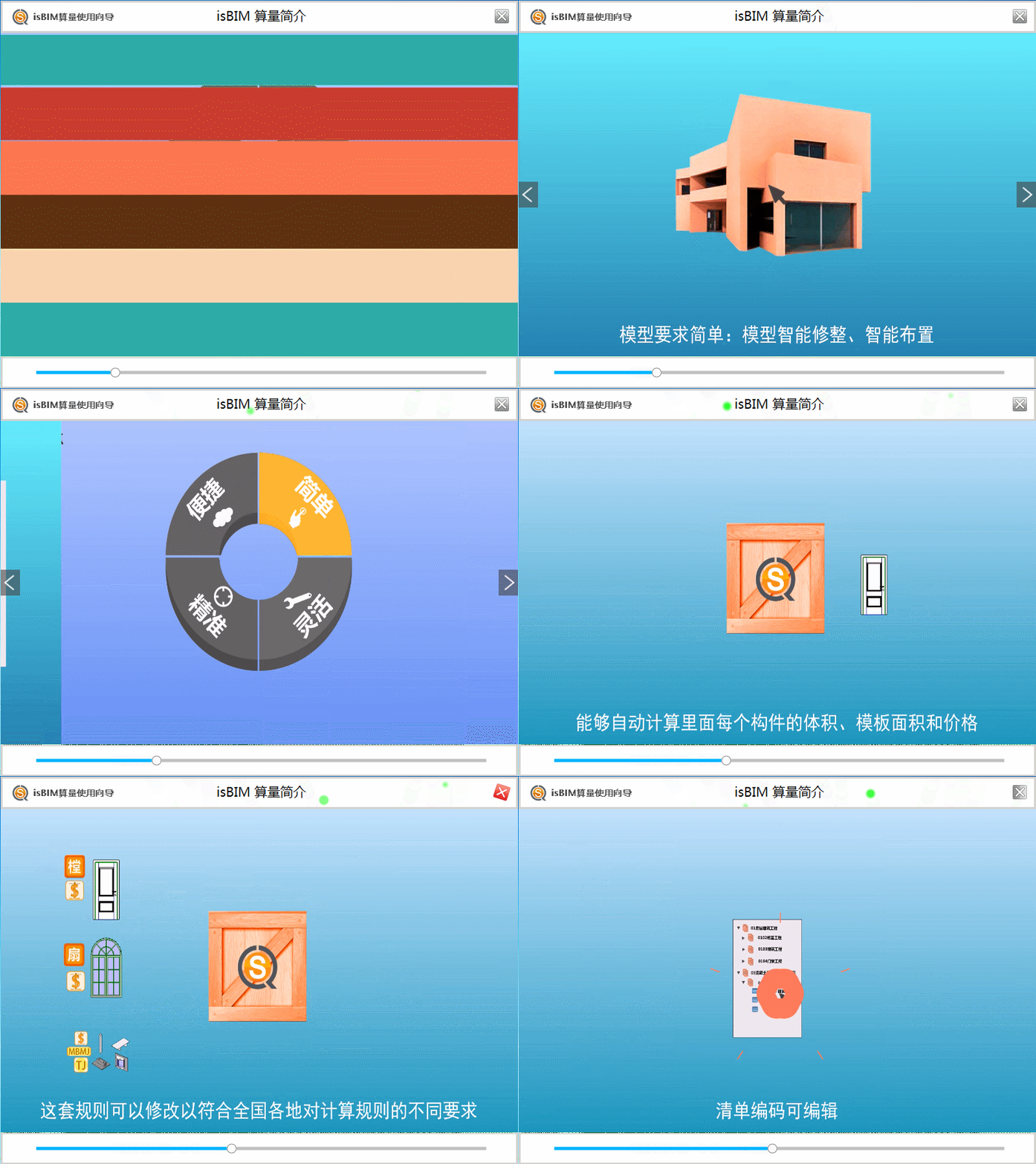
GIF录制工具用的GifCam,一搜就能搜到,就是录不到鼠标??!!
基于<MediaElement>的WPF视频播放器(终章)【3】的更多相关文章
- 基于<MediaElement>的WPF视频播放器(可拖拽进度条播放)【1】
一.前言 前两天上峰要求做一个软件使用向导,使用WPF制作.这不,这两天从一张白纸开始学起,做一个播放演示视频的使用向导.以下是粗设计的原型代码: 二.效果图 三.代码 前台代码: < ...
- 基于<MediaElement>的WPF视频播放器(带部分特效)【2】
一.前言 上回说到需要做放视频的使用向导,这两天公司里的老司机一直帮我答疑解惑,让这个任务变得挺顺的,真心感谢他们! 这次与[1]中的不同之处在于: (1)播放和暂停按钮集成在<Me ...
- 封装:WPF基于MediaElement封装的视频播放器
原文:封装:WPF基于MediaElement封装的视频播放器 一.目的:应用MediaElement创建媒体播放器 二.效果图 三.目前支持功能 播放.暂停.停止.快进.快退.声音大小.添加播放列表 ...
- 【MediaElement】WPF视频播放器【3】
一.前言 对于<MediaElement>前两章介绍了差不多了,其实好的界面还需要UI工程师的配合,比如帮忙设计下按钮的样式等等.同样视频本身也需要吸引人,不然做的再好的播放器也没用.之后 ...
- 【MediaElement】WPF视频播放器【1】
一.前言 前两天上峰要求做一个软件使用向导,使用WPF制作.这不,这两天从一张白纸开始学起,做一个播放演示视频的使用向导.以下是粗设计的原型代码: 二.效果图 三.代码 前台代码: < ...
- 【MediaElement】WPF视频播放器【2】
一.前言 上回说到需要做放视频的使用向导,这两天公司里的老司机一直帮我答疑解惑,让这个任务变得挺顺的,真心感谢他们! 这次与[1]中的不同之处在于: (1)播放和暂停按钮集成在<Me ...
- 最简单的基于FFMPEG+SDL的视频播放器 ver2 (採用SDL2.0)
===================================================== 最简单的基于FFmpeg的视频播放器系列文章列表: 100行代码实现最简单的基于FFMPEG ...
- 最简单的基于FFMPEG+SDL的视频播放器 ver2 (采用SDL2.0)
===================================================== 最简单的基于FFmpeg的视频播放器系列文章列表: 100行代码实现最简单的基于FFMPEG ...
- 基于<最简单的基于FFMPEG+SDL的视频播放器 ver2 (采用SDL2.0)>的一些个人总结
最近因为项目接近收尾阶段,所以变的没有之前那么忙了,所以最近重新拿起了之前的一些FFMPEG和SDL的相关流媒体播放器的例子在看. 同时自己也用FFMPEG2.01,SDL2.01结合MFC以及网上罗 ...
随机推荐
- iOS并发编程笔记【转】
线程 使用Instruments的CPU strategy view查看代码如何在多核CPU中执行.创建线程可以使用POSIX 线程API,或者NSThread(封装POSIX 线程API).下面是并 ...
- php杂记(一)
1.require_once & require include() 函数会将指定的档案读入并且执行里面的程序 include_once() 与include相同,但只允许一次: requir ...
- 新浪微博UWP版-实现‘分享功能’的艰难路
索引 介绍 遇到的问题 寻求帮助 最终的解决方案 最终效果 介绍 在整个Team的共同努力下,在众多WPer的期待下,Weibo UWP版终于正式发布了.有关Weibo UWP版更多的信息请大家参考这 ...
- mina框架详解
转:http://blog.csdn.net/w13770269691/article/details/8614584 mina框架详解 分类: web2013-02-26 17:13 12651人 ...
- 探索c#之递归APS和CPS
接上篇探索c#之尾递归编译器优化 累加器传递模式(APS) CPS函数 CPS变换 CPS尾递归 总结 累加器传递模式(Accumulator passing style) 尾递归优化在于使堆栈可以不 ...
- SQL Azure (18) 使用External Table实现垮库查询
<Windows Azure Platform 系列文章目录> 问题 1.我们在进行SQL Server开发的时候,经常会使用垮库查询.但是在默认情况下,使用Azure SQL Datab ...
- [备忘]检索 COM 类工厂中 CLSID 为 {91493441-5A91-11CF-8700-00AA0060263B} 的组件时失败解决方法
检索 COM 类工厂中 CLSID 为 {91493441-5A91-11CF-8700-00AA0060263B} 的组件时失败,原因是出现以下错误: 80070005 在CSDN上总是有网友问这个 ...
- CentOS RDO方式快速安装OpenStack
一.了解RDO RDO是什么? RDO是红帽Red Hat Enterprise Linux OpenStack Platform的社区版,类似RHEL和Fedora,RHEV和oVirt这样的关系. ...
- Java 积累复习用
1.jvm 默认编码:Java的默认编码 2.jvm heap : Java虚拟机的内存组成以及堆内存介绍 3.Java命令学习系列(一)--Jps 4.Java命令学习系列(二)--Jstack 5 ...
- Maven配置Nexus私服
官方文档:http://books.sonatype.com/nexus-book/3.0/reference/maven.html#maven-sect-single-group 1,下载安装 首先 ...