
tengine 基于权重负载均衡的简单配置
环境如下:
资源服务器_1:192.168.10.10 centos 7 tengine 2.3.0
资源服务器_2:192.168.10.129 centos 7 tengine 2.3.0
代理服务器:192.168.10.130 centos 7 tengine 2.3.0
一、安装tengine
1、下载tengine
[root@localhost opt]# wget http://tengine.taobao.org/download/tengine-2.3.0.tar.gz
2、编译安装
[root@localhost opt]# tar -zxvf  tengine-2.3..tar.gz

[root@localhost opt]# cd  tengine-2.3.

[root@localhost tengine-2.3.]# ./configure --prefix=/opt/tnginx

[root@localhost tengine-2.3.]# make && make install
3、将nginx脚本添加到环境变量中。
[root@localhost tengine-2.3.]# echo $PATH # 查看当前环境变量


将/opt/tnginx/sbin路径保存到我们的环境变量中。这里我们直接保存到全局环境中。
[root@localhost sbin]# vim /etc/profile
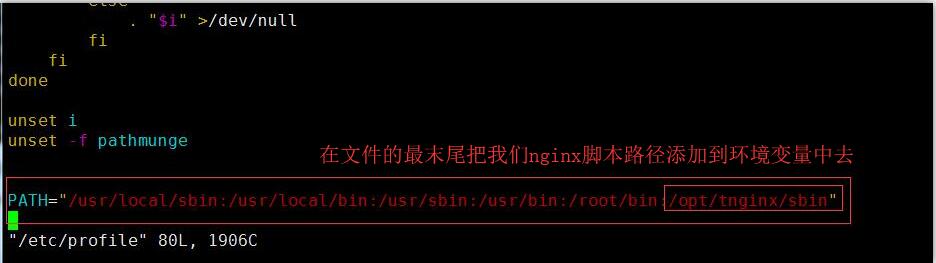
[root@localhost sbin]# source /etc/profile 使配置立即生效
这样我们就可以在任何地方使用nginx来管理我们的nginx服务了。
[root@localhost sbin]# nginx -t     检测配置文件语法是否正确

[root@localhost sbin]# nginx -s reload    重载配置文件

[root@localhost sbin]# nginx -s stop   停止nginx服务

[root@localhost sbin]# nginx   开启nginx服务
好了到此我们的nginx算是初步配置完成,其它两台主机的安装就不再赘述了。为了区别不同的资源服务器我们简单的调整下HTML文件。
4、调整192.168.10.10资源服务器中的HTML文件
[root@localhost sbin]# cd /opt/tnginx/html/     进入到tnginx的HTML目录

[root@localhost html]# vim index.html

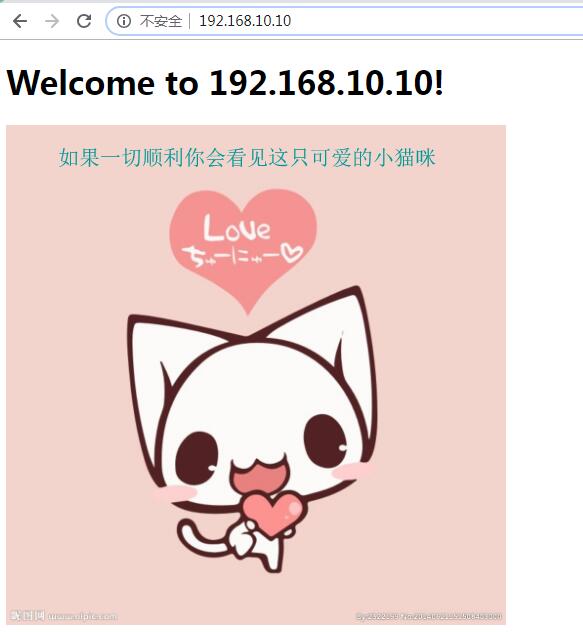
我们只需要将图片放到我们当前的html目录下即可,看起来像下面这样。

[root@localhost html]# nginx 开启nginx服务
访问http://192.168.10.10查看我们的小猫咪
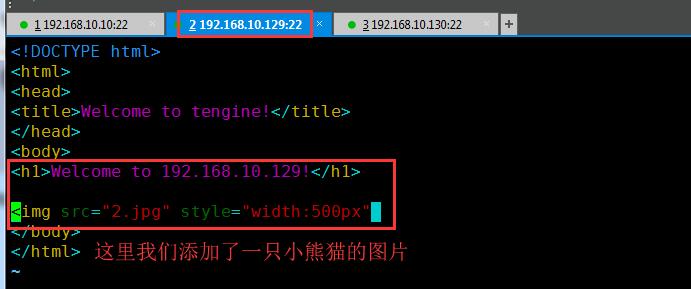
4、调整192.168.10.129资源服务器中的HTML文件。
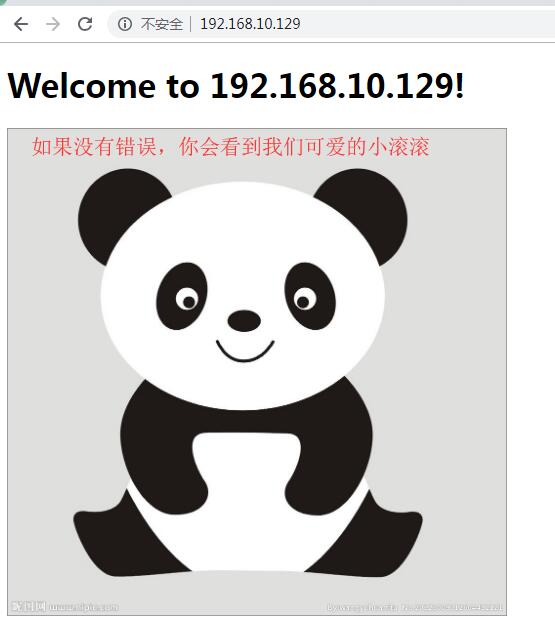
访问http://192.168.10.129查看我们的小滚滚
好了资源服务器就设置到这里,下面我们去设置代理服务器。
5、设置192.168.10.130代理服务器
[root@localhost ~]# vim /opt/tnginx230/conf/nginx.conf 打开nginx配置文件
在http代码块内server的上面我们添加一个负载均衡池,并将请求交给负载均衡池处理。
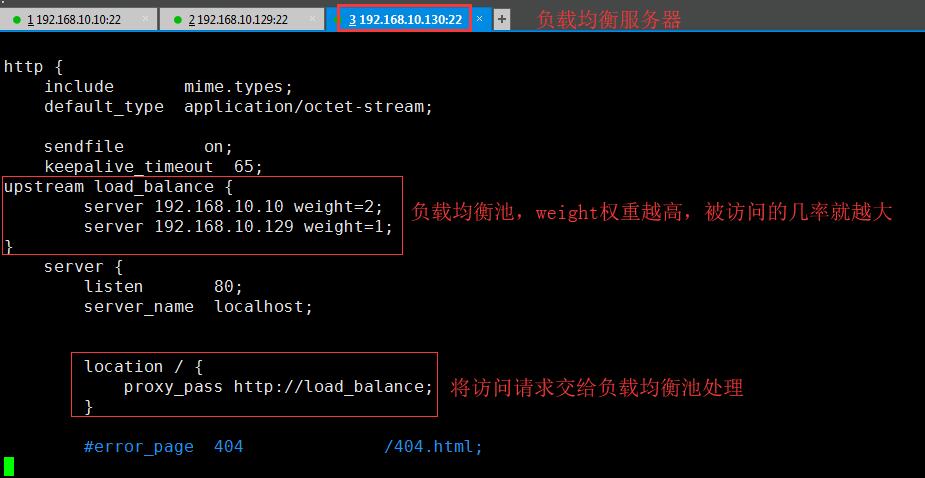
[root@localhost ~]# nginx -t 检查配置文件的语法是否正确
如果像下面图片这样说明你的配置文件没有问题。

[root@localhost ~]# nginx -s reload 重载配置文件
6、在浏览器上访问192.168.10.130代理服务器

也许你会发现有时多次刷新页面权重低的图片加载不出来,可能是由于浏览器的原因,使用Chrome浏览器可以正常刷出页面,使用火狐或者360浏览器有时可能不能正常刷出图片。
tengine 基于权重负载均衡的简单配置的更多相关文章
- Linux 下Nginx 的安装及负载均衡的简单配置
这次发布程序需要均衡负载,网上看了一下这方便的东西,觉得很不错,学完之后做下总结,一遍后期用到. 1.安装nginx之前需要安装的两个依赖,pcre-x.x.x.tar.gz 和pcre-devel- ...
- nginx负载均衡之入门配置
先来简单了解一下什么是负载均衡,单从字面上的意思来理解就可以解释N台服务器平均分担负载,不会因为某台服务器负载高宕机而某台服务器闲置的情况.那么负载均衡的前提就是要有多台服务器才能实现,也就是两台以上 ...
- web开发之负载均衡的简单架构
负载均衡 负载均衡的核心思想就是:请求分担 最简单的配置: 一台负载均衡服务器 两台webserver服务器 两台webserver服务器需要配置相同的服务器环境,设置相同的域名指向 负载均衡服务器需 ...
- Nginx 反向代理 负载均衡 虚拟主机配置
Nginx 反向代理 负载均衡 虚拟主机配置 通过本章你将学会利用Nginx配置多台虚拟主机,清楚代理服务器的作用,区分正向代理和反向代理的区别,搭建使用Nginx反向搭理和负载均衡,了解Nginx常 ...
- 项目实战2—实现基于LVS负载均衡集群的电商网站架构
负载均衡集群企业级应用实战-LVS 实现基于LVS负载均衡集群的电商网站架构 背景:随着业务的发展,网站的访问量越来越大,网站访问量已经从原来的1000QPS,变为3000QPS,网站已经不堪重负,响 ...
- 【转】Nginx 反向代理 负载均衡 虚拟主机配置
原文:http://www.cnblogs.com/itdragon/p/8059000.html Nginx 反向代理 负载均衡 虚拟主机配置 通过本章你将学会利用Nginx配置多台虚拟主机,清楚代 ...
- Nginx记录-nginx 负载均衡5种配置方式(转载)
nginx 负载均衡5种配置方式 1.轮询(默认) 每个请求按时间顺序逐一分配到不同的后端服务器,如果后端服务器down掉,能自动剔除. 2.weight 指定轮询几率,weight和访问比率成 ...
- nginx 负载均衡5种配置方式
nginx 负载均衡5种配置方式 1.轮询(默认) 每个请求按时间顺序逐一分配到不同的后端服务器,如果后端服务器down掉,能自动剔除. 2.weight 指定轮询几率,weight和访问比率成正比, ...
- 服务器配置,负载均衡时需配置MachineKey
服务器配置,负载均衡时需配置MachineKey https://blog.csdn.net/liuqiao0327/article/details/54018922 Asp.Net应用程序中为什么要 ...
随机推荐
- hexo笔记
目录 hexo 常用指令 站内文章跳转 hexo安装 NexT主题 默认主题 评论插件-gitalk 修改内容区宽度 添加文章阴影 文章摘要设置 一篇文章多个 categories hexo的一些配置 ...
- 百度云人脸识别API人脸对比
from urllib import request import base64 import requests import re import json import urllib import ...
- 08、启动过程+at+crond+anacron
[root@li ~]# 加电--BIOS (basic input output system)--以什么设备来启动--/dev/sda -- mbr -- grub.conf --vmlinux ...
- luoguP1195 口袋的天空
生成树一 题目描述 给你云朵的个数NN,再给你MM个关系,表示哪些云朵可以连在一起. 现在小杉要把所有云朵连成KK个棉花糖,一个棉花糖最少要用掉一朵云,小杉想知道他怎么连,花费的代价最小. 链接 分析 ...
- 201871020225-牟星源《面向对象程序设计(java)》第八周学习总结
201871020225-牟星源<面向对象程序设计(java)>第八周学习总结 项目 内容 这个作业属于哪个课程 https://www.cnblogs.com/nwnu-daizh/ 这 ...
- logrotate日志管理工具与split文件切割命令
概述 logrotate是一个Linux系统默认安装了的日志文件管理工具,用来把旧文件轮转.压缩.删除,并且创建新的日志文件.我们可以根据日志文件的大小.天数等来转储,便于对日志文件管理. logro ...
- SQL中group by的注意事项
最最最最重要的: group by有一个原则,就是select后面所有的列中,没有使用聚合函数的列,必须出现在group by子句中. group by子句中的注意事项: 1,不能使用别名(因为执行顺 ...
- mariadb指定10.2版本安装及修改默认端口
原文链接: https://www.cnblogs.com/operationhome/p/9141881.html 延申, mongodb, mariadb: https://www.cnblog ...
- echarts 中 柱图 、折线图、柱图层叠
app.title = '折柱混合'; option = { tooltip: { trigger: 'axis', axisPointer: { type: 'cross', crossStyle: ...
- vue_02day
目录 vue_02 表单指令: 条件指令: 循环指令: 前端数据库: 分隔符: 过滤器: 计算属性: 监听属性: vue编译不生效,闪烁 冒泡排序: vue_02 表单指令: <form act ...