
ubuntu18.04系统下用devstack安装openstack(最新版)
ubuntu18.04系统下用devstack安装openstack(最新版)
前期准备:
安装git,升级pip,其他
sudo apt-get install git
sudo apt-get install python-pip
sudo pip install --upgrade pip
sudo pip install -U os-testr
开始安装
- 更换apt源为阿里源
mv /etc/apt/sources.list /etc/apt/sources.list.bak
vim /etc/apt/sources.list(如果没有权限,请使用命令:sudo vim /etc/apt/sources.list)
将文本替换为:
deb http://mirrors.aliyun.com/ubuntu/ bionic main restricted universe multiverse
deb-src http://mirrors.aliyun.com/ubuntu/ bionic main restricted universe multiverse
deb http://mirrors.aliyun.com/ubuntu/ bionic-security main restricted universe multiverse
deb-src http://mirrors.aliyun.com/ubuntu/ bionic-security main restricted universe multiverse
deb http://mirrors.aliyun.com/ubuntu/ bionic-updates main restricted universe multiverse
deb-src http://mirrors.aliyun.com/ubuntu/ bionic-updates main restricted universe multiverse
deb http://mirrors.aliyun.com/ubuntu/ bionic-backports main restricted universe multiverse
deb-src http://mirrors.aliyun.com/ubuntu/ bionic-backports main restricted universe multiverse
deb http://mirrors.aliyun.com/ubuntu/ bionic-proposed main restricted universe multiverse
注意不同ubuntu版本的系统代号:
- Ubuntu 14.04 (LTS)代号为trusty

- Ubuntu 15.04 代号为vivid

- Ubuntu 15.10 代号为wily

- Ubuntu 16.04 (LTS)代号为xenial

- Ubuntu 18.04 (LTS)代号为bionic
- 1
- 2
- 3
- 4
- 5
- 更新
sudo apt-get update
sudo apt-get upgrade
- 设定时间同步
- 设定时区:sudo dpkg-reconfigure tzdata
- 选择Asia -> 在选择Shanghai -> OK
同步时间命令:
sudo apt-get install ntpdate // 安装时间同步工具
sudo ntpdate cn.pool.ntp.org // 与网络服务器同步时间
date // 查看时间是否已经同步
- pip更换为豆瓣源
mkdir .pip
vi .pip/pip.conf
写入如下内容:
[global]

index-url = http://pypi.douban.com/simple/

trusted-host = pypi.douban.com
- 1
- 2
- 3
- 下载devstack,这里目录为~,且下载的为最新版本
- 创建stack用户
devstack/tools/create-stack-user.sh
- 将devstack目录放在/opt/stack下,并设置权限
mv devstack /opt/stack
chown -R stack:stack /opt/stack/devstack
- 切换到stack用户,在安装成功前都在stack用户下
sudo su - stack
- 创建local.conf配置文件
vi local.conf
写入如下内容:
[[local|localrc]]

# Define images to be automatically downloaded during the DevStack built process.

DOWNLOAD_DEFAULT_IMAGES=False

IMAGE_URLS="http://download.cirros-cloud.net/0.3.4/cirros-0.3.4-x86_64-disk.img"

# use TryStack git mirror

GIT_BASE=http://git.trystack.cn

NOVNC_REPO=http://git.trystack.cn/kanaka/noVNC.git

SPICE_REPO=http://git.trystack.cn/git/spice/sice-html5.git

# Credentials

DATABASE_PASSWORD=admin

ADMIN_PASSWORD=admin

SERVICE_PASSWORD=admin

SERVICE_TOKEN=admin

RABBIT_PASSWORD=admin

#FLAT_INTERFACE=enp0s3

HOST_IP="your vm ip"
- 1
- 2
- 3
- 4
- 5
- 6
- 7
- 8
- 9
- 10
- 11
- 12
- 13
- 14
- 15
- 16
- 17
- 18
- 19
- 20
注意:HOST_IP=你自己的vm ip. 使用“sudo ifconfig -a”查询
- 切换到files目录下,执行如下命令
cd files/
wget -c https://github.com/coreos/etcd/releases/download/v3.1.10/etcd-v3.1.10-linux-amd64.tar.gz
wget -c https://github.com/coreos/etcd/releases/download/v3.1.7/etcd-v3.1.7-linux-amd64.tar.gz
一次下载不成功,多执行几次上述命令,知道成功为止
- 切回到/devstack目录下
cd …
- 运行 ./stack.sh
最终成功,我的安装了30-40分钟:
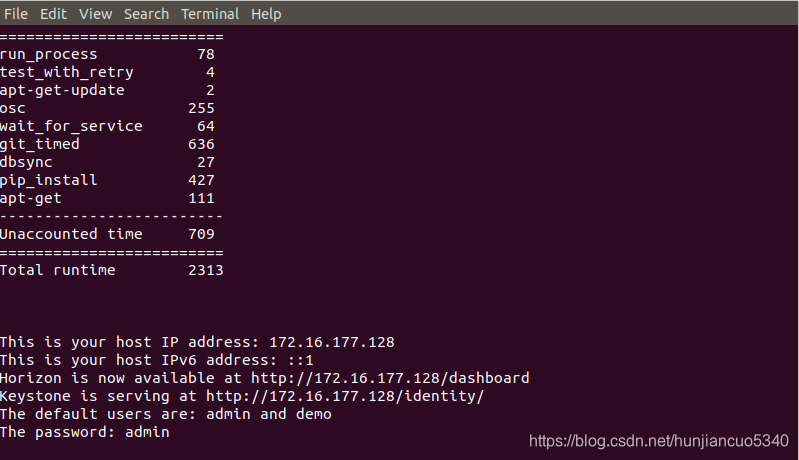
如果遇到其他问题,主要local.conf
然后清理上次错误配置
./unstack.sh
./clean.sh
然后再执行 ./stack.sh。
如果遇到超时错误(time-out),则直接再次执行./stack.sh
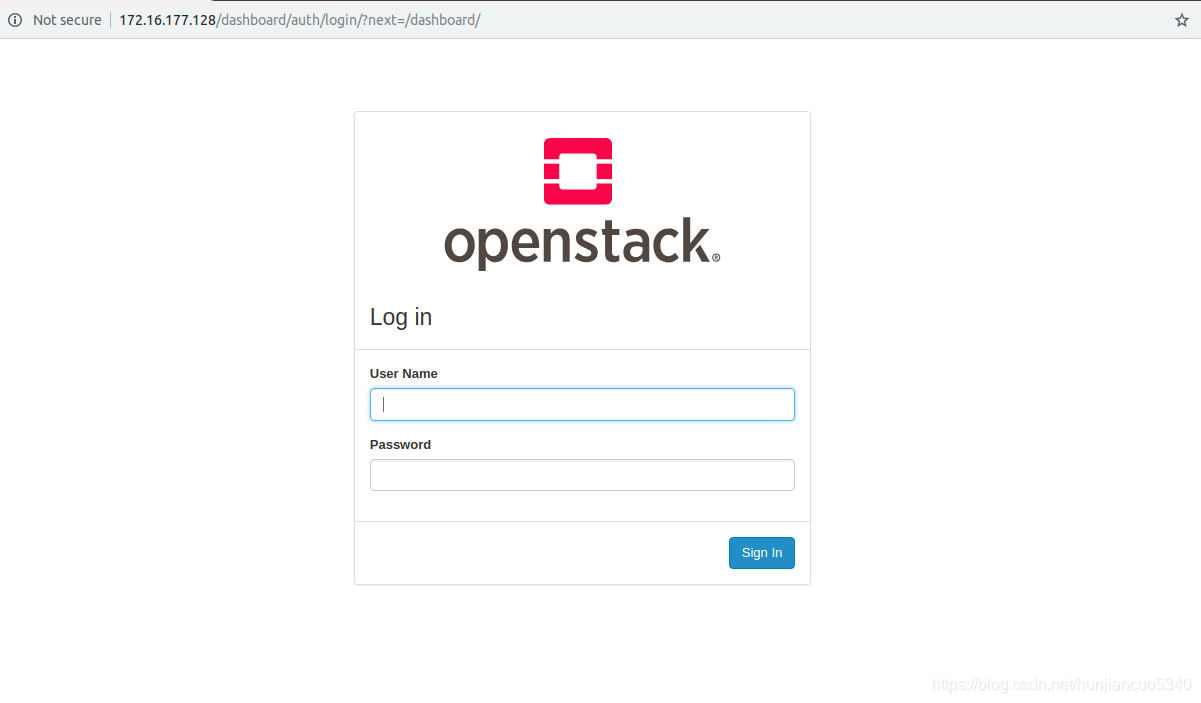
打开chrome,登录:http://172.16.177.128/dashboard, 成功!
其他问题:
a). 执行./stack.sh报错:
env: ‘/opt/stack/requirements/.venv/bin/pip’: No such file or directory
解决:
- 在~/devstack/local.conf最后面添加如下两行:
enable_service placement-api

enable_service placement-client
- 1
- 2
然后在stack用户下,执行:
sudo virtualenv ../requirements/.venv/
- 1
b). 卡在“Cloning into ‘/opt/stack/requirements’…

解决:
- 更换阿里源,注意对应ubuntu的版本
Reference:
基本参照如下链接,并结合自己的安装情况和遇到的问题,写下本文,诚谢!
https://www.cnblogs.com/love9527/p/8298959.html
并参考:
https://blog.csdn.net/qiqishuang/article/details/51990662
ubuntu18.04系统下用devstack安装openstack(最新版)的更多相关文章
- Ubuntu18.04系统下安装Pycharm&vim设置自动缩进及默认显示行号
Ubuntu18.04系统自带python3.6及python2.7,Pycharm是一款非常强大的IDE.目前Pycharm有两个版本:专业版和Community社区,区别是专业版是收费,而且功能更 ...
- ubuntu18.04系统下无外部显示问题解决
记录一下自己作死过程. 由于学习的需要,在windows10下装了ubuntu18.04系统,第一次装这个系统时,也出现了无外部显示,那时候是老师帮忙搞好的,当时没太在意,只是走马关花的看了老师操作了 ...
- dell5460笔记本电脑ubuntu18.04系统音频驱动的安装和使用
一.背景: 近期使用dell5460笔记本在ubuntu系统下观看视频,发现没有声音,考虑安装音频驱动. 二.音频驱动的安装 linux系统的音频驱动基于ALSA(即Advanced Linux So ...
- Ubuntu18.04环境下melodic安装gmapping
Ubuntu18.04 环境下melodic中很多包没有提供sudo apt install的安装方式,需要通过源代码安装,安装方法如下: 1.先安装依赖库: sudo apt--dev sudo a ...
- Ubuntu 16.04系统下安装Discuz出现“HTTP ERROR 500”目前无法处理此请求
问题:当我们在Ubuntu 16.04系统下安装Disucz X3时,修改好文件的权限,浏览器输入地址安装时出现如下图所示问题: 问题查询: 在终端输入: tail -f /var/log/apach ...
- [视频]mac系统下虚拟机parallels安装ubuntu 14.04视频教程
此文是http://www.mr-wu.cn/install-ubuntu-14-04-on-parallels-for-mac/这篇博文的补充,为整个ubuntu 14.04安装过程的视频录像. m ...
- mac系统下虚拟机parallels安装ubuntu 14.04
mac系统很棒,mac下的开发环境也很棒,但有时你还得需要ubuntu开发环境,比如进行嵌入式Linux交叉编译,使用Linaro toolchain… 其实mac系统下使用parallels虚拟机安 ...
- Janus安装教程,ubuntu18.04系统
Janus安装教程,ubuntu18.04系统 本文介绍Jansu如何安装,操作系统为Ubuntu 18.04. (1)安装git 执行命令:“sudo apt-get install ...
- 使用devstack安装openstack
使用devstack安装openstack 环境介绍,宿主机器 Fedora release 29 (Twenty Nine) 40核心cpu,32g内存 设想, 在fedora中安装kvm,虚拟出U ...
随机推荐
- Vue-computed的set和get
<!DOCTYPE html> <html lang="en"> <head> <meta charset="UTF-8&quo ...
- React-安装和配置redux调试工具Redux DevTools
chrome扩展程序里搜索Redux DevTools进行安装 新建store的时候,进行如下配置. import { createStore, applyMiddleware ,compose} f ...
- Volley使用
Volley是常用的网络请求框架,主要的用法如下: 获取字符串: public static void volleyTest1(final Context context){ RequestQueue ...
- 响应式卡片抽奖插件 CardShow
GitHub: https://github.com/nzbin/CardShow/ Demo: https://nzbin.github.io/CardShow/ 前言 这个小项目(卡片秀)是一个卡 ...
- disconf原理 “入坑”指南
之前有了解过disconf,也知道它是基于zookeeper来做的,但是对于其运行原理不太了解,趁着周末,debug下源码,也算是不枉费周末大好时光哈 :) .关于这篇文章,笔者主要是参考discon ...
- MyBatis动态SQL(认真看看, 以后写SQL就爽多了)
目录 0 一起来学习 mybatis 1 数据准备 2 if 标签 2.1 在 WHERE 条件中使用 if 标签 2.1.1 查询条件 2.1.2 动态 SQL 2.1.3 测试 2.2 在 UPD ...
- 窥探ASP.Net MVC底层原理 实现跨越Session的分布式TempData
1.问题的引出 我相信大家在项目中都使用过TempData,TempData是一个字典集合,一般用于两个请求之间临时缓存数据或者页面之间传递消息.也都知道TempData是用Session来实现的,既 ...
- Php7 开发笔记
Ubuntu环境安装 http://www.jianshu.com/p/1d312d9f1be1 sudo apt-get install python-software-properties sof ...
- flask使用基础
1.安装 pip install Flask 基本依赖库: jinja2:实现对模板的处理 werkzeug:本质是socket服务器,用于接收http请求,并对请求进行预处理,然后触发Flaks框架 ...
- c++ 入门之对象指针
我们想 像使用基本数据类型一样使用类,自然,类自然也有指针,我们通过下面的代码来领教一下对象指针存在的意义: # include "iostream" # include &quo ...