Janus安装教程,ubuntu18.04系统
    本文介绍Jansu如何安装,操作系统为Ubuntu 18.04。
  
(1)安装git
执行命令:“sudo apt-get install git”。

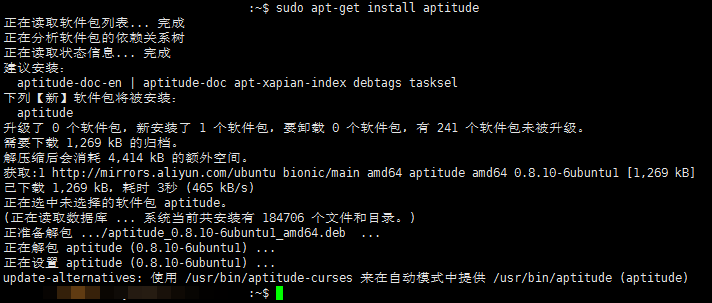
(2)安装aptitude
执行命令:“sudo apt-get install aptitude”。

(3)安装依赖
第一步:
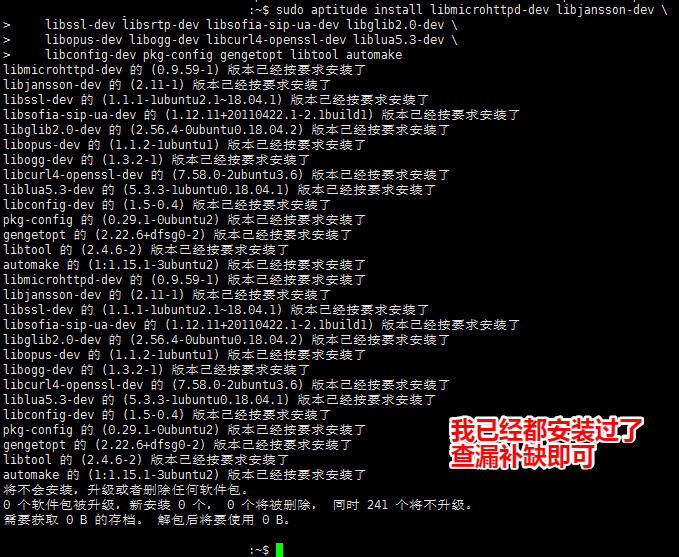
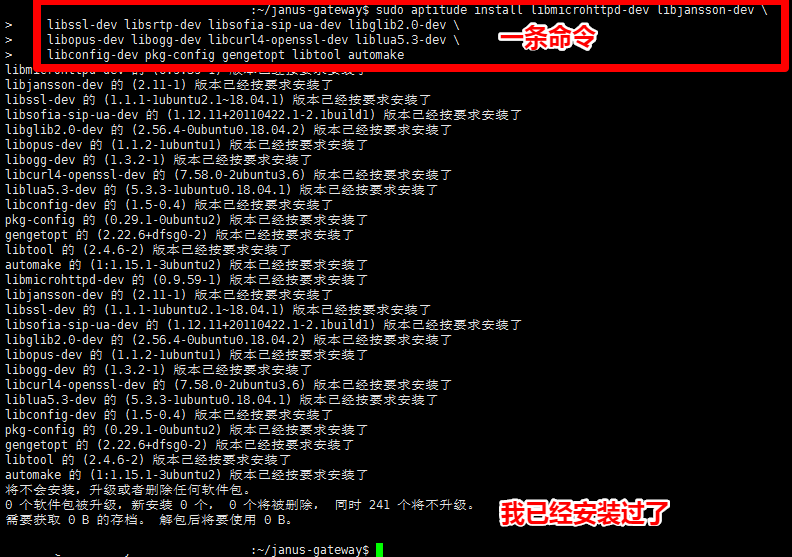
执行命令:“sudo aptitude install libmicrohttpd-dev libjansson-dev \
    libssl-dev libsrtp-dev libsofia-sip-ua-dev libglib2.0-dev \
    libopus-dev libogg-dev libcurl4-openssl-dev liblua5.3-dev \
    libconfig-dev pkg-config gengetopt libtool automake”。
(“”内为一条命令,直接复制至终端执行即可)

第二步:
安装git-doc-tools。执行命令:“sudo apt-get install gtk-doc-tools”。
(4)安装libnice
第一步:
执行命令:“sudo git clone https://gitlab.freedesktop.org/libnice/libnice”。
 
第二步:
执行命令:“cd libnice”。

第三步:
执行命令:“sudo ./autogen.sh”

第四步:
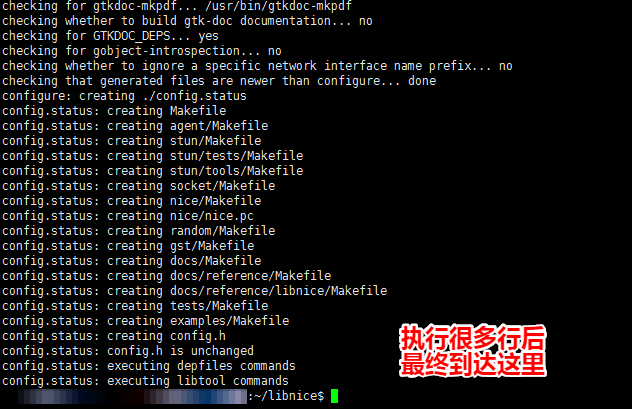
执行命令:“sudo ./configure --prefix=/usr”。

第五步:
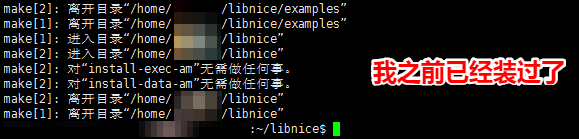
执行命令:“sudo make && sudo make install”。

(5)安装libsrtp
第一步:
访问https://github.com/cisco/libsrtp,点击Clone or Download按钮下载代码。
//由于在终端里clone太慢了 所以我自己下载了
 
第二步:
找到下载的压缩包并且提取到任意目录。
 
第三步:
将解压出来的文件夹移动到libsrtp-master。执行命令:“sudo mv [你解压出来的文件夹目录]  ./libsrtp-master”。
 
第四步:
执行命令“cd libsrtp-master”。
 
第五步:
执行命令:“sudo ./configure --prefix=/usr --enable-openssl”。
 
第六步:
执行命令:“sudo make shared_library && sudo make install”。
 
(6)安装usrsctp
第一步:
执行命令“cd ~”。

第二步:
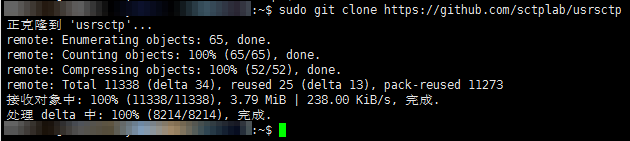
执行命令:“sudo git clone https://github.com/sctplab/usrsctp”。
 
第三步:
执行命令:“cd usrsctp”。
 
第四步:
执行命令:“sudo ./bootstrap”。
 
第五步:
执行命令:“sudo ./configure --prefix=/usr && sudo make && sudo make install”。
 
(7)安装libwebsockets
第一步:
执行命令:“cd ~”。
 
第二步:
执行命令:“sudo git clone https://github.com/warmcat/libwebsockets.git”。

第三步:
执行命令:“cd libwebsockets”。
 
第四步:
执行命令:“sudo mkdir build”。
//创建目录
 
第五步:
执行命令:“cd build”。
 
第六步:
检查cmake是否安装。
执行命令:“cmake --version”。
如果没有安装,则安装cmake。
执行命令:“sudo apt-get install cmake”。

 
第七步:
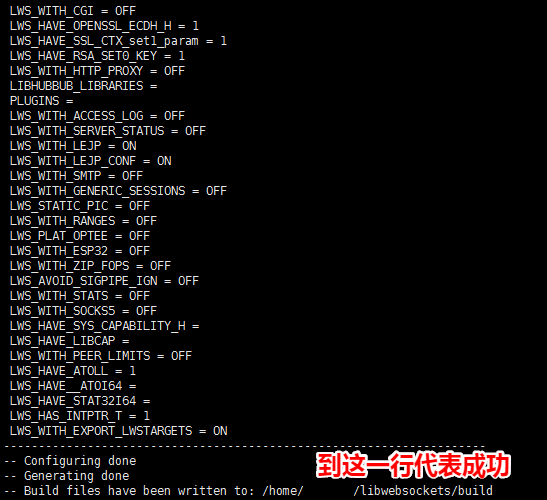
执行命令:“sudo cmake -DLWS_MAX_SMP=1 -DCMAKE_INSTALL_PREFIX:PATH=/usr -DCMAKE_C_FLAGS="-fpic" ..”。如图3.1.2.5.2。
//将“内的东西全部复制进去执行,包括最后的..”

第八步:
执行命令:“sudo make && sudo make install”。
 

(8)安装paho.mqtt.c libnanomsg-dev rabbitmq-c
不是必须可以不安装,如果想要安装参照:
 
(9)安装Janus
 
第一步:
执行命令:“sudo git clone https://github.com/meetecho/janus-gateway.git”。
//速度较慢,可以直接去github下载源码,本步骤不需要执行

第二步:
执行命令:“cd janus-gateway”。
//如果已经下载过源码,本步骤中的janus-gateway需要替换为源码所在目录
 
第三步:
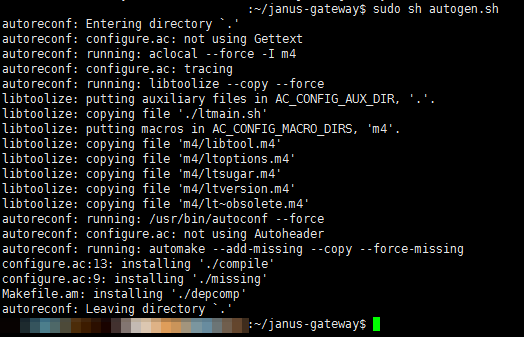
执行命令:“sudo sh autogen.sh”。

第四步:
执行命令:“sudo aptitude install libmicrohttpd-dev libjansson-dev \
    libssl-dev libsrtp-dev libsofia-sip-ua-dev libglib2.0-dev \
    libopus-dev libogg-dev libcurl4-openssl-dev liblua5.3-dev \
    libconfig-dev pkg-config gengetopt libtool automake”。
(“”内的内容为一条命令,直接复制到ubuntu终端执行即可)
 

第五步
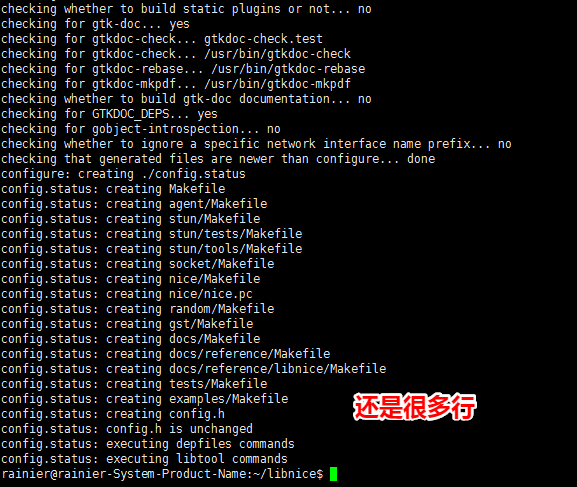
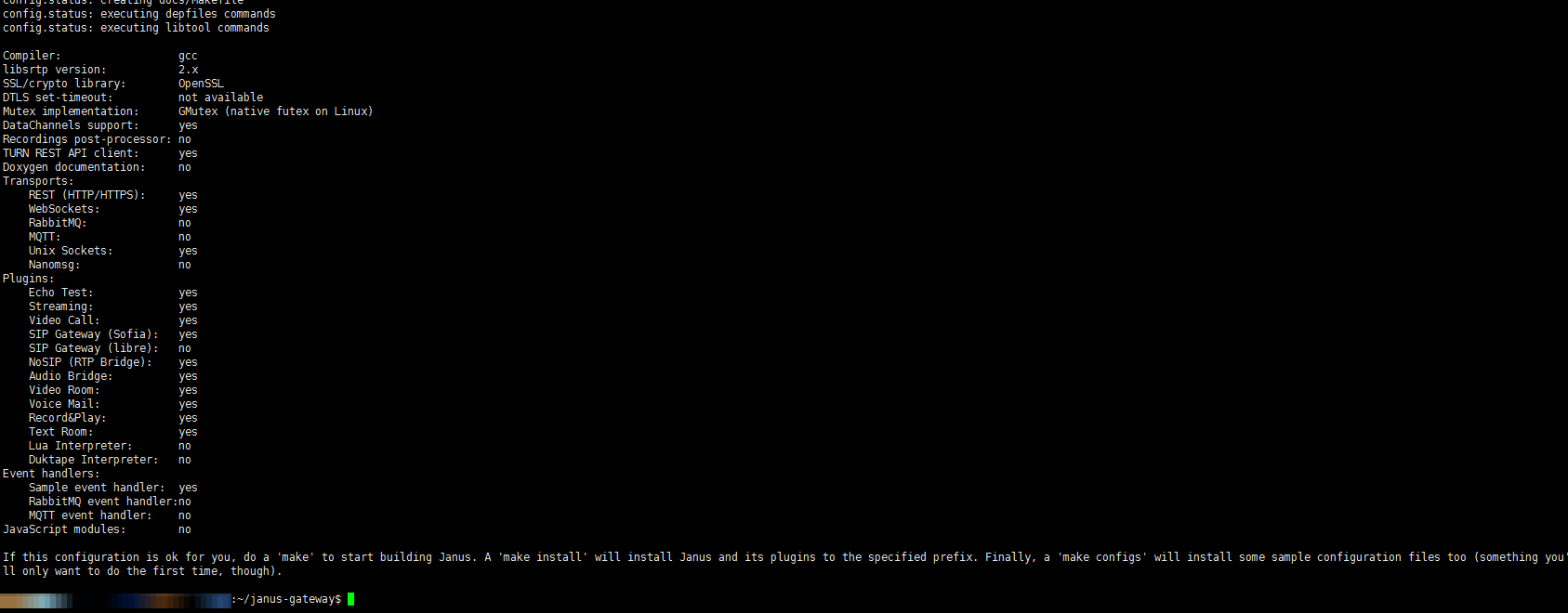
执行命令:“sudo ./configure --prefix=/opt/janus”。

第六步:
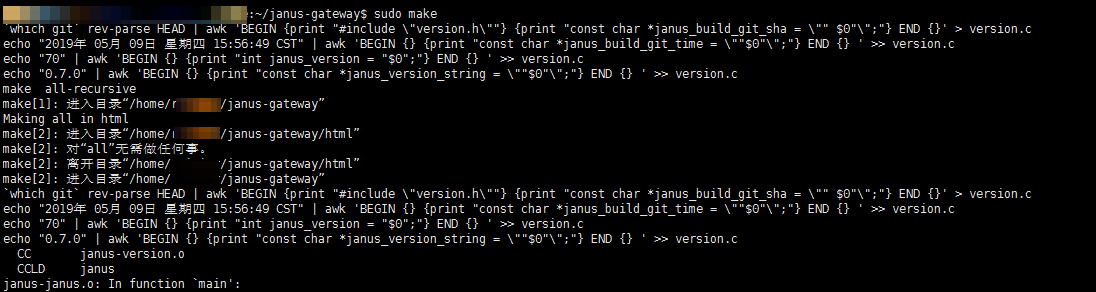
执行命令:“sudo make”。

第七步:
执行命令:“sudo make install”。
//跟上一步差不多 不截图了
 
第八步:
执行命令:“sudo make configs”。

第九步:
可选,修改配置文件
执行命令:“sudo ./configure --disable-websockets --disable-data-channels --disable-rabbitmq --disable-mqtt”。
(本步骤是为了禁用不需要的功能,如果想要启用,则./configure --enable-websockets.请在make之前执行)
 
Janus安装完毕
 
备注:Janus相关路径
序号 文件(夹)名称 路径
1 Janus安装目录 /opt/janus/
2 Janus可执行程序 /opt/janus/bin/janus
3 Janus配置文件目录 /opt/janus/etc/janus/

Janus安装教程,ubuntu18.04系统的更多相关文章

  1. ubuntu18.04系统下用devstack安装openstack(最新版)

    ubuntu18.04系统下用devstack安装openstack(最新版) 2018年12月14日 16:34:14 Cherls 阅读数:427   前期准备: 安装git,升级pip,其他 s ...

  2. Ubuntu18.04系统下安装Pycharm&vim设置自动缩进及默认显示行号

    Ubuntu18.04系统自带python3.6及python2.7,Pycharm是一款非常强大的IDE.目前Pycharm有两个版本:专业版和Community社区,区别是专业版是收费,而且功能更 ...

  3. 安装WIN10+Ubuntu18.04安装教程(实测有效)

    转载原文链接:https://www.cnblogs.com/masbay/articles/10745170.html 安装过程中尤其注意分区时候的挂载点一定要选对!!!选择Ubuntu的EFI所在 ...

  4. ubuntu18.04系统下无外部显示问题解决

    记录一下自己作死过程. 由于学习的需要,在windows10下装了ubuntu18.04系统,第一次装这个系统时,也出现了无外部显示,那时候是老师帮忙搞好的,当时没太在意,只是走马关花的看了老师操作了 ...

  5. Ubuntu18.04系统执行语句时出现错误Failed to load module "canberra-gtk-module"

    Ubuntu18.04系统执行gnuradio-companion时,命令行提示错误Failed to load module "canberra-gtk-module",虽然看起 ...

  6. dell5460笔记本电脑ubuntu18.04系统音频驱动的安装和使用

    一.背景: 近期使用dell5460笔记本在ubuntu系统下观看视频,发现没有声音,考虑安装音频驱动. 二.音频驱动的安装 linux系统的音频驱动基于ALSA(即Advanced Linux So ...

  7. 虚拟机安装Ubuntu 16.04系统实操教程 详尽步骤 vmware ESXi亲测通过

    1 Ubuntu 16.04系统安装要求 Ubuntu 16.04 LTS下载最新版本的Ubuntu,适用于台式机和笔记本电脑. LTS代表长期支持,这意味着有五年免费安全和维护更新的保证. Ubun ...

  8. window10系统安装Ubuntu18.04系统

    写这篇博客整理一下使用虚拟机安装Ubuntu系统,一般常用的虚拟机有VMware以及VirtualBox.鉴于方便,博主用的是virtualbox,虽然不是很美观,但简洁,且完全免费,且不需要在自己配 ...

  9. 【菜鸟学习Linux】-第三章- Linux环境搭建-使用VMware9安装Ubuntu 12.04系统

    上一步,我们安装了VMware9虚拟机,现在我们就是用它来安装Ubuntu12.04系统,至于Ubuntu是什么,我就不废话了,大家google一下,比我讲的清楚,好了,开始干活! Ubuntu官网下 ...

随机推荐

  1. 数据库回滚(rollback)和撤销(undo)的区别

    数据库回滚(rollback)和撤销(undo)的区别就是把某一个数据库操作恢复到该操作之前的状态,下面结合自己理解总结一下区别,如有错误,欢迎各路大佬斧正: 数据库事务过程:执行SQL——提交   ...

  2. java设计模式4.适配器模式、装饰器模式

    适配器模式 把一个类的接口变换成客户端所期待的另一种接口,从而使原本因接口不匹配而无法在一起工作的两个类能够工作. 1. 类的适配器模式 目标角色:期望的接口,对于类的适配器模式,此角色不可以是具体类 ...

  3. codeforces 876 F. High Cry(思维)

    题目链接:http://codeforces.com/contest/876/problem/F 题解:一道简单的思维题,知道最多一共有n*(n+1)/2种组合,不用直接找答案直接用总的组合数减去不符 ...

  4. 2018CCPC 吉林现场赛 赛后总结

    一直以来都没有比赛完写总结的习惯,导致前面几次比赛都没有写过总结. 这是我写的第一场总结把,有时间有想法还记得细节的话再把前面几次比赛的总结给补上把. 热身赛: 热身赛的时候,写的比较急想着快点做出题 ...

  5. CH 5101 最长公共上升子序列

    题目传送门 题解:F[i][j] 表示 对于第一个数列枚举到i来说, 第二个数列以j结尾的最大长度是多少. 那么对于更新 F[i] -> F[i+1]来说  如果 a[i+1] == b[j] ...

  6. 2017福建省赛 FZU 2278 YYS 数学 大数

    Yinyangshi is a famous RPG game on mobile phones. Kim enjoys collecting cards in this game. Suppose ...

  7. codeforces 794 C. Naming Company(贪心)

    题目链接:http://codeforces.com/contest/794/problem/C 题意:有两个人每个人都有一个长度为n的字符串,两人轮流拿出一个字符串,放在一个长度为n的字符串的指定位 ...

  8. codeforces 743D. Chloe and pleasant prizes(树形dp)

    题目链接:http://codeforces.com/contest/743/problem/D 大致思路挺简单的就是找到一个父节点然后再找到其两个字节点总值的最大值. 可以设一个dp[x]表示x节点 ...

  9. Charles安装windows篇

    简介 Charles是一款非常好用的网络抓包工具,类似fiddle抓包工具,当然也可以理解为一款HTTP代理服务器.HTTP监视器.反向代理服务器等. 二.官网下载 地址:https://www.ch ...

  10. 最短路问题---Dijkstra算法学习

    Dijkstra又称单源最短路算法,就从一个节点到其他各点的最短路,解决的是有向图的最短路问题 此算法的特点是:从起始点为中心点向外层层扩展,直到扩展到中终点为止. 该算法的条件是所给图的所有边的权值 ...