
.NET WinForm程序中给DataGridView表头添加下拉列表实现数据过滤
转:http://www.cnblogs.com/jaxu/archive/2011/08/04/2127365.html
我们见过Excel中的数据过滤功能,可以通过点击表头上的下拉列表来实现数据的过滤,这个功能很实用,省去了我们需要在程序中单独设计数据的查询过滤模块,功能直接依赖于数据绑定控件DataGridView。先来看看Excel中的数据过滤功能。

要想在DataGridView中实现类似于Excel的这种功能其实也并非难事。来看看msdn上的一篇文章,上面有详细的介绍,不过目前只有全英文的版本。http://msdn.microsoft.com/en-us/library/aa480727.aspx。里面提供的下载示例我这里也可以提供一份:DataGridViewAutoFilter.zip
文章讲了很多有关如何实现数据过滤的知识,如果你有耐心可以通读一遍,应该能有不小的收获。其实这里面的原理就是我们需要自定义一种DataGridViewColumn,它能支持用户通过点击表头上的下拉列表来实现DataGridView的数据过滤。自定义的DataGridViewColumn可以继承自现有的DataGridViewTextBoxColumn类型,另外还需要自定义一个继承自DataGridViewColumnHeaderCell的类型,它负责在DataGridView表头上呈现一个下拉列表,并完成数据过滤的选择功能。下载上面的DataGridViewAutoFilter.zip压缩包,将里面对应编程语言中的DataGridViewAutoFilterColumnHeaderCell.cs和DataGridAutoFilterTextBoxColumn.cs两个文件加入到你的工程中。然后需要重新定义DataGridView中的列,如果你是手动指定DataGridView的列,则需要在窗体的Designer.cs文件中手动修改与DataGridView列相关的代码;或者你也可以通过程序动态指定DataGridView的列。将需要显示数据过滤的列的类型指定为DataGridViewAutoFilterTextBoxColumn类型。另外在绑定DataGridView数据源时必须使用BindingSource而不能使用如DataTable之类的普通数据源,这一点非常重要!在后面的代码展示中你将会看到为什么要这么做。
这里是具体的例子:
public Form1()

{

    InitializeComponent();

    // create sequence

    Item[] items = new Item[] { new Book{Id = , Price = 13.50, Genre = "Comedy", Author = "Jim Bob"},

                                new Book{Id = , Price = 8.50, Genre = "Drama", Author = "John Fox"},

                                new Movie{Id = , Price = 22.99, Genre = "Comedy", Director = "Phil Funk"},

                                new Movie{Id = , Price = 13.40, Genre = "Action", Director = "Eddie Jones"}};

    var query = from i in items

                orderby i.Price

                select i;

    DataTable table = query.CopyToDataTable();

    BindingSource source = new BindingSource();

    source.DataSource = table;

    foreach (DataColumn col in table.Columns)

    {

        DataGridViewAutoFilterTextBoxColumn commonColumn = new DataGridViewAutoFilterTextBoxColumn();

        commonColumn.DataPropertyName = col.ColumnName;

        commonColumn.HeaderText = col.ColumnName;

        commonColumn.Resizable = DataGridViewTriState.True;

        this.dataGridView1.Columns.Add(commonColumn);

    }

    this.dataGridView1.DataSource = source;

}
代码中的第16行将LINQ的查询结果转换成了DataTable对象,相关内容大家可以看我的另一篇文章“如何将LINQ查询到的结果由匿名类型var转换成DataTable对象”。另外代码中将DataGridView的所有列的类型指定成了DataGridViewAutoFilterTextBoxColumn,使其能够支持自定义的数据过滤功能。好了,现在运行你的应用程序,将会看到表头上有下拉列表的小箭头,点击它并选择下拉列表中的项便可实现DataGridView数据的排序。是不是很酷啊?不过这里还有一个小问题,那就是用户如何知道我当前选择了哪个列的数据过滤,界面是不是应该给出相应的数据过滤信息呢?我们可以在窗体的StatusStrip控件中添加一些Label标签用来显示这些信息:
1. 显示用户当前选择了多少行。这个需要将DataGridView的SelectionMode属性设置成行选择模式即FullRowSelect。
2. 显示当前DataGridView一共有多少行。
3. 显示Filter的信息及应用数据过滤之后的总行数。
4. 添加一个按钮或链接用于移除当前的Filter。
来看看具体的实现代码及程序运行时的效果:
private void dataGridView1_SelectionChanged(object sender, EventArgs e)

{

    int iCount = this.dataGridView1.SelectedRows.Count;

    this.toolStripStatus_SelectedRows.Text = string.Format("{0} row{1} selected", iCount.ToString(), iCount >  ? "s" : "");

}

private void dataGridView1_DataBindingComplete(object sender, DataGridViewBindingCompleteEventArgs e)

{

    BindingSource data = this.dataGridView1.DataSource as BindingSource;

    if (data == null || data.DataSource == null)

    {

        return;

    }

    /* Show total records number*/

    // Retrieve the unfiltered row count by

    // temporarily unfiltering the data.

    data.RaiseListChangedEvents = false;

    String oldFilter = data.Filter;

    data.Filter = null;

    int iTotalNum = data.Count;

    this.toolStripStatus_Total.Text = string.Format("Total of {0} record{1}.", iTotalNum.ToString(), iTotalNum >  ? "s" : "");

    data.Filter = oldFilter;

    data.RaiseListChangedEvents = true;

    /* Show filter information.*/

    int iFilterNum = data.Count;

    string filter = data.Filter;

    if (String.IsNullOrEmpty(filter))

    {

        this.toolStripStatus_Separator2.Visible = false;

        this.toolStripStatus_Filter.Visible = false;

        this.toolStripStatus_ShowAll.Visible = false;

    }

    else

    {

        this.toolStripStatus_Separator2.Visible = true;

        this.toolStripStatus_Filter.Visible = true;

        this.toolStripStatus_ShowAll.Visible = true;

        this.toolStripStatus_Filter.Text = string.Format("{0} record{1} found.", iFilterNum.ToString(), iFilterNum >  ? "s" : "");

        this.toolStripStatus_Filter.Text += " (Filter: " + filter + ")";

    }

}

private void toolStripStatus_ShowAll_Click(object sender, EventArgs e)

{

    DataGridViewAutoFilterColumnHeaderCell.RemoveFilter(this.dataGridView1);

}
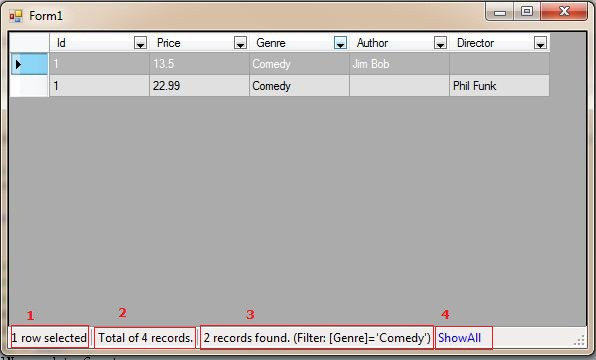
1. 当前用户选择的总行数。
2. DataGridView中一共有多少行。
3. Filter的信息及使用Filter之后的数据行数。
4. 用于移除Filter的链接。
代码中一共是三个事件,dataGridView1_SelectionChanged事件用于在DataGridView行被选择时触发,用来更新StatusStrip中当前用户选择的总行数;dataGridView1_DataBindingComplete事件在DataGridView数据完成绑定时触发,用来更新StatusStrip中Filter的信息及使用Filter之后的数据行数,以及DataGridView的数据总行数,注意其中将BindingSource的RaiseListChangedEvents设置为false以取得DataGridView数据源中的真实数据行数,之后再将其设置为true以获取到Filter的相关信息;toolStripStatus_ShowAll_Click事件为用户点击Show All链接时触发,用于移除DataGridView中的Filter。
这里是完整的代码:
http://pan.baidu.com/s/1eRZiw8M
.NET WinForm程序中给DataGridView表头添加下拉列表实现数据过滤的更多相关文章
- C#中Winform程序中如何实现多维表头【不通过第三方报表程序】
问题:C#中Winform程序中如何实现多维表头. 在网上搜了很多方法,大多数方法对于我这种新手,看的都不是很懂.最后在新浪博客看到了一篇比较易懂的文章:[DataGridView二维表头与合并单元格 ...
- 在Winform程序中设置管理员权限及为用户组添加写入权限
在我们一些Winform程序中,往往需要具有一些特殊的权限才能操作系统文件,我们可以设置运行程序具有管理员权限或者设置运行程序的目录具有写入的权限,如果是在操作系统里面,我们可以设置运行程序以管理员身 ...
- (转)在Winform程序中设置管理员权限及为用户组添加写入权限
本文转载自:http://www.cnblogs.com/wuhuacong/p/5645172.html 在我们一些Winform程序中,往往需要具有一些特殊的权限才能操作系统文件,我们可以设置运行 ...
- 在Winform程序中使用Spire.Pdf实现页面添加印章处理
在一些场合,我们往往需要使用印章来给每页文档加盖一个印章,以表示该文档经过某个部门的认证的,常规的做法就是打印文档后盖章,如果需要电子档再行扫描一下.这样的的处理,如果文档很多,且仅仅需要电子文档的就 ...
- 在C#中winform程序中应用nlog日志工具
在C#中winform程序中应用nlog日志工具,配置文件简单应用. 文件名 nlog.config,请注意修改属性为"始终复制",发布时候容易遇到不存在文件的错误提示. 通过Nu ...
- Halcon的HWindowControl控件在WinForm程序中的使用介绍(重点解决图片缩放的问题)
Halcon的HWindowControl控件在WinForm程序中的使用介绍(重点解决图片缩放的问题) 2016-12-04 20:11 362人阅读 评论(4) 收藏 举报 分类: Halco ...
- .NET混合开发解决方案7 WinForm程序中通过NuGet管理器引用集成WebView2控件
系列目录 [已更新最新开发文章,点击查看详细] WebView2组件支持在WinForm.WPF.WinUI3.Win32应用程序中集成加载Web网页功能应用.本篇主要介绍如何在WinForm ...
- WinForm程序中两份mdf文件问题的解决
在项目中用程序中嵌入mdf文件的方式来进行SQLServer数据库开发非常方便,用来发布开源项目等很方便,点击就可以运行,免部署,特别是在教学中用起来更加方便,老师不用先将数据库文件detach再发给 ...
- .NET混合开发解决方案8 WinForm程序中通过设置固定版本运行时的BrowserExecutableFolder属性集成WebView2控件
系列目录 [已更新最新开发文章,点击查看详细] 在我的博客<.NET混合开发解决方案7 WinForm程序中通过NuGet管理器引用集成WebView2控件>中介绍了WinForm ...
随机推荐
- ACE Socket Wrapper Facade
ACE Socket Wrapper Facade 1:Socket API 1.1 IPC(进程间通信) IPC分为本地IPC(同一计算机上的不同进程)和远程IPC(网络互联的不同计算机),本地IP ...
- sublime text 安装 SFTP
1 先安装Package Control import urllib.request,os,hashlib; h = 'df21e130d211cfc94d9b0905775a7c0f' + '1e ...
- hdu 3440 House Man
差分约束系统 例如, 5 6 20 34 54 10 15 这一组测试数据 先编号,分别为1 2 3 4 5 ,然后可以写出一组表达式,两个编号之间的距离必定大于等于1的,所以i+1到i建立有向边 ...
- 3-jQuery - AJAX get()
介绍 GET 基本上用于从服务器获得(取回)数据.注释:GET 方法可能返回缓存数据. 格式 $.get(URL,callback); //必需的 URL 参数规定您希望请求的 URL. //可选的 ...
- C#使用IHttpModule接口修改http输出的方法浅谈
一.但你每次请求浏览一个页面,比如Login.aspx的时候,都会执行配置文件中system.webserver内的model这个节点的东西(这个是属于遍历的逻辑执行,会将model这个节点的东西全部 ...
- iOS开发中怎么样使用激光推送
1.注册激光推送的账号 ----> 创建应用 2.上传推送测试和发布的p12文件 注意密码的填写 3.下载sdk并拖进工程里 4.在build setting 搜索search 把路径改一 ...
- 手机端跳转和pc端跳转
http://jingyan.baidu.com/article/cdddd41c61823e53cb00e198.html 参考网址 浏览:11532 | 更新:2014-04-22 16:51 第 ...
- JavaScript面向对象基础语法总结
1.Javascript的 对象(Object): //例子:var car = { , , }; 2.使用构造函数来创建对象. //例子: var Car = function() { ; ; ; ...
- XML 用途
XML 用途 XML 应用于 Web 开发的许多方面,常用于简化数据的存储和共享. XML 把数据从 HTML 分离 如果您需要在 HTML 文档中显示动态数据,那么每当数据改变时将花费大量的时间来编 ...
- SOJ 1210 二叉树
1210. 二叉树 Constraints Time Limit: 1 secs, Memory Limit: 32 MB Description 在众多的数据结构中,二叉树是一种特殊而重要的结构,有 ...