
pygame 笔记-3 角色动画及背景的使用
上二节,已经知道如何控制基本的运动了,但是只有一个很单调的方块,不太美观,本节学习如何加载背景图,以及角色的动画。
素材准备:(原自github)

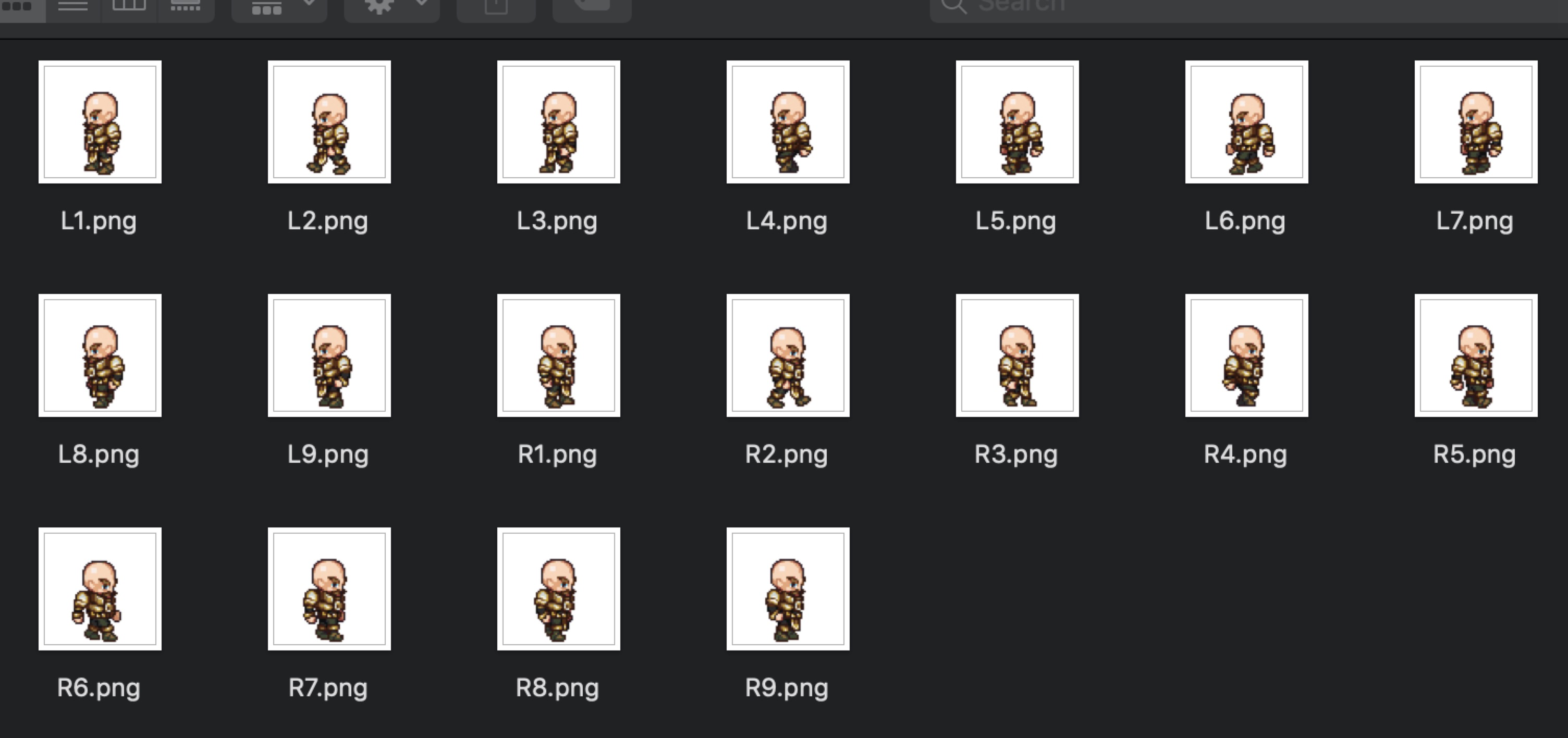
角色动画的原理:动画都是一帧帧渲染的,比如向左走的动画,实际是类似上图中的L1.png~L9png 连续切换,由于肉眼视觉暂留的作用,所以看上去象连续的动画。
好了,直接上代码:(关键地方已经加了注释)
import pygame

import os

pygame.init()

WIN_WIDTH, WIN_HEIGHT = 640, 480

FRAME_PER_SECONDS = 27  # 每秒最大帧数

win = pygame.display.set_mode((WIN_WIDTH, WIN_HEIGHT))

pygame.display.set_caption("first game")

img_base_path = os.getcwd() + '/img/'

# 向右走的图片数组

walkRight = [pygame.image.load(img_base_path + 'actor/R1.png'),

             pygame.image.load(img_base_path + 'actor/R2.png'),

             pygame.image.load(img_base_path + 'actor/R3.png'),

             pygame.image.load(img_base_path + 'actor/R4.png'),

             pygame.image.load(img_base_path + 'actor/R5.png'),

             pygame.image.load(img_base_path + 'actor/R6.png'),

             pygame.image.load(img_base_path + 'actor/R7.png'),

             pygame.image.load(img_base_path + 'actor/R8.png'),

             pygame.image.load(img_base_path + 'actor/R9.png')]

# 向左走的图片数组

walkLeft = [pygame.image.load(img_base_path + 'actor/L1.png'),

            pygame.image.load(img_base_path + 'actor/L2.png'),

            pygame.image.load(img_base_path + 'actor/L3.png'),

            pygame.image.load(img_base_path + 'actor/L4.png'),

            pygame.image.load(img_base_path + 'actor/L5.png'),

            pygame.image.load(img_base_path + 'actor/L6.png'),

            pygame.image.load(img_base_path + 'actor/L7.png'),

            pygame.image.load(img_base_path + 'actor/L8.png'),

            pygame.image.load(img_base_path + 'actor/L9.png')]

# 背景

bg = pygame.image.load(img_base_path + 'bg.jpg')

# 站立时的图片

char = pygame.image.load(img_base_path + 'standing.png')

x, y = 50, 350  # 起点

width, height = 64, 64  # 宽,高

speed = 5  # 速度

run = True

isJump, left, right = False, False, False

t = 10

walkCount = 0

clock = pygame.time.Clock()

def redrawGameWindow():

    global walkCount

    win.blit(bg, (0, 0))

    if walkCount >= FRAME_PER_SECONDS:

        walkCount = 0

    if left:

        # 切换向左走的图片

        win.blit(walkLeft[walkCount % 9], (x, y))

        walkCount += 1

    elif right:

        # 切换向右走的图片

        win.blit(walkRight[walkCount % 9], (x, y))

        walkCount += 1

    else:

        win.blit(char, (x, y))

    pygame.display.update()

while run:

    clock.tick(FRAME_PER_SECONDS)

    for event in pygame.event.get():

        if event.type == pygame.QUIT:

            run = False

    keys = pygame.key.get_pressed()

    if keys[pygame.K_LEFT] and x > 0:

        x -= speed

        left = True

        right = False

    elif keys[pygame.K_RIGHT] and x < win.get_size()[0] - width:

        x += speed

        left = False

        right = True

    else:

        left = False

        right = False

        walkCount = 0

    if not isJump:

        if keys[pygame.K_SPACE]:

            isJump = True

            right = False

            left = False

            walkCount = 0

    else:

        if t >= -10:

            a = 1

            if t < 0:

                a = -1

            y -= 0.5 * a * (t ** 2)

            t -= 1

        else:

            isJump = False

            t = 10

    redrawGameWindow()

pygame.quit()

怎么样,现在看上去,有点象那么回事儿了吧~_^
参考:
https://www.youtube.com/watch?v=UdsNBIzsmlI
源码下载: https://github.com/yjmyzz/pygame_tutorial
pygame 笔记-3 角色动画及背景的使用的更多相关文章
- Introduction to 3D Game Programming with DirectX 12 学习笔记之 --- 第二十三章:角色动画
原文:Introduction to 3D Game Programming with DirectX 12 学习笔记之 --- 第二十三章:角色动画 学习目标 熟悉蒙皮动画的术语: 学习网格层级变换 ...
- iOS学习笔记-自定义过渡动画
代码地址如下:http://www.demodashi.com/demo/11678.html 这篇笔记翻译自raywenderlick网站的过渡动画的一篇文章,原文用的swift,由于考虑到swif ...
- 《C++游戏开发》笔记十一 平滑动画:不再颤抖的小雪花
本系列文章由七十一雾央编写,转载请注明出处. http://blog.csdn.net/u011371356/article/details/9430645 作者:七十一雾央 新浪微博:http:/ ...
- Js_动画显示背景图片
jAni是一个可以动画显示背景图片的jQuery插件.这个插件基本上是GIF动画的一个替代品,但是他有他的好处.所有浏览器都支持GIF形式的动画格式,而且也不需要额外的javaScript代码和标记. ...
- 《深入浅出WPF》笔记——绘画与动画
<深入浅出WPF>笔记——绘画与动画 本篇将记录一下如何在WPF中绘画和设计动画,这方面一直都不是VS的强项,然而它有一套利器Blend:这方面也不是我的优势,幸好我有博客园,能记录一 ...
- 【Salvation】——怪物角色动画&主角碰撞死亡动画
写在前面:这个动画功能同样也是使用JavaScript编写脚本,在Unity3D游戏引擎的环境中实现,在怪物的角色动画中,很多与人物相同,这里不再重复. 一.设计敌人 拖一个精英sprite到层次面板 ...
- Unity3D笔记 模型和角色动画的输出设置
- pygame 笔记-10 摩擦力与屏幕环绕
多年前写过一篇 Flash/Flex学习笔记(25):摩擦力与屏幕环绕,可惜的当时上传的flash,服务器后来无人维护,现在flash链接都失效了.本篇用pygame重新实现了一个: 原理是类似,但要 ...
- pygame 笔记-7 生命值/血条处理
通常游戏中的角色都有所谓的生命值,而且头顶上会有一个血条显示.生命值无非就是一个属性而已,很容易在Player.py类中增加,头顶上的血条其实就是绘制二个矩形,叠加在一起. 以上节的Player.py ...
随机推荐
- haoi2018
题解: 题目相对其他省难一点 不过弱省省选知识点都这么集中的么.. 4道数学题... 1.[HAOI2018]奇怪的背包 这题考场做就gg了... 其实我想到了那个性质.. 就是这个一定要是gcd的倍 ...
- Vue爬坑之路
1.关闭eslint严格语法检查
- Flink--3种分区方式
partitionByHash //TODO partitionByHash val data = new mutable.MutableList[(Int, Long, String)] data. ...
- HDU5470 Typewriter SAM 动态规划 单调队列
原文链接https://www.cnblogs.com/zhouzhendong/p/HDU5470.html 题目传送门 - HDU5470 题意 你需要写一个只包含小写字母的字符串 $s$ . 你 ...
- LoadRunner中 host-mapping的Capture Level说明
lr录制后空白,那么就要弄明白lr中host-mapping的Capture Level选项socket level data.winnet level data.socket level andwi ...
- Ubuntu 装机软件
Ubuntu16.04 软件商店闪退打不开 sudo apt-get update sudo apt-get dist-upgrade # 应该执行一下更新就好,不需要重新安装软件中心 sudo ap ...
- PAT (Basic Level) Practise - 成绩排名
1004. 成绩排名 题目链接:https://www.patest.cn/contests/pat-b-practise/1004 读入n名学生的姓名.学号.成绩,分别输出成绩最高和成绩最低学生的姓 ...
- 20165235 祁瑛 2018-4 《Java程序设计》第九周学习总结
20165235 祁瑛 2018-4 <Java程序设计>第九周学习总结 教材学习内容总结 URL类 UR类是java.net包中的一个重要类,使用URL创建的对象的应用程序称作称作客户端 ...
- SEED-DVS6467_SDK的交叉编译环境搭建问题
今天在ubuntu16.04上安装arm的交叉编译器arm_v5t_le-gcc,环境变量配置好以后,运行arm_v5t_le-gcc命令,总提示No such file or directory.然 ...
- IDEA快速入门(Mac版)
[持续更新]一篇今年年头的老文章顺道发布了,大家有任何问题可以留言沟通.当时刚刚加入团团,愿大家有机会还是购买一台MAC,确实能给大家的效率赋能,虽然在一开始会有一些艰难!⛽️ 望借着换工作的东风,好 ...