
利用Vmware 创建Linux虚拟机的方法
https://blog.csdn.net/qq_34929457/article/details/52663265
使用VMware新建一个Linux系统虚拟机
我们将其分为两步,1:新建虚拟机;2:安装Red Hat Enterprse Linux 6操作系统
1.首先我们新建一个虚拟机,先不安装操作系统,稍后再对其安装Linux系统。
新建虚拟机步骤如下:
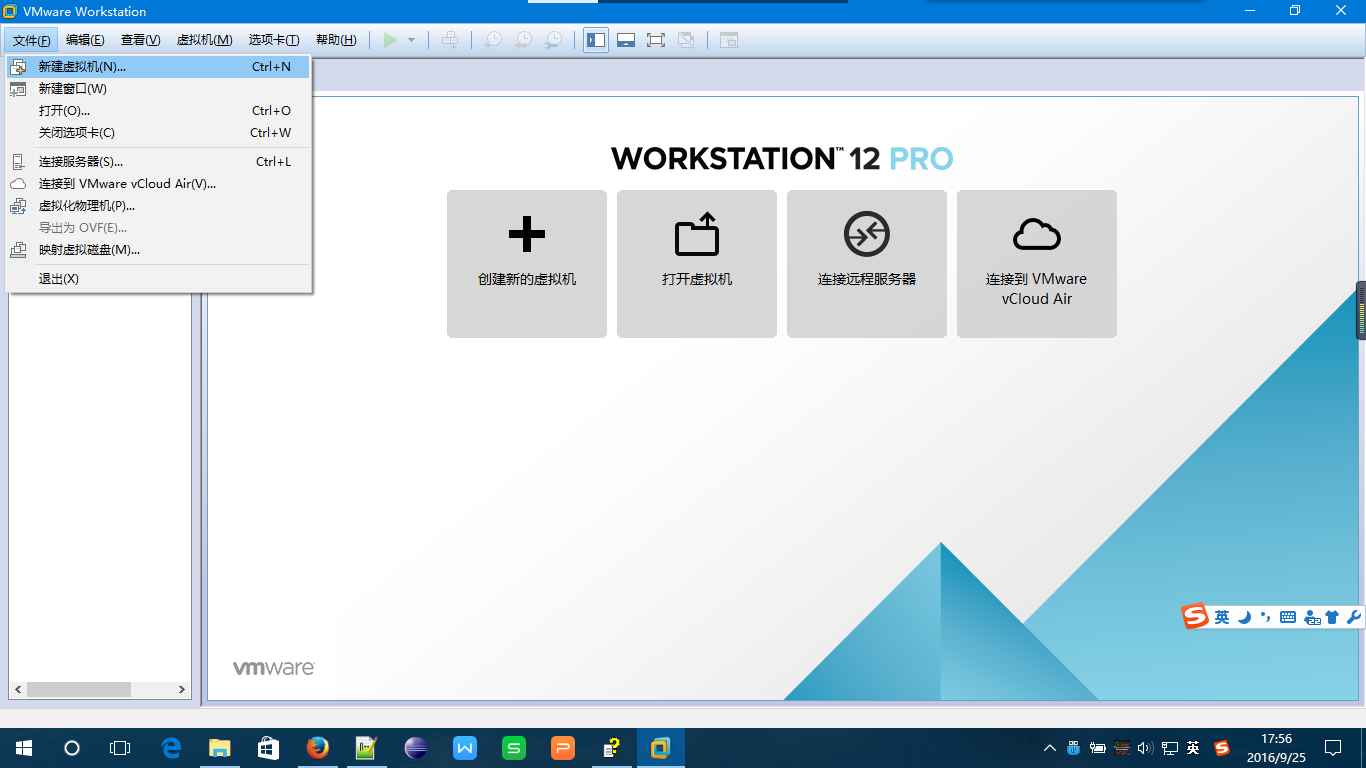
打开VMware软件,菜单栏点击“文件(F)”–>选择“新建虚拟机(N)”,如下图1,(或者直接点击图中“+”号所在的位置)
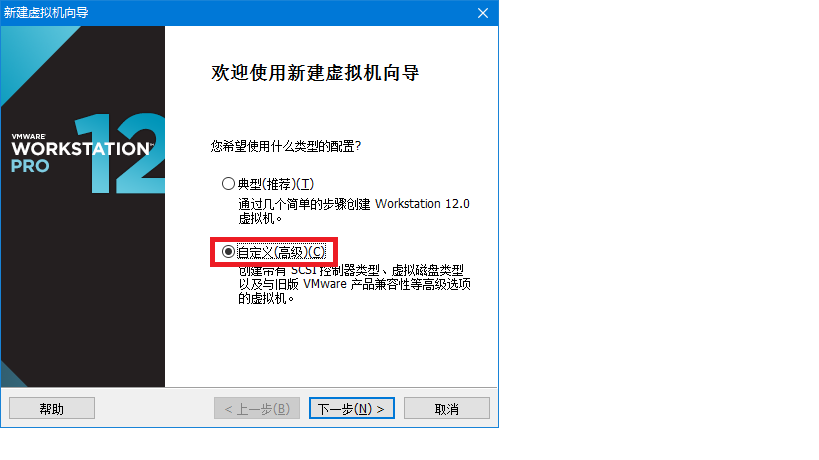
选择新建后出现如下界面,如图2,此处我们选择自定义,然后点击下一步。
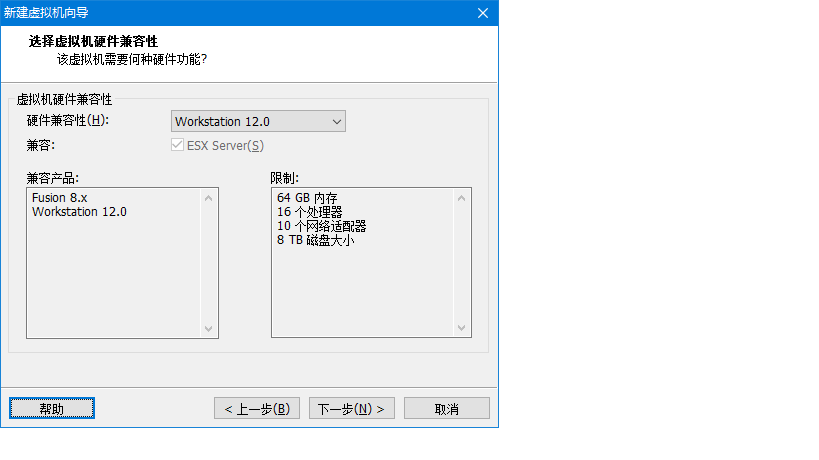
图3,此处直接下一步。
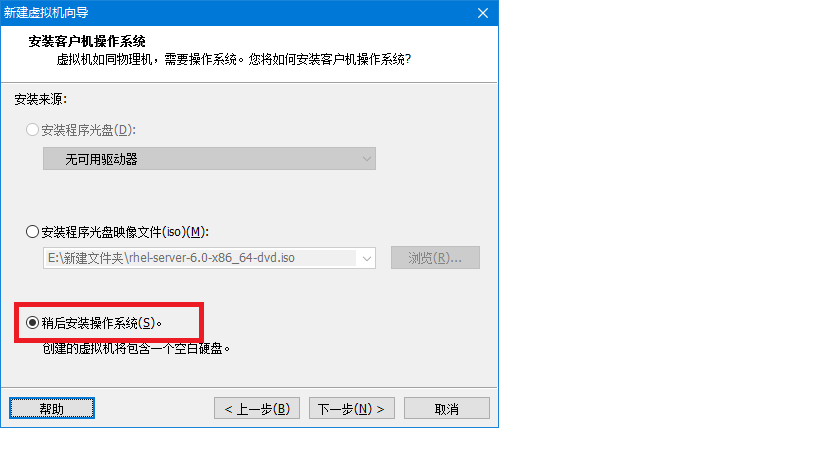
图4,此处选择“稍后安装操作系统”,然后下一步。
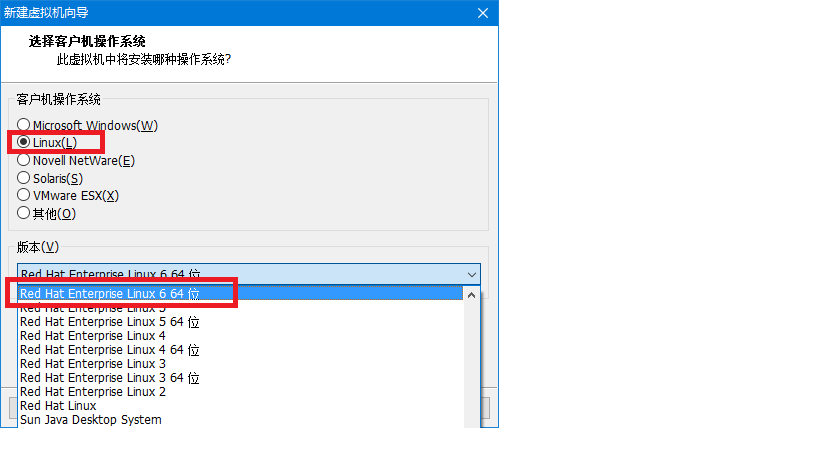
图5,选择Linux系统,版本选择“Red Hat Enterprse Linux 6 64位”。
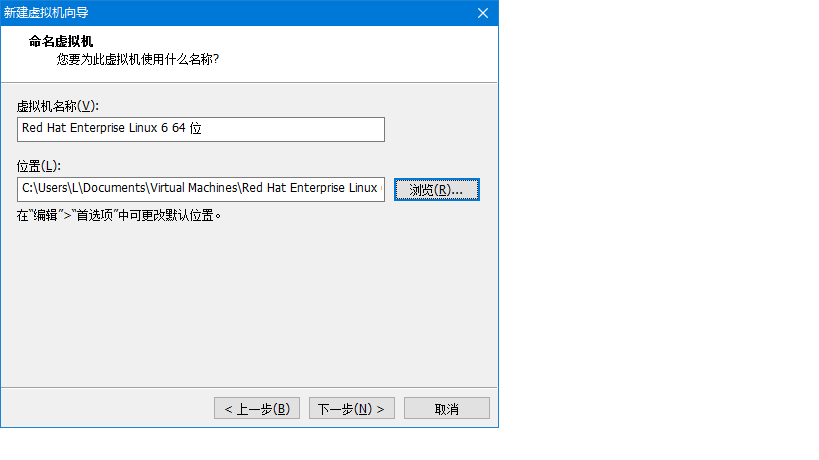
图6,为虚拟机起个名称,建议默认,然后选择一个虚拟机安装位置。
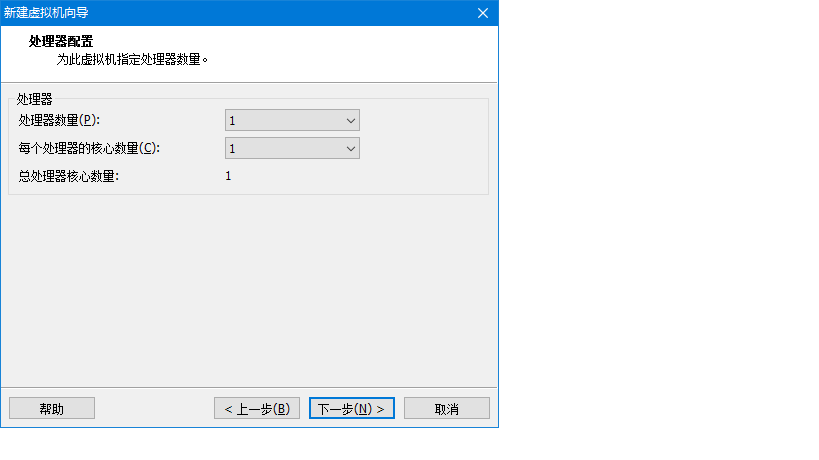
图7,选择处理器及其核心数量,默认的即可。
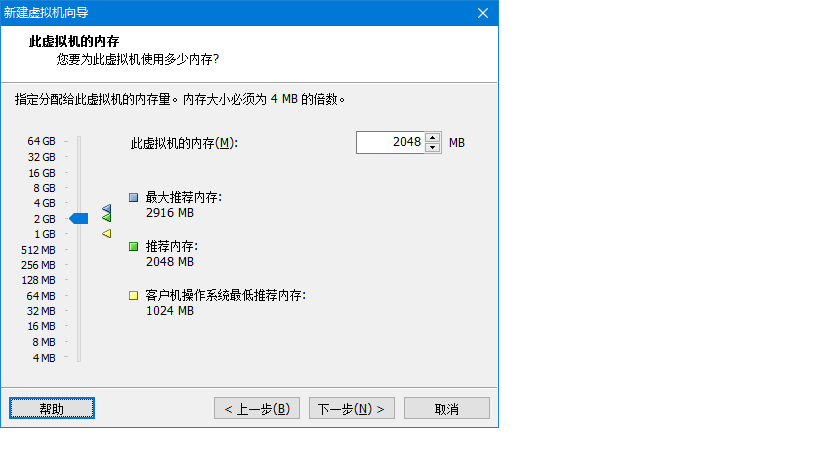
图8,选择虚拟机的内存,同样默认的即可。
图9,此处选择“创建新虚拟磁盘”。
图10,磁盘大小随需要选择或者默认,下方选择“将磁盘拆分成多个文件”。
图11,选择“使用网络地址转换”。
图12,直接下一步即可。
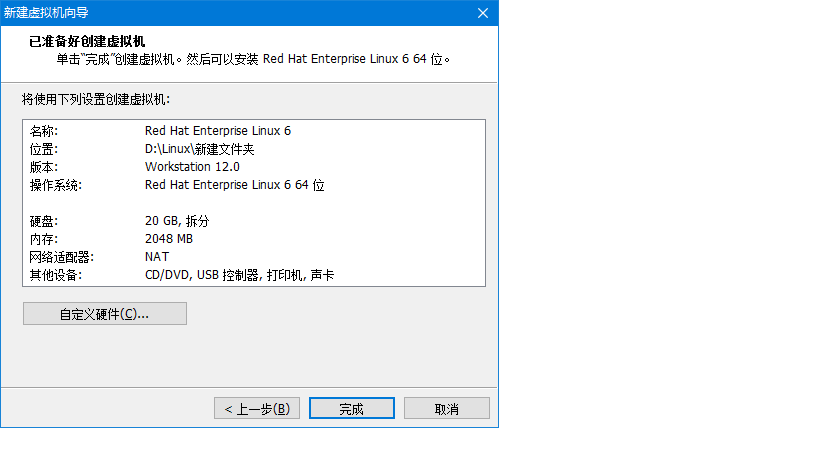
图13,查看之前的配置,如有错误返回之前的步骤进行修改;若无错误点击“完成”即可。
如下图图14,到此处虚拟机已经创建好,如图左侧显示已经创建好的虚拟机(这里上方的虚拟机为我以前创建好的,选中的为此次创建的),接下来我们进行Linux系统的安装。
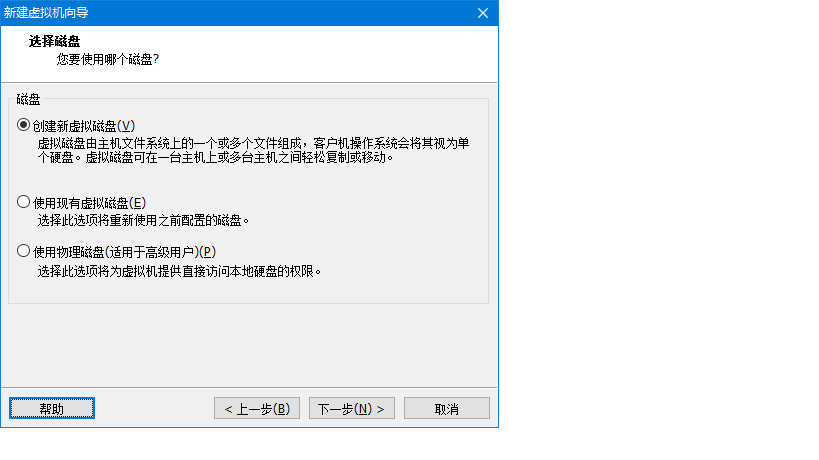
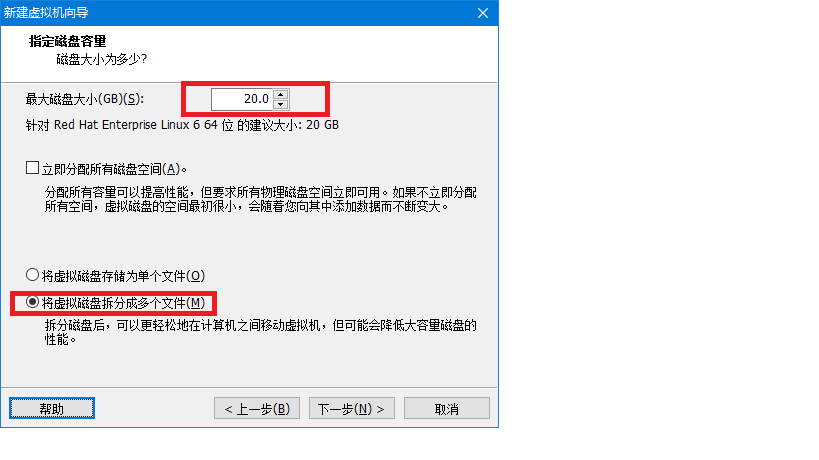
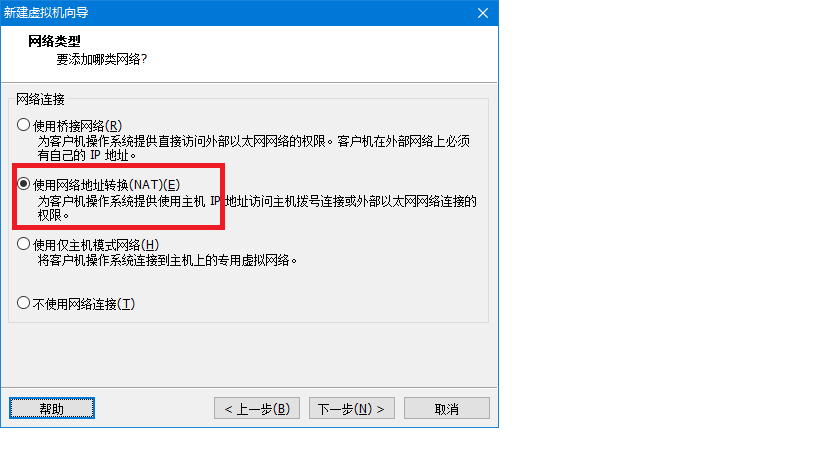
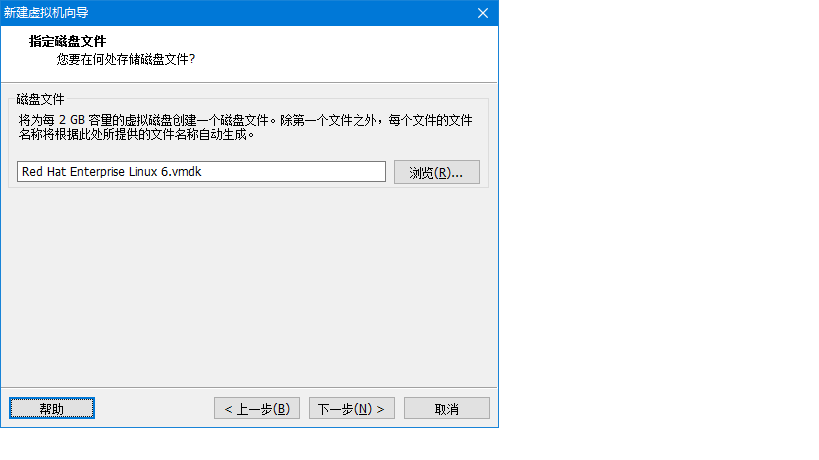
2.Linux系统安装步骤(此处使用光盘镜像文件iso文件安装)。
点击如图位置(CD/DVD),弹出窗口如图15
图16,选择“使用ISO镜像文件”,点击“浏览”选择镜像文件所在位置(镜像文件需提前下载好),点击确定进行下一步。
图17,按照上图设置好之后可看到图中CD/DVD后的描述为“正在使用文件…”,然后点击“开启虚拟机(即开机)”。
图18,此处使用上下方向机选择第二个选项。
图19,此处默认为“OK”,我们使用右方向键选择“Skip”。
图20,选择之后如图所示,点击“Next”进入下一步。
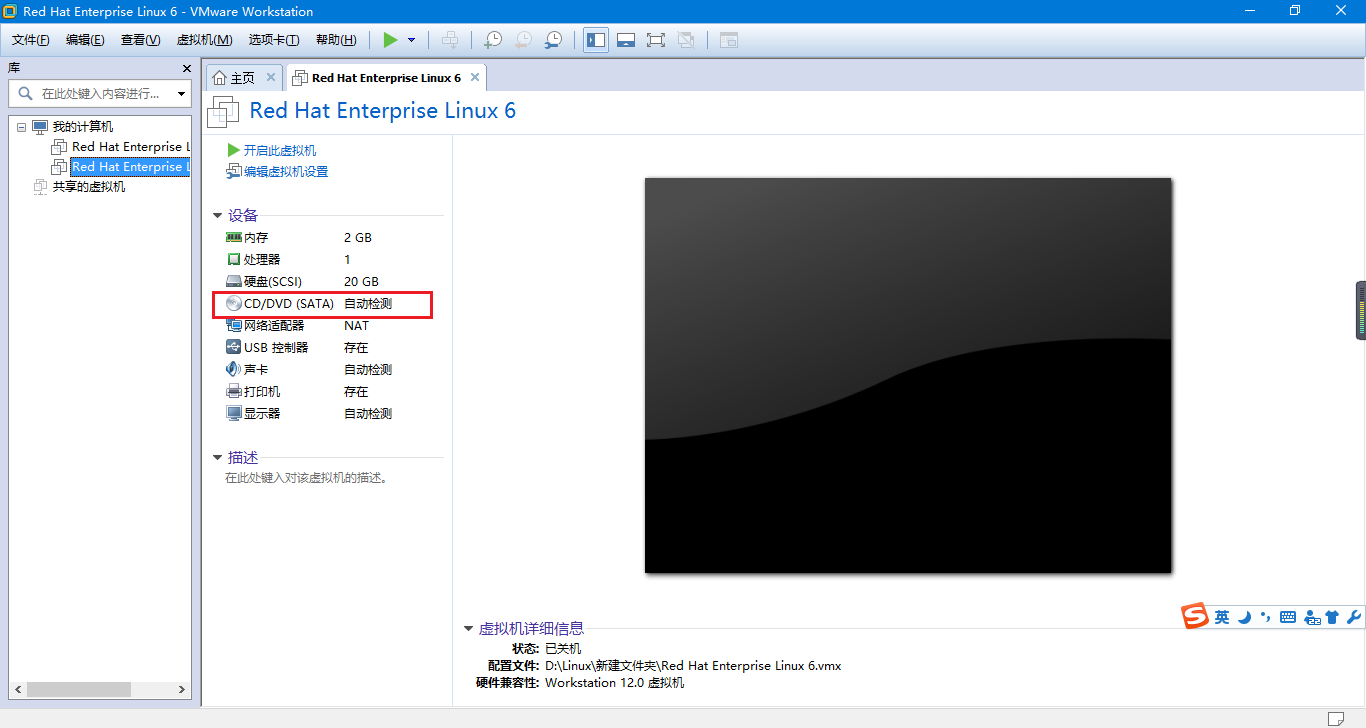
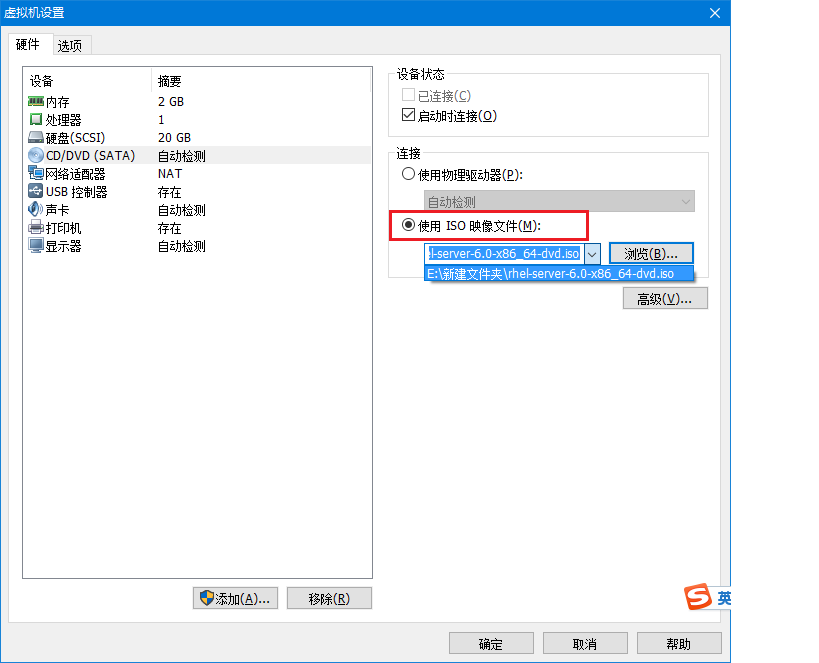
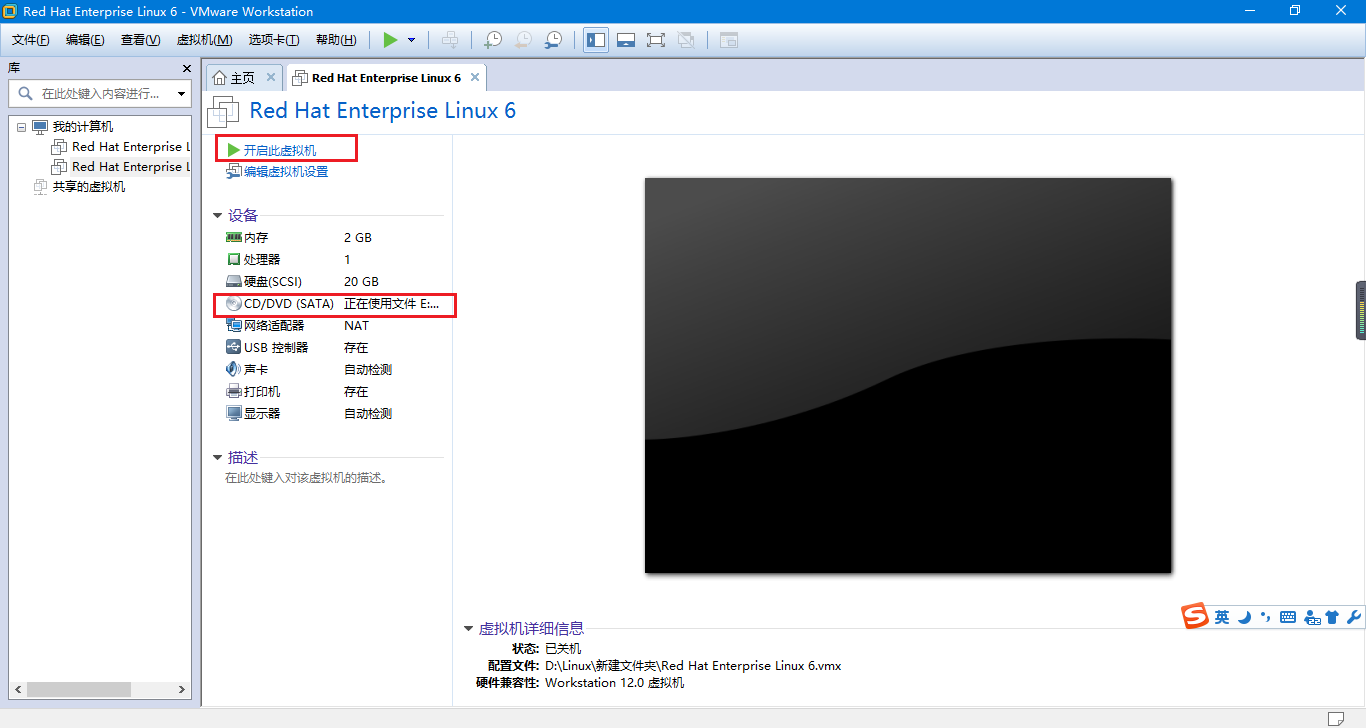
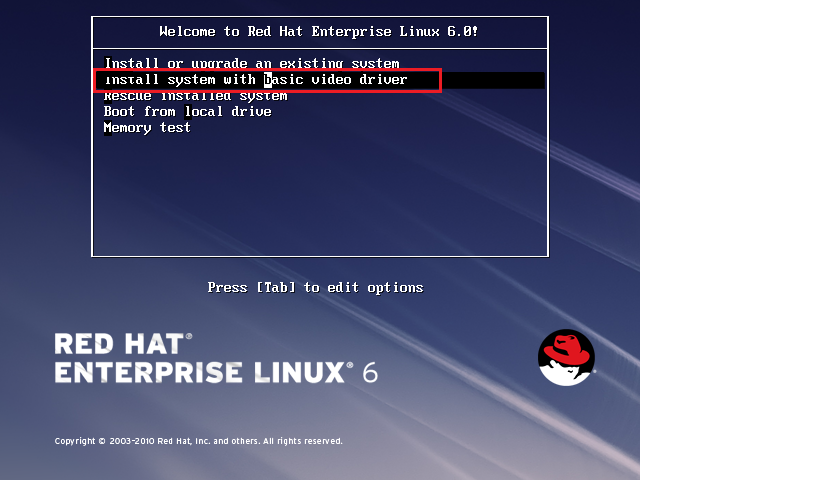
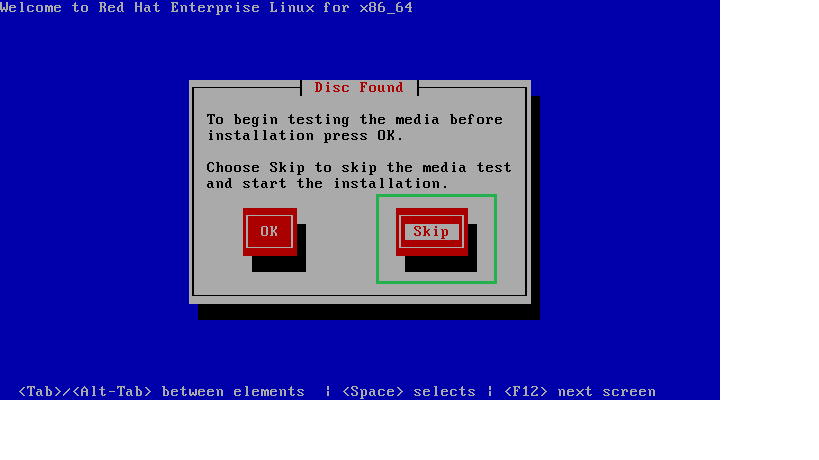
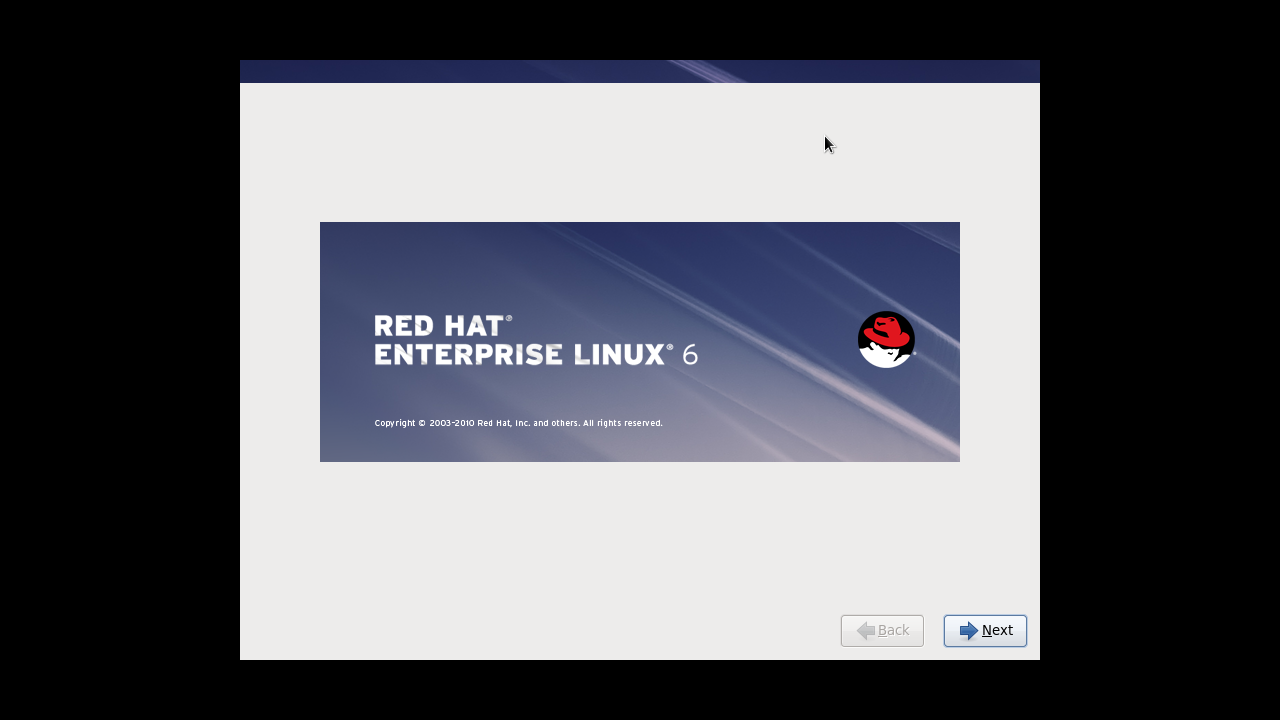
图21,语言选择,选择中文简体。
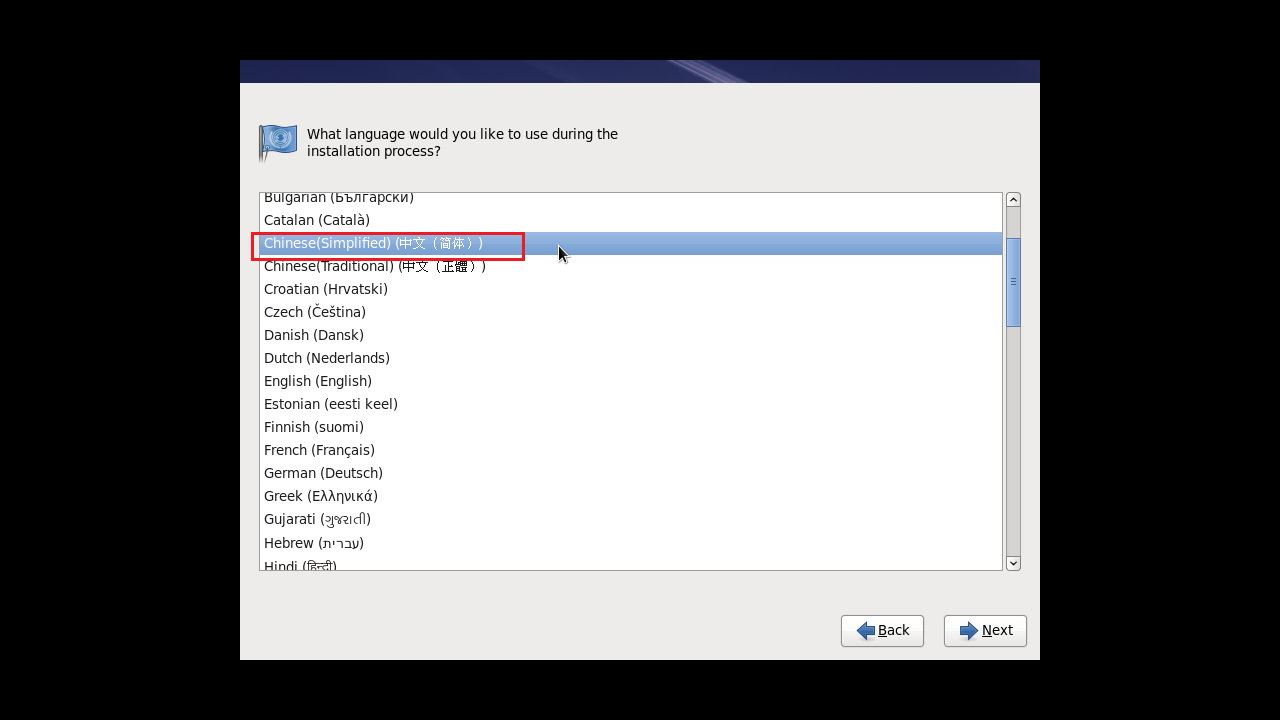
图22,键盘选择,这里我们选择美式英语键盘。
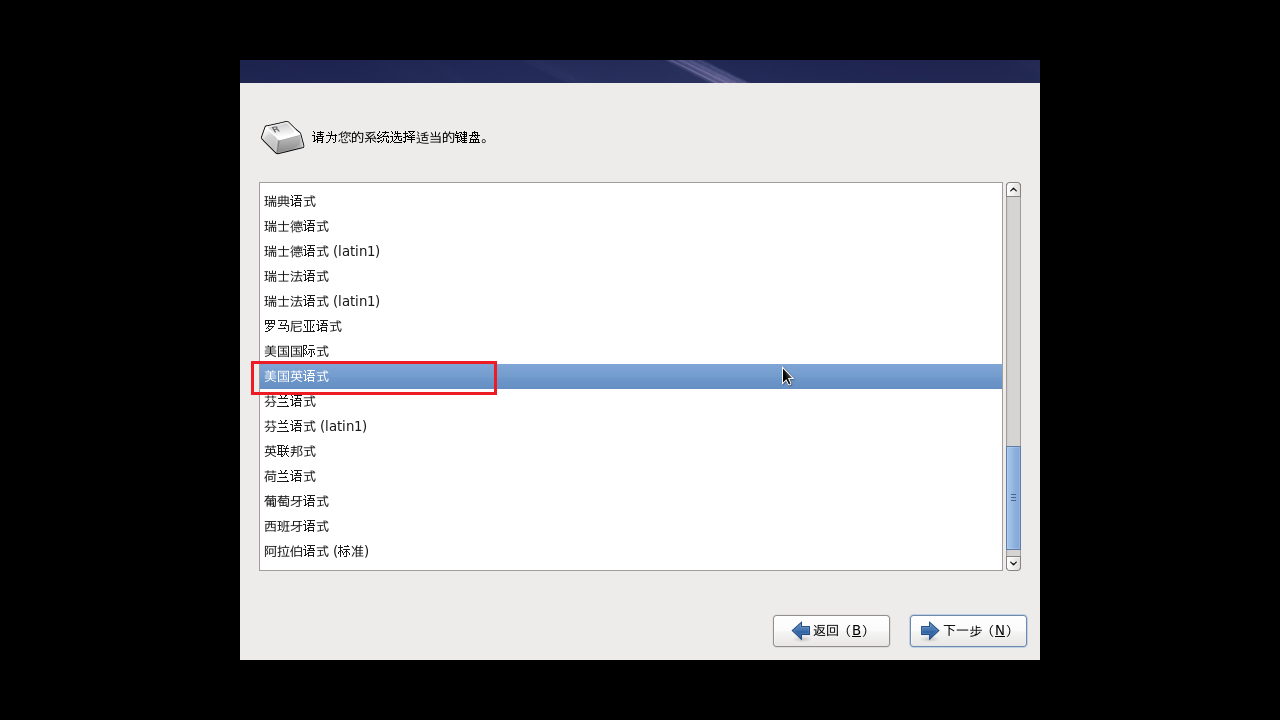
图23,默认,直接下一步。
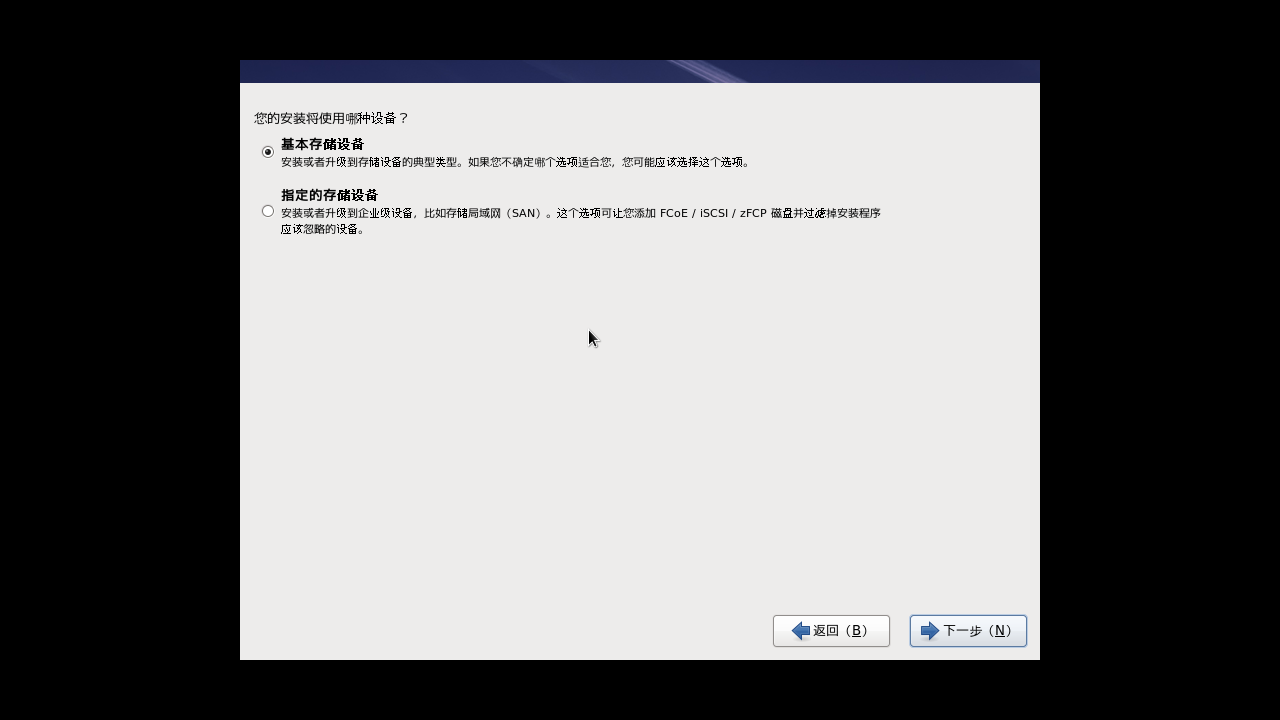
图24,选择“重新初始化所有”。
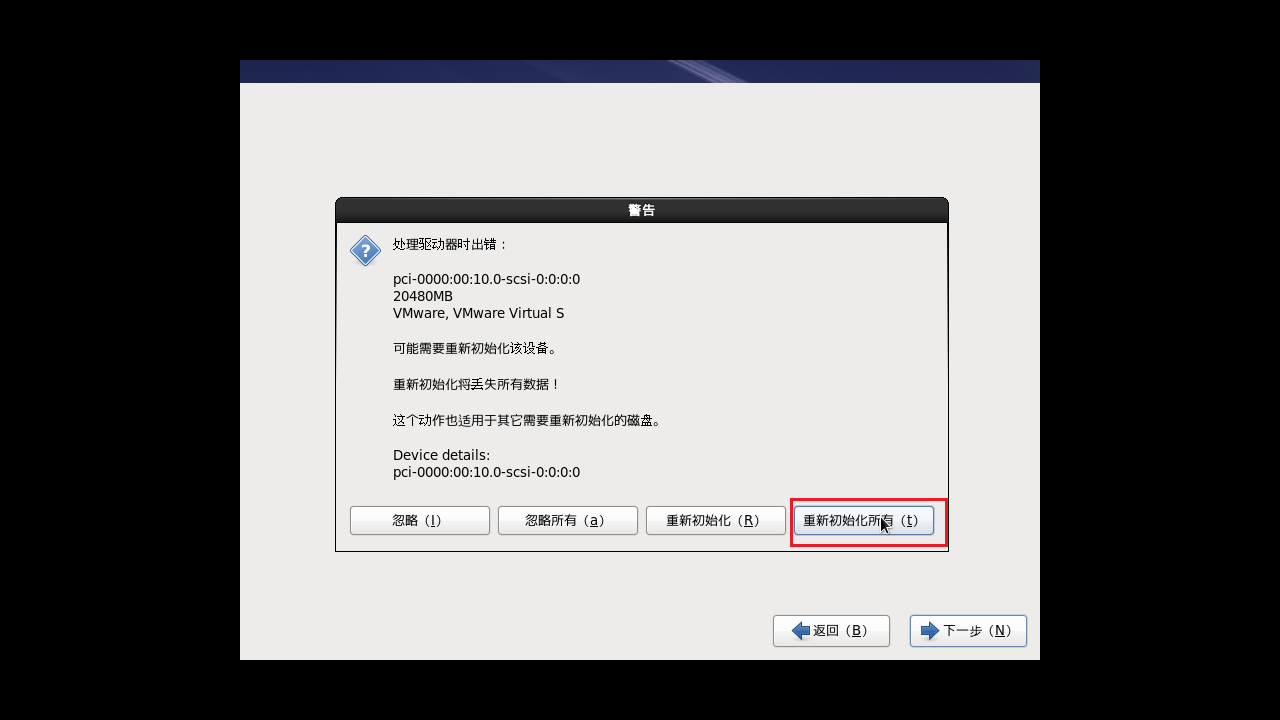
图25,为主机起个名字,默认或其他都可。
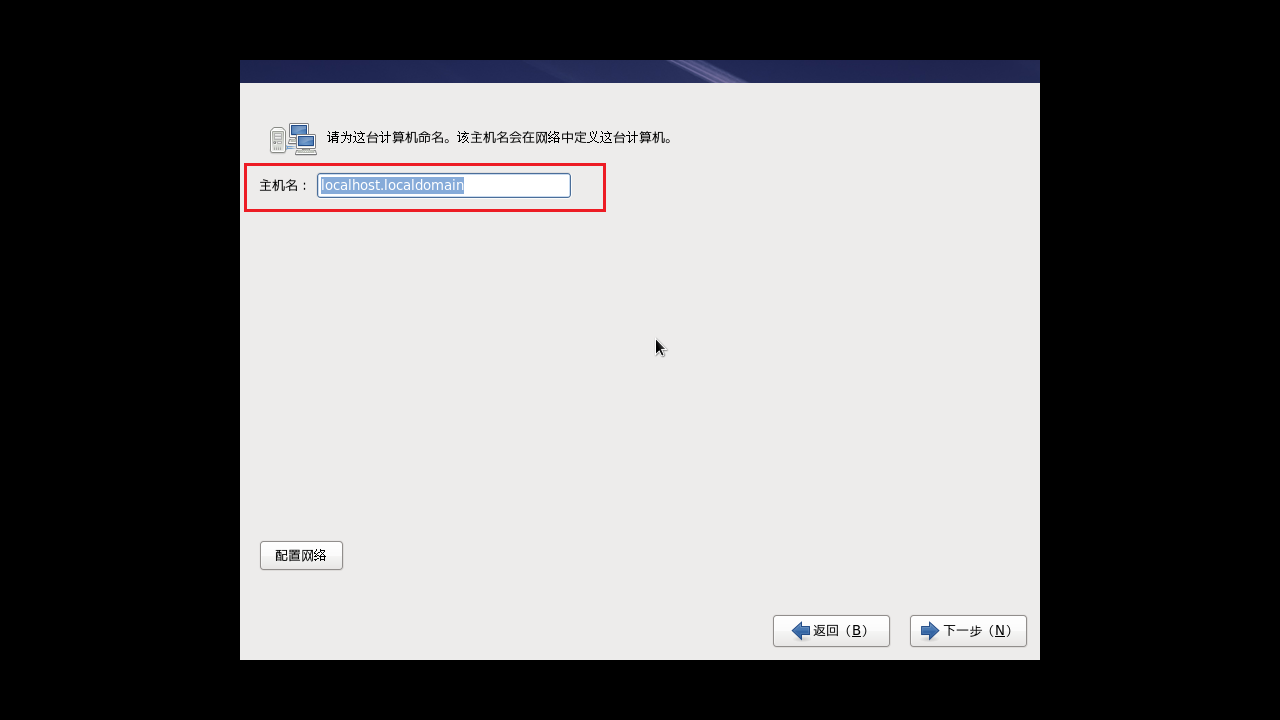
图26,选择时区,默认即可。
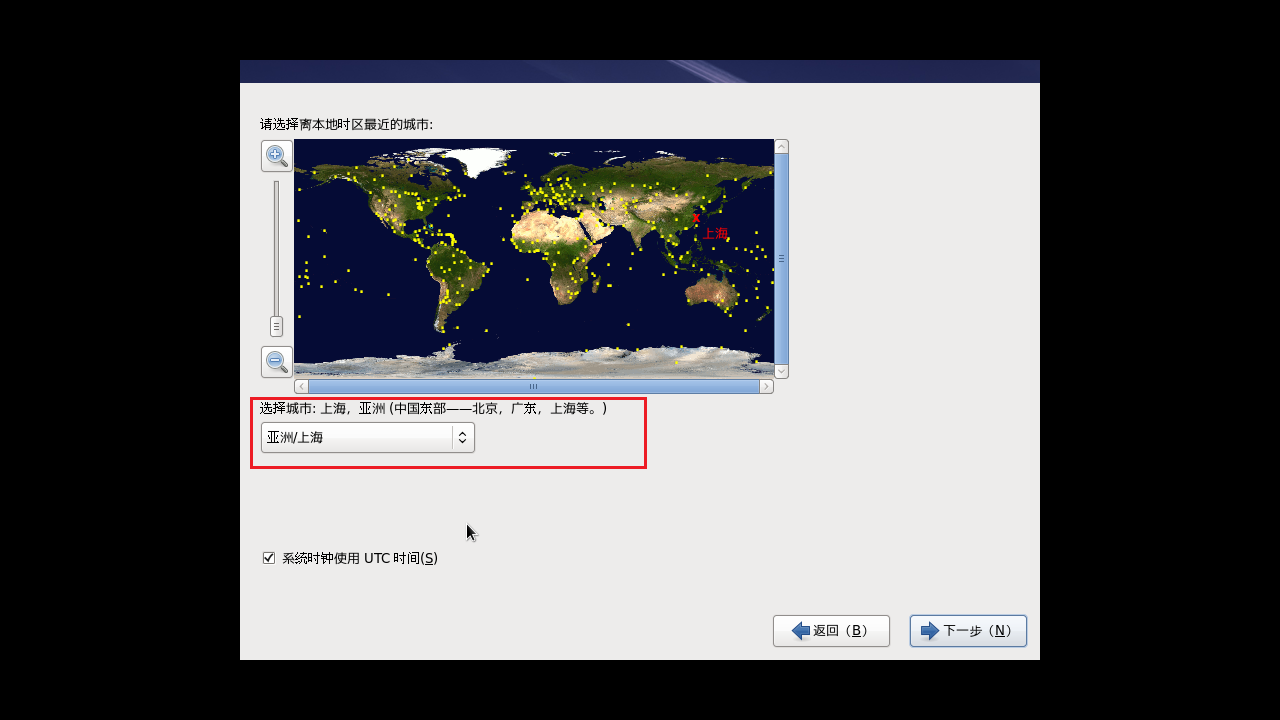
图27,为根用户(root用户)设置密码,密码若过于简单会弹出图28,选择“无论如何都使用”即可
图28。
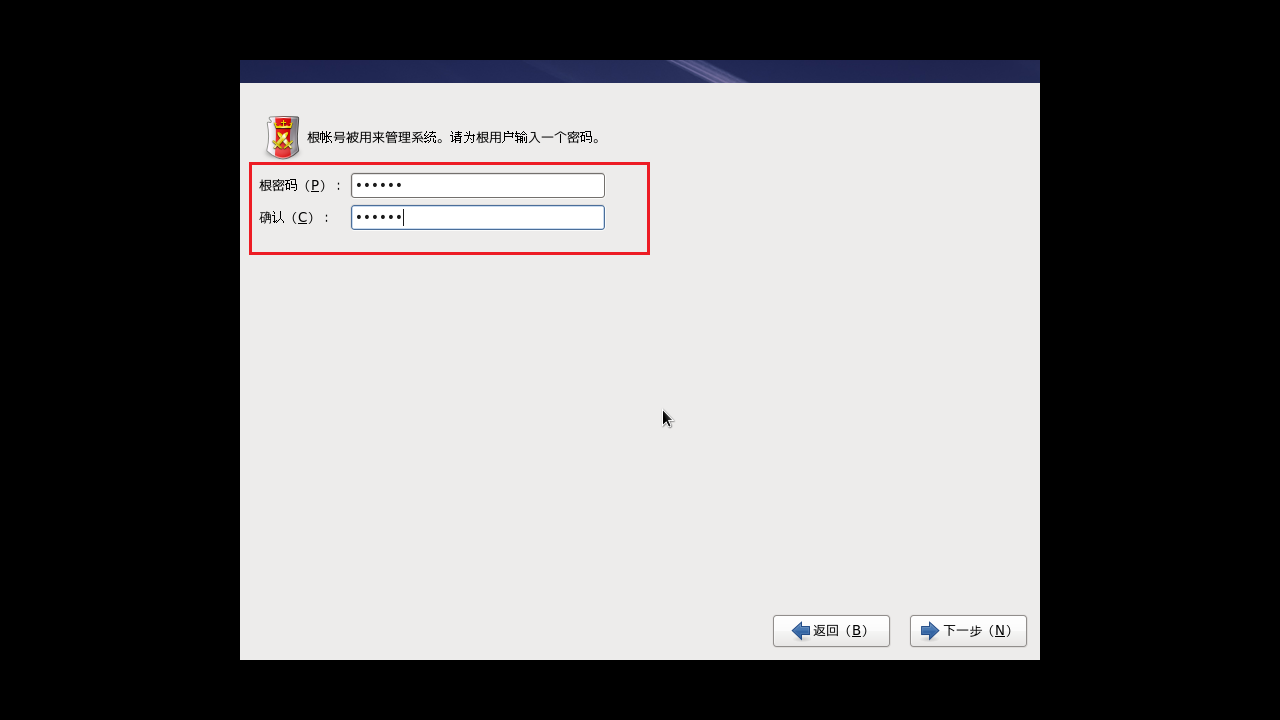
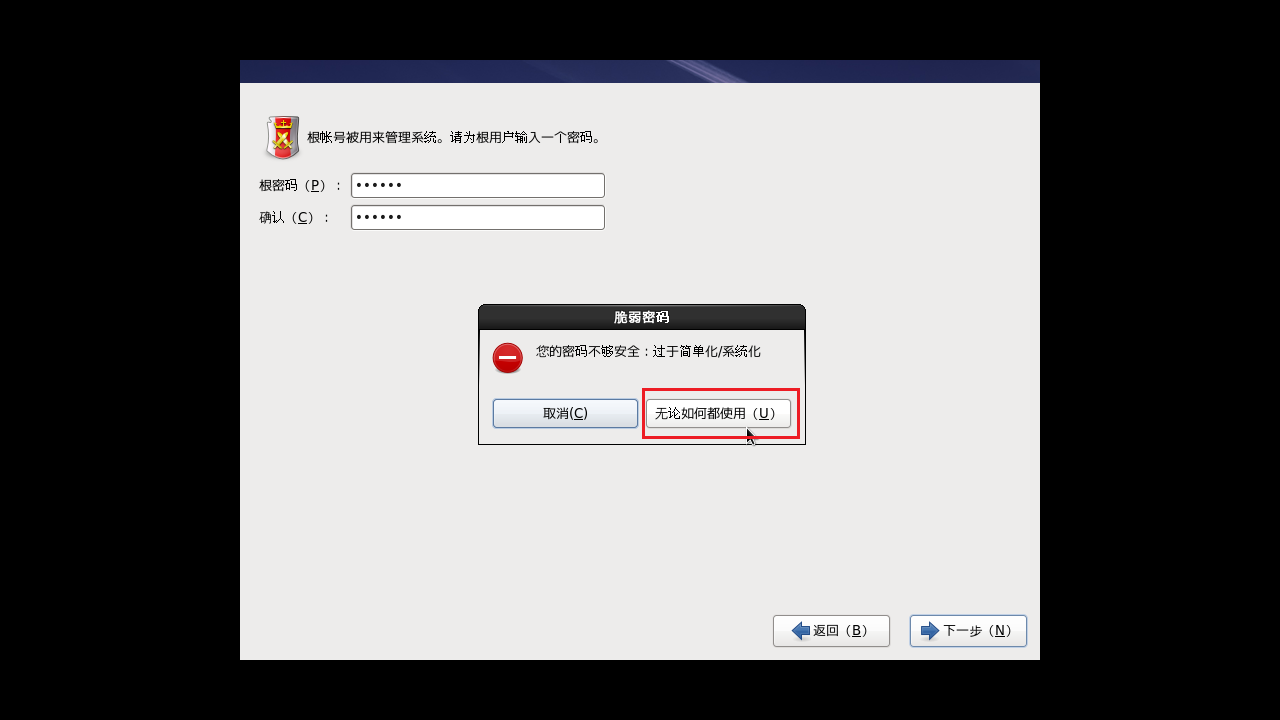
图29,此处选择“创建自定义布局”,点击下一步.
图30,创建分区,点击“创建”,弹出图31。
图31,默认标准分区,直接点击“生成”即可。
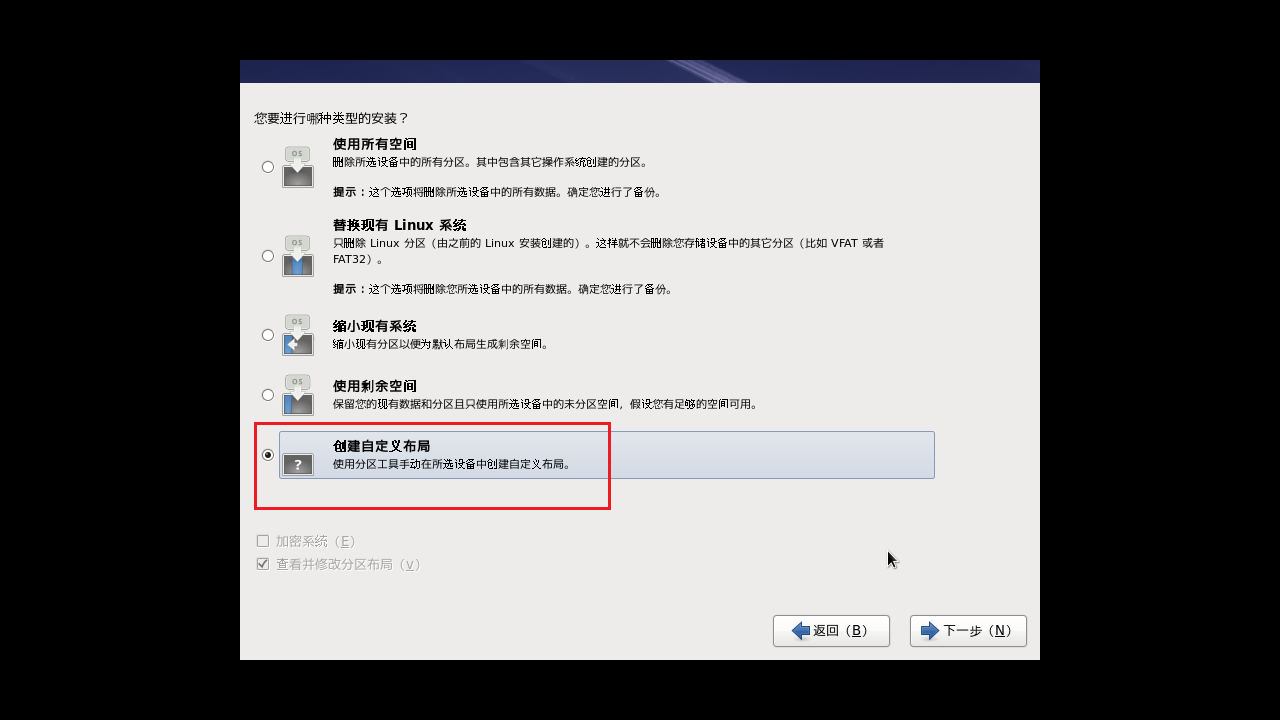
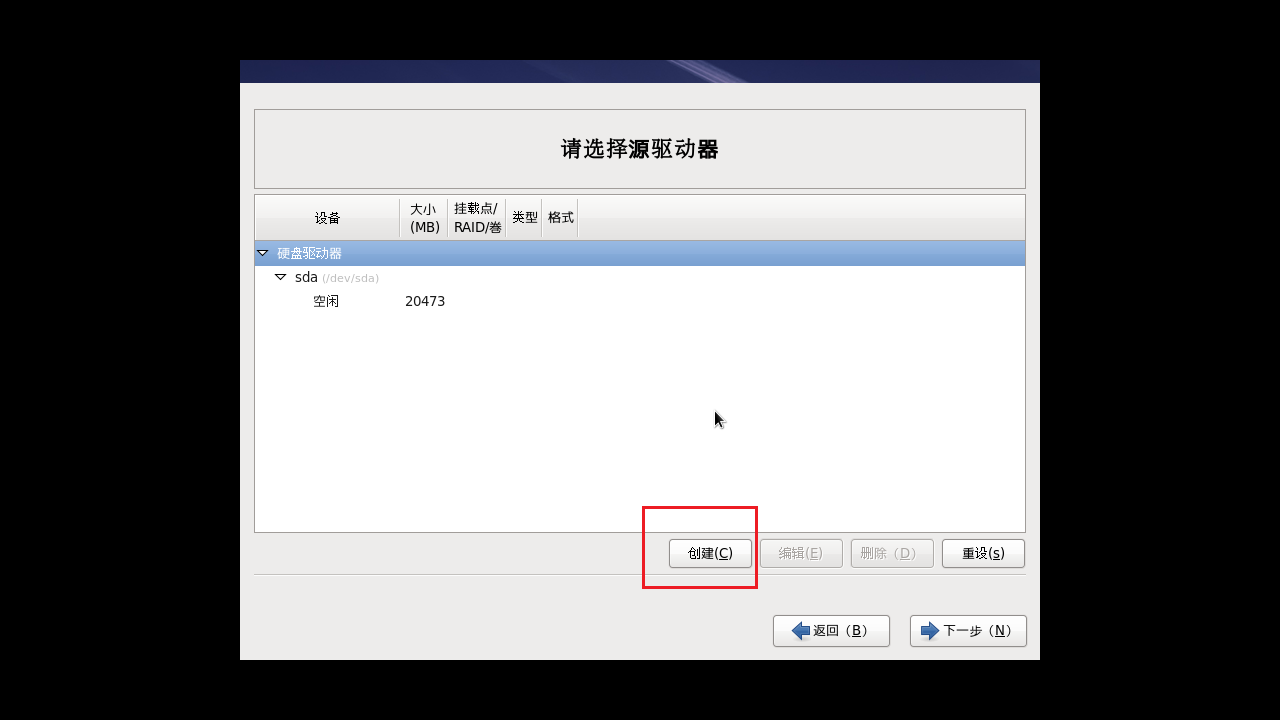
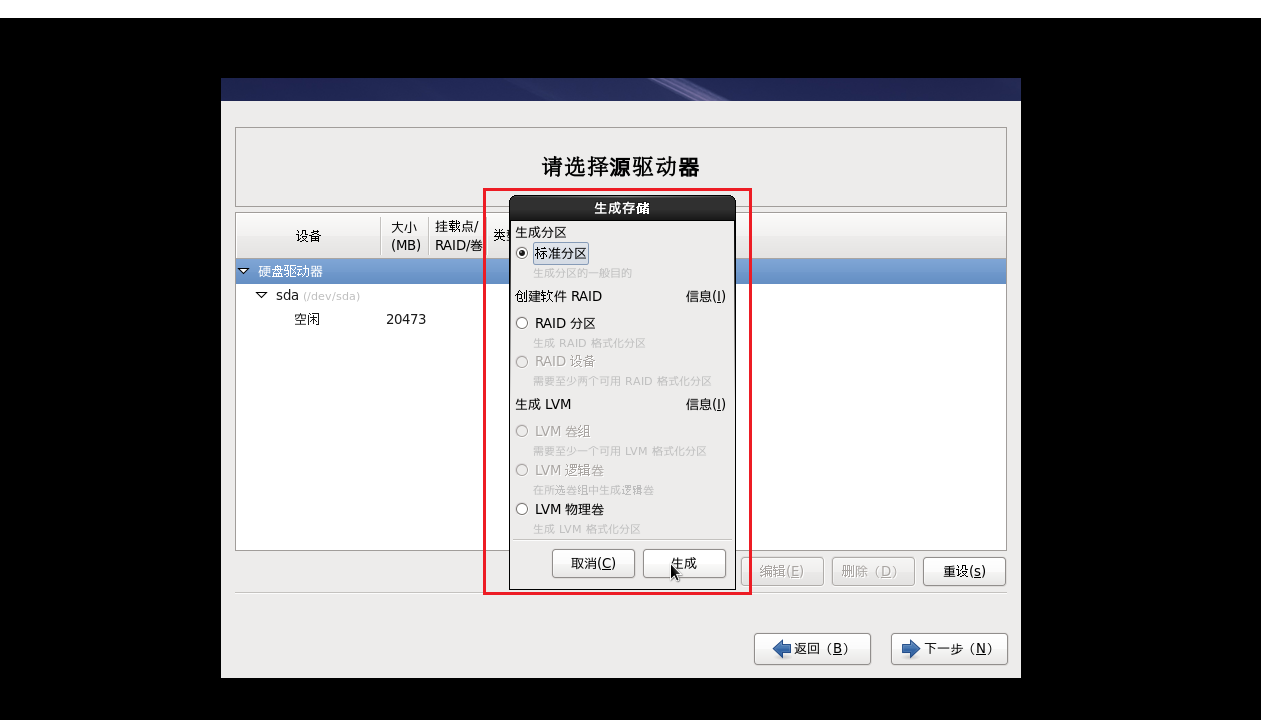
图32(创建swap分区),“文件系统类型”下拉选择swap,此时上方的挂载点显示不适用。大小设置为1024M,选择“固定大小”,如图33,确定。
图33.
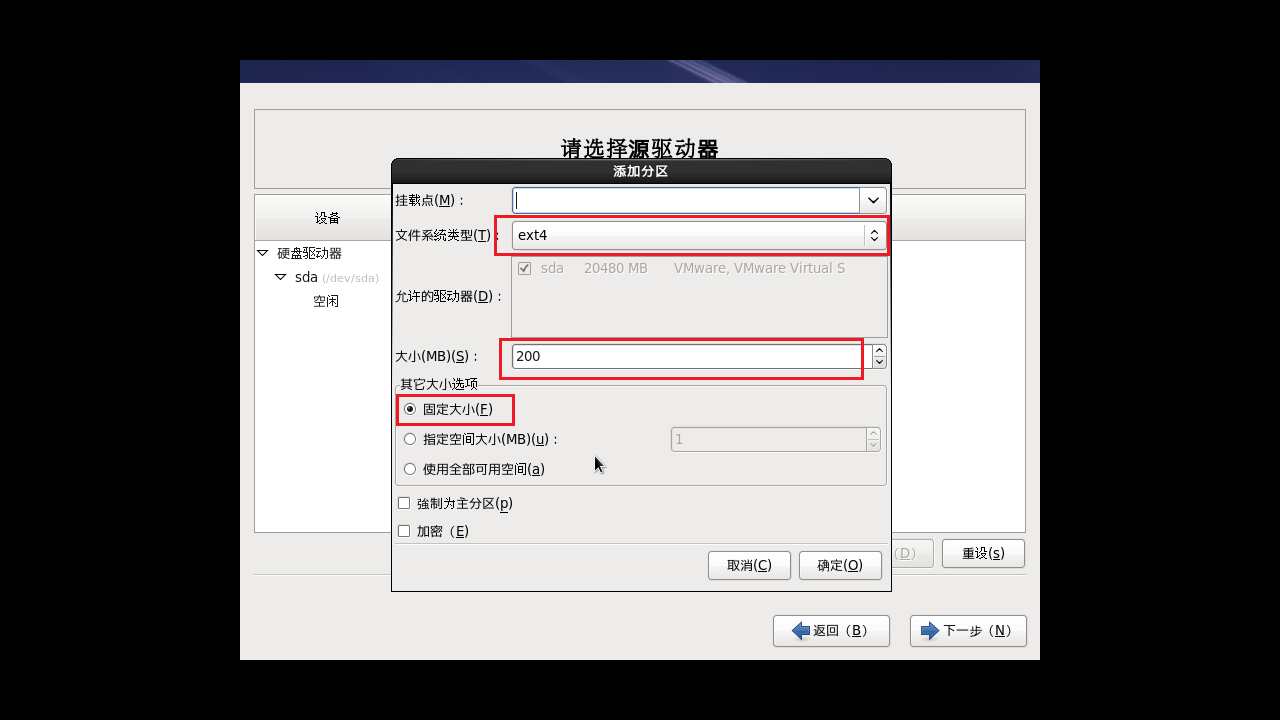
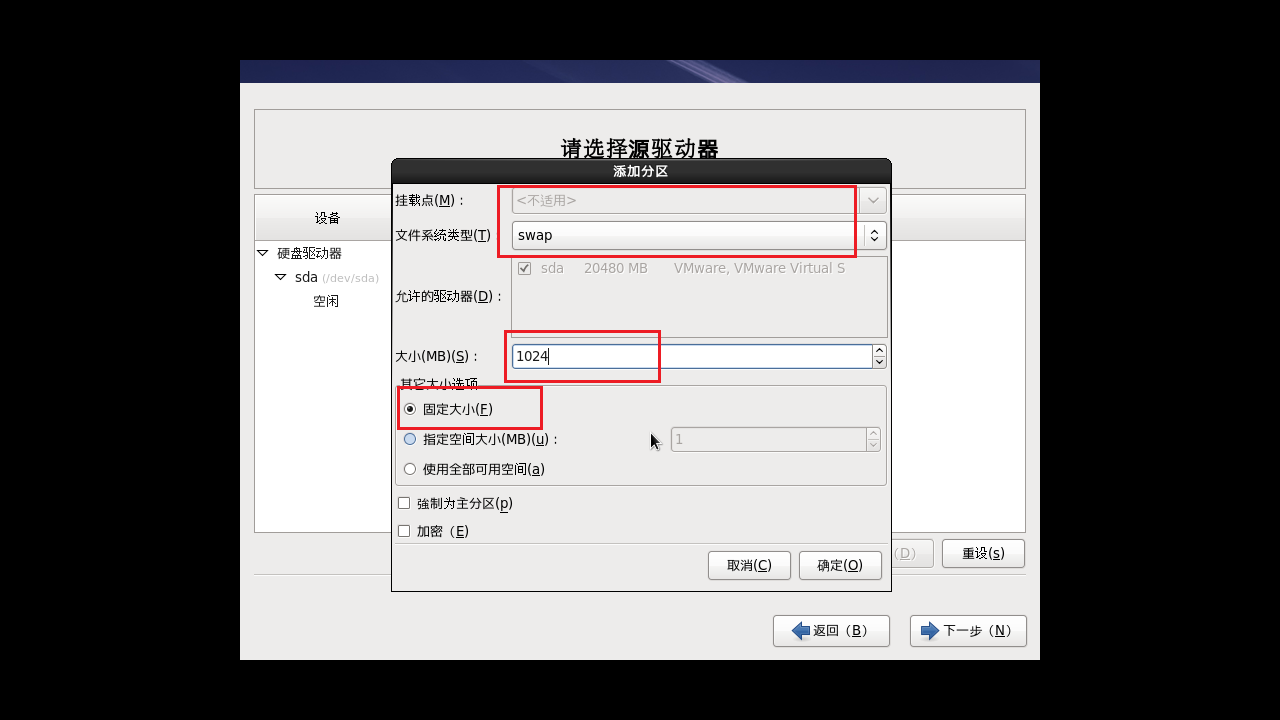
图34(创建/boot分区),再次创建,此次“文件系统类型”不选(默认ext4),挂载点选择“/boot”,固定大小,200M,确定。
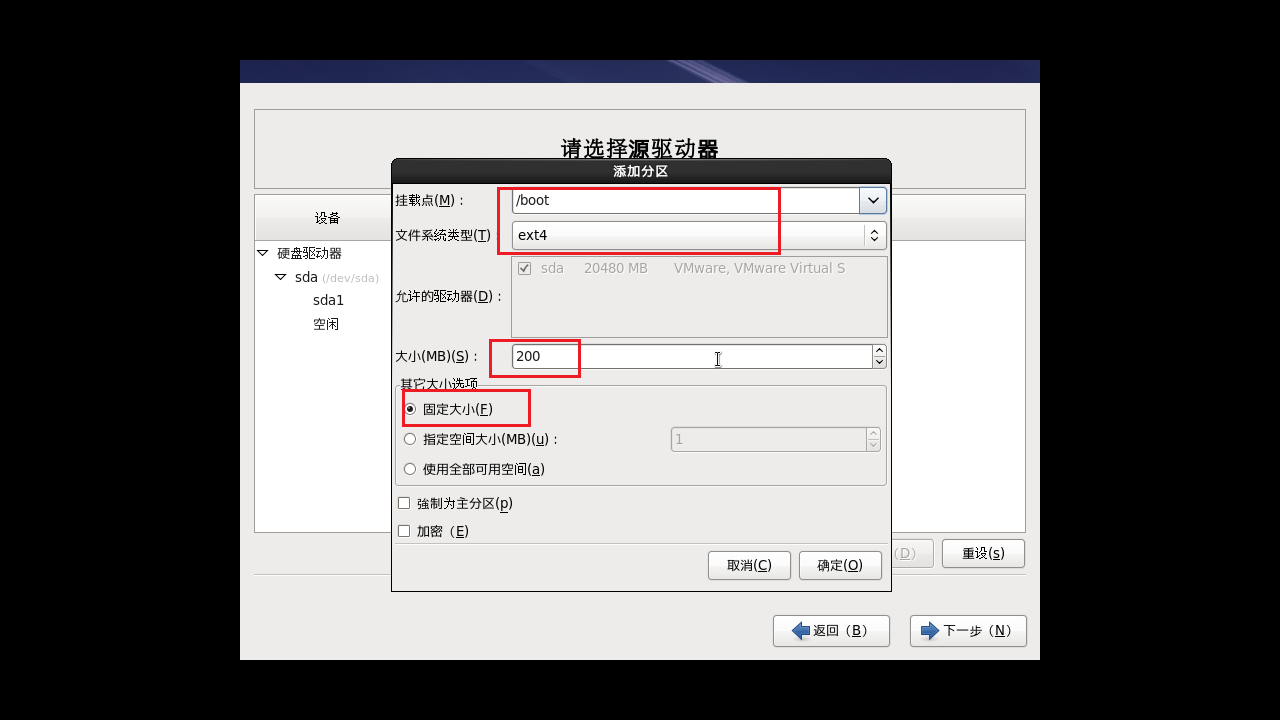
图35(创建/home分区),创建,挂载点选择“/home”,文件类型默认ext4,固定大小,2048M,确定。
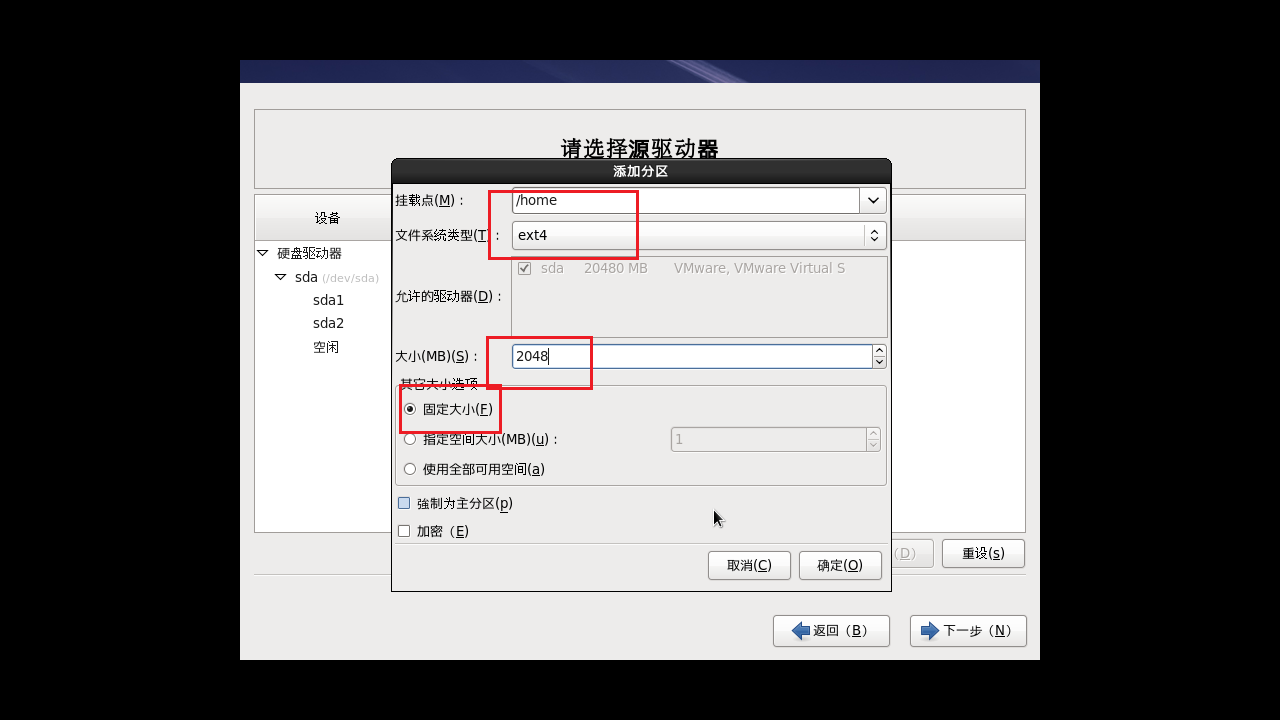
图36(创建“/”分区),创建,挂载点选择“/”,文件类型默认ext4,
此处数值大小无须修改,下方选择“使用全部可用空间”,确定。
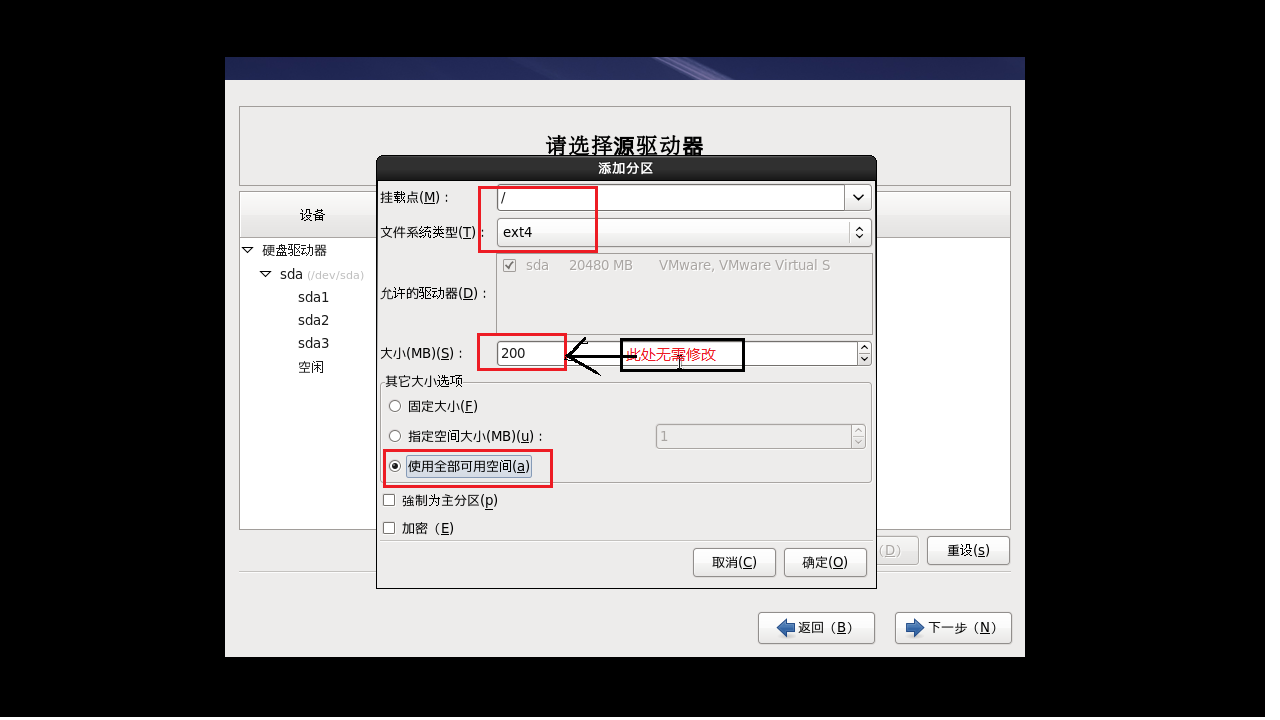
图37,查看创建是否有错误,全部需要修改可点击“重设”,部分修改点击选中进行编辑,若无错误则点击下一步。
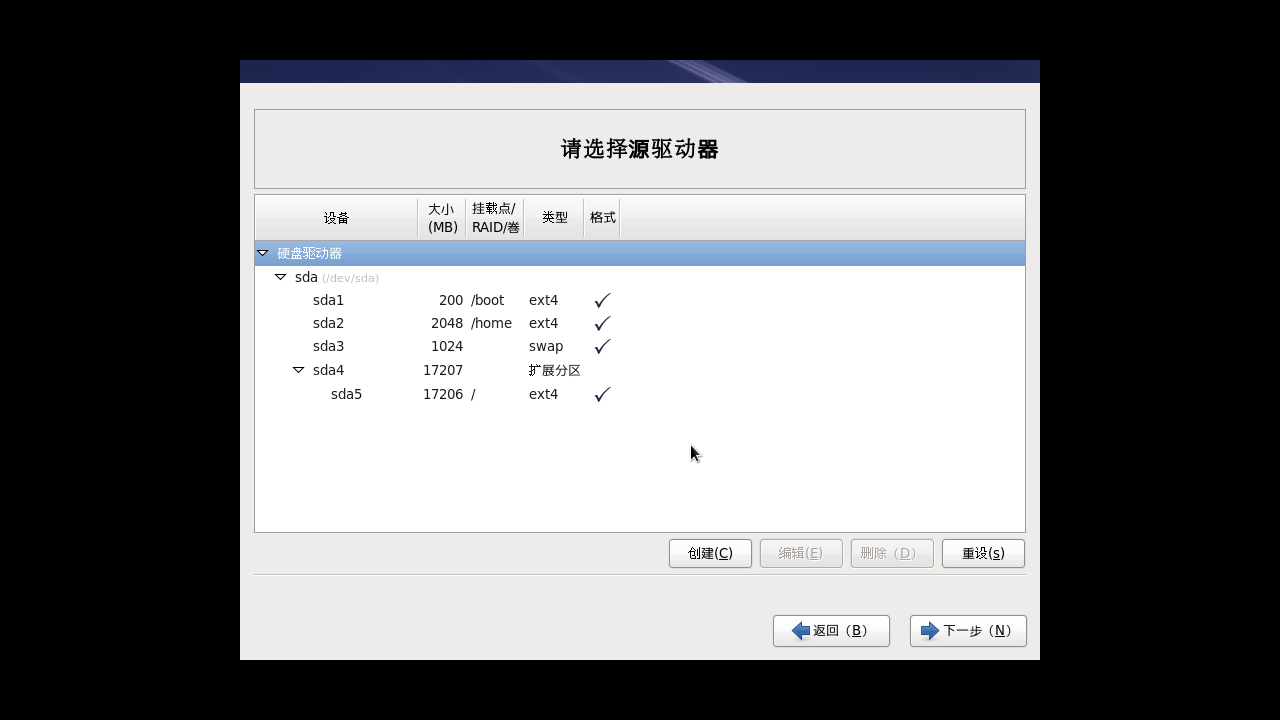
图38,点击“格式化”。
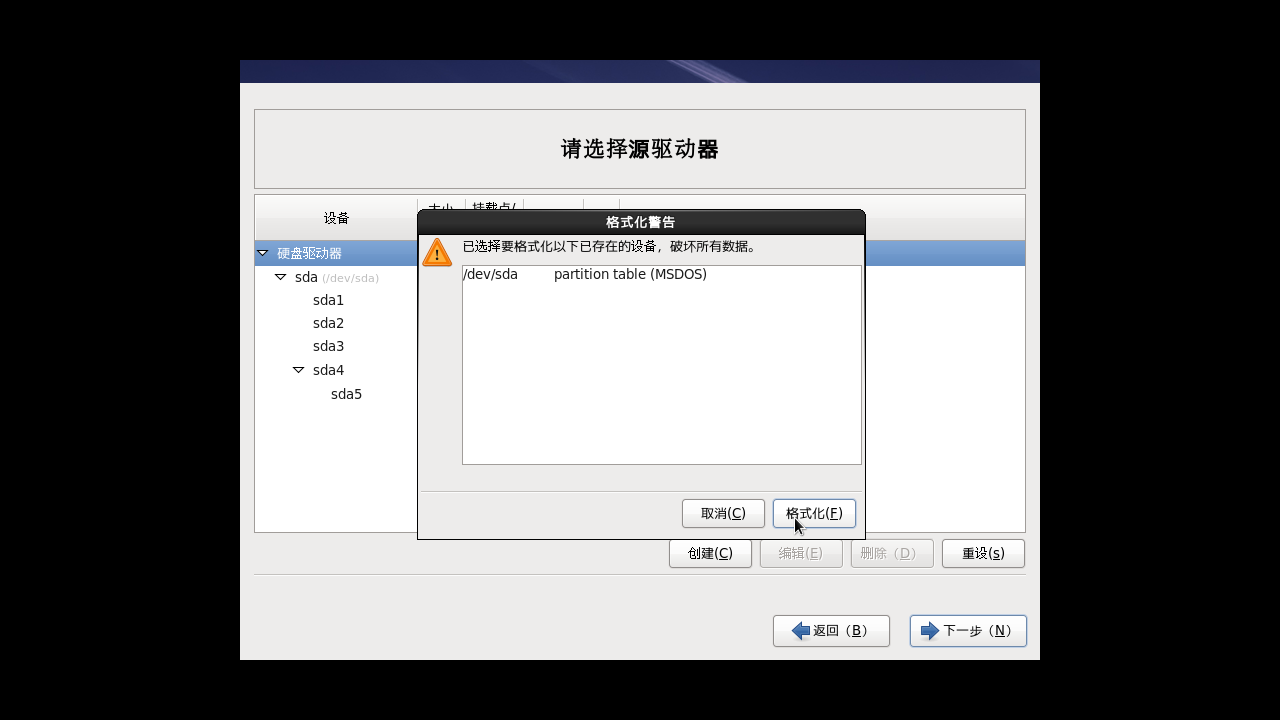
图39,选择“将修改写入磁盘”。
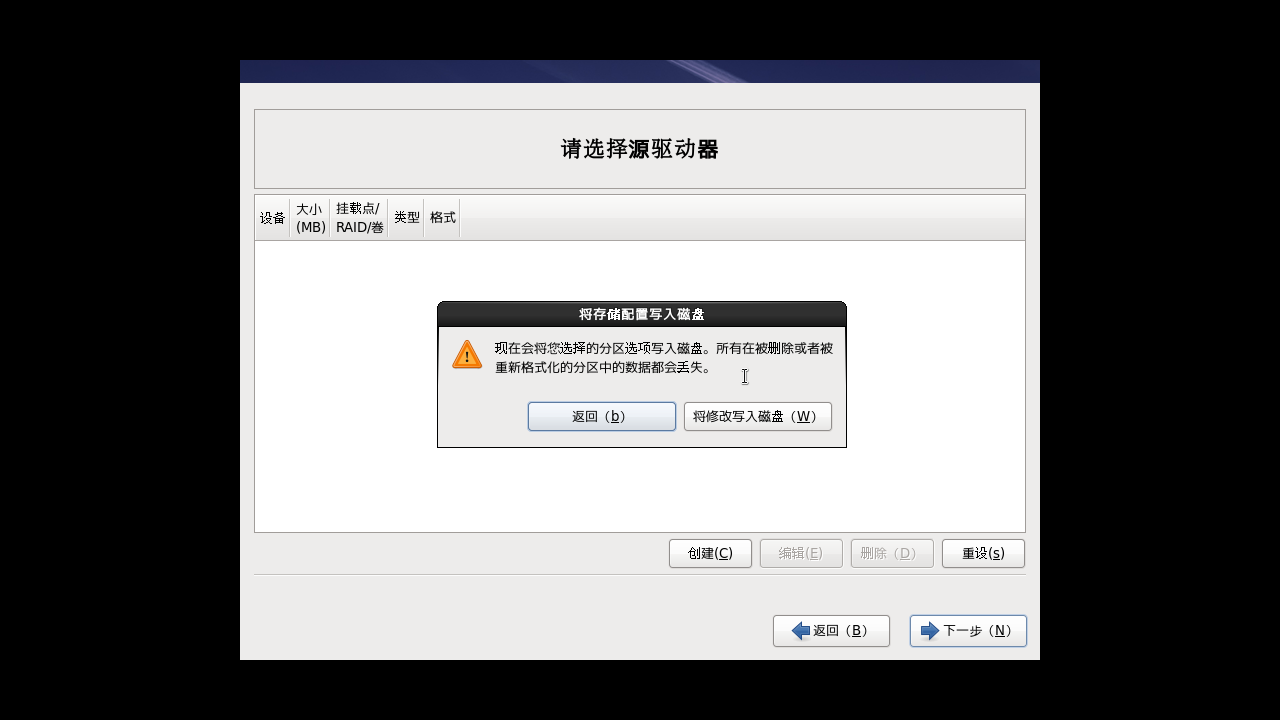
图40,直接下一步即可。
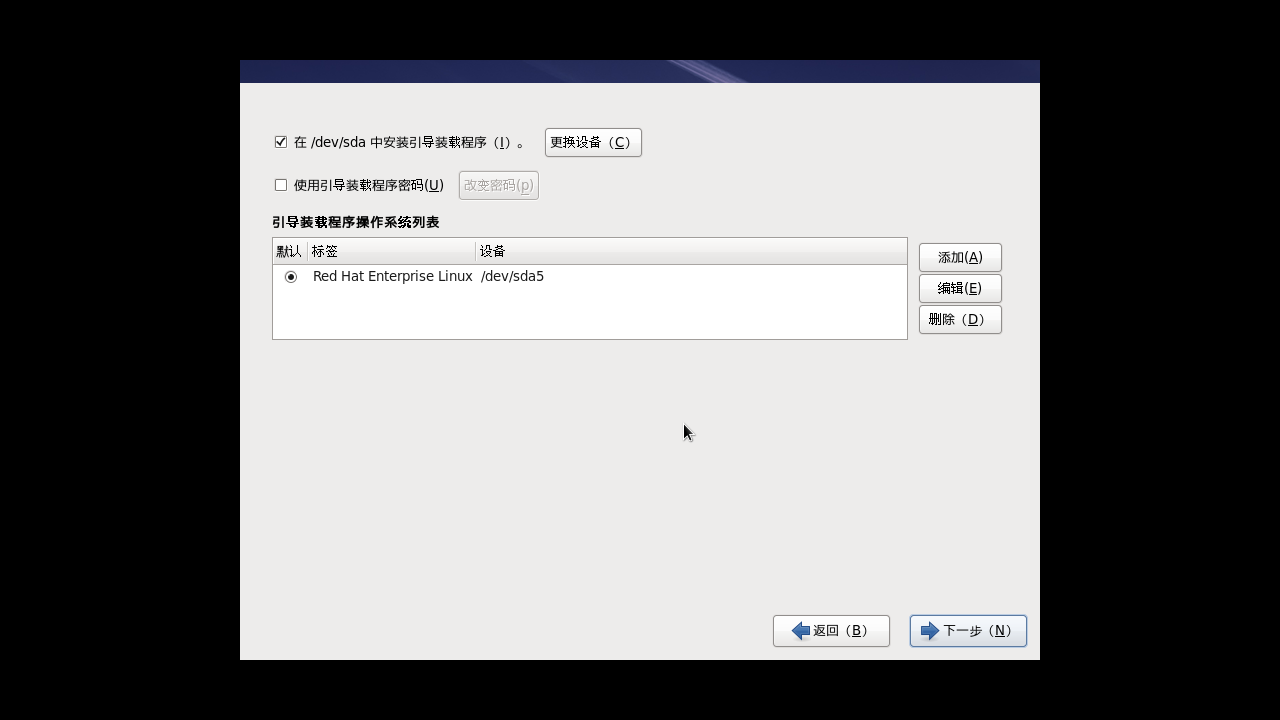
图41,此处选择“桌面”(特别是对于初学者),不然的话安装好之后为Linux的字符命令界面(类似Windows的cmd界面)。点击下一步。
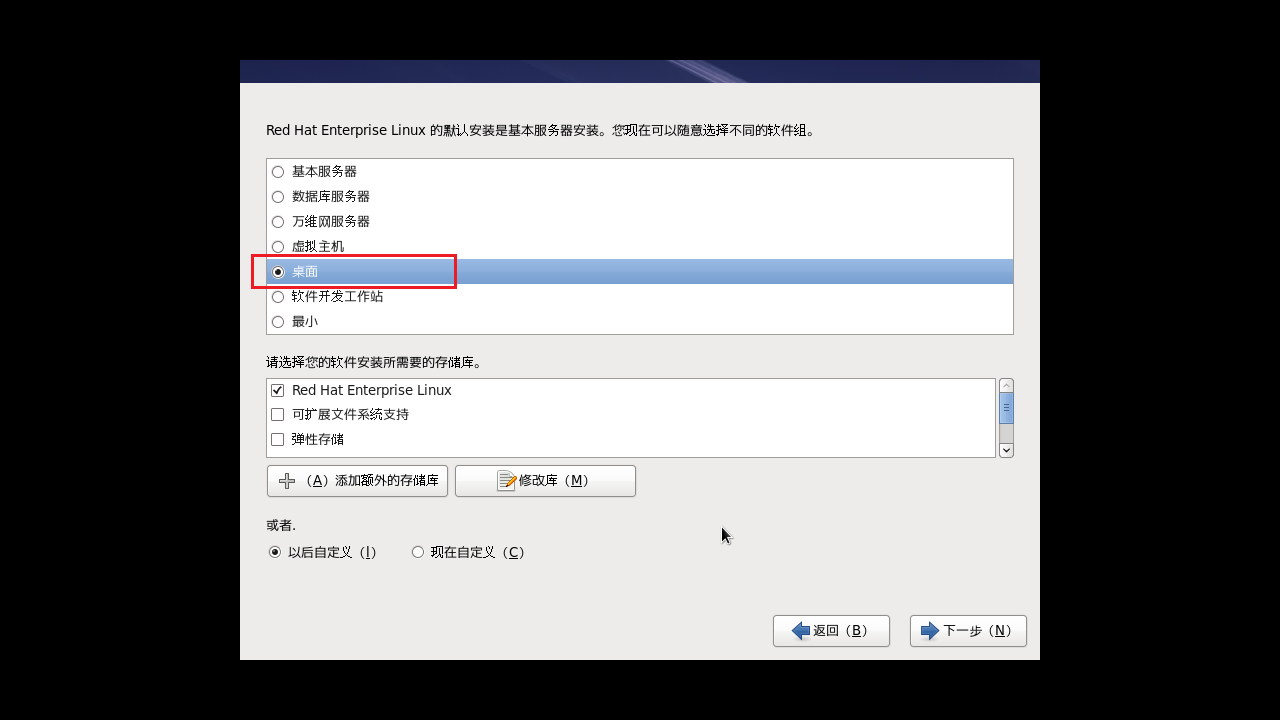
图42,安装界面,等待安装完成。
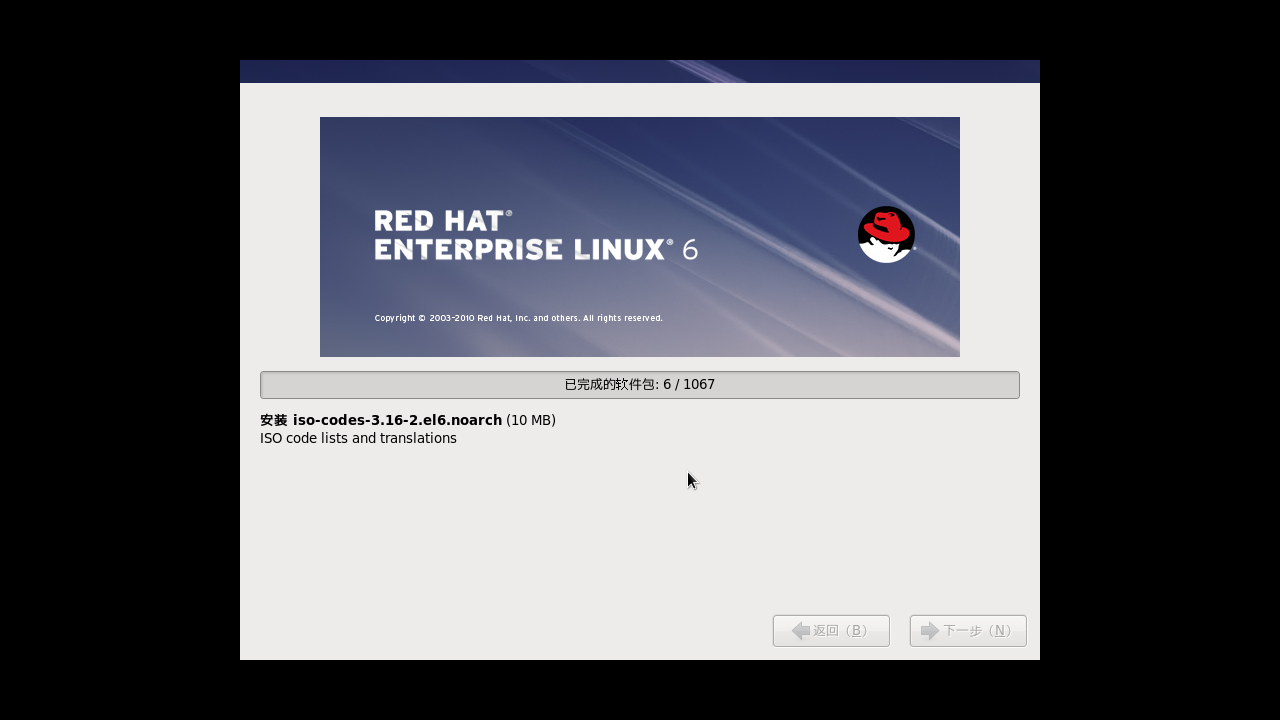
图43,完成之后点击“重新引导”。
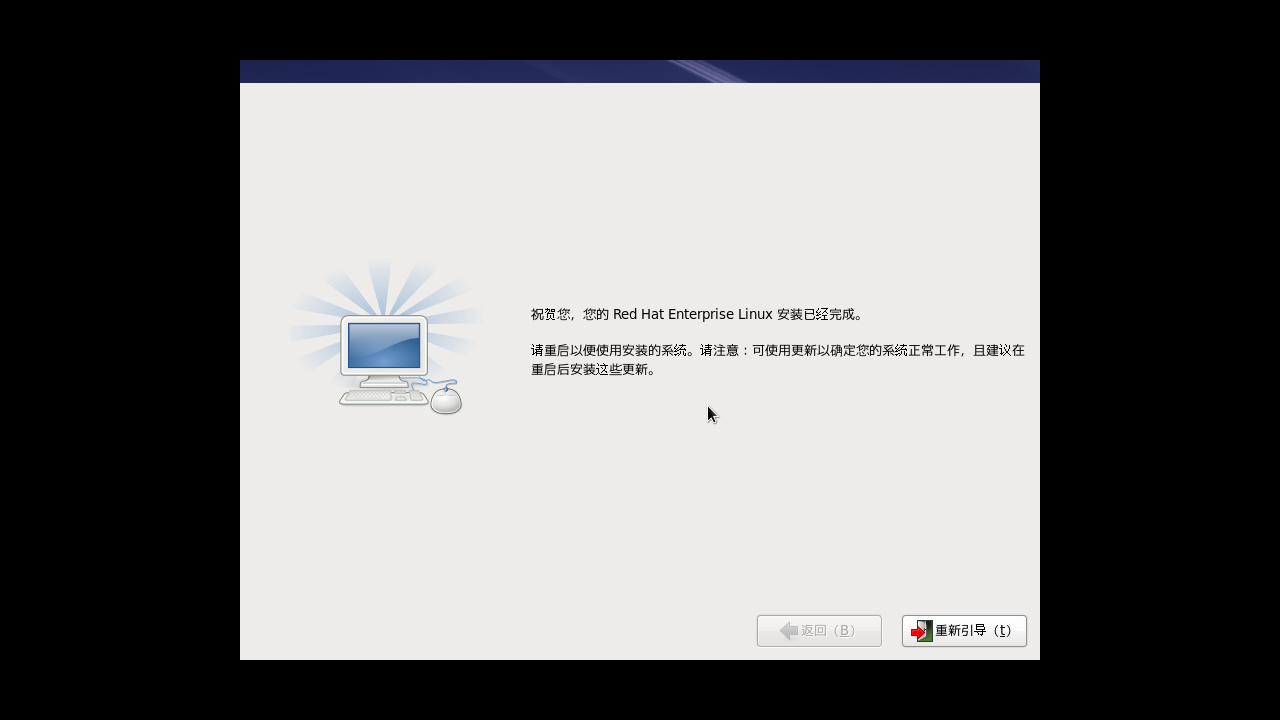
图44,完成之后进入图44欢迎界面,点击“前进”。
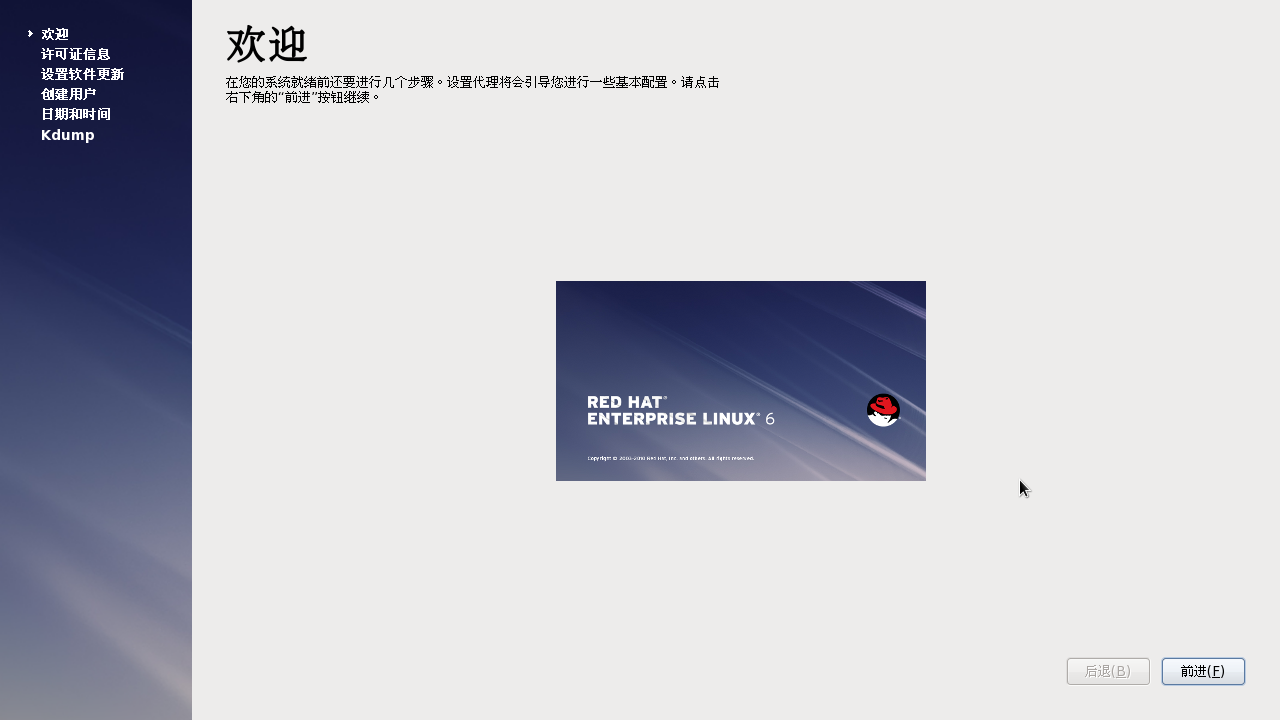
图45,许可信息,选择同意,点击“前进”进行下一步。
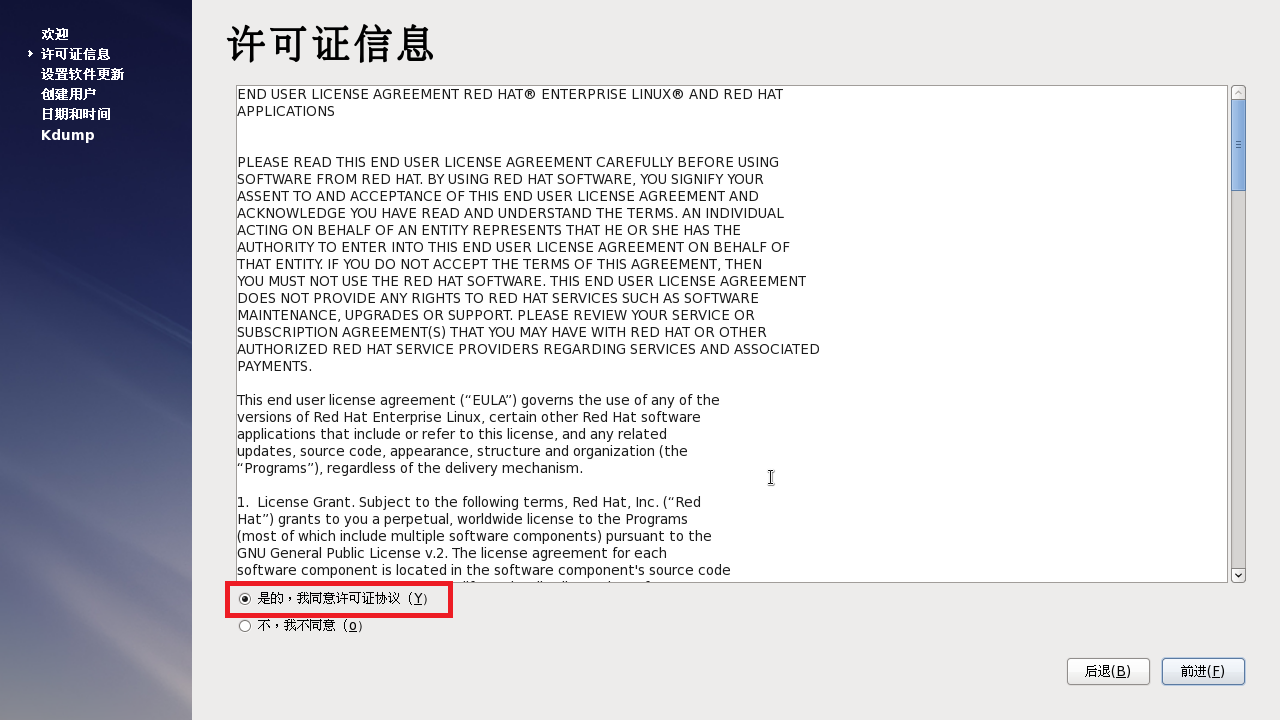
图46,设置软件更新,直接点击“前进”。
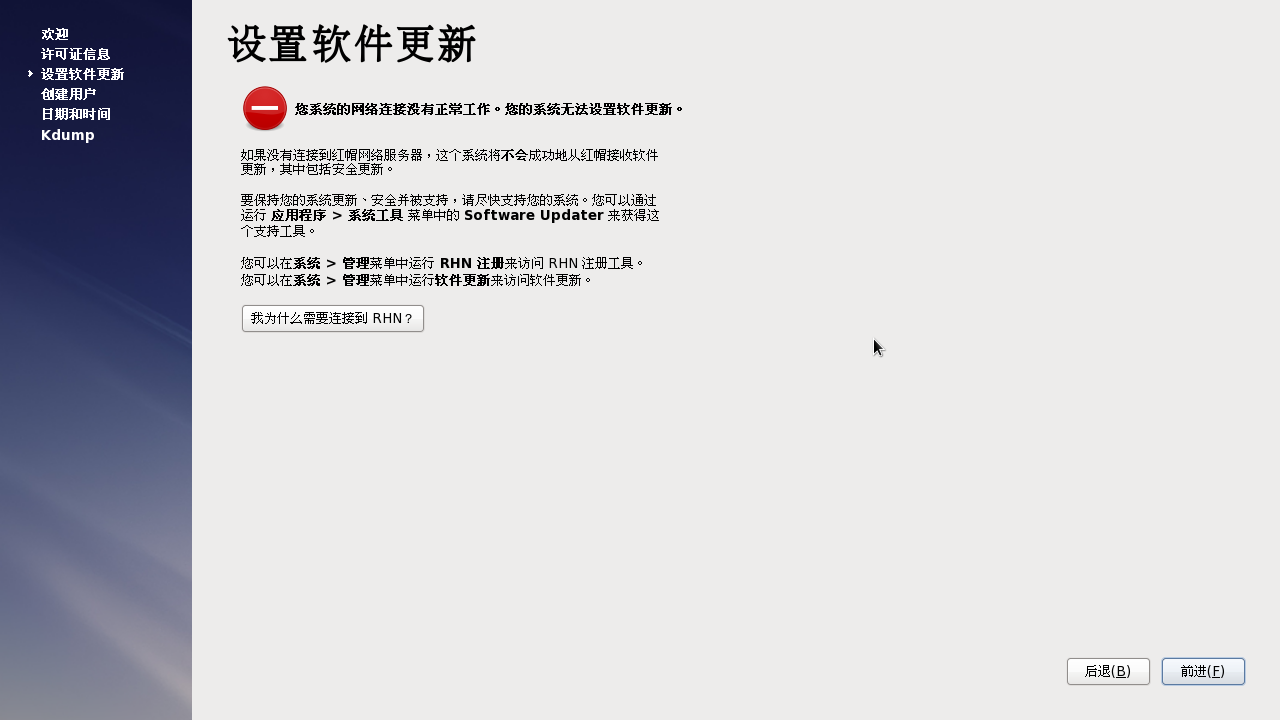
图47,完成更新设置,直接点击“前进”。
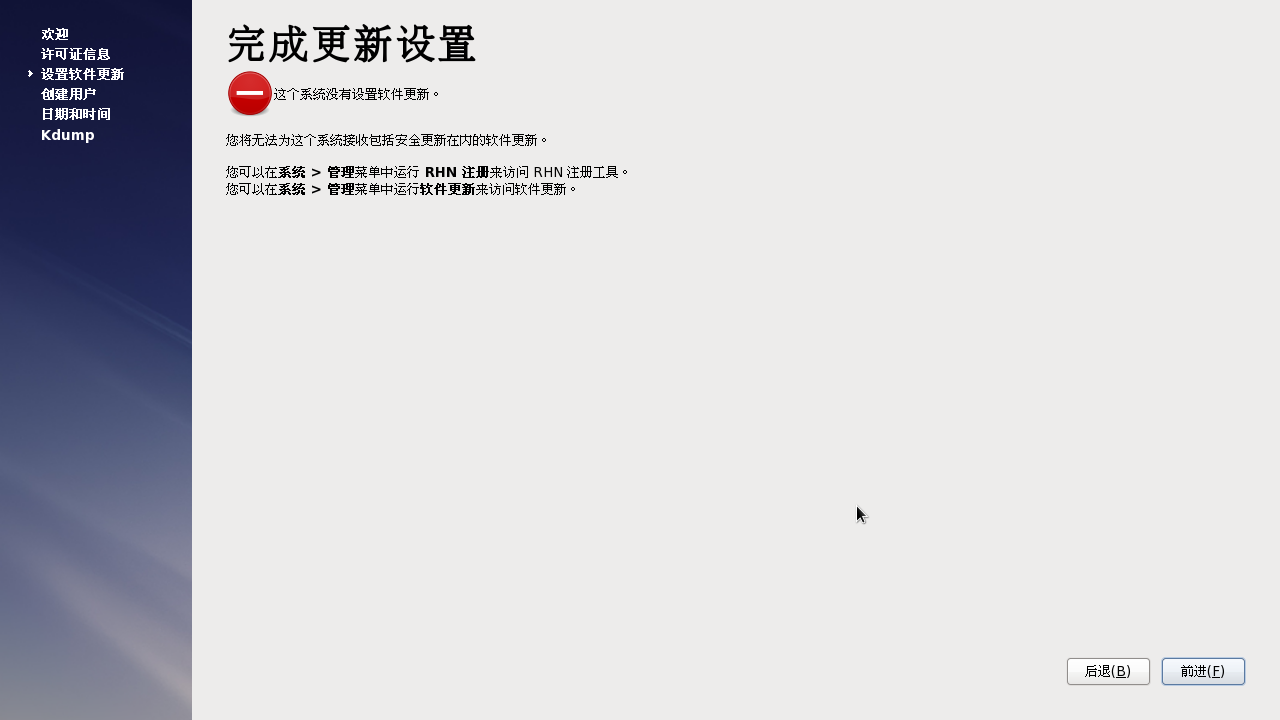
图48,创建用户,设置用户名及密码,点击“前进”进行下一步。密码如太简单则会弹出图49,点击“是”即可。
图49。
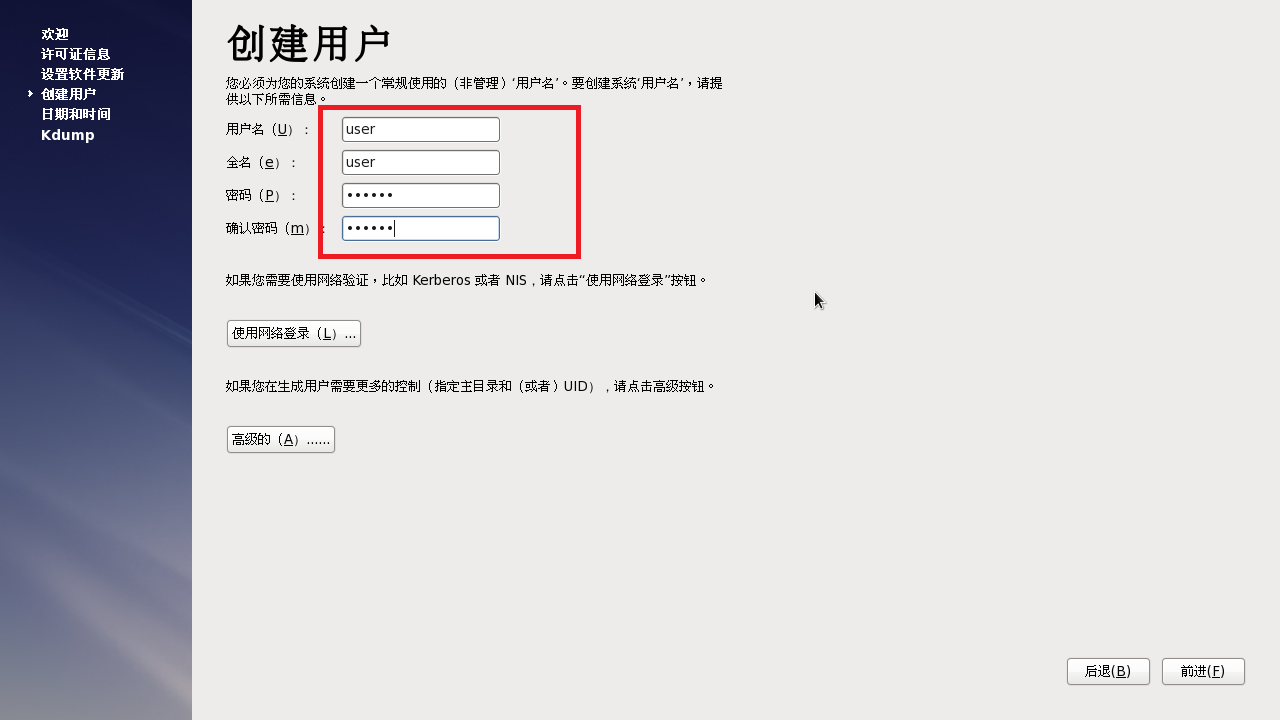
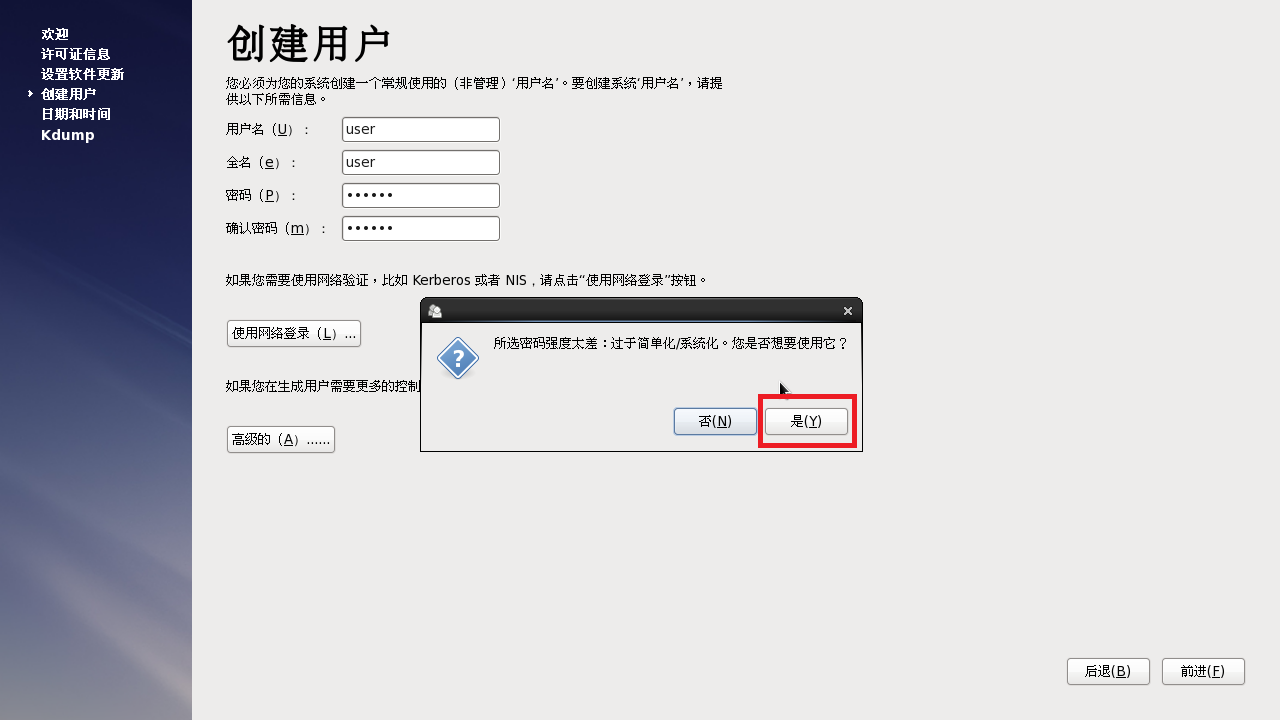
图50,设置日期和时间,手动设置或从网络上同步。手动设置后点击“前进”,从网络上同步则首先选中,选中后弹出图51,点击“前进”。
图51。
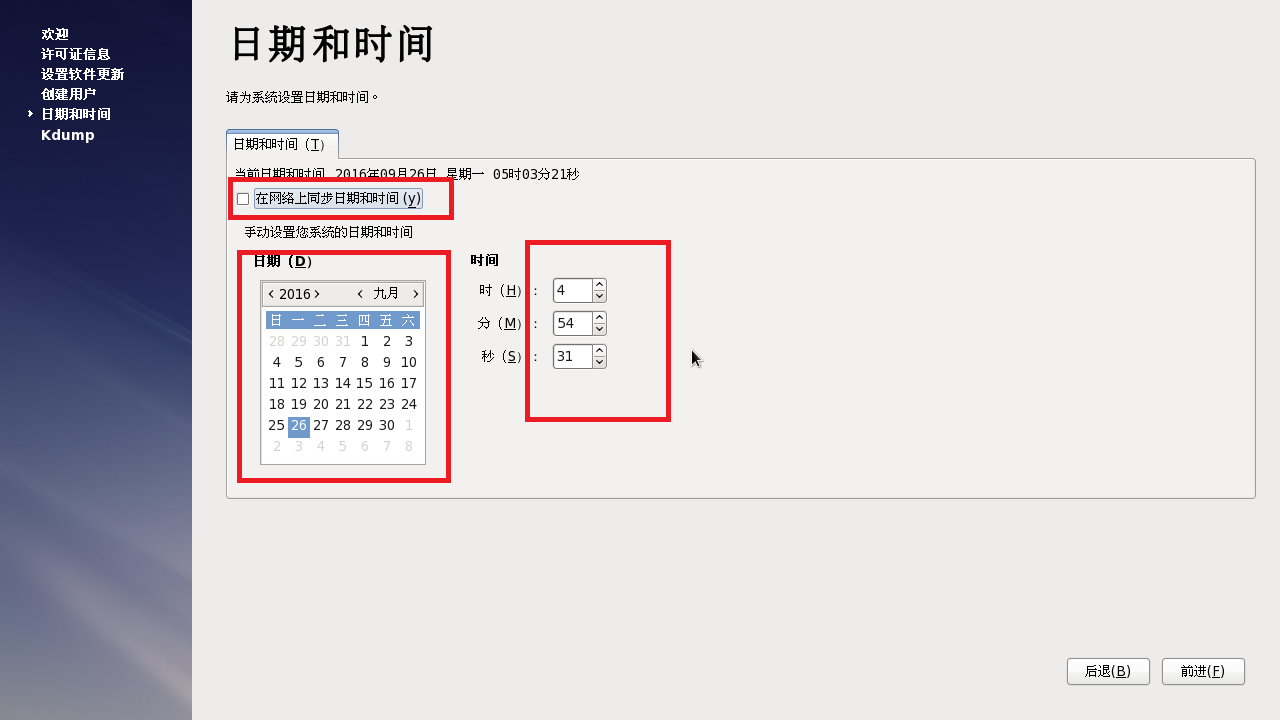
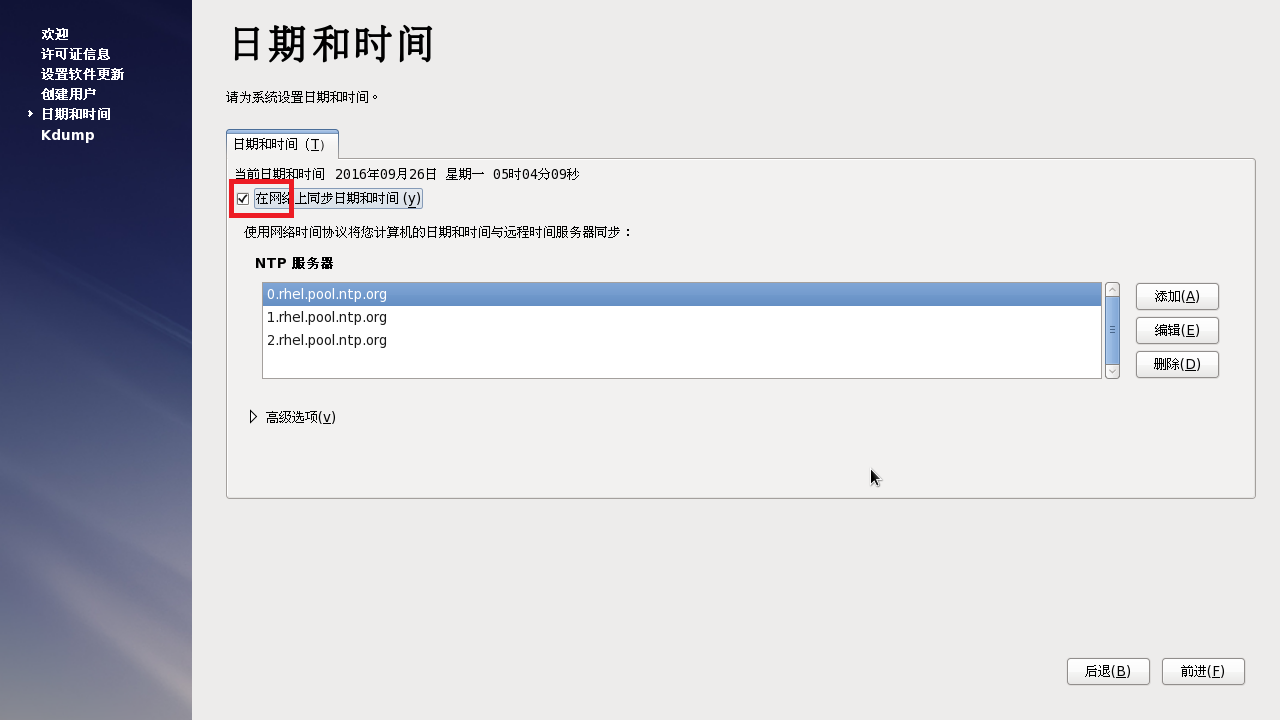
图52,点击确定即可。
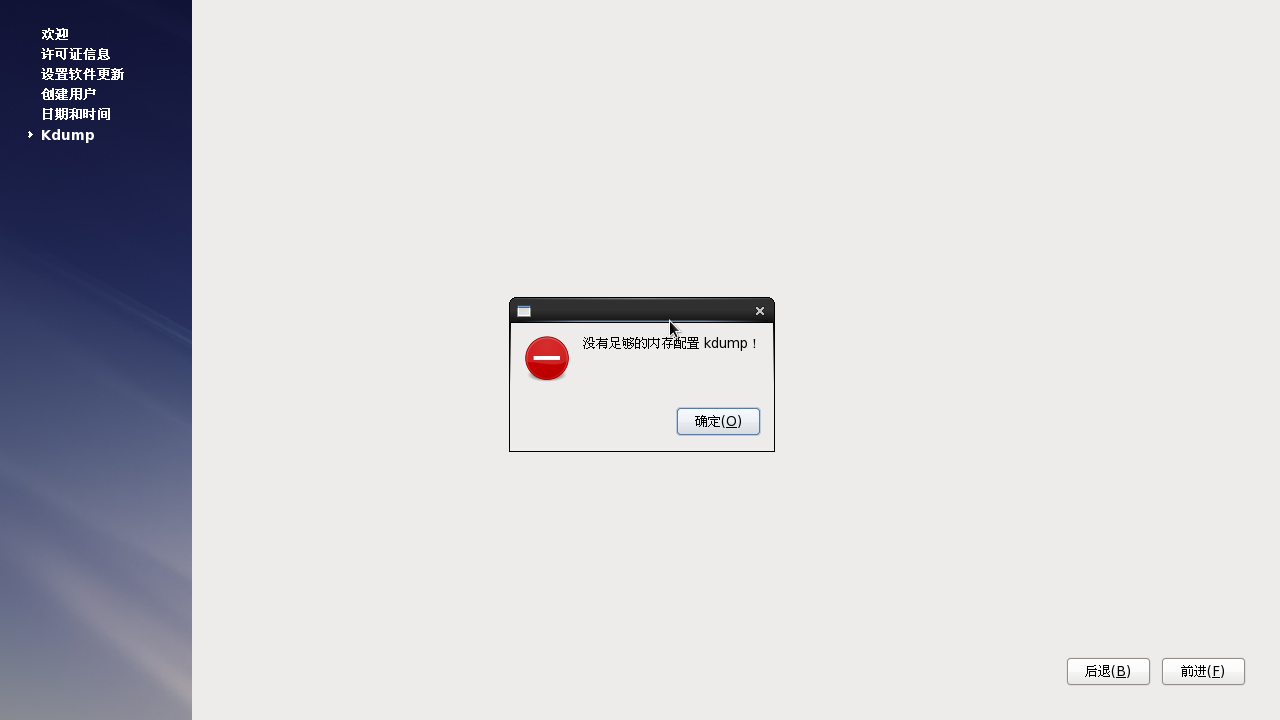
图53,点击“前进”进入下一步。
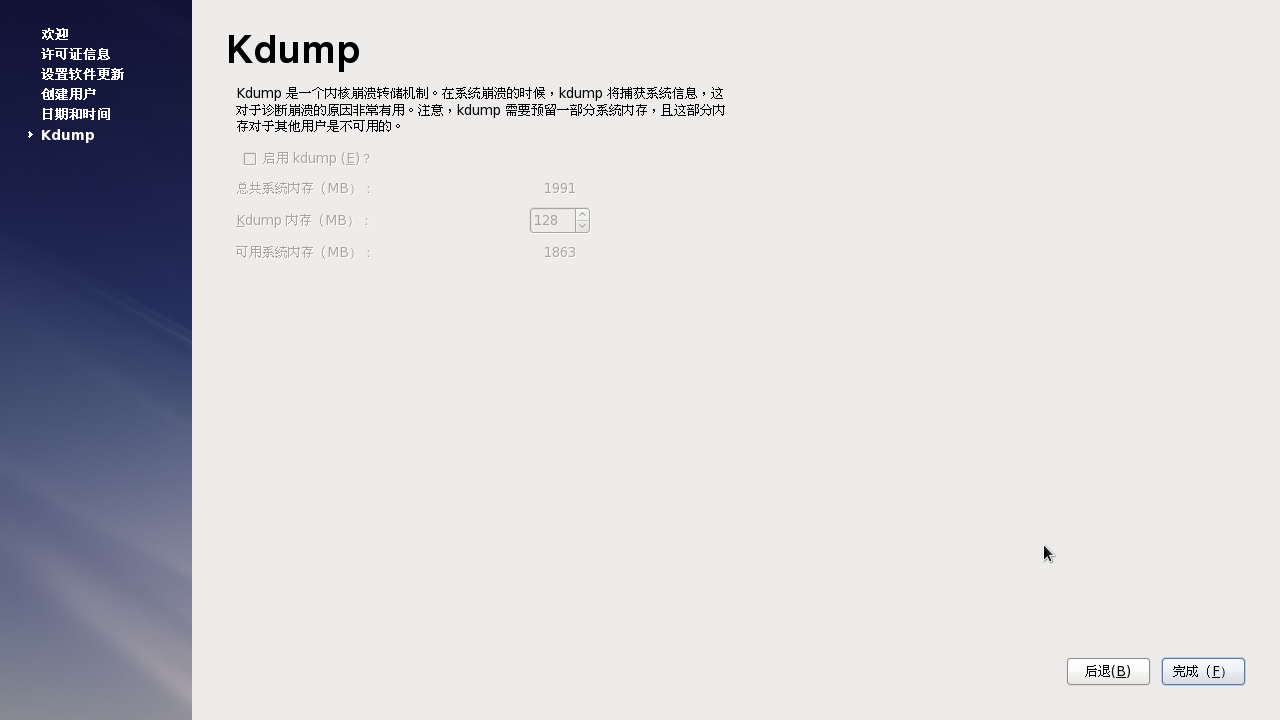
图54,用户登录界面,点击用户名输入密码即可进入。
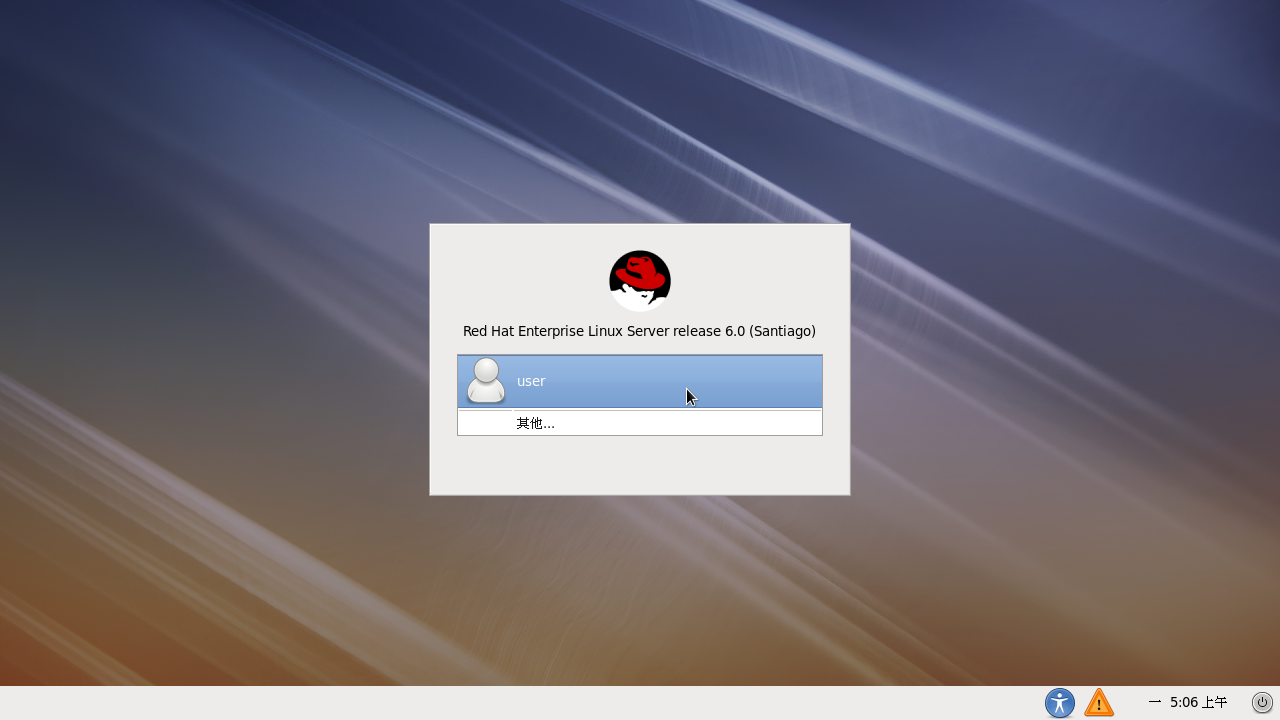
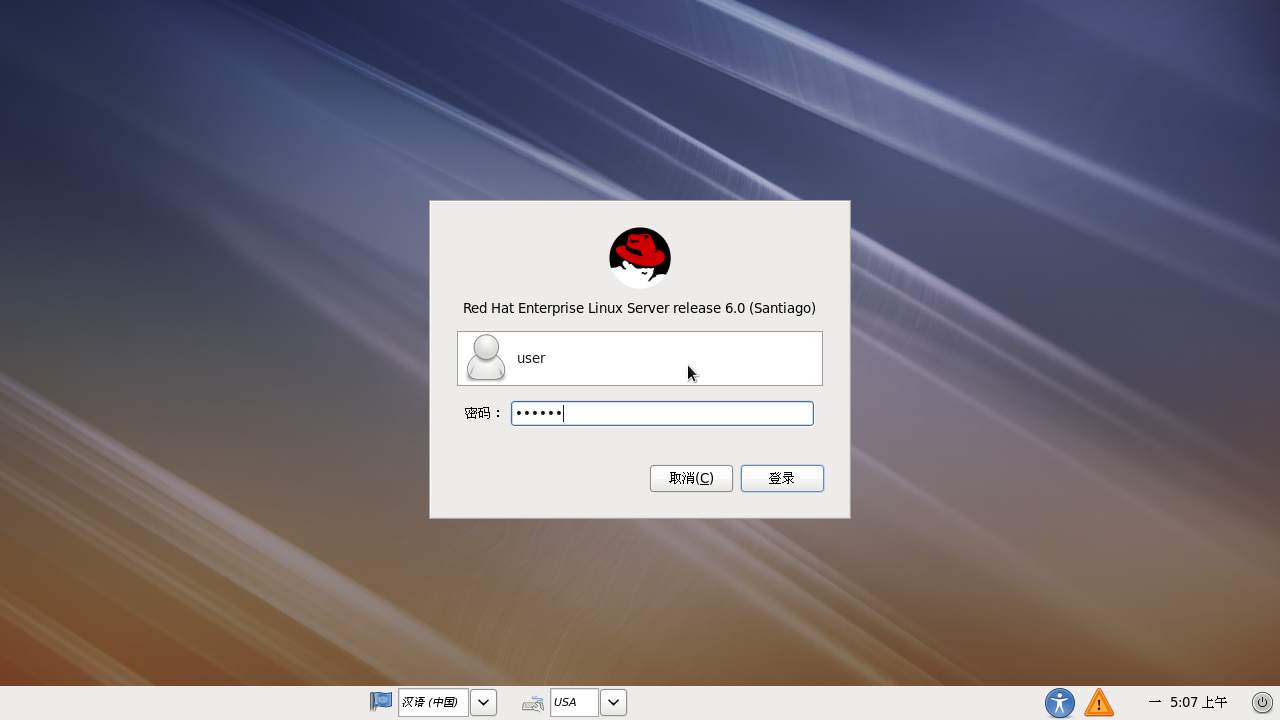
图55,登录后进入系统桌面
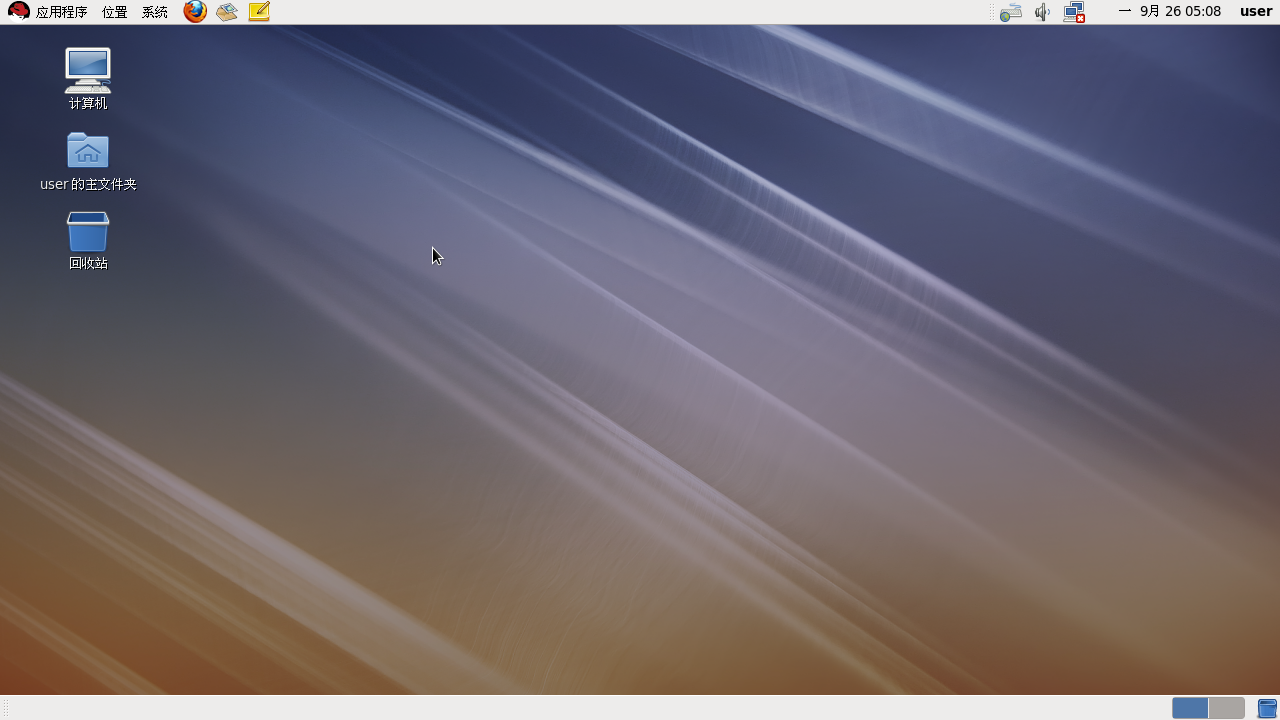
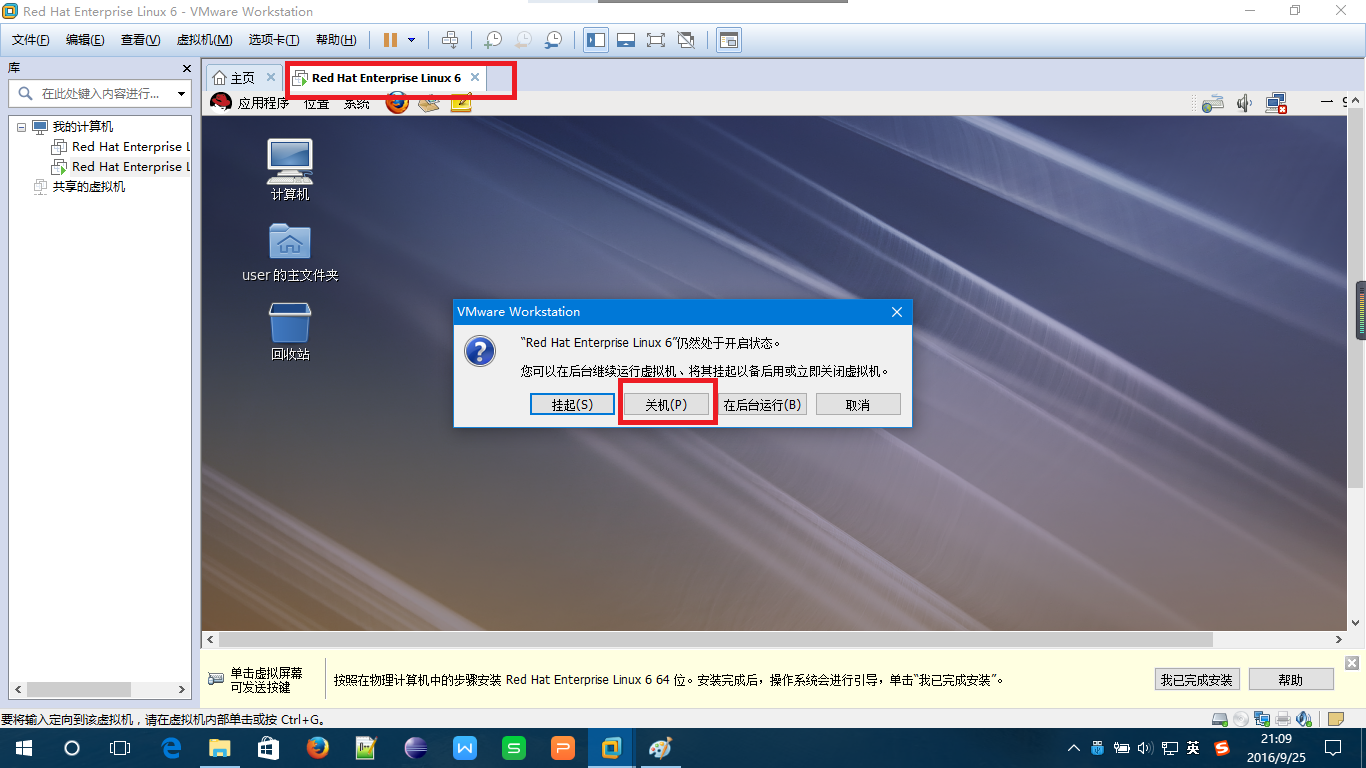
图56(关闭虚拟机),点击图中“×”号进行关机,弹出窗口选择“关机”。
以上就是在VMware中新建一个虚拟机并安装Red Hat Linux系统的步骤,希望可以带给你帮助。
转载请注明出处。
利用Vmware 创建Linux虚拟机的方法的更多相关文章
- 利用VMware克隆linux虚拟机需要注意的事项
利用VMware克隆虚拟机需要注意的问题 2018年03月30日 18:20:29 温文尔雅的流氓 阅读数:1343更多 个人分类: linux 版权声明:本文为博主原创文章,未经博主允许不得转载 ...
- 利用 Vmware 安装 Linux 虚拟机
之前写过一篇利用MS系的 Hyper-v 安装 Ubuntu 的教程,这里给出使用 Vmware 安装 Linux 的教程.(ps:Hyper-v 的体验感不太好,而且不够大众化) 1.准备工作 1. ...
- VMware创建Linux虚拟机并安装CentOS(一)
在VMware中新建虚拟机,在新建虚拟机向导中,选择“自定义(高级)”选项,鼠标单击“继续”按钮 选择VMware的版本workstation9.0(VMware版本对硬盘.内存.cpu等硬件的支持大 ...
- VMware创建Linux虚拟机并安装CentOS(三)
选择“创建自定义布局”手动给Linux指定系统分区.交换分区,鼠标单击“下一步”按钮继续. 首先创建交Swap分区,鼠标单击“创建”按钮,在弹出的“生成存储”对话框中,生成分区选择“标准分区”:鼠标单 ...
- windows 用VMware创建linux虚拟机,安装操作系统CentOS7.2
1.按照向导创建虚拟机 以下是安装虚拟机的步骤,没有写的直接下一步 [1]主页-创建新虚拟机 [2]选择 自定义(高级) [3]选择稍后安装操作系统 [4]给虚拟机命名并指定所在位置 [5]给处理器配 ...
- VMware创建Linux虚拟机并安装CentOS(二)
在VMware中鼠标单击“编辑虚拟机设置”,在弹出的“虚拟机设置”对话框中的“硬件”标签中选择“CD/DVD(IDE)”,然后在右侧的“CD/DVD(IDE)”连接选项中选择“使用ISO映像文件”,使 ...
- 使用VMware创建Linux虚拟机
准备工作: 下载安装:VMware8.0 (这版本相对稳定,体积小) 下载:rhel-server-5.8-i386-dvd.iso Ready? Go! 1.新建空的虚拟机,相当于多了一台电脑 除了 ...
- VMWare中Linux虚拟机设置静态IP上网的设置方法
VMWare中Linux虚拟机设置静态IP上网的设置方法 标签: vmwareLinux虚拟机securecrt静态IP上网 2016-05-18 02:30 702人阅读 评论(0) 收藏 举报 ...
- 如何在VMware workstation上创建Linux虚拟机
由于需要使用Linux虚拟机部署Hadoop集群,故在win10系统上安装了VMware workstation 14,现将介绍如何在VMware workstation上创建Linux虚拟机.下面以 ...
随机推荐
- 基于Postman的API自动化测试
https://segmentfault.com/a/1190000005055899 1. 安装 两种安装方式,我热衷于以chrome插件形式安装 Chrome插件 Mac App 2. 发送请求 ...
- mysql数据库授权
mysql数据库授权所有人 grant all privileges on *.* to 'root'@'%' identified by 'password'; flush privileges; ...
- 如何查找物理cpu,cpu核心和逻辑cpu的数量
环境 Red Hat Enterprise Linux 4 Red Hat Enterprise Linux 5 Red Hat Enterprise Linux 6 Red Hat Enterpri ...
- Codeforces 868F Yet Another Minimization Problem 决策单调性 (看题解)
Yet Another Minimization Problem dp方程我们很容易能得出, f[ i ] = min(g[ j ] + w( j + 1, i )). 然后感觉就根本不能优化. 然后 ...
- echarts Y轴的刻度 跟数据对应---tooltip-formatter
var xAxisData = ['2018-01', '2018-02', '2018-03', '2018-04', '2018-05', '2018-06', '2018-07', '2018- ...
- HDU2853 Assignment KM
原文链接http://www.cnblogs.com/zhouzhendong/p/8284105.html 题目传送门 - HDU2853 题意概括 (来自谷歌翻译) 题解 这是一道好题. 我们首先 ...
- u盘系统安装步骤
应今天Webcast听众的要求,写一写从U盘安装Windows 7的必要步骤.步骤一:准备U盘 把容量在4GB以上的U盘插入计算机,在命令行运行下列命令,完成U盘的分区格式化. diskpar ...
- Eclipse的properties文件中文乱码解决方法
转自:http://jingyan.baidu.com/article/ed2a5d1f3381d709f6be17f8.html 打开Myeclipse,找到window这一栏,点击Preferen ...
- maven pom.xml(公司版)
<project xmlns="http://maven.apache.org/POM/4.0.0" xmlns:xsi="http://www.w3.org/20 ...
- 归并排序(Java实现)
package sort; public class MergeSort { static void msort(int []a,int start,int end){ int mid=(start+ ...