
Python:GUI之tkinter学习笔记之messagebox、filedialog
相关内容:
- messagebox
- 介绍
- 使用
- filedialog
- 介绍
- 使用
首发时间:2018-03-04 22:18
messagebox:
介绍:messagebox是tkinter中的消息框、对话框
使用:
- 导入模块:import tkinter.messagebox
- 选择消息框的模式:
- 提示消息框:【返回”ok”】
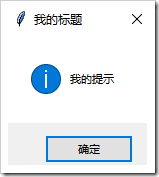
tkinter.messagebox.showinfo(消息框标题,提示内容)
- 消息警告框【返回”ok”】:
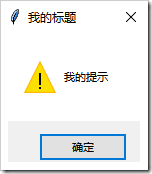
tkinter.messagebox.showwarning(消息框标题,警告内容)
- 错误消息框【返回”ok”】:
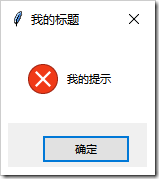
tkinter.messagebox.showerror(消息框标题,错误提示内容)
- 对话框:
- 询问确认对话框[返回”yes”,”no”]:
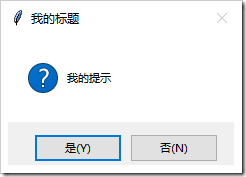
tkinter.messagebox.askquestion(消息框标题,提示内容)
- 确认/取消对话框[返回True False]:
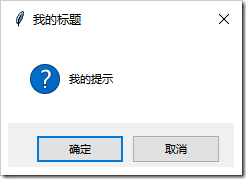
tkinter.messagebox.askokcancel(消息框标题,提示内容)
是/否对话框【返回True False】:
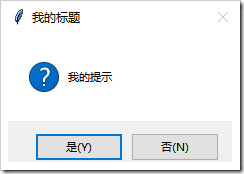
tkinter.messagebox.askyesno(消息框标题,提示内容)
重试/取消对话框:【返回值:True False】
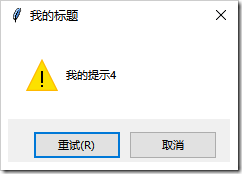
tkinter.messagebox.askretrycancel(标题,提示内容)
- 是\否\取消对话框: 【返回值:是:True 否:False 取消:None】:
tkinter.messagebox.askyesnocancel(标题,提示内容)
from tkinter import *

import tkinter.messagebox

def info_warn_err():

    a=tkinter.messagebox.showinfo("我的标题","我的提示1")

    print(a)

    a=tkinter.messagebox.showwarning("我的标题","我的提示2")

    print(a)

    a=tkinter.messagebox.showerror("我的标题", "我的提示3")

    print(a)

def func2():

    a=tkinter.messagebox.askyesno("我的标题","我的提示1")

    print(a)

    a=tkinter.messagebox.askokcancel("我的标题","我的提示2")

    print(a)

    a=tkinter.messagebox.askquestion("我的标题","我的提示3")

    print(a)

    a=tkinter.messagebox.askretrycancel("我的标题","我的提示4")

    print(a)

    a=tkinter.messagebox.askyesnocancel("我的标题","我的提示5")

    print(a)

    #这里用作演示如何使用对话框

    if tkinter.messagebox.askyesno("我的标题", "确认关闭窗口吗!"):

        root.destroy()

root=Tk()

btn=Button(root,text="信息、警告、错误消息框",command=info_warn_err)

btn1=Button(root,text="对话框",command=func2)

btn.pack()

btn1.pack()

root.mainloop()
filedialog:
- 介绍:filedialog是tkinter中的文件对话框
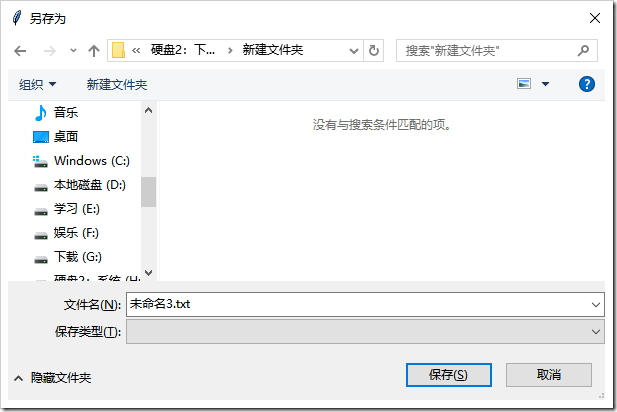
- 使用:
- 导入模块:import tkinter.filedialog
- 选择文件对话框的格式:
- tkinter.filedialog.asksaveasfilename():选择以什么文件名保存,返回文件名
- tkinter.filedialog.asksaveasfile():选择以什么文件保存,创建文件并返回文件流对象
- tkinter.filedialog.askopenfilename():选择打开什么文件,返回文件名
- tkinter.filedialog.askopenfile():选择打开什么文件,返回IO流对象
- tkinter.filedialog.askdirectory():选择目录,返回目录名
- tkinter.filedialog.askopenfilenames():选择打开多个文件,以元组形式返回多个文件名
- tkinter.filedialog.askopenfiles():选择打开多个文件,以列表形式返回多个IO流对象
import tkinter.filedialog

from tkinter import *

def func1():

    a=tkinter.filedialog.asksaveasfilename()#返回文件名

    print(a)

    a =tkinter.filedialog.asksaveasfile()#会创建文件

    print(a)

    a =tkinter.filedialog.askopenfilename()#返回文件名

    print(a)

    a =tkinter.filedialog.askopenfile()#返回文件流对象

    print(a)

    a =tkinter.filedialog.askdirectory()#返回目录名

    print(a)

    a =tkinter.filedialog.askopenfilenames()#可以返回多个文件名

    print(a)

    a =tkinter.filedialog.askopenfiles()#多个文件流对象

    print(a)

root=Tk()

btn1=Button(root,text="click",command=func1)

btn1.pack()

root.mainloop()
Python:GUI之tkinter学习笔记之messagebox、filedialog的更多相关文章
- Python:GUI之tkinter学习笔记1控件的介绍及使用
相关内容: tkinter的使用 1.模块的导入 2.使用 3.控件介绍 Tk Button Label Frame Toplevel Menu Menubutton Canvas Entry Mes ...
- Python:GUI之tkinter学习笔记3事件绑定
相关内容: command bind protocol 首发时间:2018-03-04 19:26 command: command是控件中的一个参数,如果使得command=函数,那么点击控件的时候 ...
- Python:GUI之tkinter学习笔记2界面布局显示
相关内容: pack 介绍 常用参数 使用情况 常用函数 grid 介绍 常用参数 使用情况 常用函数 place 介绍 常用参数 使用情况 常用函数 首发时间:2018-03-04 14:20 pa ...
- Python GUI之tkinter窗口视窗教程大集合(看这篇就够了) JAVA日志的前世今生 .NET MVC采用SignalR更新在线用户数 C#多线程编程系列(五)- 使用任务并行库 C#多线程编程系列(三)- 线程同步 C#多线程编程系列(二)- 线程基础 C#多线程编程系列(一)- 简介
Python GUI之tkinter窗口视窗教程大集合(看这篇就够了) 一.前言 由于本篇文章较长,所以下面给出内容目录方便跳转阅读,当然也可以用博客页面最右侧的文章目录导航栏进行跳转查阅. 一.前言 ...
- Python GUI with Tkinter (from youtube) 在youtube上能找到很多编程视频...
Python GUI with Tkinter - 1 - Introduction以上链接是一个python tkinter视频系列的第一讲的链接.虽然英语不好,但是,程序还是看得懂的(照着做就可以 ...
- Python GUI编程(Tkinter) windows界面开发
Python实现GUI简单的来说可以调用Tkinter库,这样一般的需求都可以实现,显示简单的windows窗口代码如下: python_gui.py 1 #!C:\Python27\python.e ...
- $《利用Python进行数据分析》学习笔记系列——IPython
本文主要介绍IPython这样一个交互工具的基本用法. 1. 简介 IPython是<利用Python进行数据分析>一书中主要用到的Python开发环境,简单来说是对原生python交互环 ...
- Python Tkinter学习笔记
介绍 入门实例 显示一个窗口,窗口里面有一个标签,显示文字 import tkinter as tk # 一个顶层窗口的实例(Top Level),也称为根窗口 app = tk.Tk() # 设置窗 ...
- python基础课程_2学习笔记3:图形用户界面
图形用户界面 丰富的平台 写作Python GUI程序前,须要决定使用哪个GUI平台. 简单来说,平台是图形组件的一个特定集合.能够通过叫做GUI工具包的给定Python模块进行訪问. 工具包 描写叙 ...
随机推荐
- docker学习篇(一) ----入门篇
什么是docker docker自2013年诞生以来已有5年了,最初基于Google公司的go语言实现的,项目代码在GitHub上进行维护. 项目地址:https://github.com/moby/ ...
- 可能比文档还详细--VueRouter完全指北
可能比文档还详细--VueRouter完全指北 前言 关于标题,应该算不上是标题党,因为内容真的很多很长很全面.主要是在官网的基础上又详细总结,举例了很多东西.确保所有新人都能理解!所以实际上很多东西 ...
- Zuul过滤器
1.Zuul过滤器生命周期Zuul大部分功能都是通过过滤器来实现的,Zuul定义了4种标准的过滤器类型,这些过滤器类型对应于请求的典型生命周期.a.pre: 这种过滤器在请求被路由之前调用.可利用这种 ...
- android开发(3):列表listview的实现 | 下拉刷新
APP里面的列表太常用了,系统提供的listview或grideview可以做到.另外,我希望这个列表能够下拉时触发刷新,于是考虑使用封装了这个功能的开源项目,这里介绍这个: https://gith ...
- MongoDB 日志切割三种方式
MongoDB 日志切割 MongoDB 默认是不会进行切割日志的,除非我们配置了 logRotate = rename,并且重启 MongoDB 服务,才会进行切割日志的,那么为了避免实际中我们 ...
- rtf格式 C#设置字间距 CharacterSpacing
richtextbox空间中操作行间距段间距都可以用发送消息解决,但是字间距却鲜有人关注,无法通过PARAFORMAT2消息解决,只能直接操作rtf格式 字间距主要就是要控制 expand expan ...
- 深入学习使用ocr算法识别图片中文字的方法
公司有个需求,简单点说需要从一张图片中识别出中文,通过python来实现,当然其他程序也行,只要能实现,而小编主要学习python,所以就提了python.一个小白在网上遨游了一天,终于找到一丝丝思绪 ...
- FFmpeg编解码处理3-视频编码
本文为作者原创,转载请注明出处:https://www.cnblogs.com/leisure_chn/p/10584937.html FFmpeg编解码处理系列笔记: [0]. FFmpeg时间戳详 ...
- R语言实战 —— 常见问题解决方法
1.不存在叫XXX这个名字的程序包 > library(reshape) Error in library(reshape) : 不存在叫‘reshape’这个名字的程辑包 解决方法:先安装,后 ...
- Spring的IOC/DI使用到的技术
一.了解Spring IOC/DI 1:Spring有两大核心技术,控制反转(Inversion of Control, IOC)/依赖注入(Dependency Injection,DI)和面向切面 ...