
Python:GUI之tkinter学习笔记2界面布局显示
相关内容:
- pack
- 介绍
- 常用参数
- 使用情况
- 常用函数
- grid
- 介绍
- 常用参数
- 使用情况
- 常用函数
- place
- 介绍
- 常用参数
- 使用情况
- 常用函数
首发时间:2018-03-04 14:20
pack:
- 介绍:
- pack几何管理器按行或列打包小部件。 可以使用填充fill,展开expand和靠边side等选项来控制此几何体管理器。
- pack的排放控件的形式就像将一个个控件按大小从上到下放过去

- 在窗口不设定大小的而使用pack进行布局的情况下,窗口默认大小为刚好包裹所有控件的大小
- 默认情况下添加的控件是居中且占据整行的

- 常用参数:
- fill:填充分配给控件的空间,fill:X为填充X轴方向,Y为Y轴方向,BOTH为X+Y

- expand:先按普通标准来规定控件大小,如果后面窗口还剩下空间,那么会分给那些expand=True的控件,如图中是两个不同大小的按钮,其中2expand=True
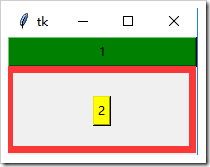 ,当使用expand=True时,side将不会生效!
- side:使控件靠窗口的指定方向并排,side可取值LEFT,RIGHT,TOP,BOTTOM.
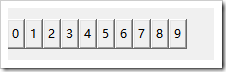
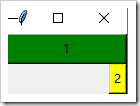
- anchor:对齐方式,可取值“n”, “s”, “w”, “e”, “nw”, “sw”, “se”, “ne”, “center”(默认为” center”)
- ipadx, ipady:内边距
- padx,pady:外边距
- fill:填充分配给控件的空间,fill:X为填充X轴方向,Y为Y轴方向,BOTH为X+Y
- 适用情况:与gird相比,pack有一定的局限性,但在一些但很常见的情况下使用起来要容易得多:
- 将一个小部件放入一个框架(或任何其他容器小部件)中,并让它填充整个框架
- 将多个小部件放在一起
- 并排放置一些小部件
- 补充:
- 常用函数:
- pack_propagate(flag):由窗口调用来配置pack控件时窗口的大小,当flag=0时,那么窗口大小将不再仅仅包裹住所有控件,这时候窗口的高度和宽度设置才可以生效
- pack_forget():移除控件,但并没有进行摧毁,可以再次使用pack或其他方式来显示
- pack_info():返回pack提供的选项所对应得值。
- pack_slaves():以列表方式返回本组件的所有子组件对象。
- 常用函数:
from tkinter import *

root=Tk()

# for i in range(10):

    ##side

    # btn = Button(text=i)

    # btn.pack(side=LEFT)

    # btn.pack(side=RIGHT)

    # btn.pack(side=(TOP,LEFT))

    ####fill

    # btn.pack(fill=X)

    # btn.pack(side=LEFT,fill=Y)

    # btn.pack(fill=BOTH)

##expand

# btn1=Button(text=1,bg='green')

# btn2=Button(text=2,bg='yellow')

# btn1.pack(fill=X)

# btn2.pack(expand=True)

#anchor:

# btn1=Button(text=1,bg='green')

# btn2=Button(text=2,bg='yellow')

# btn1.pack(fill=X)

# btn2.pack(anchor=E)

#pack_propagete

# btn1=Button(text=1,bg='green')

# btn2=Button(text=2,bg='yellow')

# root.pack_propagate(0)

# btn1.pack()

# btn2.pack()

#pack_forget:

# import time,threading

# label=Label(text="警告!")

# label.pack()

# def run():

#     start_time=time.time()

#     while True:

#         if time.time()-start_time>3:

#             label.pack_forget()

#             break

# t=threading.Thread(target=run)

# t.setDaemon(True)

# t.start()

root.mainloop()
grid:
- 介绍:grid是格子的意思,grid可以将控件区块式摆放.
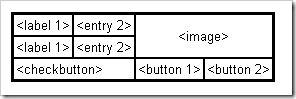
- 常用参数:
- row: 行号,区分不同控件是否处于同一行
- column: 列号,区分不同控件是否处于同一列
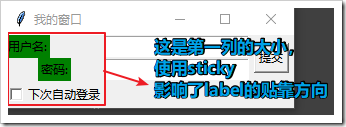
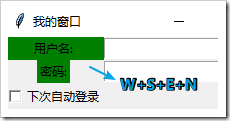
- sticky: 决定控件的贴靠方向,该选项从集合N,S,E,W [东南西北的意思],中取一个或多个值。比如要将标签与左边框对齐,可以使用W(西)
- rowspan:行跨度,决定某个控件占的行数 ,默认一行
- columnspan:列跨度,决定某个控件占的列数,默认一列
- ipadx, ipady:内边距
- padx,pady:外边距
- 适用情况:
- 设计对话框的时候特别方便

- 区块化摆放的时候
- 设计对话框的时候特别方便
- 补充:
- 常用函数:
- grid_forget :移除控件,但并没有进行摧毁,可以再次使用grid或其他方式来显示 [grid_remove有同样作用]
grid_propagete:由窗口调用来配置pack控件时窗口的大小,当flag=0时,那么窗口大小将不再仅仅包裹住所有控件,这时候窗口的高度和宽度设置才可以生效
grid_slaves():以列表方式返回本组件的所有子组件对象。
- 常用函数:
from tkinter import *

root=Tk()

root.title("我的窗口")

label_user=Label(text='用户名:',bg='green')

label_pwd=Label(text='密码:',bg='green')

user=Entry()

pwd=Entry()

# row,column,sticky

label_user.grid(row=0,column=0,sticky=W) #一个有sticky,一个没有sticky,以作区分

label_pwd.grid(row=1,column=0)

# rowspan,columnspan

user.grid(row=0,column=1)

pwd.grid(row=1,column=1)

btn=Button(text="提交")

btn.grid(row=0,column=3,rowspan=2,columnspan=2,padx=5, pady=5)

# 下面主要是将第一列拉大来显示上面sticky的效果

v=IntVar()

check=Checkbutton(text="下次自动登录",variable=v,)

check.grid(row=2,column=0,sticky=W)

# _forget:

import time,threading

label=Label(text="欢迎登录!",bg='blue')

label.grid()

def run():

    start_time=time.time()

    while True:

        if time.time()-start_time>3:

            label.grid_forget()

            break

t=threading.Thread(target=run)

t.setDaemon(True)

t.start()

root.mainloop()
place:
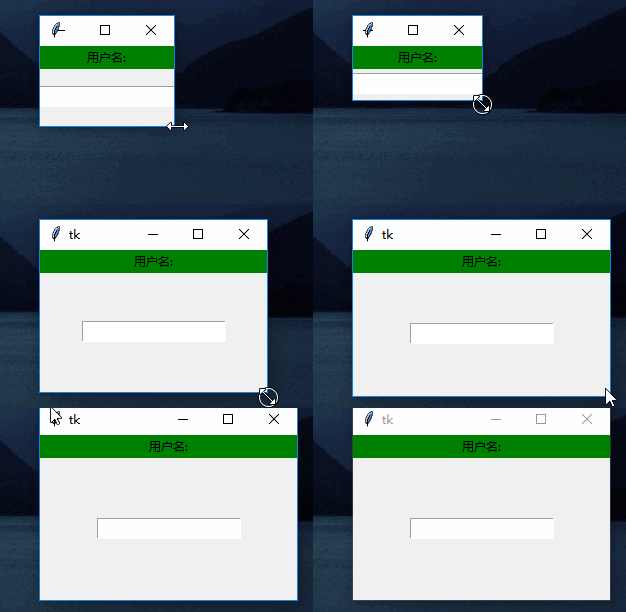
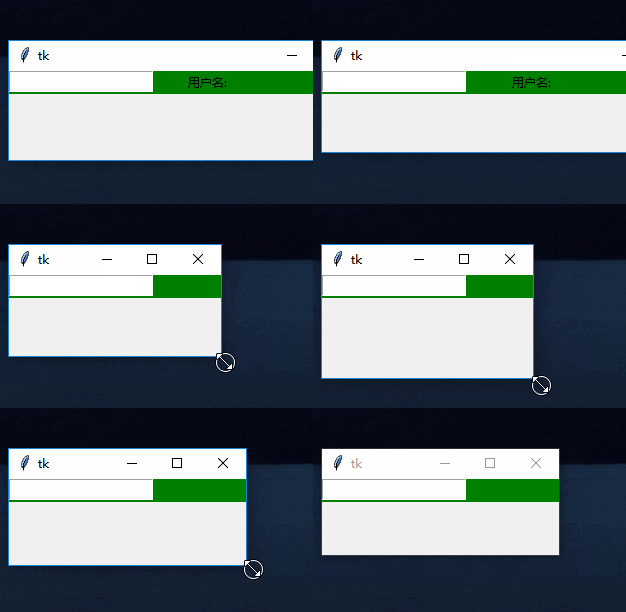
- 介绍:可以使用绝对的位置或相对位置来摆放控件。
- 常用参数:
- x:控件在窗口中的x坐标
- y:控件在窗口中的y坐标
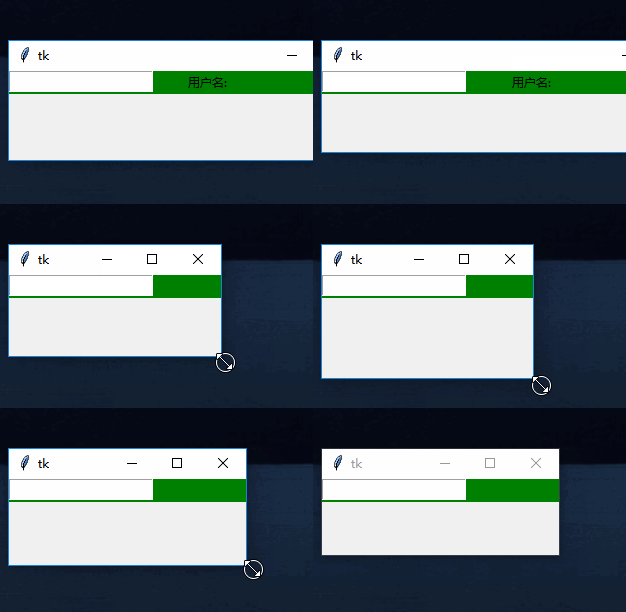
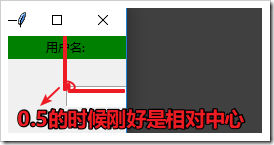
- relx,rely:与主窗口的相对位置,比如
- relwidth,relheight:相对大小,比如height=0.5,width=0.5时控件占据窗口的四分之一大小
- 适用情况:
- 自定义显示方式
- 将按钮定位在对话框中
- 补充:
- 常用函数:
- place_forget():移除控件,但并没有进行摧毁,可以再次使用place或其他方式来显示
- place_slaves():以列表方式返回本组件的所有子组件对象。[slaves()具有同样功能]
- place_info():返回place提供的选项所对应得值。
- 常用函数:
from tkinter import *

root=Tk()

root.geometry('100x100')

label=Label(text="用户名:",bg='green')

entry=Entry()

label.pack(fill=X)

#x,y

# entry.place(x=0,y=0)

#relx,rely

# entry.place(relx=0.3, rely=0.3)

# entry.place(relx=0.5, rely=0.5)

#relheight,relwidth

# entry.place(relx=0.5, rely=0.5,relheight=0.5,relwidth=0.5)

#_forget:

import time,threading

label2=Label(text="警告!",bg='blue')

label2.place(relx=0.2,rely=0.2)

def run():

    start_time=time.time()

    while True:

        if time.time()-start_time>3:

            label2.place_forget()

            break

t=threading.Thread(target=run)

t.setDaemon(True)

t.start()

root.mainloop()
想要了解更多,可以参考tkinter的官方文档:http://effbot.org/tkinterbook/
Python:GUI之tkinter学习笔记2界面布局显示的更多相关文章
- Python:GUI之tkinter学习笔记1控件的介绍及使用
相关内容: tkinter的使用 1.模块的导入 2.使用 3.控件介绍 Tk Button Label Frame Toplevel Menu Menubutton Canvas Entry Mes ...
- Python:GUI之tkinter学习笔记之messagebox、filedialog
相关内容: messagebox 介绍 使用 filedialog 介绍 使用 首发时间:2018-03-04 22:18 messagebox: 介绍:messagebox是tkinter中的消息框 ...
- Python:GUI之tkinter学习笔记3事件绑定
相关内容: command bind protocol 首发时间:2018-03-04 19:26 command: command是控件中的一个参数,如果使得command=函数,那么点击控件的时候 ...
- Python GUI编程(Tkinter) windows界面开发
Python实现GUI简单的来说可以调用Tkinter库,这样一般的需求都可以实现,显示简单的windows窗口代码如下: python_gui.py 1 #!C:\Python27\python.e ...
- Python GUI之tkinter窗口视窗教程大集合(看这篇就够了) JAVA日志的前世今生 .NET MVC采用SignalR更新在线用户数 C#多线程编程系列(五)- 使用任务并行库 C#多线程编程系列(三)- 线程同步 C#多线程编程系列(二)- 线程基础 C#多线程编程系列(一)- 简介
Python GUI之tkinter窗口视窗教程大集合(看这篇就够了) 一.前言 由于本篇文章较长,所以下面给出内容目录方便跳转阅读,当然也可以用博客页面最右侧的文章目录导航栏进行跳转查阅. 一.前言 ...
- Python GUI with Tkinter (from youtube) 在youtube上能找到很多编程视频...
Python GUI with Tkinter - 1 - Introduction以上链接是一个python tkinter视频系列的第一讲的链接.虽然英语不好,但是,程序还是看得懂的(照着做就可以 ...
- $《利用Python进行数据分析》学习笔记系列——IPython
本文主要介绍IPython这样一个交互工具的基本用法. 1. 简介 IPython是<利用Python进行数据分析>一书中主要用到的Python开发环境,简单来说是对原生python交互环 ...
- 微信小程序开发:学习笔记[4]——样式布局
微信小程序开发:学习笔记[4]——样式布局 Flex布局 新的布局方式 在小程序开发中,我们需要考虑各种尺寸终端设备上的适配.在传统网页开发,我们用的是盒模型,通过display:inline | b ...
- amazeui学习笔记--css(布局相关1)--网格Grid
amazeui学习笔记--css(布局相关1)--网格Grid 一.总结 基本使用 1.div+class布局:amaze里面采取的就是div+class的布局方式 <div class=&q ...
随机推荐
- Data - Spark简介
Spark简介 Spark是基于内存计算的大数据并行计算框架,可用于构建大型的.低延迟的数据分析应用程序. HomePage:http://spark.apache.org/ GitHub:https ...
- Java Web(三) 会话机制,Cookie和Session详解(转载)
https://www.cnblogs.com/whgk/p/6422391.html 很大一部分应该知道什么是会话机制,也能说的出几句,我也大概了解一点,但是学了之后几天不用,立马忘的一干二净,原因 ...
- django rest framework mixins小结
本篇对drf中的mixins进行简要的分析总结. from rest_framework import viewsets 在这个viewsets中,只有5类Minxin,他们与http方法对应如下: ...
- Ocelot 使用
官方文档:http://ocelot.readthedocs.io/en/latest/introduction/gettingstarted.html 新建两个Asp.net core API项目 ...
- 原创python:windows解决genymotion appium adb 的问题。
首先请安装好genymotion 与并用其下载好要用的安卓版本. (其中Oracle VM VirtualBox可以自己单独安装也可以在下载genymotion时选择包含vbox的) 参考https: ...
- SQL 必知必会·笔记<4>使用通配符过滤数据
LIKE操作符 通配符(wildcard): 用来匹配值的一部分的特殊字符. 百分号(%)通配符 最常使用的通配符是百分号(%).在搜索串中,%表示任何字符出现任意次数: SELECT prod_id ...
- ETCD&Flannel安装
.ETCD 安装: nohup etcd --name etcd0 \ --advertise-client-urls http://172.31.24.246:2379,http://127.0.0 ...
- tomcat8 JVM 优化
在Linux环境下设置Tomcat JVM,在/opt/tomcat/bin/catalina.sh文件中找到"# ----- Execute The Requested Command&q ...
- php中 ord() 和 chr() 处理 utf8 字符串
ord() : 将字符转为 ascii 码 (0-256),准确定义官方文档:http://php.net/manual/en/function.ord.php chr() : 将 ascii 码转 ...
- scikit-learn入门导航
scikit-learn是一个非常强大的机器学习库, 提供了很多常见机器学习算法的实现. scikit-learn可以通过pip进行安装: pip install -U scikit-learn 不过 ...