
前端 network
控制台 :https://blog.csdn.net/m0_37724356/article/details/79884006
原文链接:https://segmentfault.com/a/1190000010302235
开发者工具初步介绍
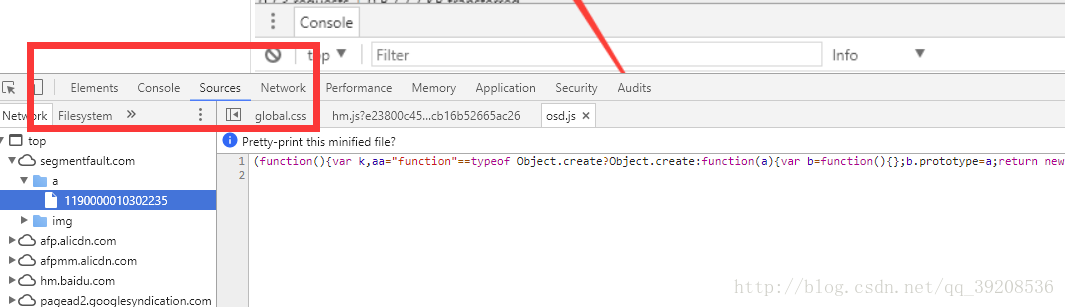
chrome开发者工具最常用的四个功能模块:
Elements:主要用来查看前面界面的html的Dom结构,和修改css的样式。css可以即时修改,即使显示。大大方便了开发者调试页面,这真是十分友好的~
console:这个除了查看错误信息、打印调试信息(console.log())、写一些测试脚本以外,还可以当作Javascript API查看用。例如我想查看console都有哪些方法和属性,我可以直接在Console中输入"console"并执行~
Sources:主要用来调试js和查看源代码
Network:重头戏来了~
Network详细介绍
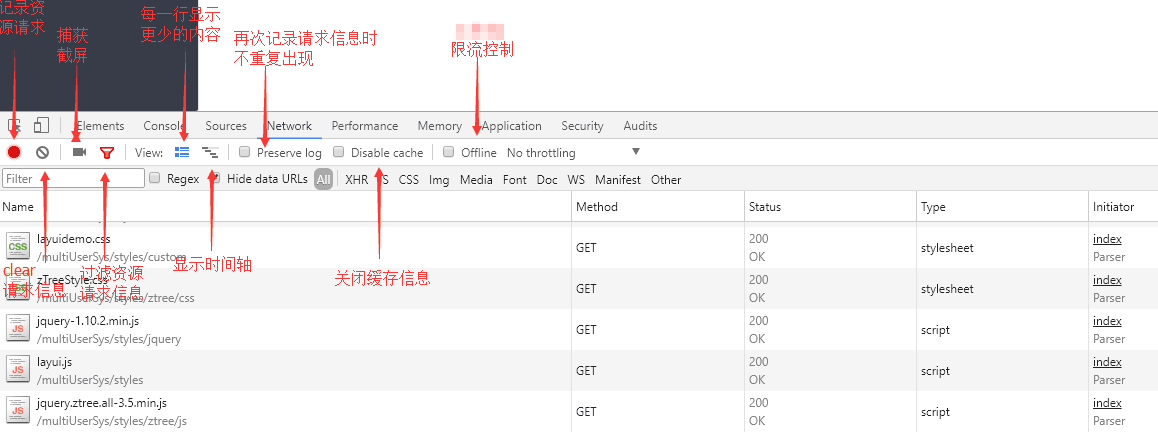
那我就按照从左到右的顺序来写啦~
记录按钮 处于打开状态时会在此面板进行网络连接的信息记录,关闭后则不会记录。
清除按钮 清除当前的网络连接记录信息。(点击一下就能清空)
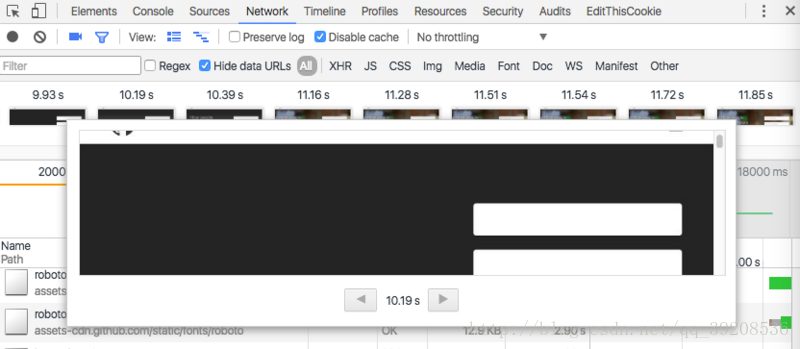
捕获截屏 记录页面加载过程中一些时间点的页面渲染情况,截图根据可视窗口截取,如下图所示。

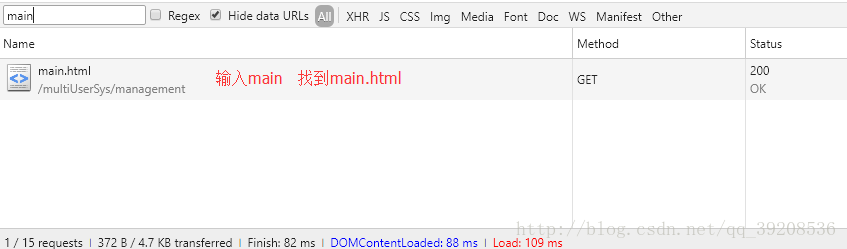
也可以是一些指定条件
指定条件有哪些?
domain:资源所在的域,即url中的域名部分。如 domain:api.github.com
has-response-header:资源是否存在响应头,无论其值是什么。如 has-response-header:Access-Control-Allow-Origin
is:当前时间点在执行的请求。当前可用值:running
larger-than:显示大于指定值大小规格的资源。单位是字节(B),但是K(kB)和M(MB)也是可以的~ 如larger-than:150K
method:使用何种HTTP请求方式。如 GET
mime-type:也写作content-type,是资源类型的标识符。如 text/html
scheme:协议规定。如 HTTPS
set-cookie-name:服务器设置的cookies名称
set-cookie-value:服务器设置的cookies的值
set-cookie-domain:服务器设置的cookies的域
status-code:HTTP响应头的状态码
显示详细信息
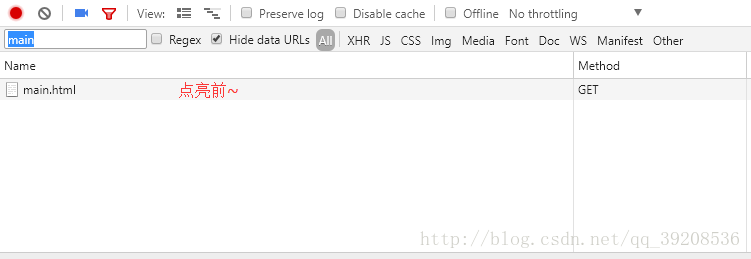
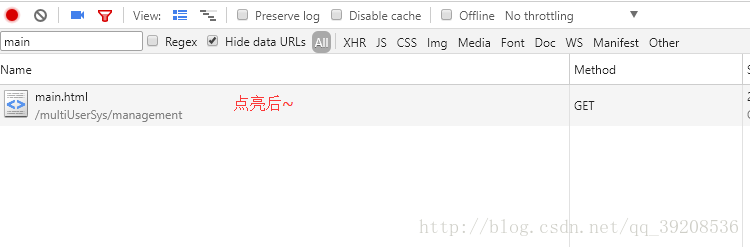

是否保留日志
当选择保留日志,重新加载url当前界面时,之前请求显示的资源信息,会保留下来,不会清空的哟~是否进行缓存
当打开开发者工具时生效,打开这个开关,则页面资源不会存入缓存,可以从Status栏的状态码看文件请求状态。
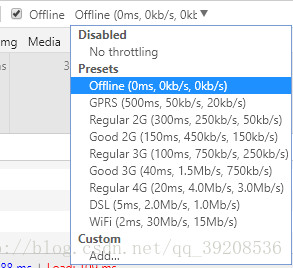
设置模拟限速,如下图所示。
设置限速可以模拟处于各种网络环境下的不同用户访问本页面的情况。
Network主题内容介绍
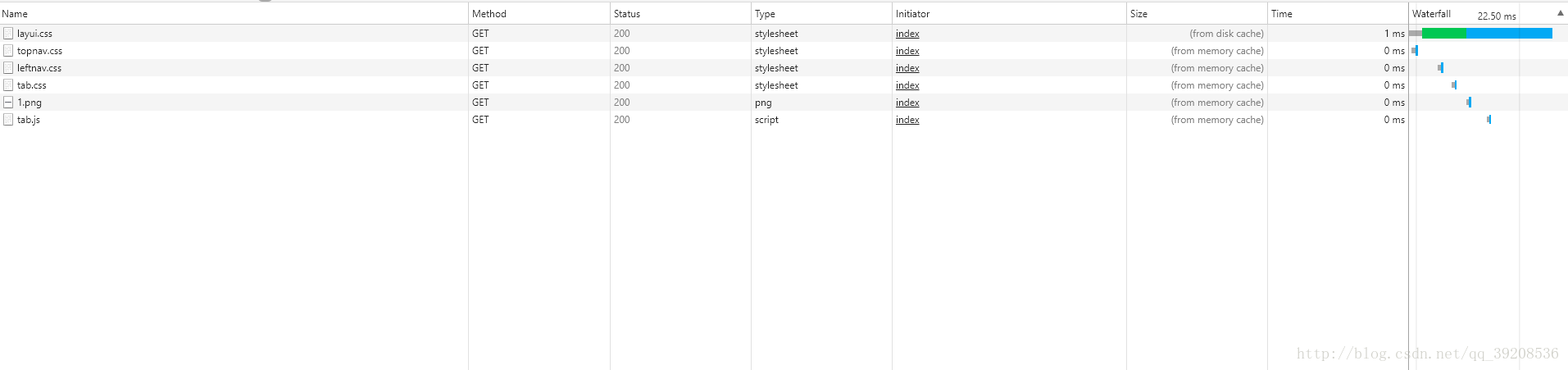
下列介绍中,前者为名词解释,后者为举例
Name/Pat:资源名称以及URL路径 (main.css)
Method:Http请求方法 (GET或者POST)
status/Text:Http状态码/文字解释 (200,ok)
Type :请求资源的MIME类型,MIME是Multipurpose Internet Mail Extensions (html,css,js等)
Initiator:解释请求是怎么发起的,有四种可能的值
- 1.Parser :请求是由页面的html解析时发送
- 2.Redirect:请求是由页面重定向发送
- 3.script :请求是由script脚本处理发送
- 4.other :请求是由其他过程发送的,比如页面里的Link链接点击
size/content:size是响应头部和响应体结合的大小,content是请求解码后的大小
请求文件具体说明
点击某个具体请求后的界面,如下图所示:
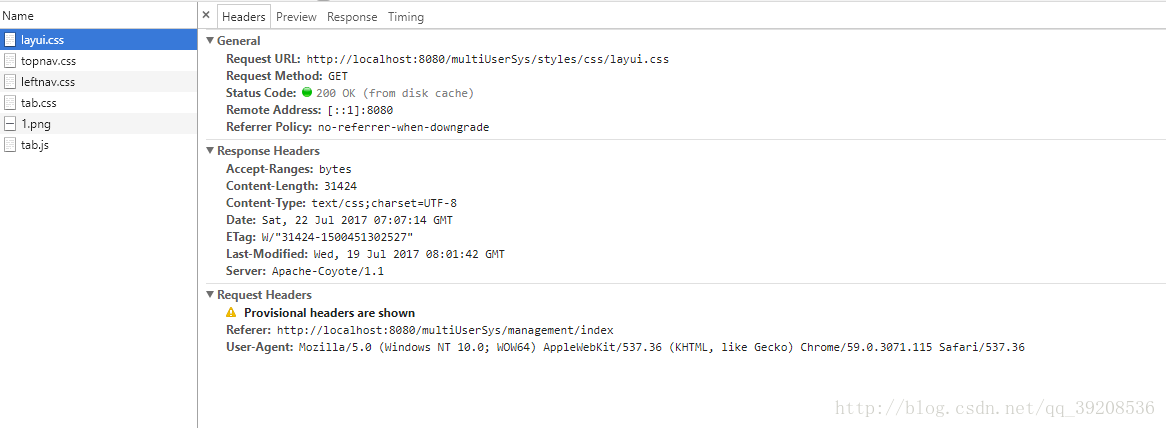
一共分为四个模块:
Headers
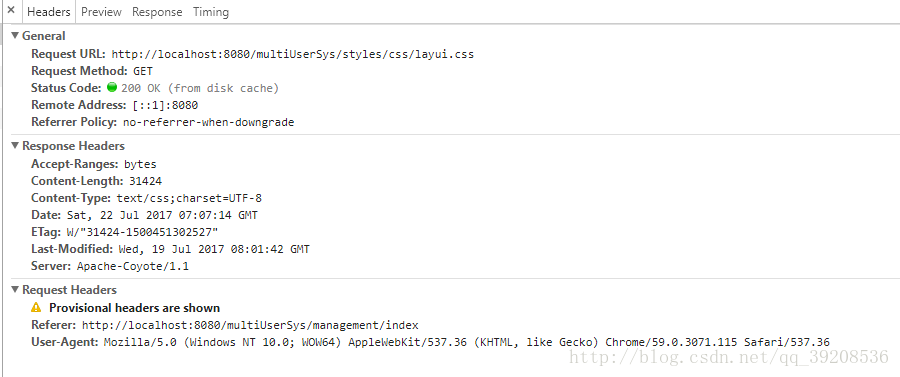
Header面板列出资源的请求url、HTTP方法、响应状态码、请求头和响应头及它们各自的值、请求参数等等
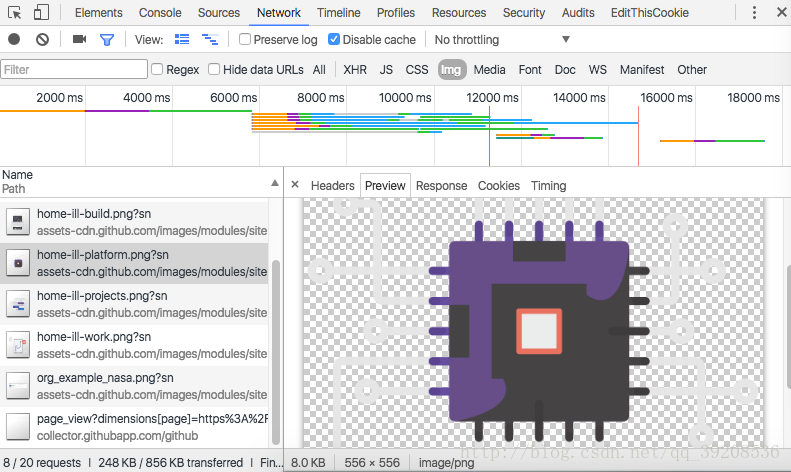
Preview:预览面板,用于资源的预览。
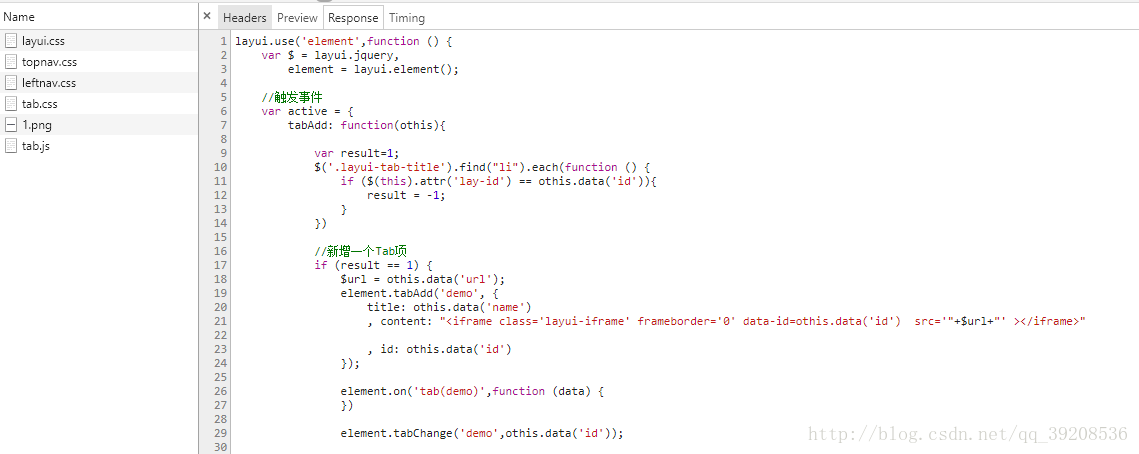
Response:响应信息面板包含资源还未进行格式处理的内容
Timing:资源请求的详细信息花费时间

细节补充
对某请求右键,出现页面如下图所示。
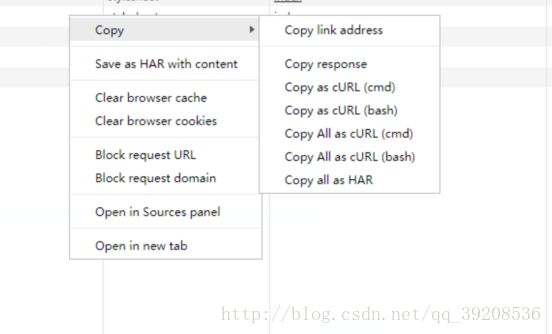
Copy Request Headers:复制HTTP请求头到系统剪贴板
Copy Response Headers:复制HTTP响应头到系统剪贴板
Copy Response:复制HTTP响应内容到系统剪贴板
Copy as
cURL:将网络请求作为一个curl的命令字符复制到系统剪贴板(curl是一种开源的命令行工具和库,用于配合url语法进行数据传输)
Copy All as HAR:将网络请求记录信息以HAR格式复制到系统剪贴板(what is HAR file)
Save as HAR with Content:将资源的所有的网络信息保存到HAR文件中(.har文件)
Clear Browser Cache:清除浏览器缓存
Clear Browser Cookies:清除浏览器cookies
Open in Sources Panel:当前选中资源在Sources面板打开
Open Link in New Tab:在新tab打开资源链接
Copy Link Address:复制资源url到系统剪贴板
前端 network的更多相关文章
- LoadRunner中响应时间与事物时间详解
1. 响应时间 事务是指用户在客户端做一种或多种业务所需要的操作集,通过事务函数可以标记完成该业务所需要的操作内容:另一方面事务可以用来统计用户操作的响应时间,事务响应时间是通过记录用户请求的开始时间 ...
- loadrunner 脚本优化-事务时间简介
脚本优化-事务时间简介 by:授客 QQ:1033553122 事务概念 事务是指用户在客户端做一种或多种业务所需要的操作集(actions),通过事务开始和结束函数可以标记完成该业务所需要的操作内容 ...
- LR-事务
一.对事务的理解 在LR中什么是事务,事务是记录从客户端到服务器端,服务器端返回到客户端应答的时间,可以反映出一个操作所用的时间.那么事务的时间主要是由响应时间.事务自身时间.浪费时间(wasted ...
- Loadrunder之脚本篇——事务时间简介
事务概念 事务是指用户在客户端做一种或多种业务所需要的操作集(actions),通过事务开始和结束函数可以标记完成该业务所需要的操作内容(脚本section).定义事务来衡量服务器的性能,例如,你可以 ...
- day67 前后端数据交互
目录 一.前后端传输数据的编码格式(contentType) 1 form表单 2 ajax请求 二.ajax发送json格式数据 三.ajax发送文件 四.django自带的序列化组件(drf做铺垫 ...
- [转帖]前端-chromeF12 谷歌开发者工具详解 Network篇
前端-chromeF12 谷歌开发者工具详解 Network篇 https://blog.csdn.net/qq_39892932/article/details/82493922 blog 也是原作 ...
- Qemu之Network Device全虚拟方案一:前端网络流的建立
KVM在I/O虚拟化方面,传统的方式是使用Qemu纯软件的方式来模拟I/O设备,当中包含常常使用的网卡设备.这次我们重点分析Qemu为实现网络设备虚拟化的全虚拟化方案.本主题从三个组成方面来完整描写叙 ...
- 前端-chromeF12 谷歌开发者工具详解 Network篇
开发者工具初步介绍 chrome开发者工具最常用的四个功能模块: Elements:主要用来查看前面界面的html的Dom结构,和修改css的样式.css可以即时修改,即使显示.大大方便了开发者调试页 ...
- 前端调用后端接口返回200(成功状态码),后端有返回,但是控制台Network Response为空,没展示任何信息
解决方法: 1.在js里面debugger,可以看到后台是否有返回数据. 2.直接console.log(),直接把返回值打印出来,查看返回的数据格式,方便前端进行数据的处理. PS:因为后端返回的数 ...
随机推荐
- 错误 1 未能找到类型或命名空间名称“”, 引入DLL文件出现提示文件不存在问题
在所有引入都正确的情况下,查看项目目标框架是否正确
- 008.MFC_ScrollBar
滚动条 CScrollBar 水平滚动条控件和垂直滚动条 滚动条消息 SB_THUMBTRACK SB_LINELEFT SB_LINERIGHT SB_PAGELEFT SB_PAGERIGHT 一 ...
- linux下文件的一些文件颜色的含义
红色---->代表压缩文件 红色闪烁---->代表链接文件有问题 黄色---->代表设备文件 深蓝色---->代表目录 浅蓝色----->代表链接文件 绿色----> ...
- HDU4734 F(x) 题解 数位DP
题目链接:http://acm.hdu.edu.cn/showproblem.php?pid=4734 题目大意: 对于一个 \(n\) 位十进制数 \(x\) (\(A_nA_{n-1}A_{n-2 ...
- 推荐中的多任务学习-ESMM
本文将介绍阿里发表在 SIGIR'18 的论文ESMM<Entire Space Multi-Task Model: An Effective Approach for Estimating Po ...
- Go合集,gRPC源码分析,算法合集
年初时,朋友圈见到的最多的就是新的一年新的FlAG,年末时朋友圈最多的也是xxxx就要过去了,你的FLAG实现了吗? 这个公众号2016就已经创建了,但截至今年之前从来没发表过文章,现在想想以前很忙, ...
- 0182 JavaScript执行机制:单线程,同步任务和异步任务,执行栈,消息队列,事件循环
以下代码执行的结果是什么? [结果是1 2 3 ] console.log(1); setTimeout(function () { console.log(3); }, 1000); console ...
- 通过例子学习C++(二)最小公倍数
本文是通过例子学习C++的第二篇,通过这个例子可以快速入门c++相关的语法. 题目要求:输入两个整数,求其最小公倍数. 解答方法一:两个数的最小公倍数,是这两个数中的大数,或者是这2个数的倍数中的最小 ...
- .NET Core 3 WPF MVVM框架 Prism系列之模块化
本文将介绍如何在.NET Core3环境下使用MVVM框架Prism的应用程序的模块化 前言 我们都知道,为了构成一个低耦合,高内聚的应用程序,我们会分层,拿一个WPF程序来说,我们通过MVVM模式 ...
- EF 使用lambda表达式 更新一对多数据时报错
1.需求 更新一对多表中的附表数据,表结构如下: 2.思路 个人觉得一个个去对比关联的附表数据是删除还是添加比较麻烦,就直接清空主表关联的附表,然后重新建立关联关系. 3.弊端 如果附表(前提是附表 ...