
Selenium实战(三)——滑动解锁+窗口截图
一、简单滑块的实例
当单机滑块时,改变的只是CSS样式,HTML代码如下:
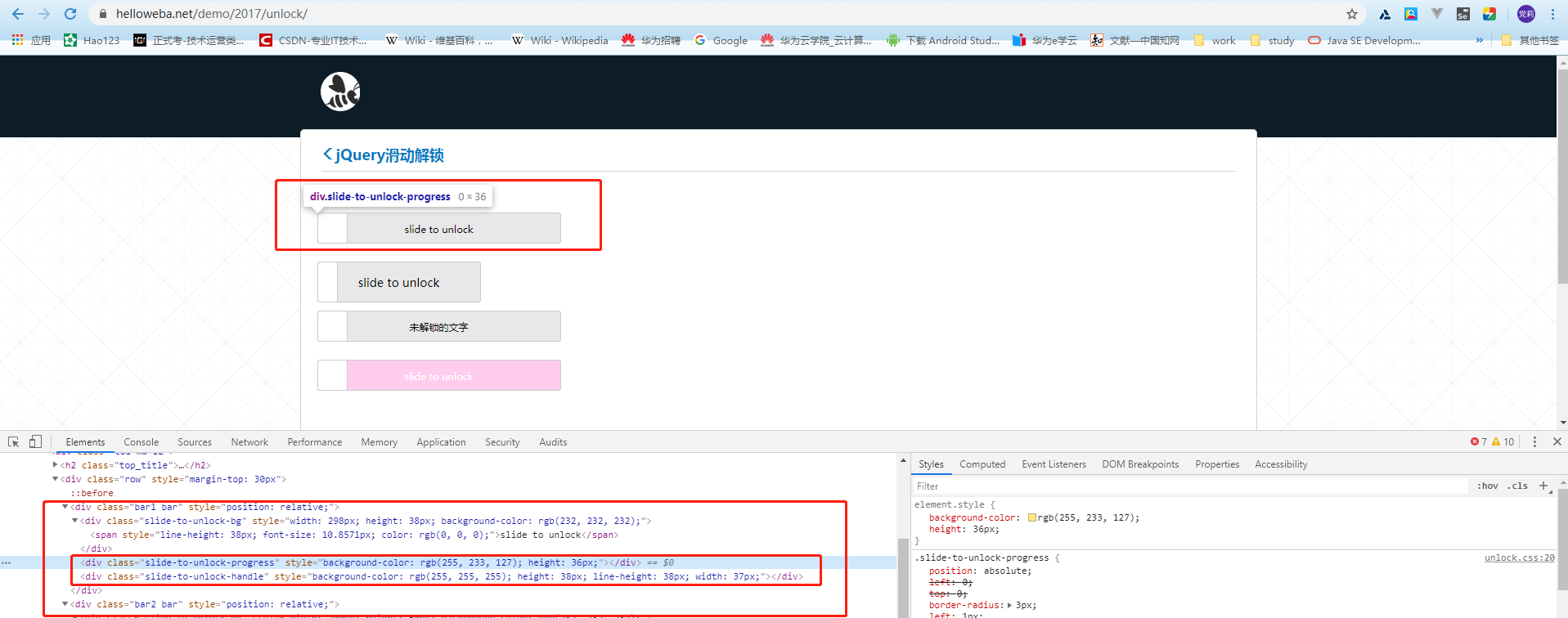
 <div class="slide-to-unlock-progress" style="background-color: rgb(255, 233, 127); height: 36px;"></div>

 <div class="slide-to-unlock-handle" style="background-color: rgb(255, 255, 255); height: 38px; line-height: 38px; width: 37px;"></div>
slide-to-unlock-handle表示滑块。在滑动过程中,滑块的左边距逐渐变大;slide-to-unlock-progress表示滑过之后的背景色,背景色的区域会逐渐增加。
 from selenium import webdriver

 from time import sleep

 from selenium.common.exceptions import UnexpectedAlertPresentException

 from selenium.webdriver import ActionChains

 driver = webdriver.Chrome()

 driver.maximize_window()

 driver.get("https://www.helloweba.net/demo/2017/unlock/")

 # 定位滑块

 slider = driver.find_elements_by_class_name("slide-to-unlock-handle")[2]

 action = ActionChains(driver)

 action.click_and_hold(slider).perform()

 for index in range(200):

     try:

         action.move_by_offset(5, 0).perform()

     except UnexpectedAlertPresentException:

         break

     action.reset_actions()

     sleep(0.1)      # 等待停顿时间

 # 打印警告框提示

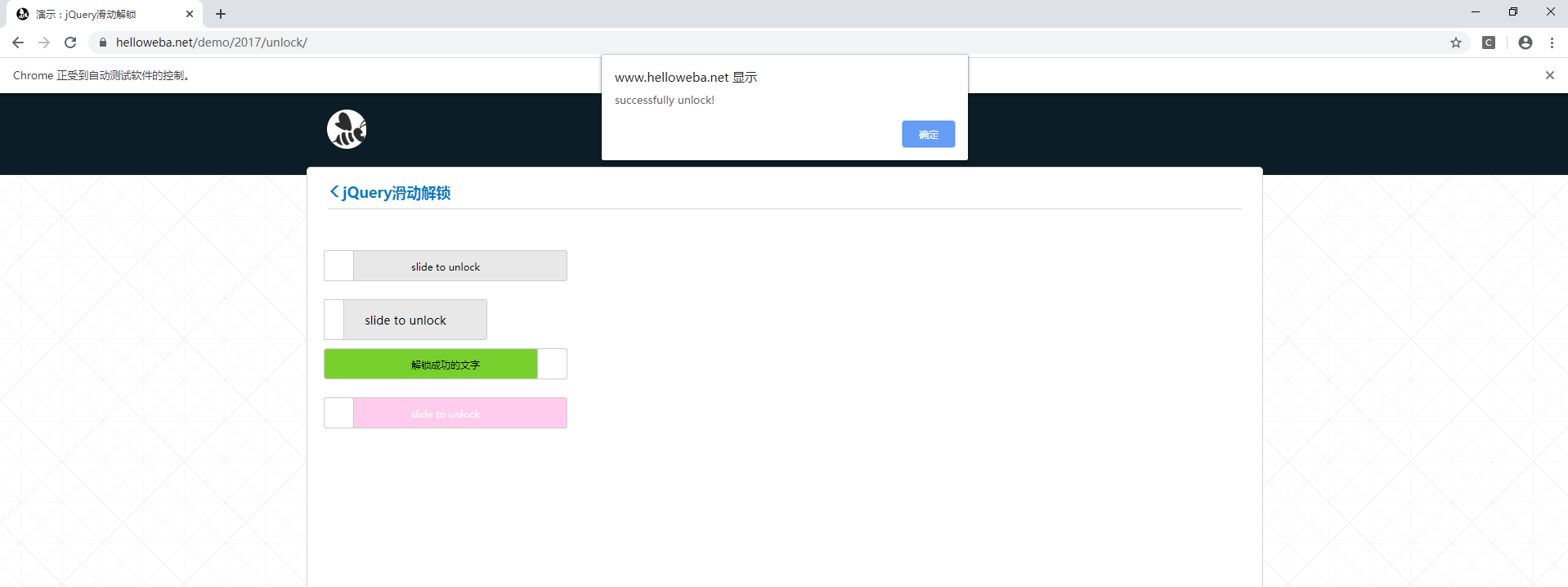
 success_text = driver.switch_to.alert.text
方法解读:
- click_and_hold():单击并按下鼠标左键;
- move_by_offset():移动鼠标,第一个参数为x坐标距离,第二个参数为y坐标距离;
- reset_action():重置action.

 # 获取滑块元素

 sour = driver.find_element_by_id("***")

 # 获取滑块的滚动区域元素

 ele = driver.find_element_by_name("***")

 # 拖动滑块

 ActionChains(driver).drag_and_drop_by_offset(sour,ele.size['width'],-sour.size['height']).perform()
二、上下滑动选择日期
from selenium import webdriver

from time import sleep

driver = webdriver.Firefox()

driver.maximize_window()

driver.get("http://www.jq22.com/yanshi4976")

sleep(2)

driver.switch_to.frame("iframe")

driver.find_element_by_id("appDate").click()

# 定位要滑动的年、月、日

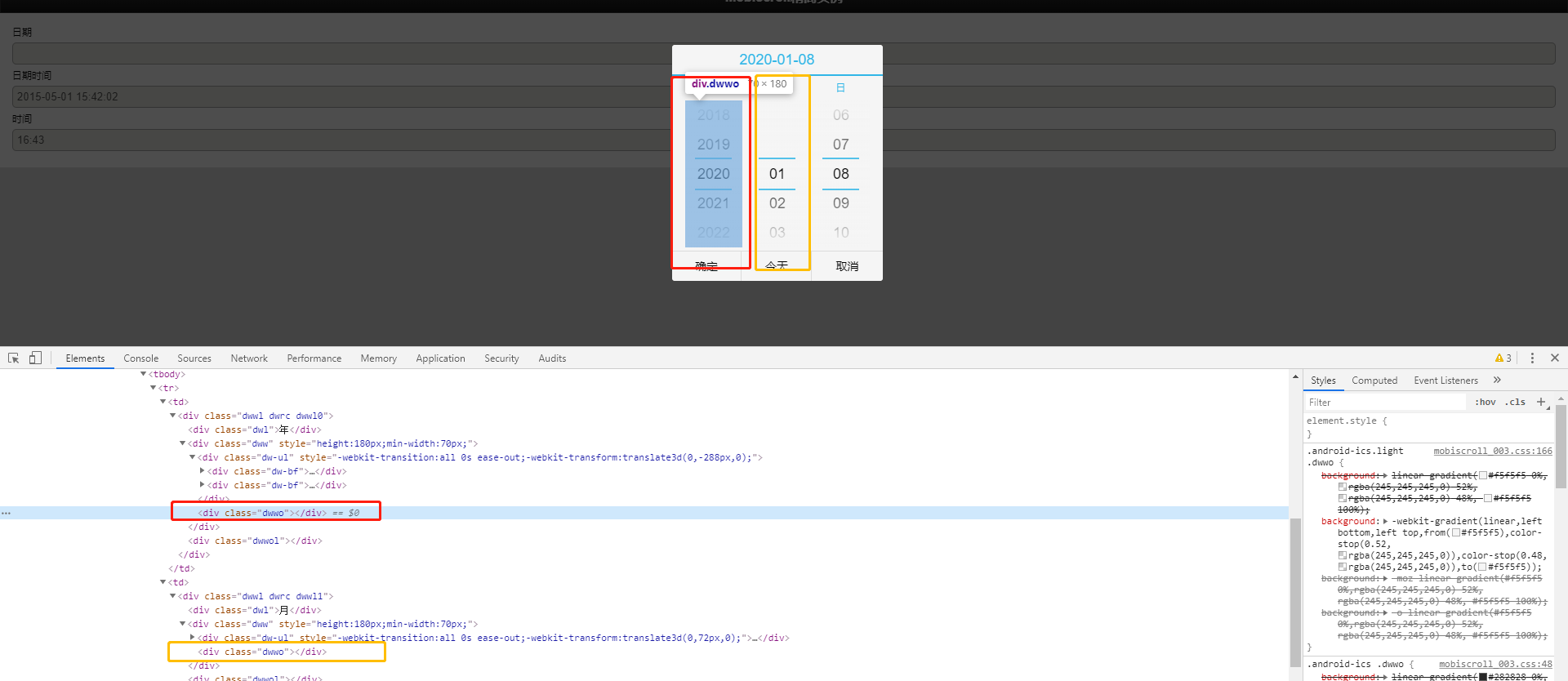
dwwos = driver.find_elements_by_class_name("dwwo")

year = dwwos[0]

month = dwwos[1]

day = dwwos[2]

action = webdriver.TouchActions(driver)

action.scroll_from_element(year, 0, 5).perform()

action.scroll_from_element(month, 0, 30).perform()

action.scroll_from_element(day, 0, 30).perform()
这里使用TouchActions类中的scroll_from_element()方法滑动元素。参数如下:
- on_element:滑动的元素
- xoffset:x坐标距离
- yoffset:y坐标距离
有遗留的问题没解决:
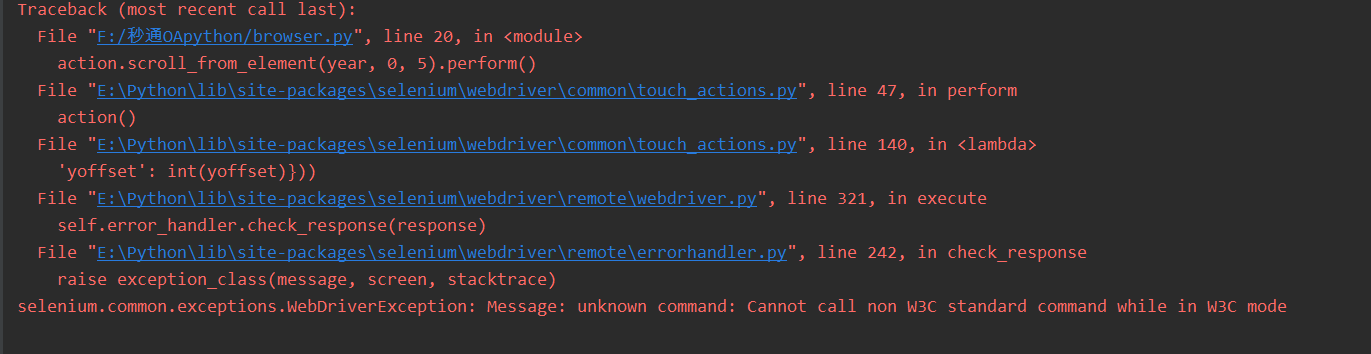
找了试了各种方法(更新浏览器,重新选择chromedriver都无果,枯了),终于终于可算是有了解决办法了,参考网址:https://stackoverflow.com/questions/56111529/cannot-call-non-w3c-standard-command-while-in-w3c-mode-seleniumwebdrivererr,加了一段代码,如下:
 from selenium import webdriver

 from time import sleep

 opt = webdriver.ChromeOptions()

 opt.add_experimental_option('w3c', False)

 driver = webdriver.Chrome(chrome_options=opt)

 driver.maximize_window()

 driver.get("http://www.jq22.com/yanshi4976")

 sleep(2)

 driver.switch_to.frame("iframe")

 driver.find_element_by_id("appDate").click()

 # 定位要滑动的年、月、日

 dwwos = driver.find_elements_by_class_name("dwwo")

 year = dwwos[0]

 month = dwwos[1]

 day = dwwos[2]

 action = webdriver.TouchActions(driver)

 action.scroll_from_element(year, 0, 5).perform()

 action.scroll_from_element(month, 0, 30).perform()

 action.scroll_from_element(day, 0, 30).perform()

 driver.find_element_by_xpath("/html/body/div[3]/div/div[2]/div[2]/div[3]/span[1]").click()
简单理解了一下,大致是不符合w3c的标准,加一行禁用的代码就可以了~愚人笨解哈哈哈哈哈,来放个结果图:

三、窗口截图
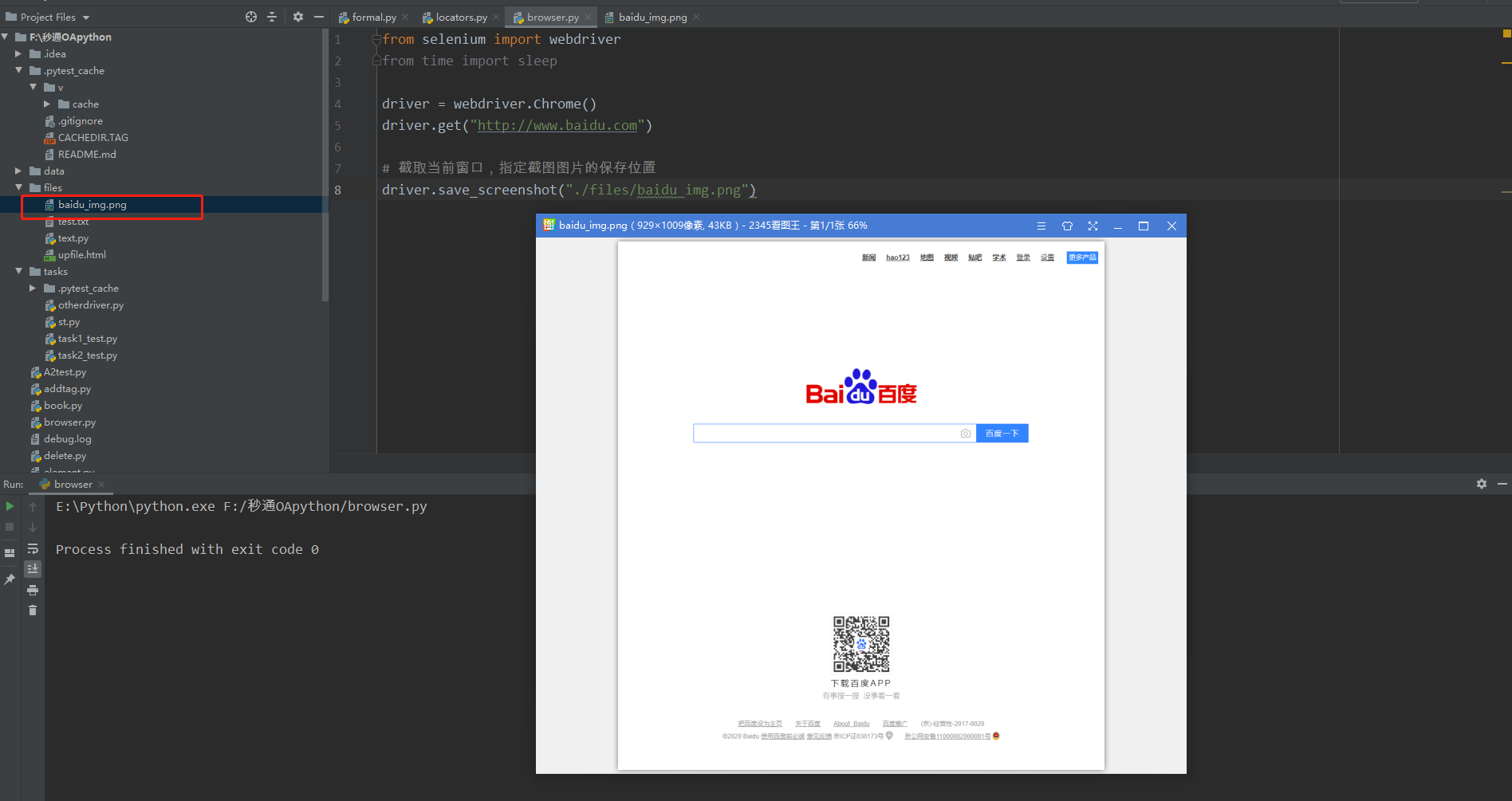
WebDriver提供了截图函数save_screenshut(),可用来截取当前窗口。WebDriver建议使用png作为图片的后缀名。脚本运行完成后,会在当前files/目录中生成baidu_img.png图片。
 from selenium import webdriver

 driver = webdriver.Chrome()

 driver.get("http://www.baidu.com")

 # 截取当前窗口,指定截图图片的保存位置

 driver.save_screenshot("./files/baidu_img.png")
2.截取部分图片
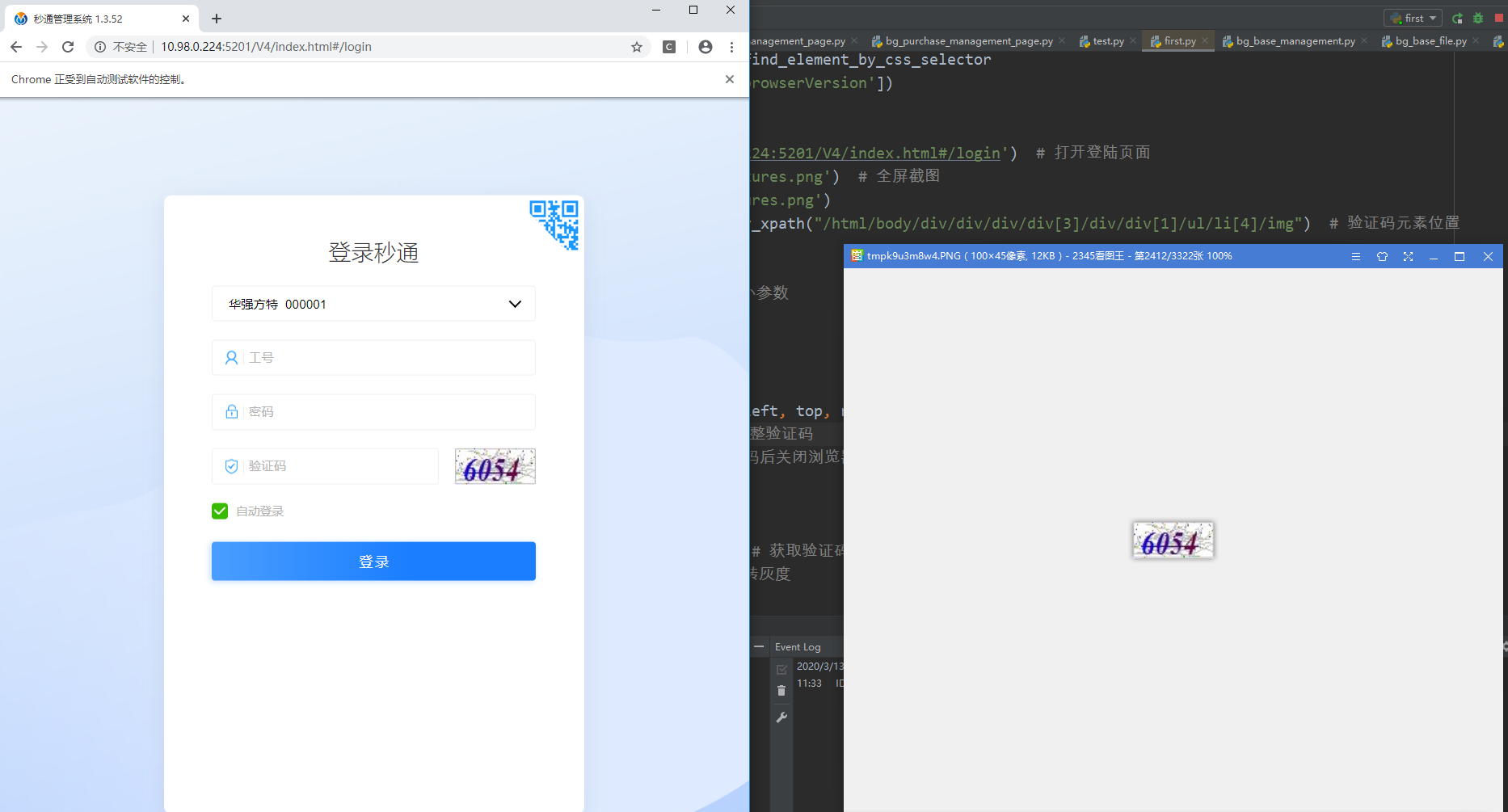
这里要安装一个pillow库:pip install pillow

 def get_pictures(self):

     self.driver.get('http://10.98.0.224:5201/V4/index.html#/login')  # 打开登陆页面

     self.driver.save_screenshot('pictures.png')  # 全屏截图

     page_snap_obj = Image.open('pictures.png')

     img = self.driver.find_element_by_xpath("/html/body/div/div/div/div[3]/div/div[1]/ul/li[4]/img")  # 验证码元素位置

     time.sleep(1)

     location = img.location

     size = img.size  # 获取验证码的大小参数

     left = location['x']

     top = location['y']

     right = left + size['width']

     bottom = top + size['height']

     image_obj = page_snap_obj.crop((left, top, right, bottom))  # 按照验证码的长宽,切割验证码

     # image_obj.show()  # 打开切割后的完整验证码

     self.driver.close()  # 处理完验证码后关闭浏览器

     return image_obj
Selenium实战(三)——滑动解锁+窗口截图的更多相关文章
- Selenium模拟JQuery滑动解锁
滑动解锁一直做UI自动化的难点之一,我补一篇滑动解锁的例子,希望能给初做Web UI自动化测试的同学一些思路. 首先先看个例子. https://www.helloweba.com/demo/2017 ...
- 【转】Selenium模拟JQuery滑动解锁
滑动解锁一直做UI自动化的难点之一,我补一篇滑动解锁的例子,希望能给初做Web UI自动化测试的同学一些思路. 首先先看个例子. https://www.helloweba.com/demo/2017 ...
- Python中Selenium模拟JQuery滑动解锁实例
滑动解锁一直做UI自动化的难点之一,我补一篇滑动解锁的例子,希望能给初做Web UI自动化测试的同学一些思路. 首先先看个例子. https://www.helloweba.com/demo/2017 ...
- selenium 模拟滑动解锁
来源:Selenium模拟JQuery滑动解锁 (selenium +Python ) 本文:selenium+Java package cn.gloryroad; import org.open ...
- Selenium 2自动化测试实战23(窗口截图)
一.窗口截图 WebDriver提供了截图函数get_screenshot_as_file()来截取当前窗口. # -*- coding: utf-8 -*- from selenium import ...
- 【Selenium04篇】python+selenium实现Web自动化:文件上传,Cookie操作,调用 JavaScript,窗口截图
一.前言 最近问我自动化的人确实有点多,个人突发奇想:想从0开始讲解python+selenium实现Web自动化测试,请关注博客持续更新! 这是python+selenium实现Web自动化第四篇博 ...
- selenium+python自动化102-登录页面滑动解锁(ActionChains)
前言 登录页面会遇到滑动解锁,滑动解锁的目的就是为了防止别人用代码登录(也就是为了防止你自动化登录),有些滑动解锁是需要去拼图这种会难一点. 有些直接拖到最最右侧就可以了,本篇讲下使用 seleniu ...
- Python+selenium之窗口截图
自动化用例是由程序去执行,因此有时候打印的错误信息并不明确,如果在脚本执行错误的时候能对当前窗口截图保存,那么通过图片就可以非常直观的看出出错的原因.webdriver提供了截图函数get_scree ...
- Selenium常用API的使用java语言之20-获取窗口截图
自动化用例是由程序去执行,因此有时候打印的错误信息并不十分明确.如果在脚本执行出错的时候能对当前窗口截图保存,那么通过图片就可以非常直观地看出出错的原因. WebDriver提供了截图函数getScr ...
随机推荐
- lua学习之函数篇
函数 函数是对语句和表达式进行抽象的主要机制 两种用法 一是可以完成特定的任务,一句函数调用被视为一条语句 二是以只用来计算并返回特定的结果,视为一句表达式 print("Hello, Wo ...
- 【C++】C++程序链接失败,无法解析的外部命令,无法解析的外部符号 "private: static class * Object::current"
C++程序编译结束后,出现链接失败提示: 严重性 代码 说明 项目 文件 行 类别 禁止显示状态错误 LNK2001 无法解析的外部符号 &quo ...
- JMeter接口测试-接口签名校验
前言 很多HTTP接口在传参时,需要先对接口的参数进行数据签名加密 如pinter项目的中的签名接口 http://localhost:8080/pinter/com/userInfo 参数为: {& ...
- Flutter 基础布局Widgets之Align
Align的作用是为了设置子child的对齐方式,一般作为其他控件的一个参数. 构造函数 const Align({ Key key, this.alignment = Alignment.cente ...
- php面试笔记(3)-php基础知识-运算符
本文是根据慕课网Jason老师的课程进行的PHP面试知识点总结和升华,如有侵权请联系我进行删除,email:guoyugygy@163.com 在面试中,考官往往喜欢基础扎实的面试者,而运算符相关的考 ...
- 解析如何防止XSS跨站脚本攻击
2012-11-20 09:03 (分类:网络安全) 这些规则适用于所有不同类别的XSS跨站脚本攻击,可以通过在服务端执行适当的解码来定位映射的XSS以及存储的XSS,由于XSS也存在很多特殊情况,因 ...
- webpack 中那些最易混淆的 5 个知识点
学习博客:https://blog.csdn.net/wsyzxxn9/article/details/90677770 学习lodash:https://www.html.cn/doc/lodash ...
- 基于 React 实现一个 Transition 过渡动画组件
过渡动画使 UI 更富有表现力并且易于使用.如何使用 React 快速的实现一个 Transition 过渡动画组件? 基本实现 实现一个基础的 CSS 过渡动画组件,通过切换 CSS 样式实现简单的 ...
- 15.Android-实现TCP客户端,支持读写
在上章14.Android-使用sendMessage线程之间通信我们学习了如何在线程之间发送数据. 接下来我们便来学习如何通过socket读写TCP. 需要注意的是socket必须写在子线程中,不能 ...
- Android EditText不可编辑单行显示能滑动查看内容
遇到问题 有时为了节约界面控件,可以界面的美观,我们会使用单行显示 singleLine,如果使用 Enable = false 输入框文字呈现灰色,并且也无法操作. 想要实现的效果是,单行显示,不能 ...