
Win7 U盘安装Ubuntu16.04 双系统详细教程(方法一)
主要分为以下几步:
- 一. 下载Ubuntu 16.04镜像软件;
- 二. 制作U盘启动盘使用ultraISO;
- 三. 安装Ubuntu系统;
- 四. 用EasyBCD 创建启动系统启动引导; (根据个人情况,选择性的安装)
- 五. 开启系统;
一. 下载ubuntu16.04
直接到官网免费下载 http://www.ubuntu.com/download/desktop
根据自己计算机的配置信息下载(本人下载的是的64位的)
二. 制作U盘启动器
百度下载ultraISO软件安装并打开
1.

2.
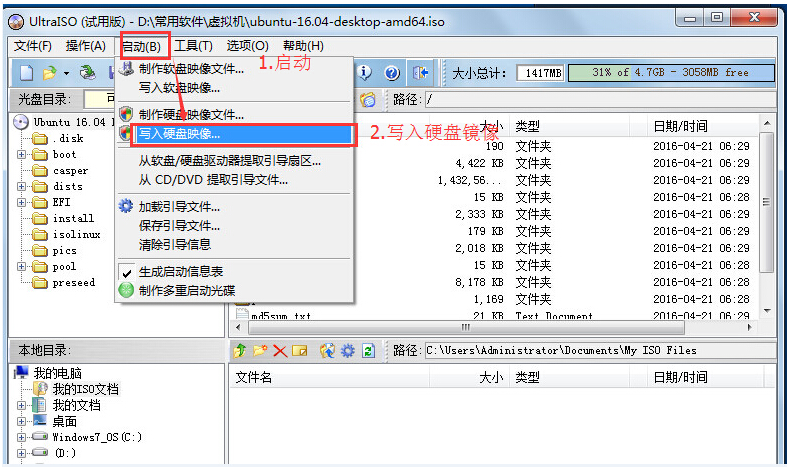
3.
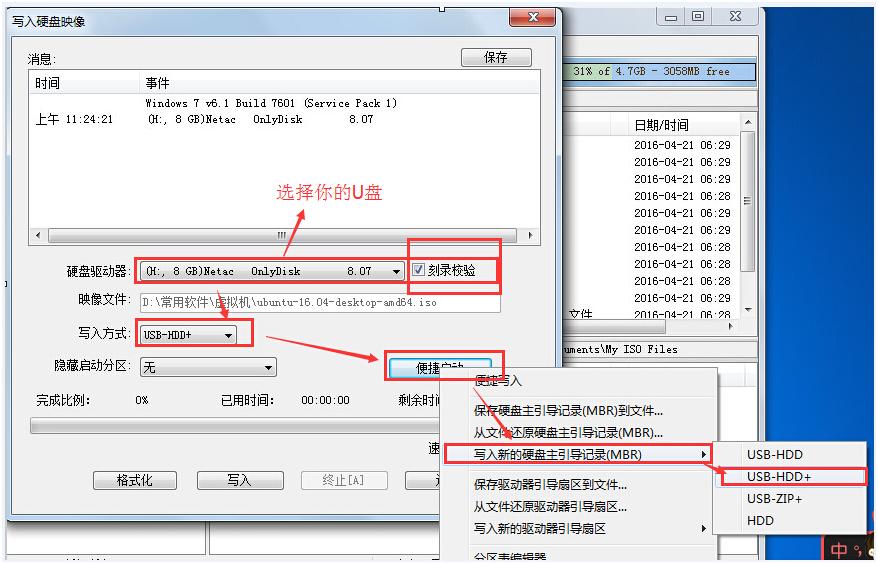
4.开始写入—》直到完成大概五分的样子
三.安装Ubuntu系统
1.要在Windows下新划出一个大于20G的硬盘空间
(本人划分了50G,如果说知识为了玩玩,那么20G足够了)
在win7系统下–》计算机–》右键–》管理–》磁盘管理—–》然后自己真不会分区了百度一大堆!(分好空间不 要新建压缩卷)——》保持他的绿色–一会儿U盘启动后需要分区的
2.在电脑上插入制作好的U盘启动盘,重启电脑,F2–》boot界面,选择通过USB启动。
(不同主板进入boot,按键有区别)
3.进入ubuntu安装菜单,选择 “安装Ubuntu”。(语言选择汉语吧!,当然你的英文可以了,English无所谓了)
4.在安装类型界然后选择最后一项“其他选项”,以为这样可以自己手动分区,点击继续。
5.现在我们看到的是硬盘的分区情况,找到前边有“空闲”二字,我们要做到就是,把空闲的空间给ubuntu划分分区。
6.点击“空闲”的分区,选择下边的“添加”,弹出窗口如下,上边填写分区空间大小,下边填写要挂载的分区,然后确定。
逻辑分区,200M,起始,Ext4日志文件系统,/boot;(引导分区200M足够)
逻辑分区,4000M,起始,交换空间,无挂载点;(交换分区swap,一般不大于物理内存)
逻辑分区,15000M,起始,Ext4日志文件系统,/;(系统分区”/”或称作”/root”装系统和软件,15G以上足够)
逻辑分区,剩余空间数,起始,Ext4日志文件系统,/home;(home分区存放个人文档)
7.分区设置好后,查看/boot分区的编号,然后在下边的“安装启动引导区的设备”下拉框中选择/boot分区的
编号,点击安装。一直到你安装成功,当然中途需要你设置一个用户名和密码的(这个就不说了吧)
8.安装完成后需要重新启动(这个时候默认是在Ubuntu启动模式下进入的–》选择windows7系统启动)
四. 用EasyBCD 创建启动系统。
1.下载EasyBCD,此软件用于在启动电脑的时候选择要进入的系统(自行百度搜索安装)
2.打开easyBCD,选择add new entry, 选择linux/BSD, name这一行随便填写,只是系统名词,写ubuntu吧,Device这一行选择刚刚我们创建的200MB的那个”/boot“分区,前边有linux标记的。(其他的不要动)

五. 开启系统
做完这些重启系统后,系统会将win7系统和ubuntu 16.04系统都列出来,你可以选择系统进入了。
这样启动的好处(windows 不会受到Ubuntu的影响)
如果说没有最后这一步,没有任何问题,但是你要是启动windows7把Ubuntu系统的分区删除,那么就启动不了系统了
(如果你真的遇到这样的问题了,不要着急,直接用老毛桃U盘或者大白菜制作好的U盘启动,直接启动引导修复就OK了)
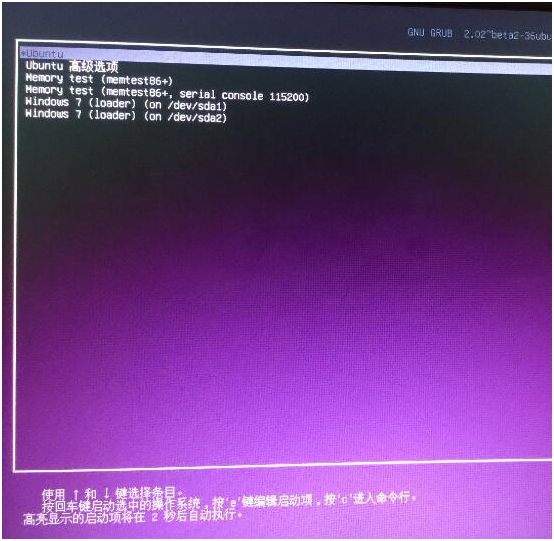
选择Ubuntu-16.04

2.选择Ubuntu或者等待几秒自动进入
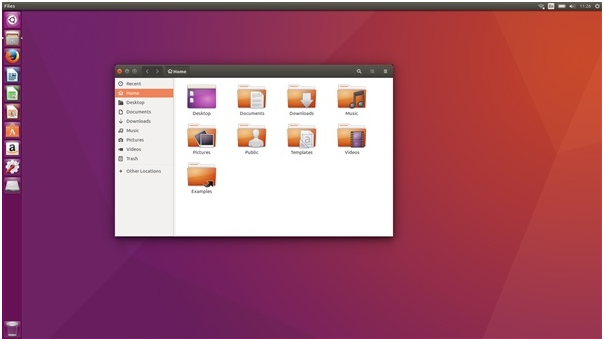
3.进入系统主界面
Win7 U盘安装Ubuntu16.04 双系统详细教程(方法一)的更多相关文章
- Win7 U盘安装Ubuntu16.04 双系统详细教程
Win7 U盘安装Ubuntu16.04 双系统详细教程 安装主要分为以下几步: 一. 下载Ubuntu 16.04镜像软件: 二. 制作U盘启动盘使用ultraISO: 三. 安装Ubuntu系统: ...
- Win7 U盘安装Ubuntu16.04 双系统
Win7系统下安装Ubuntu系统,主要分为三步: 第1步:制作U盘启动盘 第2步:安装Ubuntu系统 第3步:创建启动系统引导 第1步:制作U盘启动盘 1.下载Ubuntu16.04安装镜像,官网 ...
- win10 U盘安装ubuntu16.04双系统
所需工具U盘,软件ultralISO.ubuntu16.04,自己使用的系统是win10 一.制作U盘启动盘 打开ultraISO软件 2 2 3 4 开始写入—>直到完成大概五分的样子 二. ...
- win10安装ubuntu16.04双系统
前话:因为感兴趣吧也是专业需要,所以自学了U盘重装系统以及在win10的情况下安装Ubuntu16.04双系统.借此博客,记录下我安装Ubuntu的过程,方便日后回忆. 正因如此,本篇博客会写的十分简 ...
- win10安装ubuntu16.04双系统历程
目录 win10安装ubuntu16.04双系统 历程 安装时间 安装准备 安装过程 其他问题 win10安装ubuntu16.04双系统 历程 安装时间 2018.11.30 安装准备 u盘(格式化 ...
- Windows下安装Ubuntu16.04双系统
ROS需要在Ubuntu系统上开发,虚拟机跑Ubuntu开发ROS容易出现各种各样的问题,所以需要安装Ubuntu16.04双系统.笔者也是一步步按着网上的帖子来,由于网上的教程都不是最新的而且有的也 ...
- Win10系统下安装ubuntu16.04双系统-常见问题解答
Win10系统下安装ubuntu16.04双系统-常见问题解答 1. 安装ubuntu16.04.2系统 磁盘分区形式有两种:GPT和MBR,关系到设置引导项.在win10下压缩出500GB空间给ub ...
- Windows10安装ubuntu16.04双系统教程
写在前面:本教程为windows10安装ubuntu16.04(64位)双系统教程,是我多次安装双系统的经验总结,安装方法同样适用于ubuntu18.04(64位).为了直观和易于理解,我会尽量图文并 ...
- win10下安装Ubuntu16.04双系统
其实我是不喜欢系统的,之前都是在win下面进行开发,现在来了个项目,经过各种环境的安装调研,最终选择在Ubuntu下面进行开发.之前想着为啥不在虚拟机里面安装Ubuntu进行操作呢,由于虚拟机的体验不 ...
随机推荐
- Mongoose的分页功能
来自: https://github.com/edwardhotchkiss/mongoose-paginate 拷贝如下: Note: This plugin will only work wi ...
- Mybatis 自定义SqlSessionFactoryBean扫描通配符typeAliasesPackage
typeAliasesPackage 默认只能扫描某一个路径下,或以逗号等分割的 几个路径下的内容,不支持通配符和正则,采用重写的方式解决 package com.xxxx.xxx.util.comm ...
- C语言常见问题 如何用Visual Studio编写C语言程序测试
新建Win32控制台应用程序 勾选控制台空项目 右击源文件,添加cpp文件 输入范例代码,可以正常运行#include <stdio.h> int main(void) { i ...
- Python脚本生成sitemap
项目须要用脚本生成sitemap,中间学习了一下sitemap的格式和lxml库的使用方法.把结果记录一下,方便以后须要直接拿来用. 来自Python脚本生成sitemap 安装lxml 首先须要pi ...
- File /hbase could only be replicated to 0 nodes instead of minReplication (=1). There are 30 datanode(s) running and no node(s) are excluded in this operation.
原因: hdfs-site.xml中的配置为: <property> <name>dfs.datanode.du.reserved</name> <value ...
- 第二周 Word版面设计
第二周 Word版面设计 教学时间 2013-3-5 教学课时 2 教案序号 1 教学目标 1.能正确设置纸张.版心.视图.分栏.页眉页脚2.掌握节的概念并能正确使用 教学过程: 新课 要使一篇文档美 ...
- 使用PyInstaller打包Python角本为exe程序
一.经过测试 在Windows平台请使用Windows平台的pyinstaller,Linux平台请使用Linux平台的Pyinstall角本. 二.命令如下: pyinstaller -F --ic ...
- linux2.6.30.4内核移植(2)——Nand Flash驱动移植
内核源码:linux2.6.30.4 交叉编译工具:3.4.5 移植linux内核至:TQ2440 工作基础:http://www.cnblogs.com/nufangrensheng/p/36696 ...
- Java多线程-BlockingQueue-ArrayBlockingQueue-LinkedBlockingQueue
前言: BlockingQueue很好的解决了多线程中,如何高效安全“传输”数据的问题.通过这些高效并且线程安全的队列类,为我们快速搭建高质量的多线程程序带来极大的便利.本文详细介绍了Blocking ...
- top高级技能
默认输入top命令后进入的是交互模式,默认显示的TOP程序界面如下图所示: 我们注意到进程的内存区域数据很长一串,主要是因为这里用的单位是k表示的,我们可以修改显示的单位,在界面上直接输入E可以改变显 ...