
windows下使用vscode编写运行以及调试Python
更新于2018年10月:
首先去python官网下载python3 地址:https://www.python.org/downloads/windows/
下载好后直接安装 记得勾选添加环境变量
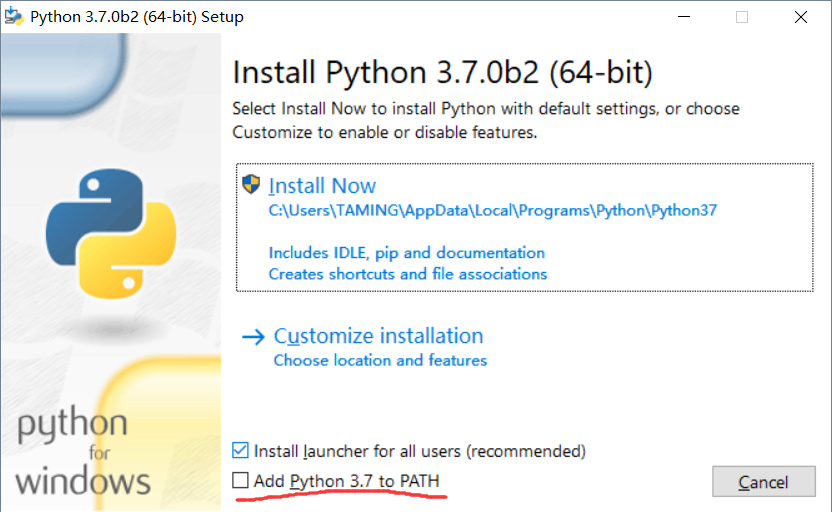
安装好后现在就能编写python了
可以在cmd下输入python -v检查是否安装成功
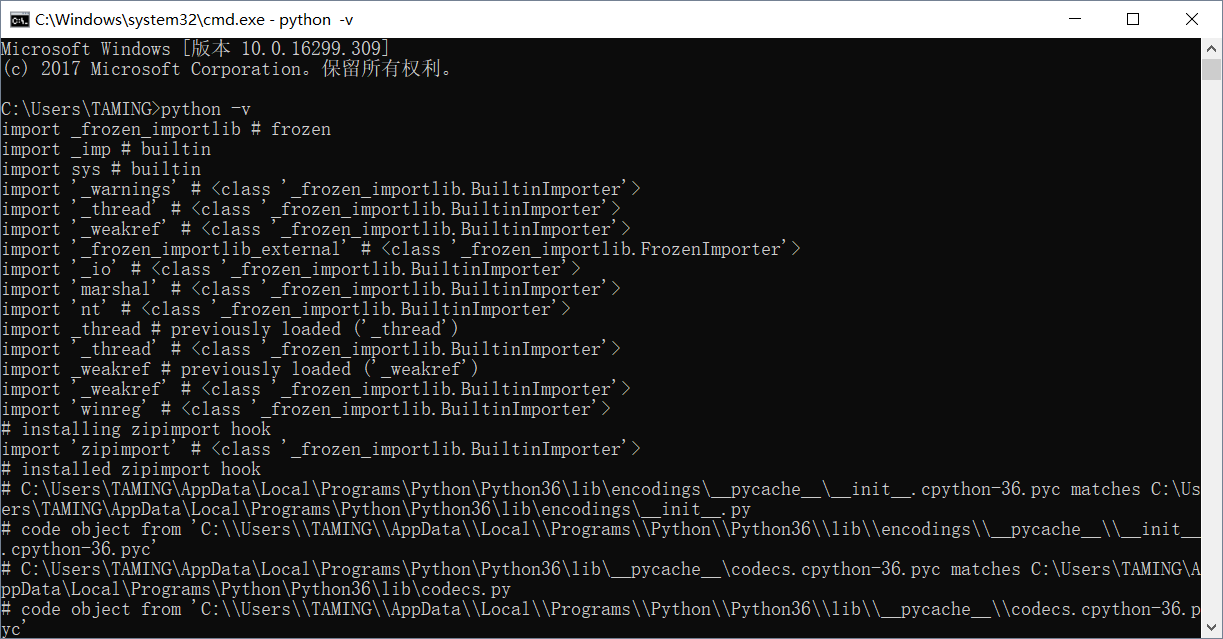
现在你的电脑就能直接运行python了
随便新建一个文本文档输入
import os
print("hello world")
os.system("pause")
保存后将拓展名改为.py
双击即可运行
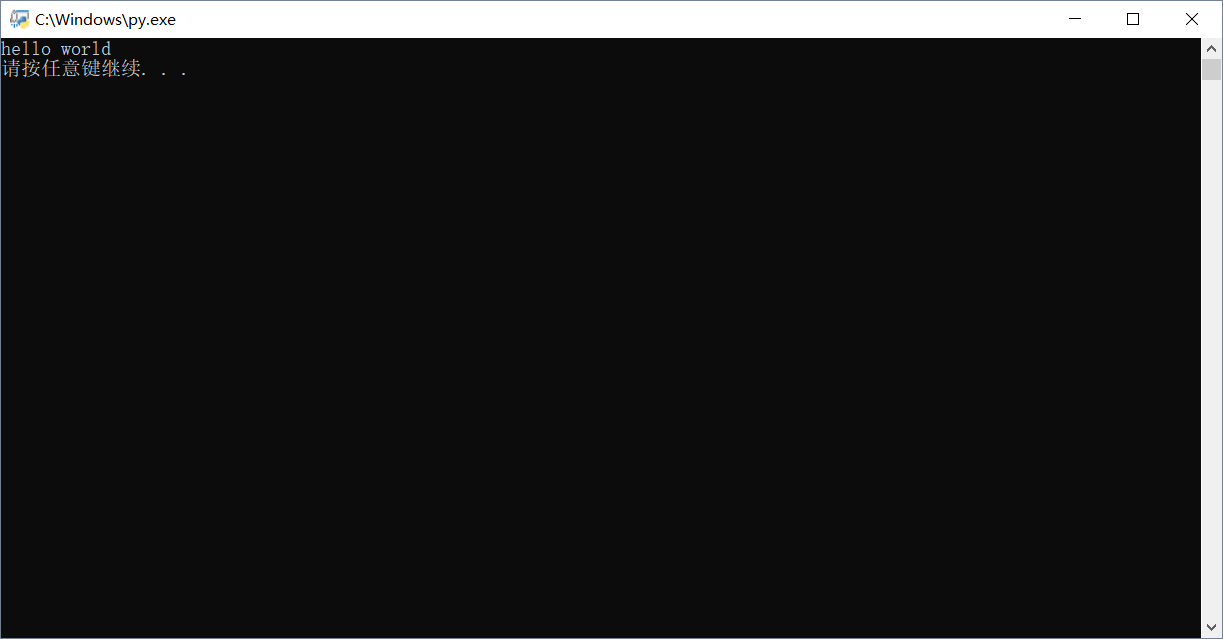
现在下载安装visual stdio code
选择插件安装
安装好python和code runner两个插件,如果需要切换中文的话再安装chinese这个插件
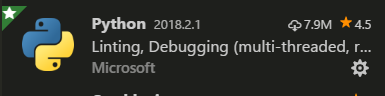
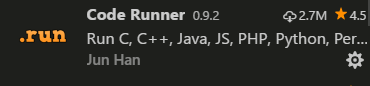
安装好以后重新加载,安装中文插件则需要重启vscode
这时可以先选中一个文件夹作为代码区
用vscode打开这个文件夹然后在里面建一个.py文件(当然直接新建一个py文件也可以)
输入
info=input()
print(info)
这个时候你会发现无法输入数据也无法结束程序

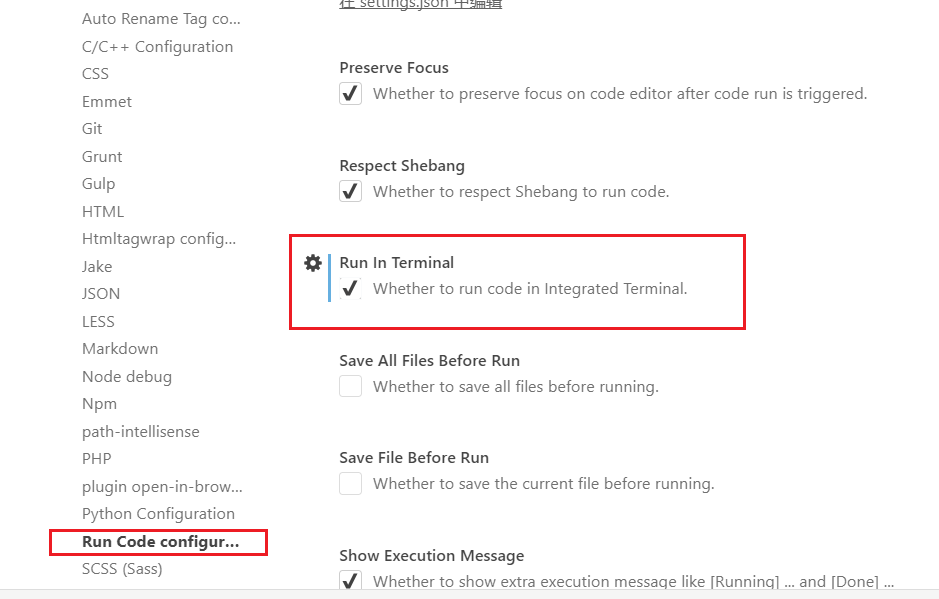
解决办法是依次打开:文件>首选项>设置>用户设置>拓展>Run Code Configuration
找到Run In Terminal打上勾 这样运行的程序就会运行在vscode的集成控制台上
这里工作区设置也有这个选项,但工作区设置只会对工作区生效,不建议新手使用
这样问题就能解决了
然后是调试Python
这时必须先在vscode文件选项里面打开一个文件夹
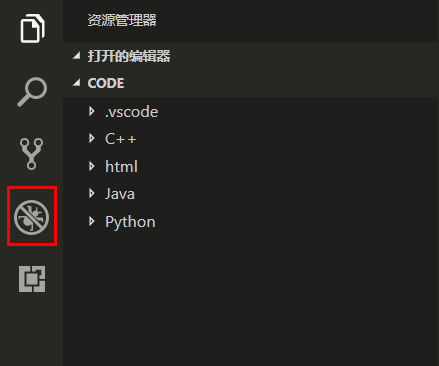
点击调试

选添加配置
选择python
然后会出现一个.vscode的文件夹并且里面有一个launch.json文件,内容大概是下面这些
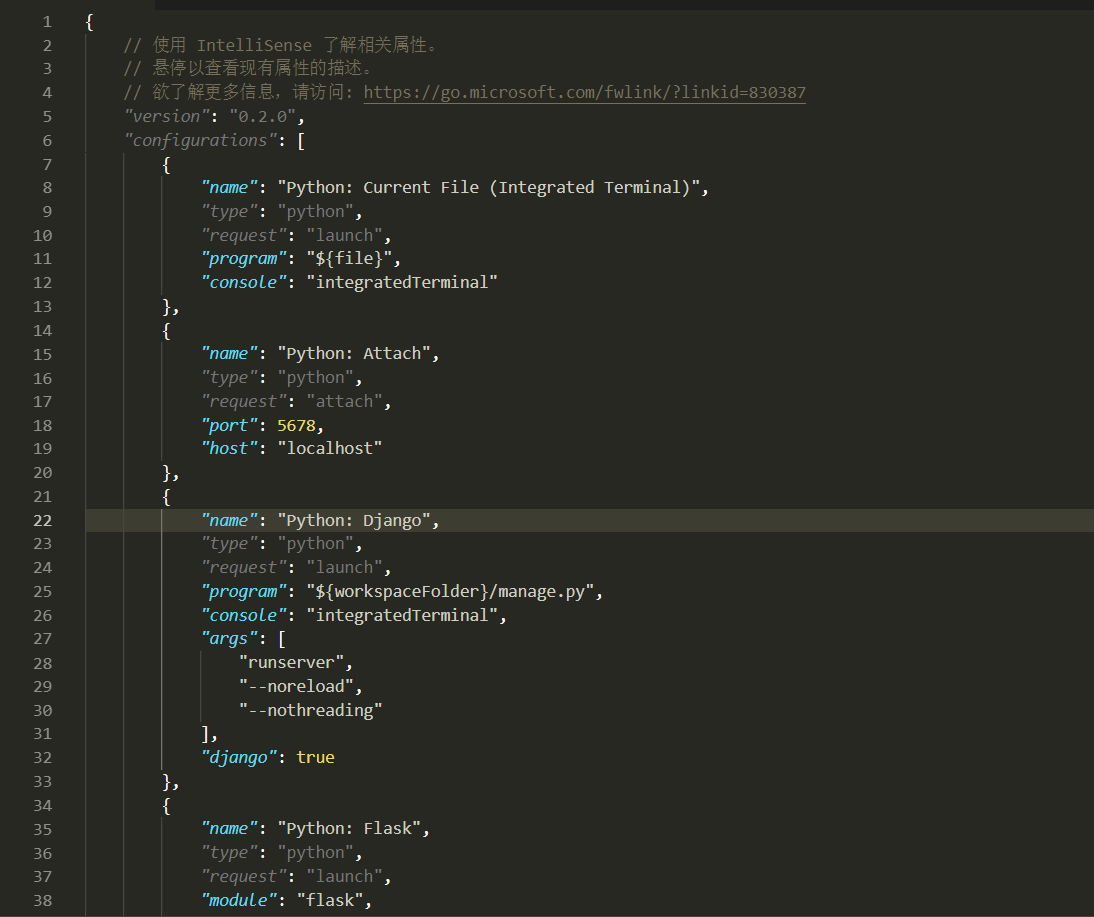
这时调试选项处多了这些
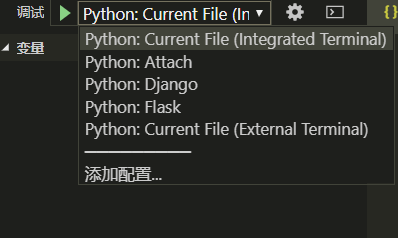
分别对应5种不同的情况(和名字对应)
根据需要保留你所需要的就行,多余的在配置文件中删除掉就行
其中第一种是在集成终端调试普通的python程序,类似于vs2017那样断点调试,点击代码左侧添加断点
比如
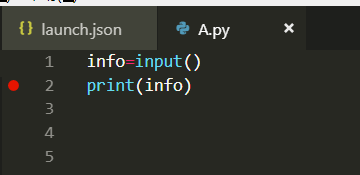
按f5启动调试
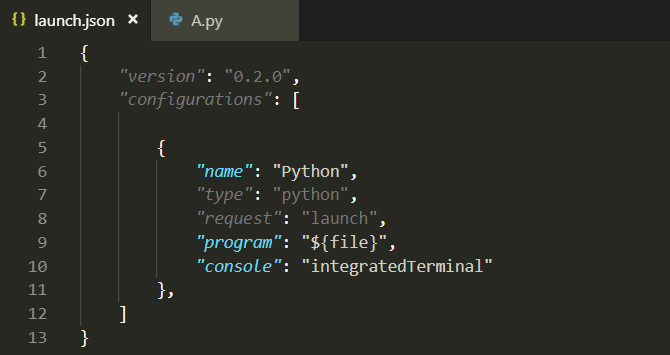
调试的话可以在运行到断点处在调试控制台输入表达式查看结果
像这样
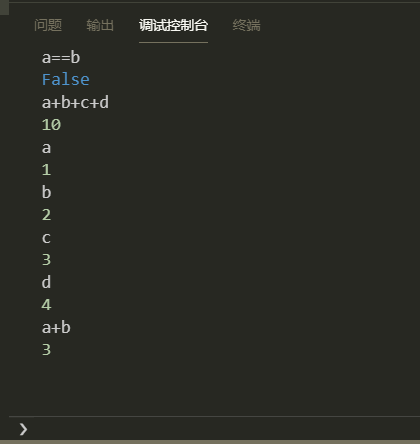
至此大功告成
如果想要python像c/c++那样生成一个exe文件,需要用到pyinstaller进行打包
按ctrl+~打开终端或者桌面按住shift点鼠标右键选择运行powershell或者最传统的win+r运行输入cmd
输入:pip install pyinstaller
然后等待自动安装
将python程序打包为exe文件的指令是pyinstaller [-F] <文件名> 其中-F是可选参数,添加-F会让程序打包为单个exe文件,不添加的话会打包成一个文件夹,文件名支持相对路径和绝对路径
比如:pyinstaller -F C:\Users\TAMING\Desktop\hello.py
这个是刚刚在桌面新建的hello world文档,打包为单个exe文件但会降低打开速度,可以去掉-F不打包为单个文件,也就是pyinstaller C:\Users\TAMING\Desktop\hello.py
请注意打包并非编译,仅仅只是打包进一个python.dll然后由这个模块来执行我们写好的.py文件
打包好后会在对应路径下生成一个build和dist文件夹,打包好的exe文件在dist文件夹里
windows下使用vscode编写运行以及调试Python的更多相关文章
- windows下使用vscode编写运行以及调试C/C++
未经允许,禁止转载,唯一出处:tangming博客园 最后更新于2019年4月4日: 多次更新,内容较多,篇幅较大,但如果是喜欢visual stdio code这款编辑器的话建议仔细阅读,有疑问的地 ...
- windows下 go vscode编译运行方法
1:直接在终端运行go run命令编译 2.安装code runner插件,根据箭头标示顺序,可以在右侧看到它支持的语言.
- [日常] windows下使用vscode配合xebug调试php脚本
windows下使用vscode配合xebug调试php脚本 要下载有php_xebug.dll扩展的版本,最新版可能没有这个扩展,php7.3应该是有的,php7.3.4好像没有默认是不加载这个扩展 ...
- windows下用vscode写C++
[本文参考:https://www.cnblogs.com/zhuzhenwei918/p/9057289.html 和 https://www.zhihu.com/question/3031589 ...
- Windows 下的 Makefile 编写
Windows 下的 Makefile 编写(一)Makefile的基本规则 作者:cntrump Makefile对于很多人来说是陌生的,特别是习惯于使用 IDE 的人来说,似乎没有听说过 Make ...
- flume 1.7在windows下的安装与运行
flume 1.7在windows下的安装与运行 一.安装 安装java,配置环境变量. 安装flume,flume的官网http://flume.apache.org/,下载地址,下载后直接解压即可 ...
- Windows下MySQL多实例运行(转)
关键字:Windows下MySQL多实例运行 阅读前注意事项: 1.有的版本的data目录不直接放在mysql安装目录下,有可能在:C:\ProgramData\MySQL\MySQL Server ...
- 在windows下用eclipse + pydev插件来配置python的开发环境
在windows下用eclipse + pydev插件来配置python的开发环境 一.安装 python 可以到网上下个Windows版的python,官网为:https://www.python. ...
- 转 windows下安装pycharm并连接Linux的python环境 以及 windows 下notepad ++编辑 linux 的文件
######sample 1:windows下安装pycharm并连接Linux的python环境 https://www.cnblogs.com/junxun/p/8287998.html wind ...
随机推荐
- 玩转X-CTR100 l STM32F4 l TB6612直流电机调速控制
我造轮子,你造车,创客一起造起来!塔克创新资讯[塔克社区 www.xtark.cn ][塔克博客 www.cnblogs.com/xtark/ ] 本文介绍X-CTR100控制器的直流调速电机控制,X ...
- MyEclipse WebSphere开发教程:安装和更新WebSphere 6.1, JAX-WS, EJB 3.0(一)
你开学,我放价!MyEclipse线上狂欢继续!火热开启中>> [MyEclipse最新版下载] MyEclipse支持Java EE技术(如JAX-WS和EJB 3.0),它们以功能包的 ...
- linux 优化git操作速度
修改 ssh配置:useDNS:no
- Linux shell —— 数组与关联数组
使用 declare -A(declare 的用法请使用 help 进行查看,help declare) 进行声明关联数组变量: $ declare -A fruits_price $ fruits_ ...
- Jsonp的实现
JSONP(JSON with Padding)是JSON的一种“使用模式”,可用于解决主流浏览器的跨域数据访问的问题. 由于同源策略,一般来说位于 server1.com 的网页无法与不是 serv ...
- Fire Game 双向bfs
Fat brother and Maze are playing a kind of special (hentai) game on an N*M board (N rows, M columns) ...
- python 二维list取列
b = [i[0] for i in a] # 从a中的每一行取第一个元素.
- PDF文本框更改字体大小
在Adobe Acrobat Professional 7.0版本后里单击所插入的文本框,会出现文本框属性,此时只能改文本框的属性,不能修改文本框内的字体大小 要改字体很简单,左键选中要改的文本,按 ...
- MySQL Transaction--RC和RR区别
在MySQL中,事务隔离级别RC(read commit)和RR(repeatable read)两种事务隔离级别基于多版本并发控制MVCC(multi-version concurrency con ...
- JS 得细心的坑位
<script> function test(link) { link = link || 'none'; alert(link); } function test2(){ var lin ...