
windows下使用vscode编写运行以及调试C/C++
不要转载,唯一出处:tnnmigga博客园
最后更新于2019年8月12日:
这篇文章已经更新了2.x版本,添加了一些新内容和修正了一些错误
新文章的地址是:https://zhuanlan.zhihu.com/p/77645306
-----------------------------下面是原文章---------------------------------
vscode支持类似于vs的断点调试c/c++,也可以直接编译&运行c/c++
先是编译运行 c/c++的方法
微软官方起初设定的科学做法(这也是现在的科学做法)是通过在vscode集成控制台写命令行的方式来实现编译运行程序的,但也可以通过code runner插件来简化步骤,实现一键编译执行
但无论是什么方法,因为vscode本身并不带有编译器,都需要自己提前安装好一个c/c++编译器(如mingw,clang)并且配置好环境变量(不会请点击这里)
控制台下编译运行C/C++(如果不懂命令行操作可以暂时跳过这里):
按 ctrl + ~ 打开vscode控制台,点击终端,在vscode的终端下操作其实就是在windows下的cmd或者powershell下操作,一切的编译运行等操作可以用输入命令行的方式来实现,只要掌握各自的编译器的命令行指令就能让程序在vscode界面上运行起来
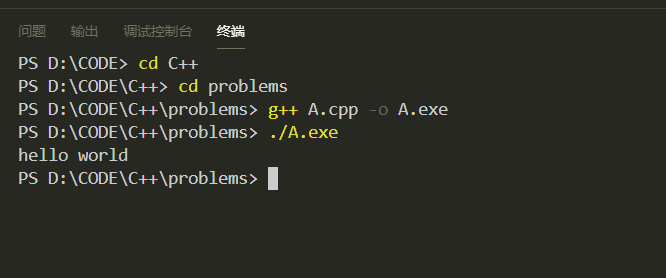
c/c++编译器的那一套自然不在话下(如下图),先用cd 命令切换到源文件目录或者直接输入完整路径名,然后用编译器指令(假设编译器是mingw) g++ xxx.cpp -o xxx.exe编译,接着再输入./xxx.exe就可以运行编译好的程序
其他的c/c++编译器如clang包括其他语言(Python ,Go,Java...)都可以类似的这样操作

便捷方式是使用code runner插件:
code runner插件默认的c/c++编译器是gcc/g++,需要提前安装好并且设置好环境变量,通常选择MinGW或者MinGW-w64,建议选mingw-w64,一般用户建议下载离线版解压后添加环境变量,离线版下载地址:链接
不会请看:安装mingw-w64具体过程
同时,code runner插件使用的编译器是可以被修改为gcc/g++以外的编译器的(比如clang,MSVC),有这方面需要请看:vscode修改code runner使用的编译器
mingw和mingw-w64是有区别的,直观的说,mingw-w64更加强大
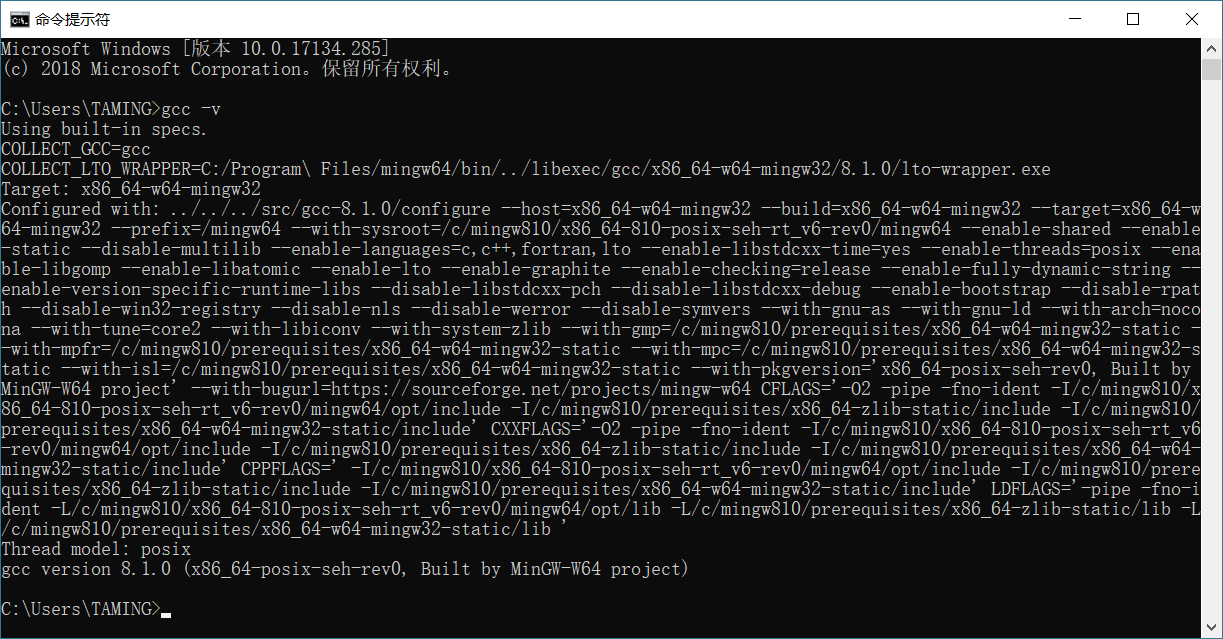
安装好并且设置好二者中的一个,并设置好环境变量后在cmd下输入gcc -v确认是否成功,出现关于gcc -v的相关信息(如下图)就表示成功
接着点击vscode左侧面板中的插件商店按钮
安装好下面两个插件
C/C++
Code runner
如果需要中文请安装一个chinese插件
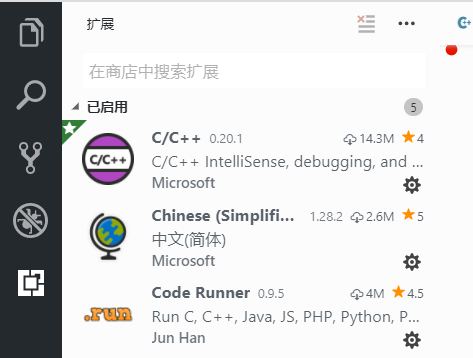
注意,如果没安装clang的话不要安装推荐插件里的c/c++ clang插件,否则应该会报错
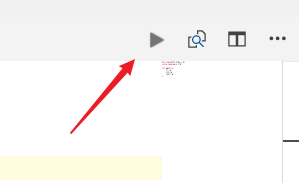
安装好后重启一下vscode这样就能在右上角看见一个三角形了,打开文件点击就能编译执行
但此时会有这样一个问题
如果程序里有scanf()等请求键盘输入数据的函数,此时无法从键盘输入数据,并且程序无法结束需要关闭重启vscode才能重新执行
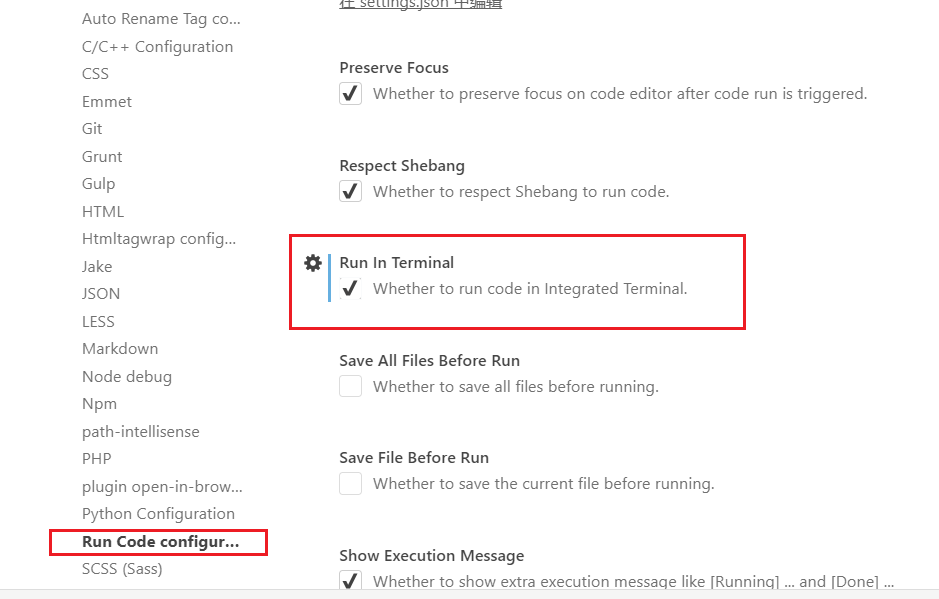
解决办法是依次打开:文件>首选项>设置>用户设置>拓展>Run Code Configuration
找到 Run In Terminal 打上勾 这样运行的程序就会运行在vscode的集成控制台上
在工作区设置也有这个选项,但工作区设置只会对工作区生效
这样问题就能解决了
运行一段测试代码
#include<bits/stdc++.h>

using namespace std;

int main(){

    cout<<"hello"<<endl;

    int u;

    while(cin>>u){

        cout<<u*u<<endl;

    }

}
这时输出信息会显示在终端栏下面
随便输入测试数据
可以看到下图的效果
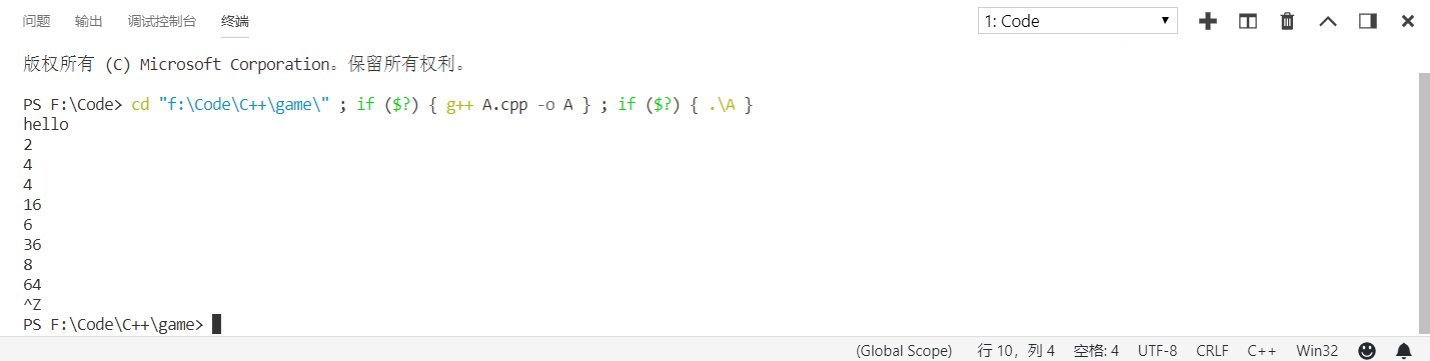
点击右上角的垃圾桶能提前结束程序运行
code runner插件有一个局限,code runner插件的原理其实是自动在控制台下帮助我们输入g++ xxx.cpp -o xxx.exe(假设是默认情况)这条编译指令,不会再添加额外的命令,比如如果代码中使用了winsock2用g++编译的话需要额外添加-lwsock32指令,即完整指令为g++ xxx.cpp -o xxx.exe -lwsock32,此时直接使用code runner的话会无法编译,这种情况应该使用上面提到的vscode集成控制台手动输入编译指令编译
调试 c/c++方法
首先一点:不支持中文路径!!!(文件名和整个文件路径名中都不能有中文,否则无法调试,是由mingw不支持中文路径造成的)
实际效果类似vs那样按f5断点调试
首先选中一个用于存放各种代码的文件夹作为根路径也就是工作区,因为调试只会对根路径下的文件生效!!!
在vscode中打开这个文件夹(文件>打开文件夹>选中你的文件夹)
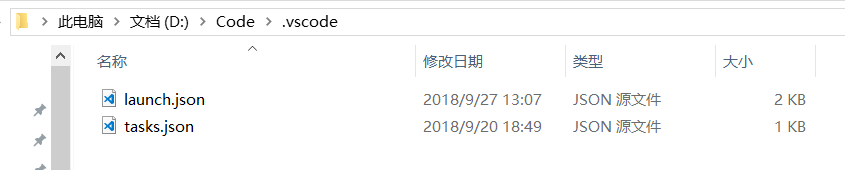
之后再在这个文件夹新建一个 .vscode 的文件夹,不要忘了开头的 "." 号(如果已有则不必再额外新建)
再在.vscode文件夹中新建两个配置文件 launch.json 和 tasks.json
类似于下图
之后再把下面的两个段代码粘贴到对应的文件里
这里需要修改一处:launch中 "miDebuggerPath" 选项需要设置为你的调试器(gdb.exe)所在位置 这里的是我电脑上MinGW -w64的安装位置
无论安装的是MinGW还是mingw-w64,都会有一个gdb.exe在安装目录的bin文件夹下,一定要把对应的路径修正否则无法调试
launch.json
tasks.json
之后打开在当前工作区子目录下的.c/cpp文件就可以添加断点进行调试了
此时可以按 ctrl+shift+b 直接调用配置好的g++ task 编译程序而不运行程序,类似于一些IDE的编译选项
如果我们要查看当前某个变量的值或者某个表达式的值,可以像vs一样在左侧的调试面板添加监视
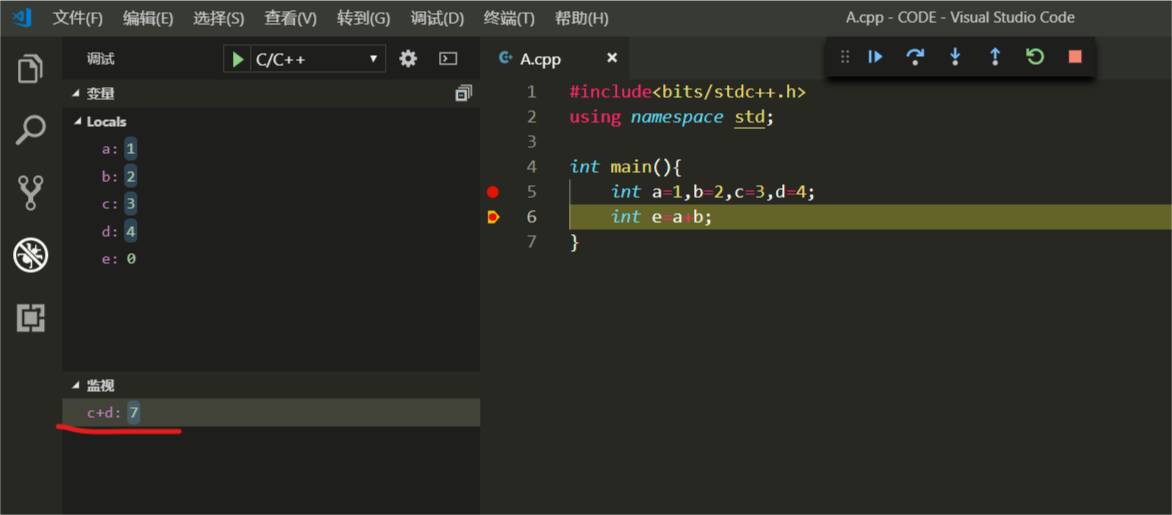
也可以在下方的调试控制台里直接输入表达式或者变量名

当然,最简单的还是鼠标直接移动到变量上,往往直接就显示出来了,如果靠这样不能解决的话,就试试上面两种方法
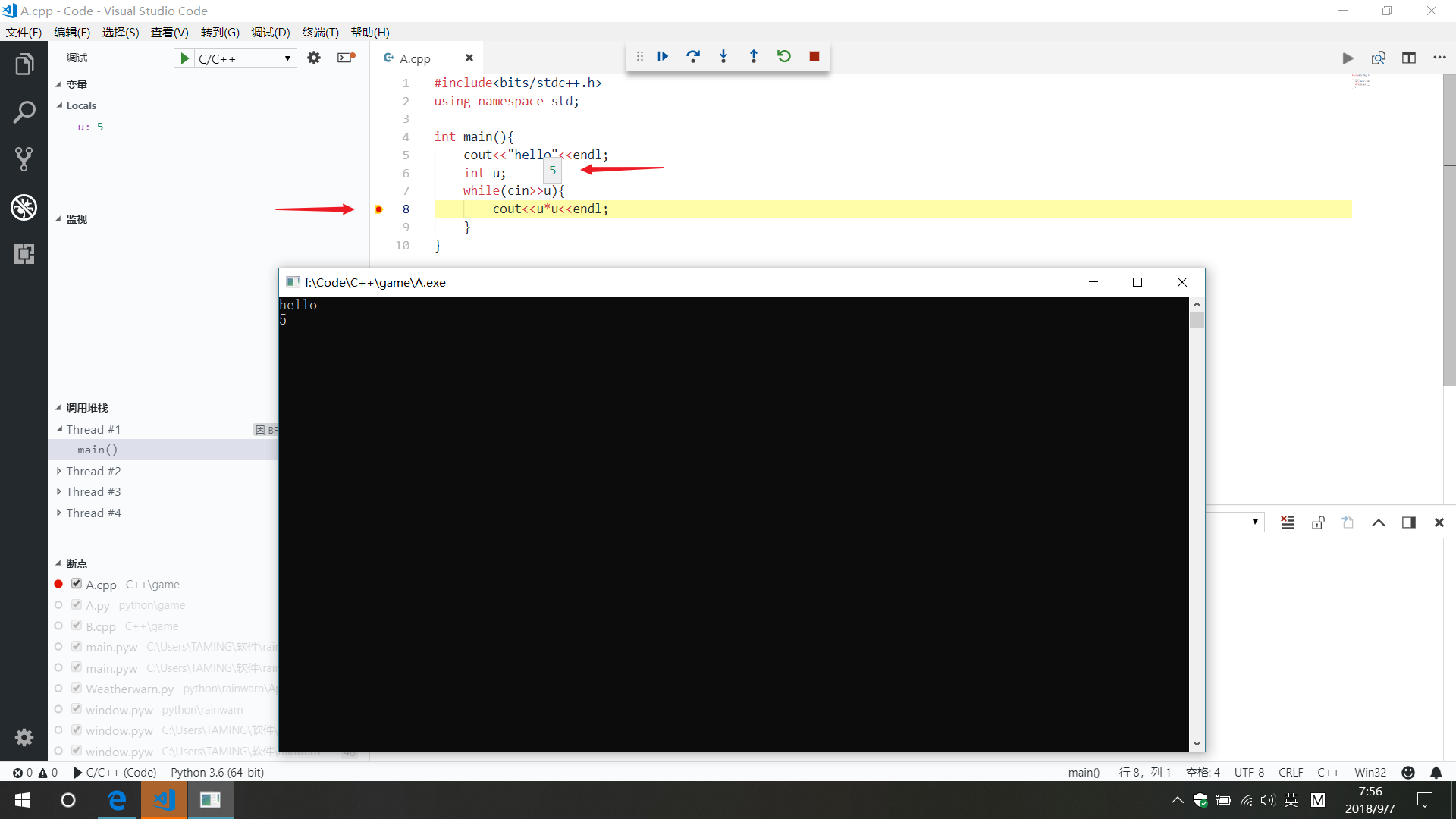
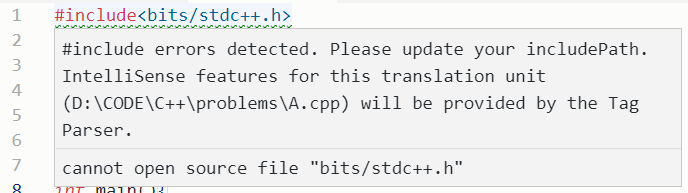
也可以让c/c++程序的调试在vscode的集成控制台上进行,不在额外显示黑窗口,类似于code runner的界面效果
只需将launch.json中的 "externalConsole" 项由 true 改为 false
经评论区提醒
此时可能会遇到这样一个问题,如果你的输入法当前是中文输入的话,输入数据时会很长时间才能反应过来,只需要按shift将输入法切换到英文状态就不会遇到这个问题了,可以直接设置输入法首选项为英文

效果

类似于code runner的问题: 如果是需要有额外的编译指令如-lwsock32,需要调试前事先在tasks.json的args处添加上对应的指令,或者用 // 注释掉launch.json中的 preLaunchTask:"g++"(启动调试前执行g++编译按tasks指令格式编译) 这一项,然后自己在按ctrl + ~ 打开终端手动编译好后再执行调试
记住:调试是属于工作区设置,当前配置的调试环境只会对当前.vscode文件夹所在路径下的文件生效,如果要换用别的文件夹,把.vscode这个文件夹拷贝过去即可
最后,我使用的主题插件为tangming Themes,感兴趣的可以去插件商店下载,里面一共四个主题
似乎有很多打ACM的同学在看,再提醒一点,在上面提到集成终端下调试,将题目测试数据粘贴到命令行,测试到一半就发现问题,点重新启程调试的按钮,会因为剩余的数据未被读取而造成错误
比如这样的错误信息:
所在位置 行:1 字符: 2
+ 5& 'c:\Users\tangm\.vscode\extensions\ms-vscode.cpptools-0.24.1\debug ...
+ ~
表达式或语句中包含意外的标记“&”。
+ CategoryInfo : ParserError: (:) [], ParentContainsErrorRecordException
+ FullyQualifiedErrorId : UnexpectedToken
正常现象,再重新点一下启动就可以了
windows下使用vscode编写运行以及调试C/C++的更多相关文章
- windows下使用vscode编写运行以及调试Python
更新于2018年10月: 首先去python官网下载python3 地址:https://www.python.org/downloads/windows/ 下载好后直接安装 记得勾选添加环境变量 ...
- windows下 go vscode编译运行方法
1:直接在终端运行go run命令编译 2.安装code runner插件,根据箭头标示顺序,可以在右侧看到它支持的语言.
- [日常] windows下使用vscode配合xebug调试php脚本
windows下使用vscode配合xebug调试php脚本 要下载有php_xebug.dll扩展的版本,最新版可能没有这个扩展,php7.3应该是有的,php7.3.4好像没有默认是不加载这个扩展 ...
- windows下用vscode写C++
[本文参考:https://www.cnblogs.com/zhuzhenwei918/p/9057289.html 和 https://www.zhihu.com/question/3031589 ...
- Windows 下的 Makefile 编写
Windows 下的 Makefile 编写(一)Makefile的基本规则 作者:cntrump Makefile对于很多人来说是陌生的,特别是习惯于使用 IDE 的人来说,似乎没有听说过 Make ...
- flume 1.7在windows下的安装与运行
flume 1.7在windows下的安装与运行 一.安装 安装java,配置环境变量. 安装flume,flume的官网http://flume.apache.org/,下载地址,下载后直接解压即可 ...
- Windows下MySQL多实例运行(转)
关键字:Windows下MySQL多实例运行 阅读前注意事项: 1.有的版本的data目录不直接放在mysql安装目录下,有可能在:C:\ProgramData\MySQL\MySQL Server ...
- vscode无法运行和调试使用了部分stl库的程序(无法定位程序输入点__gxx_personality_v0的一个解决方法)
一.起因 vscode 不能运行带有部分 stl 库的程序,编译不会报错,运行也不会报错但是也没有结果,调试的话会有下图中报错,如果没有string或者vector一切正常. 二.分析 cmd 中运 ...
- 6.python在windows下用批处理文件在运行中输入程序名直接运行的方法
最近由于平时自由时间比较多,在看一本python入门书籍,在里面学习了一种用windows下的批处理文件在电脑运行界面中直接输入程序名称就可运行的方法,现将其详细说明如下: 1.首先编写一个教程上的程 ...
随机推荐
- form表单的提交方式
开发中表单提交是很常见的,表单的提交方式也多种方式. 1.使用submit按钮提交表单 <input type="submit"/> <!DOCTYPE htm ...
- Petrozavodsk Winter Camp, Andrew, 2014, Dichromatic Trees
条件: 1:每个红色节点的儿子都是黑色节点 2.每个叶子到根路径上的黑点数相等,等于某个常数,称作树的black height 求给定black height和节点数的符合条件的方案数 $black_ ...
- mybatis_generator合并xml mapper文件
一.问题 用的mybatis.generator 1.3.6版本,版本没啥大关系. 目前的xml输出有两个主要的问题: 1.xml追加而不是覆盖 这样就导致一个xml mapper文件每个node都重 ...
- mysql5.5大数据量下表结构升级
升级一张4万多行(增加一个字段),且包含blob字段的表(blob字段包含100KB左右的数据),运行alter语句:ALTER TABLE `imgdetail` ADD COLUMN `uplo ...
- vue轮播图实现
1.先安装组件 cnpm install vue-awesome-swiper; 2.在main.js下引入文件: import VueAwsomeSwiper from 'vue-awesome-s ...
- Spring MVC 复习笔记05
1. 上传图片 1.1 springmvc中对多部件类型解析 在 页面form中提交enctype="multipart/form-data"的数据时,需要springmvc对mu ...
- spoj Mfish
题解: 先按照pos排序 我们考虑每个船的结束为止endi endi-len[i]+1>=pos[i-1],end[i]>=pos[i],end[i]<pos[i+1] 显然每一个位 ...
- day37-多进程多线程二-锁
Lock组件 当我们用多进程来读写文件的时候,如果一个进程是写文件,一个进程是读文件,如果两个文件同时进行,肯定是不行的,必须是文件写结束以后,才可以进行读操作.或者是多个进程在共享一些资源的时候,同 ...
- Linux磁盘挂载
mount命令 用于加载文件系统到指定的加载点.此命令的最常用于挂载cdrom,使我们可以访问cdrom中的数据,因为你将光盘插入cdrom中,Linux并不会自动挂载,必须使用Lin ...
- 剑指Offer 22. 从上往下打印二叉树 (二叉树)
题目描述 从上往下打印出二叉树的每个节点,同层节点从左至右打印. 题目地址 https://www.nowcoder.com/practice/7fe2212963db4790b57431d9ed25 ...