
android122 zhihuibeijing 主页面搭建
右边主页面布局设计:

文字颜色选择器和是否点击的图片选择器 路径和写法:
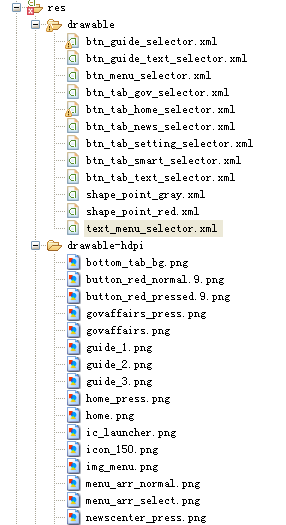
<?xml version="1.0" encoding="utf-8"?>

<selector xmlns:android="http://schemas.android.com/apk/res/android">

    <item android:drawable="@drawable/home_press" android:state_checked="true"/>  单选框勾选上后的红色图片

    <item android:drawable="@drawable/home"/>     默认没有点上去时的白色图片

</selector>
<?xml version="1.0" encoding="utf-8"?>

<selector xmlns:android="http://schemas.android.com/apk/res/android">

    <item android:state_pressed="true" android:color="@android:color/black"/>

    <item android:color="@android:color/white"/>

</selector>
引用选择器:
<RadioButton

            android:id="@+id/rb_home"

            style="@style/BottomTabStyle"

            android:drawableTop="@drawable/btn_tab_home_selector"   "首页"文字上面的图片是一个图片选择器

            android:text="首页" />

<style name="BottomTabStyle">

                <item name="android:layout_width">wrap_content</item>

                <item name="android:layout_height">wrap_content</item>

                <item name="android:layout_gravity">center_vertical</item>

                <item name="android:button">@null</item>        没有button

                <item name="android:drawablePadding">3dp</item>

                <item name="android:padding">5dp</item>

                <item name="android:textColor">@drawable/btn_tab_text_selector</item>   颜色是一个颜色选择器

                <item name="android:layout_weight">1</item>

                <item name="android:gravity">center</item>

            </style>
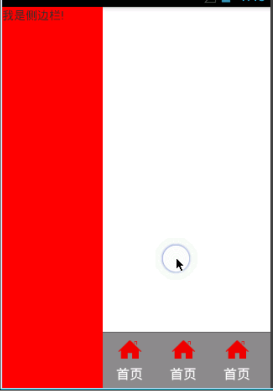
右边主页面fragment_content.xml
<!-- 上下结构,没有叠加,所以用线性布局 -->

<LinearLayout xmlns:android="http://schemas.android.com/apk/res/android"

    xmlns:tools="http://schemas.android.com/tools"

    android:layout_width="match_parent"

    android:layout_height="match_parent"

    android:orientation="vertical" >

    <!-- 上面的详情的ViewPager -->

    <com.itheima.zhbj52.view.NoScrollViewPager

        android:id="@+id/vp_content"

        android:layout_width="match_parent"

        android:layout_height="0dp"

        android:layout_weight="1" />

    <RadioGroup

        android:id="@+id/rg_group"

        android:layout_width="match_parent"

        android:layout_height="wrap_content"

        android:background="@drawable/bottom_tab_bg"

        android:orientation="horizontal" >  <!-- 水平排列 -->

          <!-- <style name="BottomTabStyle">

                <item name="android:layout_width">wrap_content</item>

                <item name="android:layout_height">wrap_content</item>

                <item name="android:layout_gravity">center_vertical</item>

                <item name="android:button">@null</item>        没有button

                <item name="android:drawablePadding">3dp</item>

                <item name="android:padding">5dp</item>

                <item name="android:textColor">@drawable/btn_tab_text_selector</item>   颜色是一个颜色选择器

                <item name="android:layout_weight">1</item>

                <item name="android:gravity">center</item>

            </style> -->

        <RadioButton

            android:id="@+id/rb_home"    有了id才能一次只能选择一个RadioButton

            style="@style/BottomTabStyle"

            android:drawableTop="@drawable/btn_tab_home_selector"   "首页"文字上面的图片是一个图片选择器

            android:text="首页" />

        <RadioButton

            android:id="@+id/rb_news"

            style="@style/BottomTabStyle"

            android:drawableTop="@drawable/btn_tab_news_selector"   由于勾选和不勾选的图片不一样,所以每一个都要图片选择器。

            android:text="新闻中心" />

        <RadioButton

            android:id="@+id/rb_smart"

            style="@style/BottomTabStyle"

            android:drawableTop="@drawable/btn_tab_smart_selector"

            android:text="智慧服务" />

        <RadioButton

            android:id="@+id/rb_gov"

            style="@style/BottomTabStyle"

            android:drawableTop="@drawable/btn_tab_gov_selector"

            android:text="政务" />

        <RadioButton

            android:id="@+id/rb_setting"

            style="@style/BottomTabStyle"

            android:drawableTop="@drawable/btn_tab_setting_selector"

            android:text="设置" />

    </RadioGroup>

</LinearLayout>
清单文件:
<!-- 使用xUtils时需要的权限 ,导入xUtils-2.6.14.jar,也可以通过导入xUtils的library的方式加进去-->
<uses-permission android:name="android.permission.INTERNET" />
<uses-permission android:name="android.permission.WRITE_EXTERNAL_STORAGE" />
右边主页面(除去5个RadioButton的页面布局,ViewPager):
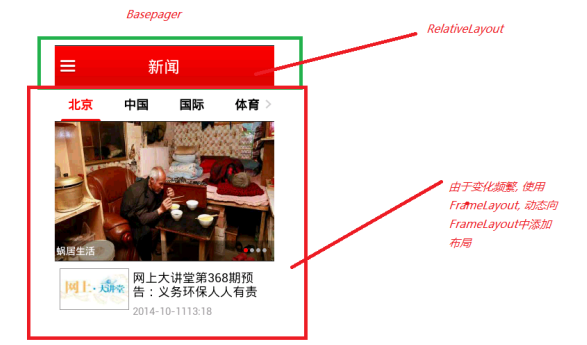
上图的布局设计 base_pager.xml (ViewPager里面的布局)
<!-- 右边主页面(除去5个RadioButton的页面布局): -->

<?xml version="1.0" encoding="utf-8"?>

<LinearLayout xmlns:android="http://schemas.android.com/apk/res/android"

    android:layout_width="match_parent"

    android:layout_height="match_parent"

    android:orientation="vertical" >

<!-- 上面的红色新闻 -->

    <RelativeLayout

        android:layout_width="match_parent"

        android:layout_height="wrap_content"

        android:background="@drawable/title_red_bg" >

        <TextView

            android:id="@+id/tv_title"

            android:layout_width="wrap_content"

            android:layout_height="wrap_content"

            android:layout_centerHorizontal="true"

            android:layout_centerVertical="true"

            android:text="智慧北京"

            android:textColor="#fff"

            android:textSize="22sp" />

        <ImageButton

            android:id="@+id/btn_menu"

            android:layout_width="wrap_content"

            android:layout_height="wrap_content"

            android:layout_centerVertical="true"

            android:layout_marginLeft="5dp"

            android:background="@null"

            android:src="@drawable/img_menu" />   <!-- 三条红色的横线 -->

    </RelativeLayout>

<!-- 下面的空布局 -->

    <FrameLayout

        android:id="@+id/fl_content"

        android:layout_width="match_parent"

        android:layout_height="0dp"

        android:layout_weight="1" >

    </FrameLayout>

</LinearLayout>
上面base_pager.xml转换后的View对象所在的java类的基类BasePager:
package com.itheima.zhbj52.base;

import android.app.Activity;

import android.view.View;

import android.view.View.OnClickListener;

import android.widget.FrameLayout;

import android.widget.ImageButton;

import android.widget.TextView;

import com.itheima.zhbj52.MainActivity;

import com.itheima.zhbj52.R;

import com.jeremyfeinstein.slidingmenu.lib.SlidingMenu;

/**

 * 主页下5个子页面的基类

 */

public class BasePager {

    public Activity mActivity;

    public View mRootView;

    public TextView tvTitle;// 标题对象

    public FrameLayout flContent;// 下面的空布局

    public ImageButton btnMenu;// 三条红色的横线

    public BasePager(Activity activity) {

        mActivity = activity;

        initViews();

    }

    /**

     * 初始化布局

     */

    public void initViews() {

        mRootView = View.inflate(mActivity, R.layout.base_pager, null);

        tvTitle = (TextView) mRootView.findViewById(R.id.tv_title);//TextView

        flContent = (FrameLayout) mRootView.findViewById(R.id.fl_content);//下面的空布局

        btnMenu = (ImageButton) mRootView.findViewById(R.id.btn_menu);//三条红色的横线

        btnMenu.setOnClickListener(new OnClickListener() {

            @Override

            public void onClick(View v) {

                toggleSlidingMenu();

            }

        });

    }

    /**

     * 切换SlidingMenu的状态(左边的侧边栏是否可以拉出来)

     */

    protected void toggleSlidingMenu() {

        MainActivity mainUi = (MainActivity) mActivity;

        SlidingMenu slidingMenu = mainUi.getSlidingMenu();//getSlidingMenu()方法可以在MainActivity类中直接获取,所以这里在MainActivity对象中获取。

        slidingMenu.toggle();// 切换状态, 显示时隐藏, 隐藏时显示

    }

    /**

     * 初始化数据

     */

    public void initData() {

    }

    /**

     * 设置侧边栏开启或关闭

     */

    public void setSlidingMenuEnable(boolean enable) {

        MainActivity mainUi = (MainActivity) mActivity;

        SlidingMenu slidingMenu = mainUi.getSlidingMenu();//getSlidingMenu()方法可以在MainActivity类中直接获取,所以这里在MainActivity对象中获取。

        if (enable) {

            slidingMenu.setTouchModeAbove(SlidingMenu.TOUCHMODE_FULLSCREEN);

        } else {

            slidingMenu.setTouchModeAbove(SlidingMenu.TOUCHMODE_NONE);

        }

    }

}
自定义NoScrollViewPager.java控件
package com.itheima.zhbj52.view;

import android.content.Context;

import android.support.v4.view.ViewPager;

import android.util.AttributeSet;

import android.view.MotionEvent;

/**

 * 不能左右划的ViewPager

 */

public class NoScrollViewPager extends ViewPager {

    public NoScrollViewPager(Context context, AttributeSet attrs) {

        super(context, attrs);

    }

    public NoScrollViewPager(Context context) {

        super(context);

    }

    // 表示事件是否拦截, 返回false表示不拦截,继续传递给子标签

    @Override

    public boolean onInterceptTouchEvent(MotionEvent arg0) {

        return false;

    }

    /**

     * 重写onTouchEvent事件,什么都不用做则不能滑动了。

     */

    @Override

    public boolean onTouchEvent(MotionEvent arg0) {

        return false;

    }

}
右边主页面ContentFragment.java (包括ViewPager和RadioButton)
package com.itheima.zhbj52.fragment;

import java.util.ArrayList;

import android.support.v4.view.PagerAdapter;

import android.support.v4.view.ViewPager;

import android.support.v4.view.ViewPager.OnPageChangeListener;

import android.view.View;

import android.view.ViewGroup;

import android.widget.RadioGroup;

import android.widget.RadioGroup.OnCheckedChangeListener;

import com.itheima.zhbj52.R;

import com.itheima.zhbj52.base.BasePager;

import com.itheima.zhbj52.base.impl.GovAffairsPager;

import com.itheima.zhbj52.base.impl.HomePager;

import com.itheima.zhbj52.base.impl.NewsCenterPager;

import com.itheima.zhbj52.base.impl.SettingPager;

import com.itheima.zhbj52.base.impl.SmartServicePager;

import com.lidroid.xutils.ViewUtils;

import com.lidroid.xutils.view.annotation.ViewInject;

/**

 * 主页内容

 */

public class ContentFragment extends BaseFragment {

    //将rgGroup和R.id.rg_group关联起来,等同于rgGroup = (RadioGroup) view.findViewById(R.id.rg_group);

    @ViewInject(R.id.rg_group)

    private RadioGroup rgGroup;

    @ViewInject(R.id.vp_content)

    private ViewPager mViewPager;//右边主页面(除去5个RadioButton的页面布局)采用ViewPager实现。

    private ArrayList<BasePager> mPagerList;

    @Override

    public View initViews() {

        View view = View.inflate(mActivity, R.layout.fragment_content, null);

        // rgGroup = (RadioGroup) view.findViewById(R.id.rg_group);   得到RadioGroup,已经通过注解实现。

        ViewUtils.inject(this, view); // Fragment使用xUtils时用这种方式注入view和事件,这样才能在Fragment里面使用注解@ViewInject。

        return view;

    }

    @Override

    public void initData() {

        rgGroup.check(R.id.rb_home);// 默认勾选首页,则那个RadioButton被勾选,图片和颜色变成被勾选时的状态。

        // 初始化5个子页面

        mPagerList = new ArrayList<BasePager>();

        //5个Pager共用同一个布局(分别下面5个RadionButton的"首页,新闻中心,智慧服务,政务,设置 页面"),只是数据不一样。

        mPagerList.add(new HomePager(mActivity));//HomePager extends BasePager,mActivity是ContentFragment通过getActivity()获得的。

        mPagerList.add(new NewsCenterPager(mActivity));//NewsCenterPager extends BasePager

        mPagerList.add(new SmartServicePager(mActivity));//SmartServicePager extends BasePager

        mPagerList.add(new GovAffairsPager(mActivity));//GovAffairsPager extends BasePager

        mPagerList.add(new SettingPager(mActivity));//SettingPager extends BasePager

        mViewPager.setAdapter(new ContentAdapter());

        // 监听RadioGroup的选择事件

        rgGroup.setOnCheckedChangeListener(new OnCheckedChangeListener() {

            @Override

            public void onCheckedChanged(RadioGroup group, int checkedId) {

                switch (checkedId) {

                case R.id.rb_home:

                    // mViewPager.setCurrentItem(0);// 设置当前页面

                    mViewPager.setCurrentItem(0, false);// 去掉切换页面的动画

                    break;

                case R.id.rb_news:

                    mViewPager.setCurrentItem(1, false);// 设置当前页面

                    break;

                case R.id.rb_smart:

                    mViewPager.setCurrentItem(2, false);// 设置当前页面

                    break;

                case R.id.rb_gov:

                    mViewPager.setCurrentItem(3, false);// 设置当前页面

                    break;

                case R.id.rb_setting:

                    mViewPager.setCurrentItem(4, false);// 设置当前页面

                    break;

                default:

                    break;

                }

            }

        });

        mViewPager.setOnPageChangeListener(new OnPageChangeListener() {

            @Override

            public void onPageSelected(int arg0) {

                mPagerList.get(arg0).initData();// 获取当前被选中的页面, 初始化该页面数据,防止预加载时候去加载耗时的数据。

            }

            @Override

            public void onPageScrolled(int arg0, float arg1, int arg2) {

            }

            @Override

            public void onPageScrollStateChanged(int arg0) {

            }

        });

        mPagerList.get(0).initData();// 手动初始化首页数据

    }

    class ContentAdapter extends PagerAdapter {

        @Override

        public int getCount() {

            return mPagerList.size();

        }

        @Override

        public boolean isViewFromObject(View arg0, Object arg1) {

            return arg0 == arg1;

        }

        @Override

        public Object instantiateItem(ViewGroup container, int position) {

            BasePager pager = mPagerList.get(position);

            View view = pager.mRootView;//mRootView = View.inflate(mActivity, R.layout.base_pager, null);

            container.addView(view);//mRootView是BasePager的base_pager.xml布局。

            // pager.initData();// 初始化数据.... ViewPager在加载第一页的时候会加载出第二页,在加载第二页的时候会缓存第三页的数据,ViewPager默认会缓存3页的数据。不要放在此处初始化数据, 否则会预加载下一个页面.也就是说预加载也是调用这个方法。

            return view;//ViewPager里面用的就是base_pager.xml所对应的mRootView这个View对象,这个xml里面的数据已经被BasePager的子类填充了。

        }

/*对比:

@Override

public Object instantiateItem(ViewGroup container, int position) {

    View view = View.inflate(MainActivity.this, R.layout.adapter_ad, null);

    //填充View的数据,这里是直接加载一个独立的xml转换为View对象进行修改数据后返回出去,上面的实现是返回的是某个类的属性(这个属性是mRootView = View.inflate(mActivity, R.layout.base_pager, null),修改xml数据在这个类中修改这个属性即可),也就是说这里只要返回xml对象或者View对象都可以,在其他任何地方修改这个xml对象或者View对象的数据就可以实现显示数据了,上面修改数据是在BasePager的子类实现的。

    ImageView imageView = (ImageView) view.findViewById(R.id.image);

    imageView.setImageResource(list.get(position%list.size()).getIconResId());

    container.addView(view);//一定不能少,将view加入到viewPager中

    return view;

}*/

        @Override

        public void destroyItem(ViewGroup container, int position, Object object) {

            container.removeView((View) object);

        }

    }

    /**

     * 获取新闻中心页面

     */

    public NewsCenterPager getNewsCenterPager() {

        return (NewsCenterPager) mPagerList.get(1);

    }

}
用来修改base_pager.xml的BasePager的子类之一HomePager.java,这几个Pager是下面5个RadioButton切换时的Pager
package com.itheima.zhbj52.base.impl;

import android.app.Activity;

import android.graphics.Color;

import android.view.Gravity;

import android.view.View;

import android.widget.TextView;

import com.itheima.zhbj52.MainActivity;

import com.itheima.zhbj52.base.BasePager;

import com.jeremyfeinstein.slidingmenu.lib.SlidingMenu;

/**

 * 首页实现

 */

public class HomePager extends BasePager {

    public HomePager(Activity activity) {

        super(activity);

    }

    @Override

    public void initData() {

        System.out.println("初始化首页数据....");

        tvTitle.setText("智慧北京");// 修改标题

        btnMenu.setVisibility(View.GONE);// 隐藏菜单按钮

        setSlidingMenuEnable(false);//关闭侧边栏不可滑动出来。

        TextView text = new TextView(mActivity);

        text.setText("首页");

        text.setTextColor(Color.RED);

        text.setTextSize(25);

        text.setGravity(Gravity.CENTER);

        // 向FrameLayout空白布局中动态添加布局

        flContent.addView(text);

    }

}
BaseFragment
package com.itheima.zhbj52.fragment;

import android.app.Activity;

import android.os.Bundle;

import android.support.v4.app.Fragment;

import android.view.LayoutInflater;

import android.view.View;

import android.view.ViewGroup;

/**

 * fragment基类

 *

 * @author Kevin

 *

 */

public abstract class BaseFragment extends Fragment {

    public Activity mActivity;

    // fragment创建

    @Override

    public void onCreate(Bundle savedInstanceState) {

        super.onCreate(savedInstanceState);

        mActivity = getActivity();//获取Fragment依附的Activity

    }

    // 处理fragment的布局

    @Override

    public View onCreateView(LayoutInflater inflater, ViewGroup container,

            Bundle savedInstanceState) {

        return initViews();

    }

    // 依附的activity创建完成

    @Override

    public void onActivityCreated(Bundle savedInstanceState) {

        super.onActivityCreated(savedInstanceState);

        initData();

    }

    // 子类必须实现初始化布局的方法

    public abstract View initViews();

    // 初始化数据, 可以不实现

    public void initData() {

    }

}
MainActivity
package com.itheima.zhbj52;

import android.os.Bundle;

import android.support.v4.app.FragmentManager;

import android.support.v4.app.FragmentTransaction;

import android.view.Window;

import com.itheima.zhbj52.fragment.ContentFragment;

import com.itheima.zhbj52.fragment.LeftMenuFragment;

import com.jeremyfeinstein.slidingmenu.lib.SlidingMenu;

import com.jeremyfeinstein.slidingmenu.lib.app.SlidingFragmentActivity;

/**

 * 主页面

 */

public class MainActivity extends SlidingFragmentActivity {

    private static final String FRAGMENT_LEFT_MENU = "fragment_left_menu";

    private static final String FRAGMENT_CONTENT = "fragment_content";

    @Override

    public void onCreate(Bundle savedInstanceState) {

        super.onCreate(savedInstanceState);

        requestWindowFeature(Window.FEATURE_NO_TITLE);//所有的fragment也没有标题。

        setContentView(R.layout.activity_main);//右边的主界面

        setBehindContentView(R.layout.left_menu);// 设置左边的侧边栏

        SlidingMenu slidingMenu = getSlidingMenu();// 获取侧边栏对象,MainActivity可以直接获取。

        slidingMenu.setTouchModeAbove(SlidingMenu.TOUCHMODE_FULLSCREEN);// 设置全屏触摸

        slidingMenu.setBehindOffset(200);// 设置预留屏幕的宽度

        initFragment();

    }

    /**

     * 初始化fragment, 将fragment数据填充给布局文件

     */

    private void initFragment() {

        FragmentManager fm = getSupportFragmentManager();

        FragmentTransaction transaction = fm.beginTransaction();// 开启事务

        transaction.replace(R.id.fl_left_menu, new LeftMenuFragment(),

                FRAGMENT_LEFT_MENU);// 用fragment替换framelayout

        transaction.replace(R.id.fl_content, new ContentFragment(),

                FRAGMENT_CONTENT);

        transaction.commit();// 提交事务

        // Fragment leftMenuFragment = fm.findFragmentByTag(FRAGMENT_LEFT_MENU);

    }

    // 获取侧边栏fragment

    public LeftMenuFragment getLeftMenuFragment() {

        FragmentManager fm = getSupportFragmentManager();

        LeftMenuFragment fragment = (LeftMenuFragment) fm

                .findFragmentByTag(FRAGMENT_LEFT_MENU);

        return fragment;

    }

    // 获取主页面fragment

    public ContentFragment getContentFragment() {

        FragmentManager fm = getSupportFragmentManager();

        ContentFragment fragment = (ContentFragment) fm

                .findFragmentByTag(FRAGMENT_CONTENT);

        return fragment;

    }

}
android122 zhihuibeijing 主页面搭建的更多相关文章
- android122 zhihuibeijing 主页面使用fragment搭建
fragment的生命周期: onAttach()当fragment添加进Activity的时候调用(这个时候Activity对 ...
- EazyUI主页框架搭建纯JS样例
採用Jfinal+EazyUI 执行起来就好能够了 眼下还未增加后台代码 纯JS代码搭建的一个二级菜单+主页 客户换肤, 给使用EazyUI的新人一个高速可用的JS 搭建界面 也给自己保存下 界面 ...
- android122 zhihuibeijing 新闻中心NewsCenterPager加载网络数据实现
新闻中心NewsCenterPager.java package com.itheima.zhbj52.base.impl; import java.util.ArrayList; import an ...
- Vue ElementUI主页面搭建和导航栏使用,并在刷新页面的时候选中状态消失的问题解决
<template> <div style="height:100%;width: 100%; padding:0 auto; margin: 0 auto;"& ...
- ExtJS 4.2 业务开发(一)主页搭建
本篇开始搭建一个ExtJS 4.2单页面应用, 这里先介绍主页的搭建,内容包括:主页结构说明.扩展功能等方面. 目录 1. 主页结构说明 2. 扩展功能 3. 在线演示 1. 主页结构说明 1.1 主 ...
- 如何使用10个小时搭建出个人域名而又Geek的独立博客?
1.安装准备软件 Node.js.Git.GitHub DeskTop(前两个必须安装,后者可选) 2.本地搭建hexo框架.配置主题.修改参数.实现本地测试预览 3.链接GitHub.实现在线预览 ...
- 如何搭建一个独立博客——简明Github Pages与Hexo教程
摘要:这是一篇很详尽的独立博客搭建教程,里面介绍了域名注册.DNS设置.github和Hexo设置等过程,这是我写得最长的一篇教程.我想将我搭建独立博客的过程在一篇文章中尽可能详细地写出来,希望能给后 ...
- 从零开始搭建GitHub个人博客--第一步
最近一段时间工作不是很忙,便开始着手整理博客并梳理自己的简历 可是,打开cnblog后第一眼我便开始了纠结~ 原起: 一直在cnblog写博客,看博客,突然发现这种在线纯文档记录的方式俨然跟不上时代的 ...
- 使用H5搭建webapp主页面
使用H5搭建webapp主页面 前言: 在一个h5和微信小程序火热的时代,作为安卓程序员也得涉略一下h5了,不然就要落后了,据说在简历上可以加分哦,如果没有html和css和js基础的朋友,可以自行先 ...
随机推荐
- 弹出框页面中使用jquery.validate验证控件
弹出框页面中使用jquery.validate验证控件有几个问题需要解决: 1,弹出框的提交事件完成后如何关闭弹出框页面? 2,提交不成功如何返回当前页? 3,如果知道验证事件成功? 之前笔者都是JS ...
- SCOI2009windy数
数位DP,还不怎么会…… 其中calc函数的计算分为三部分: 第一部分:统计最高位为0的情况,或者说不足最高位位数的数的个数 第二部分:统计最高位为1到a[len]-1的情况,直接调用数组即可 第三部 ...
- EntityFramework版本下载和更新
安装指定版本的Package(例如:EntityFramework 5.0): PM> Install-Package EntityFramework -ProjectName MusicSto ...
- JPA---一对一关系
在JPA中,使用@oneToOne来标示. package com.yl.demo1.bean.oneToone; import javax.persistence.CascadeType; impo ...
- SharePoint中修改密码的WEB Part之终极版:即可以修改AD,又可以修改本机用户密码的Web Part!!
转:http://www.cnblogs.com/dosboy/archive/2007/08/01/838859.html 在网上查了那么多SharePoint密码修改的第三方开发,都有问题.总结下 ...
- InnoDB关键特性之insert buffer
insert buffer 是InnoDB存储引擎所独有的功能.通过insert buffer,InnoDB存储引擎可以大幅度提高数据库中非唯一辅助索引的插入性能. 数据库对于自增主键值的插入是顺序的 ...
- 线性存储结构-LinkedList
LinkedList内部采用链表的形式构建,是一个双向链表.除了继承List外,还继承了Deque接口,可以当做堆栈结构使用. private static final class Link<E ...
- 对String的一点了解
/** * @param args */ public static void main(String[] args) { String str1 = "welcome"; Str ...
- HDU1710Binary Tree Traversals
HDU1710Binary Tree Traversals 题目大意:给一个树的前序遍历和中序遍历,要求输出后序遍历. (半年前做这道题做了两天没看懂,今天学了二叉树,回来AC了^ ^) 首先介绍一下 ...
- 跟着Android官网学习Activity
1.Activity介绍 An Activity is an application component that provides a screen with which users can int ...