
Windows 10 安装 Mongodb
因为新换了Windows 10 电脑,需要在新电脑重新安装所有的软件,包括mongodb
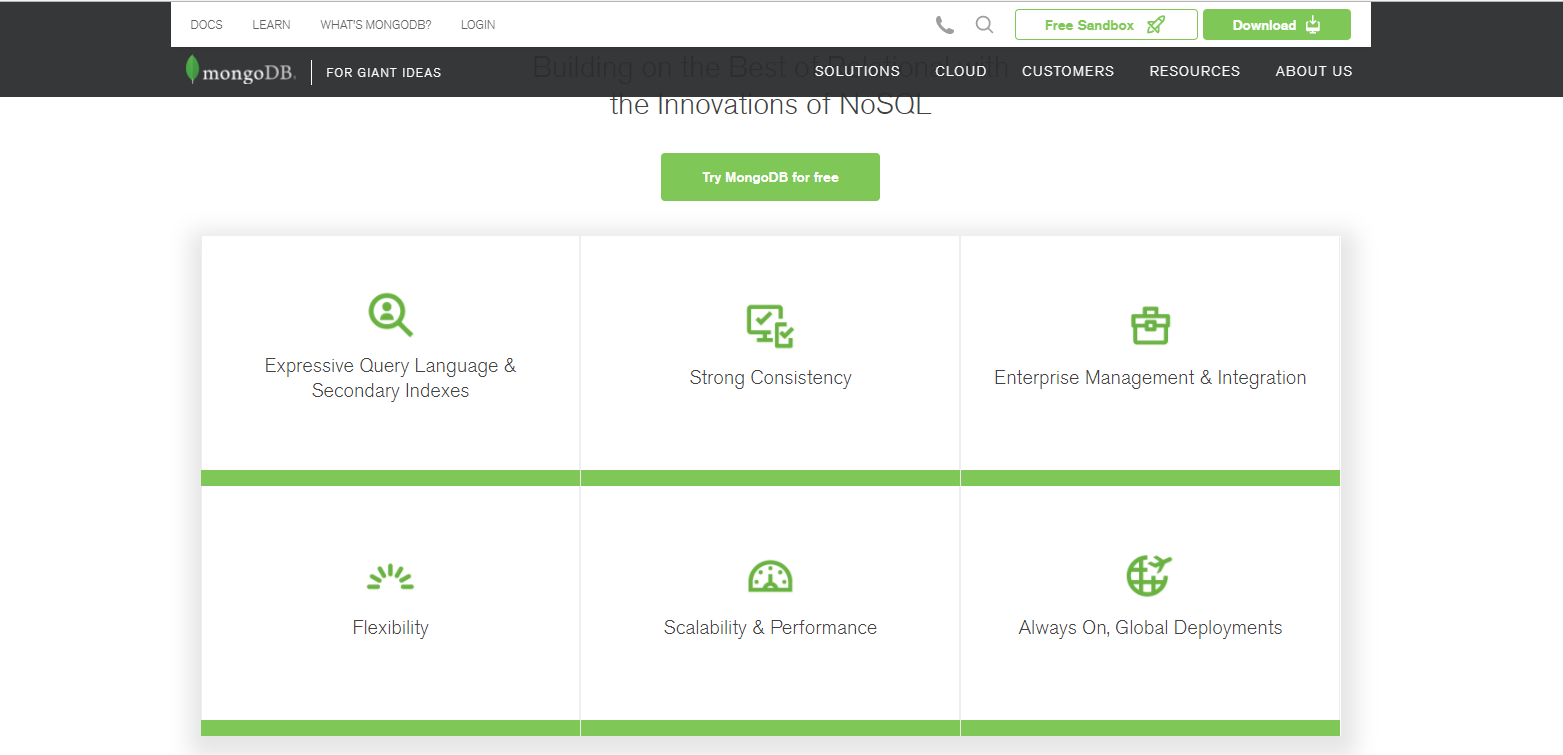
下载文件:首先在mongodb的官方网站上下载最新版本的mongodb安装程序,https://www.mongodb.com/,滚动网页至Try MongoDB for free
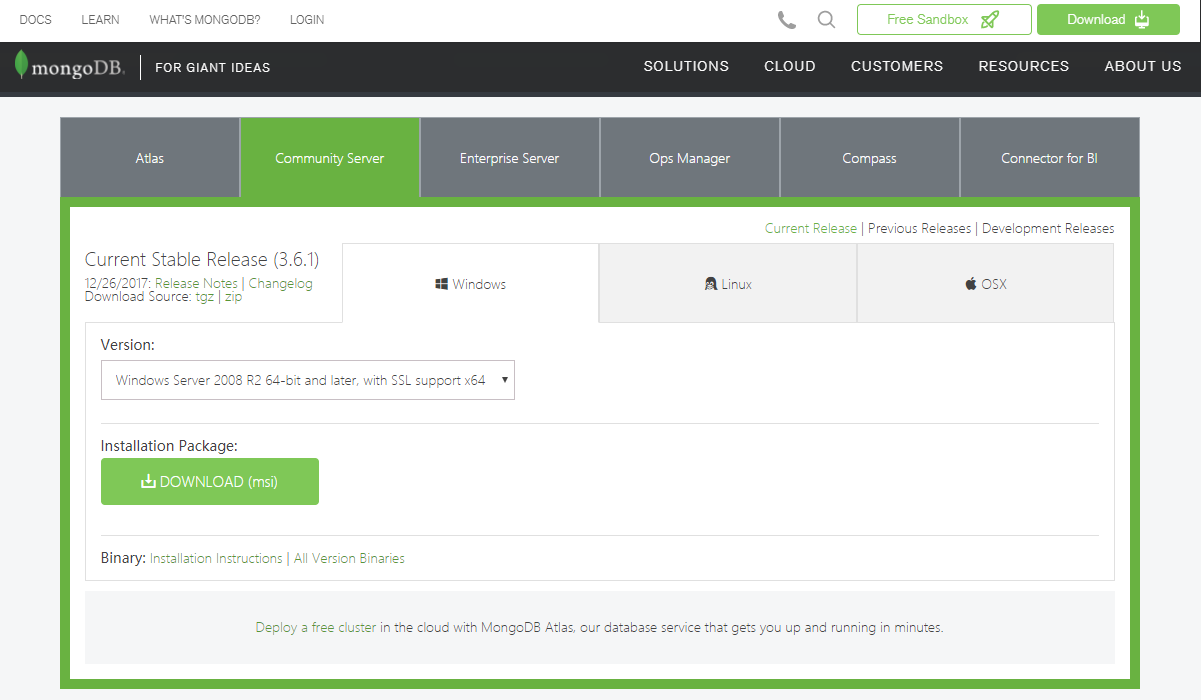
选择Community Server社区版本,并选择Windows的安装版本
安装:开始尝试在mongodb官网下载了最新版本3.6.1的版本无法进入安装,因为其内部需要访问到compass-install.exe,如果是个人电脑,相信是没有问题的
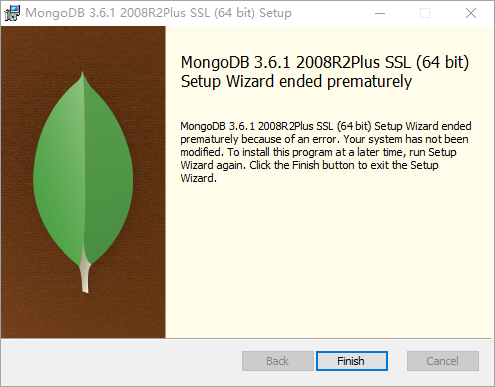
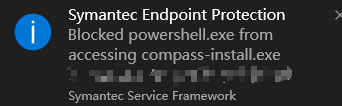
没办法,只能用回原版本3.4.4版本,安装时,并没有这样的问题
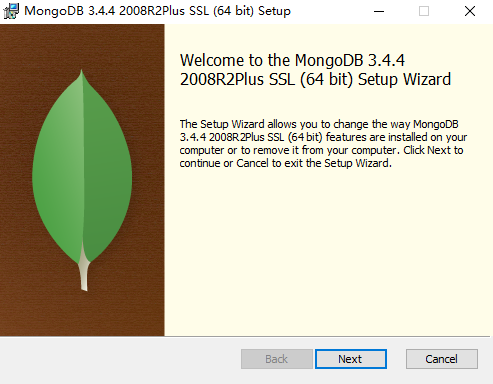
选择一个安装位置,选择一个选择的安装位置(C:\mongodb),安装完成后,可以看到安装后的文件已经存在该目录下了
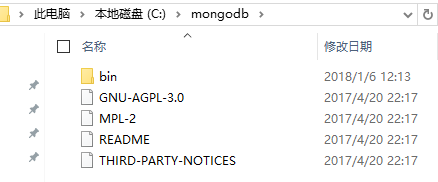
可以在C:\mongodb中手动创建两个空文件夹
C:\mongodb\data\db
C:\mongodb\log
并在C:\mongodb\log下面创建一个空的mongo.log
启动服务器:在Win10中以管理员身份运行cmd命令窗口,并进入至c:\mongodb\bin目录,运行命令,即已经运行了mongodb的服务器了,正常的话应该有一行文字表明已经正常启动服务器的,可我的电脑没有,不知道是什么原因
cd c:\mongodb\bin
mongod --dbpath C:\mongodb\data\db --logpath=C:\mongodb\log\mongodb.log --logappend

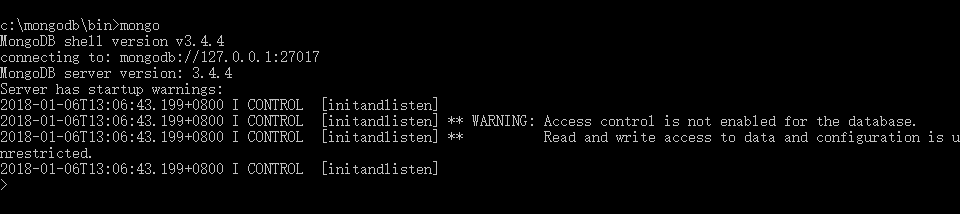
连接:使用cmd命令窗口,并进入至c:\mongodb\bin目录,运行命令
mongo
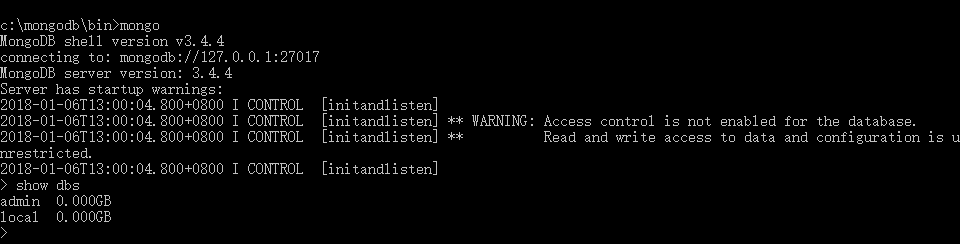
将mongodb作为windows服务启动:以上启动服务器只是一次性的,当关闭了命令窗口,服务器即会关闭,可以将mongodb作为windows启动,这样一开机,mongodb服务就已经启动了
mongod --dbpath C:\mongodb\data\db --logpath=C:\mongodb\log\mongodb.log --logappend --install --serviceName "MongoDB"

或者打开浏览器,输入地址http://localhost:27017,或者是http://127.0.0.1:27017

查看系统服务时,可以看到MongoDB的服务正在运行
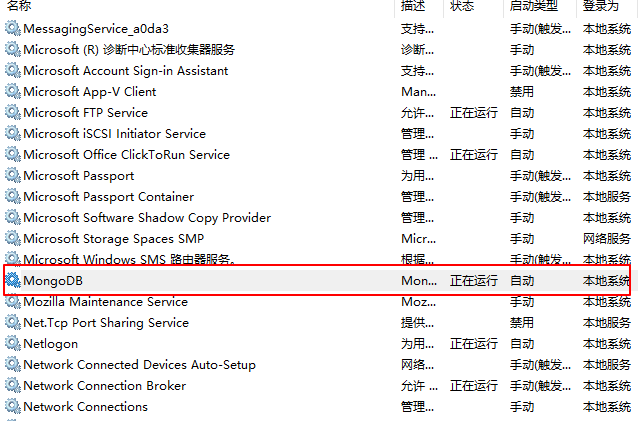
出现以上画面则说明mongodb的windows服务已经顺利启动,此时可以再使用命令mongo去连接服务器
使用配置文件启动mongodb服务:在c:\mongodb\config创建一个文件mongodb.conf,加入配置文件与直接运行命令的效果是一样的
dbpath=C:\mongodb\data\db            # 数据库文件

logpath=C:\mongodb\log\mongodb.log    # 日志文件

logappend=true                        # 日志采用追加模式,配置后mongodb日志会追加到现有的日志文件,不会重新创建一个新文件

journal=true                        # 启用日志文件,默认启用

quiet=true                            # 这个选项可以过滤掉一些无用的日志信息,若需要调试使用请设置为 false

port=                            # 端口号 默认为
然后运行命令
sc create MongoDB binPath= "C:\mongodb\bin\mongod.exe --service --config=C:\mongodb\config\mongodb.conf"
删除mongodb的windows服务:如果你不再需要mongodb的windows服务,可以手动交它删除
#可以在任何目录运行该命令
sc delete MongoDB
或者在mongodb的bin目录运行以下命令
mongod --remove --serviceName "MongoDB"
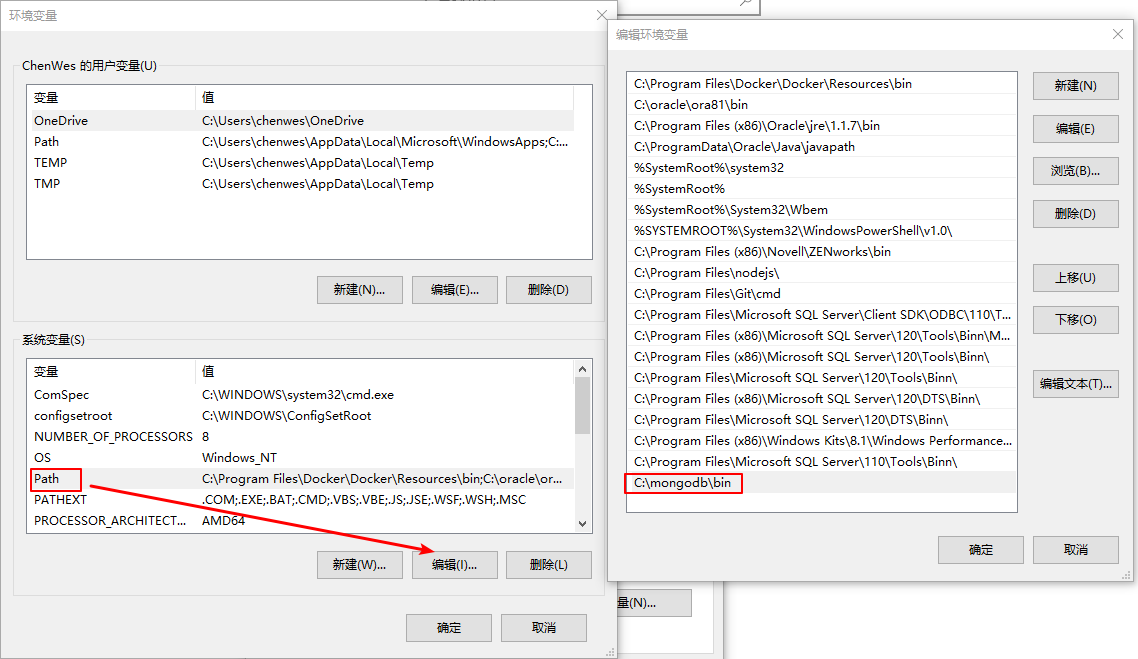
将mongodb加入至环境变量:此时进入至mongodb的目录才可以使用mongodb的命令行工具,如果在其他的目录,是不可以使用mongodb的命令行工具的,我们可以将mongodb的目录加入至环境变量,这样在任何位置都可以使用mongodb命令行工具了
打开windows的设置窗口,输入变量即可,点击“编辑系统环境变量”
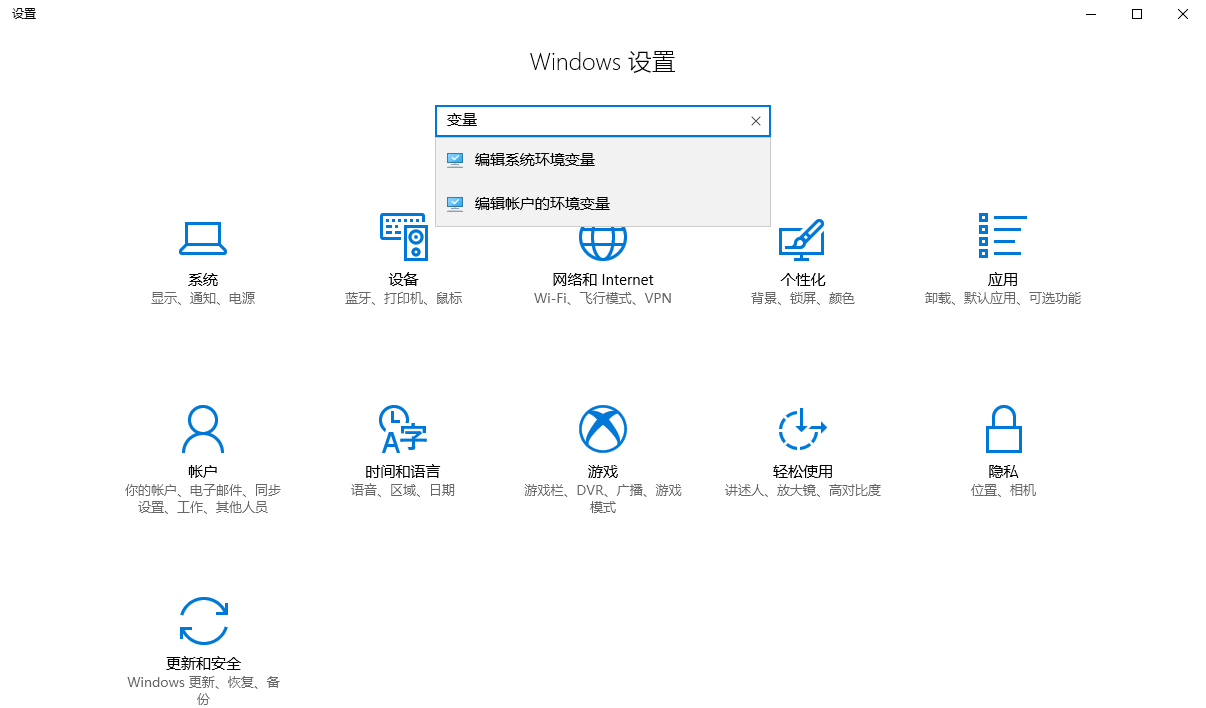
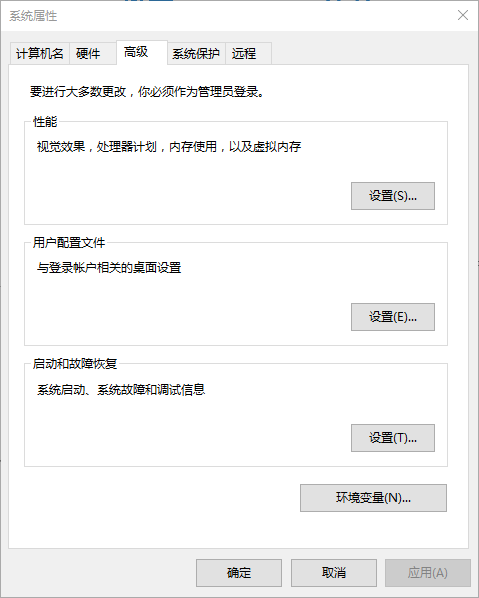
点击环境变量
将mongodb的bin目录加入至path环境变量中
在加入了环境变量后,随便在哪个目录都可以使用mongodb命令行工具了

mongodb图形化工具的使用
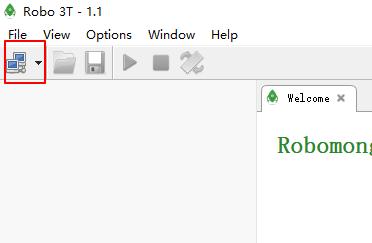
点击连接图标
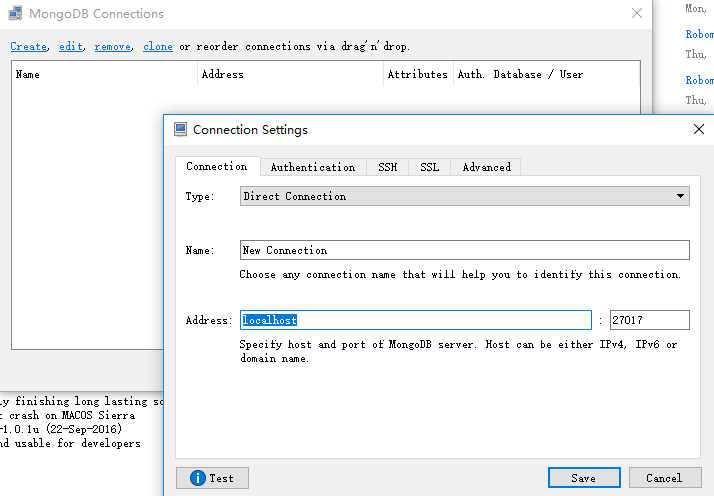
点击create,输入mongodb的地址及端口,我们连接本机的27017
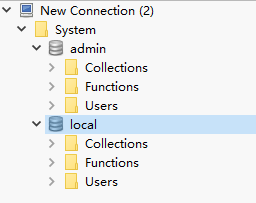
点击连接了服务器后,则可以看到默认的mongodb数据库
参考文档:win10下MongoDB安装
Windows 10 安装 Mongodb的更多相关文章
- windows 10安装mongodb数据库
简介 MongoDB是一个基于分布式文件存储的数据库.由C++语言编写.旨在为WEB应用提供可扩展的高性能数据存储解决方案.MongoDB是一个介于关系数据库和非关系数据库之间的产品,是非关系数据库当 ...
- Windows 10安装MongoDB(安装&启动)
Windows 10家庭中文版,MongoDB 3.6.3, 最近在学习Scrapy,可以却从未将scraped data存储到数据库中.在看过一些文档后,Scrapy会和MongoDB结合使用(还有 ...
- Windows 下安装 MongoDB
Windows 下安装 MongoDB 的步骤:1.官网www.mongodb.com下载安装包或zip包2.解压下载的文件到文件夹 D:\mongo .3.使用管理员权限打开CMD,导航到目录 D: ...
- 2016最新 wamp2.5+windows 10安装CoedSgniffer代码格式检查:
14:59 2016/1/112016最新 wamp2.5+windows 10安装CoedSgniffer代码格式检查:注意问题:1.手动安装2.5.0和pear安装方式都成功但是执行时无任何反映, ...
- 2016最新 wamp2.5+windows 10安装CoedSgniffer代码格式检查:5分钟安装 30分钟入门和浏览常用命令
14:59 2016/1/112016最新 wamp2.5+windows 10安装CoedSgniffer代码格式检查:注意问题:1.手动安装2.5.0和pear安装方式都成功但是执行时无任何反映, ...
- zz Windows 10安装教程:硬盘安装Win10 系统步骤(适合32位和64位)
Windows 10安装教程:硬盘安装Win10 系统步骤(适合32位和64位) Posted on 2015年01月28日 by 虾虾 22 Comments 最新的Windows 10 MSD ...
- 【MongoDb--初入江湖】windows下安装MongoDb
一.windows下安装MongoDb http://docs.mongodb.org/manual/tutorial/install-mongodb-on-windows/
- windows下安装mongodb以及node.js连接mongodb
一.MongoDB 下载 下载地址 https://www.mongodb.com/download-center#community 选择windows版下载,然后安装. 二.安装完毕后创建数据 ...
- 在Windows上安装MongoDB
原文官方文档:https://docs.mongodb.org/v2.6/tutorial/install-mongodb-on-windows/ 基于版本:MongoDB 2.6 概览 通过这个示例 ...
随机推荐
- B树和TreeSet与TreeMap
1. 此前二叉搜索树相关的内容我们均假设可以把整个数据结构存储在计算机的内存中,但是如果数据量过大时,必须把数据结构放在磁盘上,导致大O模型不在适用.目前计算机处理器每秒至少可以执行5亿条指令,磁盘访 ...
- CAS单点登录原理
转自 https://www.cnblogs.com/lihuidu/p/6495247.html 1.基于Cookie的单点登录的回顾 基于Cookie的单点登录核心原理: 将用户名密 ...
- 【poj3621】最优比率环
题意: 给定n个点,每个点有一个开心度F[i],每个点有m条单向边,每条边有一个长度d,要求一个环,使得它的 开心度的和/长度和 这个比值最大.n<=1000,m<=5000 题解: 最优 ...
- 伪病毒 Rp_test
第一个写的对电脑有破坏性的程序= =,然后发现写system的copy的时候不会用字符串替代路径,然后就萎了= =,只能写一个没有自身复制的伪病毒了,坑到了好多同学的电脑,23333.... //By ...
- GPU硬件加速
现代浏览器大都可以利用GPU来加速页面渲染.每个人都痴迷于60桢每秒的顺滑动画.在GPU的众多特性之中,它可以存储一定数量的纹理(一个矩形的像素点集合)并且高效地操作这些纹理(比如进行特定的移动.缩放 ...
- Django-【template】自定义过滤器和自定义标签
模板语言内置的过滤器和标签比较少,往往会遇到无法满足需求的情况,所以需要我们来自定义.自定义filter和simple_tag在项目中很常用 a.首先检查settings下面INSTALLED ...
- glob模块的使用
glob模块 功能描述:glob模块可以使用Unix shell风格的通配符匹配符合特定格式的文件和文件夹,跟windows的文件搜索功能差不多.glob模块并非调用一个子shell实现搜索功能,而是 ...
- MVC 从控制器将数据对象赋值给前端JS对象
@{ Layout = null; } <!DOCTYPE html> <html> <head> <meta name="viewport&quo ...
- 构造函数、原型对象prototype、实例、隐式原型__proto__的理解
(欢迎一起探讨,如果有什么地方写的不准确或是不正确也欢迎大家指出来~) PS: 内容中的__proto__可能会被markdown语法导致显示为proto. 建议将构造函数中的方法都定义到构造函数的原 ...
- jQuery通过Ajax向PHP服务端发送请求并返回JSON数据
SON(JavaScript Object Notation) 是一种轻量级的数据交换格式.易于人阅读和编写,同时也易于机器解析和生成.JSON在前后台交互的过程中发挥着相当出色的作用.请接着往下看教 ...