
TabLayoutBottomDemo【TabLayout实现底部选项卡】
版权声明:本文为HaiyuKing原创文章,转载请注明出处!
前言
使用TabLayout实现底部选项卡切换功能。
效果图

代码分析
1、演示固定模式的展现
2、演示自定义布局的实现
使用步骤
一、项目组织结构图

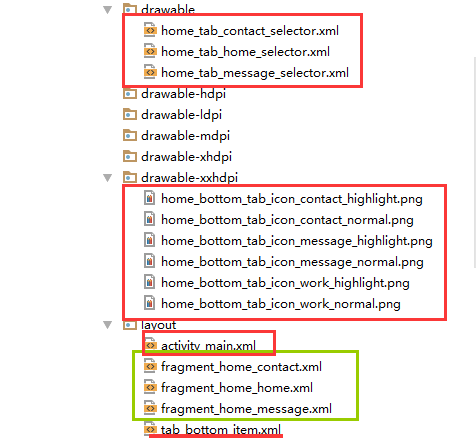

注意事项:
1、 导入类文件后需要change包名以及重新import R文件路径
2、 Values目录下的文件(strings.xml、dimens.xml、colors.xml等),如果项目中存在,则复制里面的内容,不要整个覆盖
二、导入步骤
引入依赖库
在APP的build.gradle文件中添加以下代码【注意:版本号和com.android.support:appcompat-v7保持一致】
apply plugin: 'com.android.application'

android {

    compileSdkVersion 25

    buildToolsVersion "25.0.3"

    defaultConfig {

        applicationId "com.why.project.tablayoutbottomdemo"

        minSdkVersion 15

        targetSdkVersion 25

        versionCode 1

        versionName "1.0"

        testInstrumentationRunner "android.support.test.runner.AndroidJUnitRunner"

    }

    buildTypes {

        release {

            minifyEnabled false

            proguardFiles getDefaultProguardFile('proguard-android.txt'), 'proguard-rules.pro'

        }

    }

}

dependencies {

    compile fileTree(dir: 'libs', include: ['*.jar'])

    androidTestCompile('com.android.support.test.espresso:espresso-core:2.2.2', {

        exclude group: 'com.android.support', module: 'support-annotations'

    })

    compile 'com.android.support:appcompat-v7:25.3.1'

    testCompile 'junit:junit:4.12'

    //TabLayout

    compile 'com.android.support:design:25.3.1'

}
将选项卡子项布局文件tab_bottom_item.xml文件复制到项目中
<?xml version="1.0" encoding="utf-8"?>

<!-- 底部选项卡区域的子选项卡布局文件 -->

<RelativeLayout xmlns:android="http://schemas.android.com/apk/res/android"

    android:layout_width="match_parent"

    android:layout_height="wrap_content"

    android:background="@color/tab_bg_normal"

    android:gravity="center" >

    <!-- android:checkMark="?android:attr/listChoiceIndicatorMultiple"代表多选

         android:checkMark="?android:attr/listChoiceIndicatorSingle" 代表单选

         该属性不添加的话,不会显示方框或者圆点

       -->

       <!-- android:drawableTop的属性值使用drawable目录下的selector选择器 -->

       <!-- android:tag="tag1"用于checkedTextview的索引 -->

       <!-- 选项卡的内容(图片+文字)类似RadioButton -->

    <!--android:textAlignment="center" 文本居中-->

    <CheckedTextView

        android:id="@+id/bottomtab_checkedTextView"

        android:tag="tag1"

        android:layout_width="wrap_content"

        android:layout_height="wrap_content"

        android:gravity="center"

        android:text=""

        android:textSize="@dimen/tab_text_size"

        android:textColor="@color/tab_text_normal"

        android:textAlignment="center"

        />

</RelativeLayout>
tab_bottom_item
将图片资源和selector文件复制到项目中【后续可根据实际情况更换图片】


在colors.xml文件中添加以下代码:【后续可根据实际情况更改背景颜色、文字颜色值】
<?xml version="1.0" encoding="utf-8"?>

<resources>

    <color name="colorPrimary">#3F51B5</color>

    <color name="colorPrimaryDark">#303F9F</color>

    <color name="colorAccent">#FF4081</color>

    <!-- *********************************底部选项卡区域********************************* -->

    <!-- 底部选项卡底部背景色 -->

    <color name="tab_bg_normal">#00000000</color>

    <color name="tab_bg_selected">#00000000</color>

    <!-- 底部选项卡文本颜色 -->

    <color name="tab_text_normal">#8a8a8a</color>

    <color name="tab_text_selected">#38ADFF</color>

</resources>
在dimens.xml文件中添加以下代码:【后续可根据实际情况更改底部选项卡区域的高度值、文字大小值】
<resources>

    <!-- Default screen margins, per the Android Design guidelines. -->

    <dimen name="activity_horizontal_margin">16dp</dimen>

    <dimen name="activity_vertical_margin">16dp</dimen>

    <!-- *********************************底部选项卡区域********************************* -->

    <!--底部选项卡高度值-->

    <dimen name="tab_bottom_background_height">56dp</dimen>

    <!-- 底部选项卡文本大小 -->

    <dimen name="tab_text_size">14sp</dimen>

    <dimen name="tab_medium_text_size">16sp</dimen>

    <dimen name="tab_larger_text_size">18sp</dimen>

    <dimen name="tab_larger_small_text_size">20sp</dimen>

</resources>
在strings.xml文件中添加以下代码:【后续可根据实际情况更改底部选项卡的文字内容】
<resources>

    <string name="app_name">TabLayoutBottomDemo</string>

    <!-- *********************************底部选项卡区域********************************* -->

    <string name="home_function_home">首页</string>

    <string name="home_function_message">消息</string>

    <string name="home_function_contact">我的</string>

</resources>
至此,选项卡子项的布局所需的文件已集成到项目中了。
三、使用方法
在Activity布局文件中引用TabLayout
<?xml version="1.0" encoding="utf-8"?>

<LinearLayout

    xmlns:android="http://schemas.android.com/apk/res/android"

    xmlns:tools="http://schemas.android.com/tools"

    xmlns:app="http://schemas.android.com/apk/res-auto"

    android:id="@+id/activity_main"

    android:layout_width="match_parent"

    android:layout_height="match_parent"

    android:orientation="vertical"

    tools:context="com.why.project.tablayoutbottomdemo.MainActivity">

    <!-- viewpager区域 -->

    <android.support.v4.view.ViewPager

        android:id="@+id/vp_tab"

        android:layout_width="match_parent"

        android:layout_height="0.0dp"

        android:layout_weight="1"/>

    <View

        android:layout_width="match_parent"

        android:layout_height="1dp"

        android:background="#cfcfcf">

    </View>

    <!-- 选项卡区域 -->

    <!--设置TabLayout的模式 app:tabMode 默认是fixed:固定的,标签很多时候会被挤压,不能滑动。-->

    <!--设置整个TabLayout的颜色 app:tabBackground-->

    <!--设置选中字体的颜色 app:tabSelectedTextColor-->

    <!--设置未选中字体的颜色 app:tabTextColor-->

    <!--设置指示器下标的颜色 app:tabIndicatorColor-->

    <!--设置指示器下标的高度 app:tabIndicatorHeight,如果设置的是0.0dp,则代表没有下划线-->

    <!--设置内容的显示模式 app:tabGravity,center : 居中,如果是fill,则是充满-->

    <android.support.design.widget.TabLayout

        android:id="@+id/tl_top"

        android:layout_width="match_parent"

        android:layout_height="@dimen/tab_bottom_background_height"

        app:tabBackground="@android:color/transparent"

        app:tabMode="fixed"

        app:tabIndicatorHeight="0dp"

        app:tabGravity="fill"

        />

</LinearLayout>
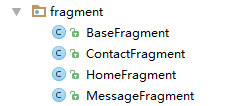
创建需要用到的fragment类和布局文件【后续可根据实际情况更改命名,并且需要重新import R文件】

创建选项卡子项model类TabItemModel
package com.why.project.tablayoutbottomdemo.model;

/**

 * Created by HaiyuKing

 * Used

 */

public class TabItemModel {

    private String tabTitle;

    private int tabImgResd;

    public TabItemModel(String tabTitle, int tabImgResd){

        this.tabTitle = tabTitle;

        this.tabImgResd = tabImgResd;

    }

    public String getTabTitle() {

        return tabTitle;

    }

    public void setTabTitle(String tabTitle) {

        this.tabTitle = tabTitle;

    }

    public int getTabImgResd() {

        return tabImgResd;

    }

    public void setTabImgResd(int tabImgResd) {

        this.tabImgResd = tabImgResd;

    }

}
创建viewpager的适配器
package com.why.project.tablayoutbottomdemo.adapter;

import android.support.v4.app.Fragment;

import android.support.v4.app.FragmentManager;

import android.support.v4.app.FragmentPagerAdapter;

import com.why.project.tablayoutbottomdemo.model.TabItemModel;

import java.util.List;

/**

 * Created by HaiyuKing

 * Used

 */

public class ContentPagerAdapter extends FragmentPagerAdapter {

    private List<TabItemModel> tabIndicators;

    private List<Fragment> tabItemList;

    public ContentPagerAdapter(FragmentManager fm, List<TabItemModel> tabIndicators, List<Fragment> tabItemList) {

        super(fm);

        this.tabIndicators = tabIndicators;

        this.tabItemList = tabItemList;

    }

    @Override

    public Fragment getItem(int position) {

        return tabItemList.get(position);

    }

    @Override

    public int getCount() {

        return tabItemList.size();

    }

    @Override

    public CharSequence getPageTitle(int position) {

        return tabIndicators.get(position).getTabTitle();

    }

}
在Activity中使用如下【继承FragmentActivity或者其子类】
package com.why.project.tablayoutbottomdemo;

import android.graphics.drawable.Drawable;

import android.os.Bundle;

import android.support.design.widget.TabLayout;

import android.support.v4.app.Fragment;

import android.support.v4.content.ContextCompat;

import android.support.v4.view.ViewPager;

import android.support.v7.app.AppCompatActivity;

import android.view.View;

import android.widget.CheckedTextView;

import com.why.project.tablayoutbottomdemo.adapter.ContentPagerAdapter;

import com.why.project.tablayoutbottomdemo.fragment.ContactFragment;

import com.why.project.tablayoutbottomdemo.fragment.HomeFragment;

import com.why.project.tablayoutbottomdemo.fragment.MessageFragment;

import com.why.project.tablayoutbottomdemo.model.TabItemModel;

import java.util.ArrayList;

import java.util.List;

public class MainActivity extends AppCompatActivity {

    private TabLayout mTabLayout;

    private ViewPager mTabViewPager;

    /**碎片声明*/

    private HomeFragment homeFragment;//首页

    private MessageFragment messageFragment;//消息

    private ContactFragment contactFragment;//我的

    private List<TabItemModel> tabIndicators;

    private List<Fragment> tabFragments;

    private ContentPagerAdapter contentAdapter;

    //选项卡的各个选项的CheckedTextView的集合:用于切换时改变图标和文字颜色

    private List<CheckedTextView> bottomTab_checkeds = new ArrayList<CheckedTextView>();

    @Override

    protected void onCreate(Bundle savedInstanceState) {

        super.onCreate(savedInstanceState);

        setContentView(R.layout.activity_main);

        initViews();

        initDatas();

        initEvents();

    }

    private void initViews() {

        mTabLayout = (TabLayout) findViewById(R.id.tl_top);

        mTabViewPager = (ViewPager) findViewById(R.id.vp_tab);

    }

    private void initDatas() {

        //初始化选项卡子项的文本、图标model集合

        tabIndicators = new ArrayList<TabItemModel>();

        tabIndicators.add(new TabItemModel(getResources().getString(R.string.home_function_home),

                R.drawable.home_tab_home_selector));

        tabIndicators.add(new TabItemModel(getResources().getString(R.string.home_function_message),

                R.drawable.home_tab_message_selector));

        tabIndicators.add(new TabItemModel(getResources().getString(R.string.home_function_contact),

                R.drawable.home_tab_contact_selector));

        //初始化碎片集合

        tabFragments = new ArrayList<>();

        homeFragment = HomeFragment.getInstance(HomeFragment.class,null);

        messageFragment = MessageFragment.getInstance(MessageFragment.class,null);

        contactFragment = ContactFragment.getInstance(ContactFragment.class,null);

        tabFragments.add(homeFragment);

        tabFragments.add(messageFragment);

        tabFragments.add(contactFragment);

        //实例化Adapter

        contentAdapter = new ContentPagerAdapter(getSupportFragmentManager(),tabIndicators,tabFragments);

        mTabViewPager.setAdapter(contentAdapter);

        //TabLayout和ViewPager相关联

        mTabLayout.setupWithViewPager(mTabViewPager);

        //自定义布局的话,必须放到setupWithViewPager后面

        for (int i = 0; i < tabIndicators.size(); i++) {

            TabLayout.Tab itemTab = mTabLayout.getTabAt(i);

            if (itemTab!=null){

                itemTab.setCustomView(R.layout.tab_bottom_item);

                View bottomtabitemView = itemTab.getCustomView();

                //===========设置CheckedTextView控件的图片和文字==========

                final CheckedTextView bottomtab_checkedTextView = (CheckedTextView) bottomtabitemView.findViewById(R.id.bottomtab_checkedTextView);

                //设置CheckedTextView控件的android:drawableTop属性值

                Drawable drawable = ContextCompat.getDrawable(this,tabIndicators.get(i).getTabImgResd());

                //setCompoundDrawables 画的drawable的宽高是按drawable.setBound()设置的宽高

                //而setCompoundDrawablesWithIntrinsicBounds是画的drawable的宽高是按drawable固定的宽高,即通过getIntrinsicWidth()与getIntrinsicHeight()自动获得

                drawable.setBounds(0, 0, drawable.getMinimumWidth(), drawable.getMinimumHeight());

                bottomtab_checkedTextView.setCompoundDrawables(null, drawable, null, null);

                //bottomtab_checkedTextView.setCompoundDrawablesWithIntrinsicBounds(null, drawable, null, null);

                //设置CheckedTextView的文字

                bottomtab_checkedTextView.setText(tabIndicators.get(i).getTabTitle());

                bottomTab_checkeds.add(bottomtab_checkedTextView);

            }

        }

        //设置第一选项卡为选中状态

        mTabLayout.getTabAt(0).getCustomView().setSelected(true);

        bottomTab_checkeds.get(0).setTextColor(getResources().getColor(R.color.tab_text_selected));

    }

    private void initEvents() {

        mTabLayout.addOnTabSelectedListener(new TabLayout.OnTabSelectedListener() {

            @Override

            public void onTabSelected(TabLayout.Tab tab) {

                //选中了tab的逻辑

                bottomTab_checkeds.get(tab.getPosition()).setTextColor(getResources().getColor(R.color.tab_text_selected));

            }

            @Override

            public void onTabUnselected(TabLayout.Tab tab) {

                //未选中了tab的逻辑

                bottomTab_checkeds.get(tab.getPosition()).setTextColor(getResources().getColor(R.color.tab_text_normal));

            }

            @Override

            public void onTabReselected(TabLayout.Tab tab) {

                //再次选中了tab的逻辑

            }

        });

    }

}
混淆配置
无
参考资料
Android TabLayout 分分钟打造一个滑动标签页
项目demo下载地址
https://github.com/haiyuKing/TabLayoutBottomDemo
TabLayoutBottomDemo【TabLayout实现底部选项卡】的更多相关文章
- FragmentTabHostBottomDemo【FragmentTabHost + Fragment实现底部选项卡】
版权声明:本文为HaiyuKing原创文章,转载请注明出处! 前言 使用FragmentTabHost实现底部选项卡效果. 备注:该Demo主要是演示FragmentTabHost的一些设置和部分功能 ...
- Fragment实现底部选项卡切换效果
现在很多APP的样式都是底部选项卡做为首页的,实现这样的效果,我们一般有这样几种方式,第一,最屌丝的做法,我直接自定义选项卡视图,通过监听选项卡视图,逻辑控制内容页的切换,这样做的想法一般是反正这几个 ...
- HTML5 开发APP(头部和底部选项卡)
我们开发app有一定固定的样式,比如头部和底部选项卡部分就是公共部分就比如我在做的app进来的主页面就像图片显示的那样 我们该怎么实现呢,实现我们应该建一个主页面index.html,然后建五个子页面 ...
- TabBottomFragmentLayout【自定义底部选项卡区域(搭配Fragment)】
版权声明:本文为HaiyuKing原创文章,转载请注明出处! 前言 自定义底部选项卡布局LinearLayout类,然后配合Fragment,实现切换Fragment功能. 缺点: 1.底部选项卡区域 ...
- mui底部选项卡切换实现
MUI提供了两种webview和div模式,来实现底部选项卡切换 效果相同,div是在同一个页面实现所有切换块的页面,根据id导航,而webview是由多个页面组成,形成页面之间的来回跳转
- MUI框架开发HTML5手机APP(二)--页面跳转传值&底部选项卡切换
概 述 JRedu 在上一篇博客中,我们学习了如何使用Hbuilder创建一个APP,同时如何使用MUI搭建属于自己的第一款APP,没有学习的同学可以戳链接学习: http://www.cnblo ...
- MUI框架-12-使用原生底部选项卡(凸出图标案例)
MUI框架-12-使用原生底部选项卡(凸出图标案例) 今天,用 mui 做 app 时,遇到了可能各位都遇到过的头疼问题:底部中间图标凸起,如下图: 最后有源代码 [提示]:有人问我在 HBuilde ...
- webAPP制作框架Ionic--构建APP侧边栏 底部选项卡 轮播图 加载动画
超好用的移动框架--Ionic Ionic是一个轻量的手机UI库,具有速度快,界面现代化.美观等特点. 为了解决其他一些UI库在手机上运行缓慢的问题,它直接放弃了IOS6和Android4.1以下的版 ...
- TabLayout实现底部导航栏(2)
TabLayout是android.support.design里的一个控件,使用它可以很方便的做出顶部导航和底部导航.类似于这样的,能设置选中时字体的颜色和选中时的图片. 效果如图: 首先我们在 b ...
随机推荐
- Django+Bootstrap+Mysql 搭建个人博客 (六)
6.1.comments插件 (1)安装 pip install django-contrib-comments (02)settings INSTALLED_APPS = [ 'django.con ...
- ApplicationContextAware 接口的作用
接口说明:当一个类实现了这个接口之后,这个类就可以方便地获得 ApplicationContext 中的所有bean.换句话说,就是这个类可以直接获取Spring配置文件中,所有有引用到的bean对象 ...
- 在本地没有安装Oracle的情况下,使用plsql远程连接数据库
远程连接数据库的方式不止一种.这里主要写在本地没有安装Oracle的情况下,使用plsql可视化工具远程连接数据库的方式. 一.前提 首先你本地得安装有plsql工具.具体的安装步骤就不多说了. 二. ...
- procotol.go 源码阅读
) return } bufferOver = buffer[i:] return } //整形转换成字节 // func IntToBytes(n int) ...
- indexer_worker.go
package) ) ) ) { request.rankerReturnChannel <- rankerReturnRequest{} con ...
- 【Dp】Bzoj1296 [SCOI2009] 粉刷匠
Description windy有 N 条木板需要被粉刷. 每条木板被分为 M 个格子. 每个格子要被刷成红色或蓝色. windy每次粉刷,只能选择一条木板上一段连续的格子,然后涂上一种颜色. 每个 ...
- vue iview UPload,但文件上传是,clearFiles的使用方法
<template> <div> <button @click="clearUploadedImage">重新上传</button> ...
- Git----GitHub Desktop的入门及使用
1.git和GitHub的区别: 简单回答:球和球场的关系(知乎答案,觉得简单易懂) 详细介绍:git是一个版本控制工具 github是一个用git做版本控制的项目托管平台. 2.安装本地github ...
- 重磅!!!微软发布ASP.NET Core 2.2,先睹为快。
我很高兴地宣布ASP.NET Core 2.2现在作为.NET Core 2.2的一部分提供! 如何获取? 您可以从.NET Core 2.2下载页面下载适用于您的开发机器和构建服务器的新.NET C ...
- 基于Unity的AR开发初探:发布AR应用到Android平台
本文接上一篇,介绍一下如何通过Unity发布第一个AR应用至Android平台,在Android手机上使用我们的第一个AR应用. 一.一些准备工作 1.1 准备Java JDK 这里选择的是JDK 1 ...