
gulp菜鸟级零基础详细教程
:
相信大家一定听说过gulp或者webpack,grunt等前端构建工具。gulp是前端开发过程中对代码进行构建的工具,是自动化项目的构建利器;她不仅能对网站资源进行优化,而且在开发过程中很多重复的任务能够使用正确的工具自动完成;使用它,我们不仅可以很愉快的编写代码,而且大大提高我们的工作效率。 它能自动化地完成javascript/coffee/sass/less/html/image/css 等文件的的测试、检查、合并、压缩、格式化、浏览器自动刷新、部署文件生成,并监听文件在改动后重复指定的这些步骤。
言归正传这篇是gulp菜鸟级别的教程。大佬们觉得太简单了请不要喷我,毕竟我也是一个菜鸟。写下这篇笔记,不是为了证明什么,就是方便我以后忘了时候回顾看一下。好,废话不多说 下面开始了
1、node环境搭建
想要使用gulp,首先你得在你得电脑里面安装node.js,因为gulp是基于Nodejs的自动任务运行器。这个我就不详细介绍怎么安装了吧,网上教程一搜一大把。相信正在使用gulp的朋友,也知道怎么安装node.js
2、使用命令行工具
开发的环境安装好了以后,接下来就是通过命令行来下载相应开发的模块包。什么是命令行?命令行在OSX是终端(Terminal),在windows是命令提示符(Command Prompt)windows系统下 WIN+R打开命令行工具,在里面输入cmd,回车。如下图:

3、选装cnpm(淘宝镜像)
因为npm安装插件是从国外服务器下载,受网络影响大,可能出现异常.
3.1、官方网址:http://npm.taobao.org;
3.2、安装:命令提示符执行npm install cnpm -g --registry=https://registry.npm.taobao.org; 注意:安装完后最好查看其版本号cnpm -v或关闭命令提示符重写打开,安装完直接使用有可能会出现错误;
注:cnpm跟npm用法完全一致,只是在执行命令时将npm改为cnpm(以下操作将以cnpm代替npm)。
4、全局安装gulp
4.1、说明:全局安装gulp目的是为了通过她执行gulp任务;
4.2、安装:命令提示符执行
cnpm install gulp -g
4.3、查看是否正确安装:命令提示符执行gulp -v,出现版本号即为正确安装。
4.4、依赖安装: npm install gulp --save-dev,这个可以在你的当前的项目目录下,打开命令行工具进行依赖安装。下面我们会在介绍packge.json文件当中介绍为什么需要依赖安装
5、新建package.json文件
5.1、package.json文件是基于node.js项目必不可少的配置文件,它是存放在项目根目录的普通json文件,里面有你各个依赖安装模块插件的版本信息,以至于你能清楚看到你安装了那些模块。如下图我安装很多模块以后的json文件。

5.2、配置packge.json文件
npm init //初始化packge.json文件
注意:初始化packge.json文件必须在你项目的根目录下打开命令行工具,执行初始化代码。(怎么在当前目录下打开命令行工具?shift+右键。当然,win10系统的命令行工具被微软改版了,叫Powershell,作用还是一样)
6、新建gulpfile.js文件
既然我们要使用gulp,我们就需要建立一个gulpfile.js文件,gulpfile.js是gulp项目的配置文件,是位于项目根目录的普通js文件。gulp的开发代码都写在这个里面的
js代码:
const  gulp=require('gulp');    //引用gulp

const  del=require('del');      //引用gulp删除插件

const  uglify=require('gulp-uglify');  //引用压缩Js插件

const  css=require('gulp-clean-css');  //gulp压缩css文件

const  rename = require("gulp-rename");  //引用重命名插件

gulp.task('hello',function () {     //定义一个hello任务

    console.log('hello')

});

//task():定义任务

//src():源文件

// pipe():管道流,接通源头文件与目标文件的输出

// dest():输出文件的目的地

// watch():监视文件

//事例:

// 1、复制单个文件

gulp.task('copyHtml',function () {

    return gulp.src('./src/public/login.html').pipe(gulp.dest("dist/public"))

});

// 2、复制多个文件

gulp.task('copyAllHtml',function () {

    return gulp.src("./src/public/*.html").pipe(gulp.dest('dist/public'));

});

// 3、复制指定文件

// [指定的文件已,指定的文件2]

gulp.task('copy2Js',function () {

    return gulp.src(["./src/public/js/ajax.js",'dist/public/js/classPage.js'])

    .pipe(gulp.dest("dist/public/js"))

});

// 4、某个文件

// !排队的文件

gulp.task("copyNoJs",function () {

    return gulp.src(['./src/public/js/*.js','!./src/public/js/Classroom.js'])

        .pipe(gulp.dest('dist/public/js'))

});

// 5、复制多个后缀名的图片

// {选项一,选项二}

gulp.task("copyImage",function () {

    return gulp.src('./src/public/img/*.{png,jpg,bmp,jpeg,gif}')

        .pipe(gulp.dest('dist/public/img'))

});

// 6、执行多个任务

// gulp.task('任务名称',[任务依赖的模块],回调函数)

// 依赖任务之间没有顺序之分,异步执行

// 依赖任务之间完成后,在执行当前的回调函数

gulp.task('build',['copyAllHtml','copyNoJs','copyImage'],function () {

    console.log('编译成功')

});

// 7、Watch:监视文件的变化

gulp.task('myWatch',function () {

    gulp.watch('./src/public/login.html',['build'])

});

// 8、删除文件

gulp.task("del",function () {

    // del('./dist/public/img/*.{jpg,png,jepg,gif}')

    // *:所有文件

    // **:所有文件夹

    del(['./dist/public/js/*']);

    del(['./dist/**/*']);

});

gulp.task('default',function () {

    gulp.start('serve')

});

// 9、压缩js文件

gulp.task('ysjs',function(){

    return gulp.src('./src/public/js/*.js')

    .pipe(uglify())

    .pipe(gulp.dest('./src/public/js'));

});

//10、 添加监听

gulp.task('watch_js',function(){

    return gulp.watch('./src/public/js/*.js',['ysjs'])

});

//11、压缩css文件

gulp.task('css',function () {

    return gulp.src('./src/public/sass/*.css')

        .pipe(css())

        .pipe(gulp.dest('./src/public/sass'))

});

//添加监听

gulp.task('jtCss',function () {

    return gulp.watch('./src/public/sass/*.css',['css'])

});

//12、重命名css文件

gulp.task('reName',function () {

    return gulp.src('./src/public/sass/*.css')

        .pipe(rename({suffix: '.css'}))

        .pipe(css())

        .pipe(gulp.dest('./src/public/sass'))

});
7、运行gulp
7.1、说明:命令提示符执行gulp 任务名称;
7.2、编译less:命令提示符执行gulp testLess;
7.3、当执行gulp default或gulp将会调用default任务里的所有任务[‘testLess’,’elseTask’]
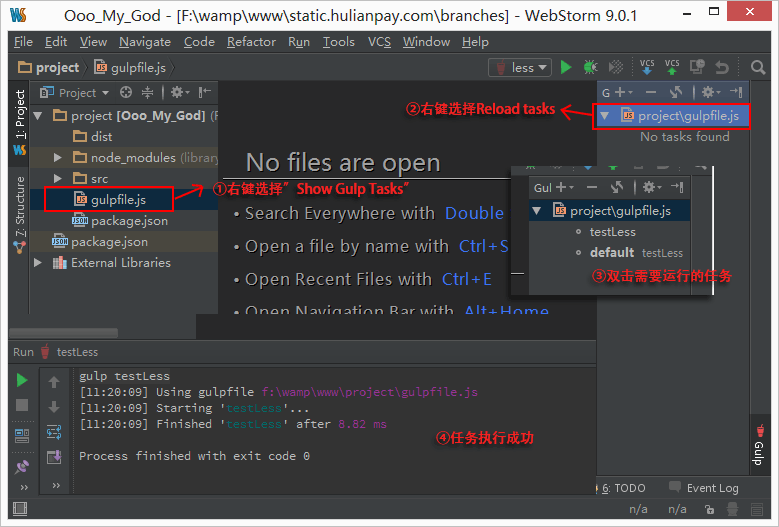
8、使用webstorm运行gulp任务
9、使用vscode运行gulp任务
vcode是微软出的一款轻量级代码编辑器,免费而且功能强大,对JavaScript和NodeJS的支持非常好,自带很多功能,例如代码格式化,代码智能提示补全、Emmet插件等。
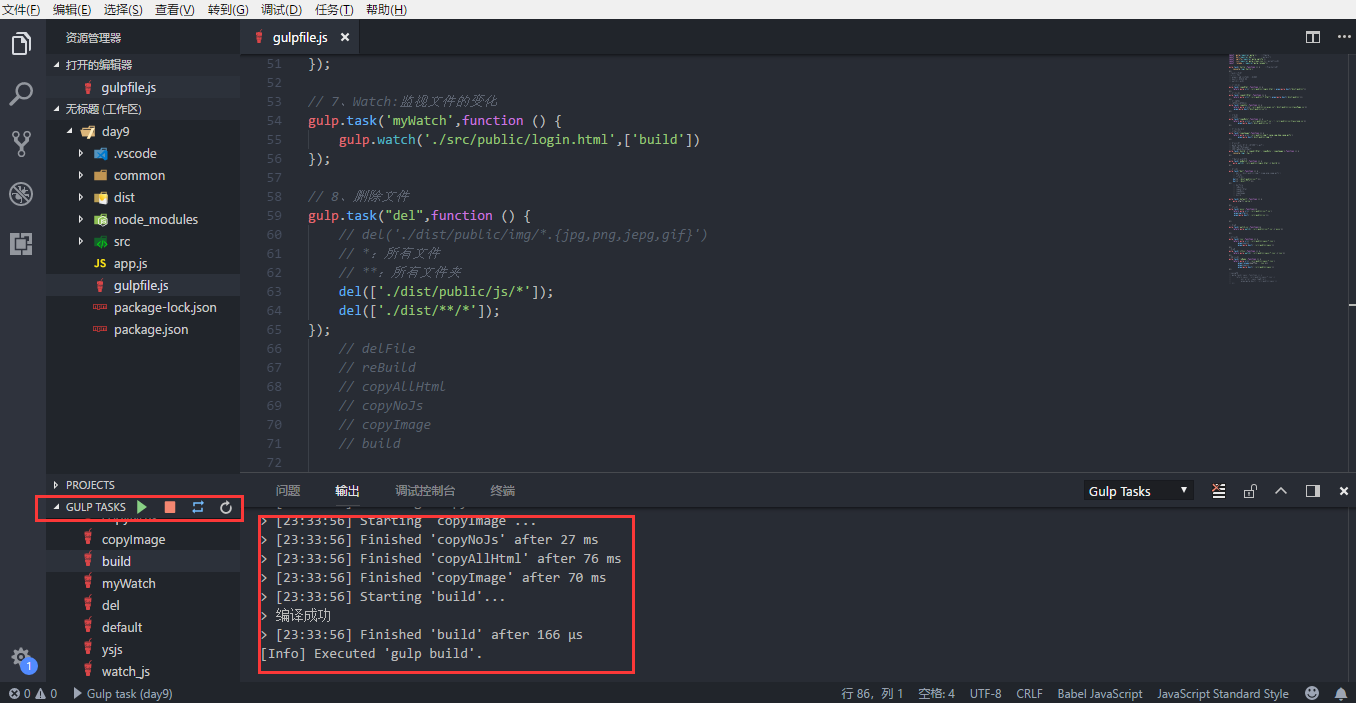
在vscode上我们想要简单的运行gulp任务,我们可以下载一款名为“Gulp Tasks ”的插件。安装好插件以后,我们将项目文件添加到工作区当中,然后打开gulpfile.js文件。
在左下角我们可以启动任务
10、总结:
10.1、安装nodejs;
10.2、新建package.json文件;
10.3、全局和本地依赖安装gulp;
10.4、安装gulp插件;
10.5、新建gulpfile.js文件;
10.6、通过命令提示符或者开发工具运行gulp任务。
gulp菜鸟级零基础详细教程的更多相关文章
- node.js零基础详细教程(7.5):mongo可视化工具webstorm插件、nodejs自动重启模块Node Supervisor(修改nodejs后不用再手动命令行启动服务了)
第七章 建议学习时间4小时 课程共10章 学习方式:详细阅读,并手动实现相关代码 学习目标:此教程将教会大家 安装Node.搭建服务器.express.mysql.mongodb.编写后台业务逻辑. ...
- nodejs零基础详细教程2:模块化、fs文件操作模块、http创建服务模块
第二章 建议学习时间4小时 课程共10章 学习方式:详细阅读,并手动实现相关代码 学习目标:此教程将教会大家 安装Node.搭建服务器.express.mysql.mongodb.编写后台业务逻辑 ...
- nodejs零基础详细教程1:安装+基础概念
第一章 建议学习时间2小时 课程共10章 学习方式:详细阅读,并手动实现相关代码 学习目标:此教程将教会大家 安装Node.搭建服务器.express.mysql.mongodb.编写后台业务逻辑. ...
- node.js零基础详细教程(3):npm包管理、git github的使用
第三章 建议学习时间4小时 课程共10章 学习方式:详细阅读,并手动实现相关代码 学习目标:此教程将教会大家 安装Node.搭建服务器.express.mysql.mongodb.编写后台业务逻辑 ...
- node.js零基础详细教程(4):node.js事件机制、node异步IO操作
第四章 建议学习时间3小时 课程共10章 学习方式:详细阅读,并手动实现相关代码 学习目标:此教程将教会大家 安装Node.搭建服务器.express.mysql.mongodb.编写后台业务逻辑. ...
- node.js零基础详细教程(5):express 、 路由
第五章 建议学习时间4小时 课程共10章 学习方式:详细阅读,并手动实现相关代码 学习目标:此教程将教会大家 安装Node.搭建服务器.express.mysql.mongodb.编写后台业务逻辑. ...
- node.js零基础详细教程(6):mongodb数据库操作
第六章 建议学习时间4小时 课程共10章 学习方式:详细阅读,并手动实现相关代码 学习目标:此教程将教会大家 安装Node.搭建服务器.express.mysql.mongodb.编写后台业务逻辑. ...
- node.js零基础详细教程(7):node.js操作mongodb,及操作方法的封装
第七章 建议学习时间4小时 课程共10章 学习方式:详细阅读,并手动实现相关代码 学习目标:此教程将教会大家 安装Node.搭建服务器.express.mysql.mongodb.编写后台业务逻辑. ...
- node.js零基础详细教程(6):mongodb数据库操作 以及导入导出
第六章 建议学习时间4小时 课程共10章 学习方式:详细阅读,并手动实现相关代码 学习目标:此教程将教会大家 安装Node.搭建服务器.express.mysql.mongodb.编写后台业务逻辑. ...
随机推荐
- UVALive - 4329 Ping pong 树状数组
这题不是一眼题,值得做. 思路: 假设第个选手作为裁判,定义表示在裁判左边的中的能力值小于他的人数,表示裁判右边的中的能力值小于他的人数,那么可以组织场比赛. 那么现在考虑如何求得和数组.根据的定义知 ...
- LOJ6002 - 「网络流 24 题」最小路径覆盖
原题链接 Description 求一个DAG的最小路径覆盖,并输出一种方案. Solution 模板题啦~ Code //「网络流 24 题」最小路径覆盖 #include <cstdio&g ...
- 通讯服务类API调用的代码示例合集:短信服务、手机号归属地查询、电信基站查询等
以下示例代码适用于 www.apishop.net 网站下的API,使用本文提及的接口调用代码示例前,您需要先申请相应的API服务. 短信服务:通知类和验证码短信,全国三网合一通道,5秒内到达,费用低 ...
- GET与POST请求的区别
Http定义了与服务器交互的不同方法,最基本的方法有4种,分别是GET,POST,PUT,DELETE.URL全称是资源描述符,我们可以这样认为:一个URL地址,它用于描述一个网络上的资源,而HTTP ...
- Linux下LCD 10分钟自动关屏的问题总结
Linux下的LCD驱动默认10分钟后会自动关闭屏幕,我们可以修改一下代码让其不自动关屏 在有一个 drivers/char/vt.c 文件其中有一个变量(blankinterval)可以设置它来修改 ...
- [INS-32052] Oracle基目录和Oracle主目录位置相同
1.错误描述 [INS-32052] Oracle基目录和Oracle主目录位置相同 2.错误原因 Oracle基目录和Oracle主目录位置相同 3.解决办法 Oracle基目录和Ora ...
- 芝麻HTTP:Python爬虫实战之爬取糗事百科段子
首先,糗事百科大家都听说过吧?糗友们发的搞笑的段子一抓一大把,这次我们尝试一下用爬虫把他们抓取下来. 友情提示 糗事百科在前一段时间进行了改版,导致之前的代码没法用了,会导致无法输出和CPU占用过高的 ...
- Reactor-反应器模式
Reactor模式:反应器模式,是高性能网络服务器中最为常用的一种模式,libevent,muduo,libuv等网络库都是以 Reactor模式构建.Reactor模式由同步事件多路分解器和具体事件 ...
- java实现组合问题
刚才刚更新了排列问题,顺带把组合问题也发表一下 1.问题描述: 已知有m个球,从m个球中取n个球有多少种不同的取法. 2.输入示例: 请输入总球的个数和要取的球的个数 6 5 3.输出示例: 共有6种 ...
- 常用的freemark语法(三)
一,符号的意义 1.0,单问号 ?后面要加关键字,例如:<#if object?exists>object对象不为空</#if> <#if str??>${str? ...