
jQuery UI Autocomplete Combobox 配 ASP.NET DropDownList
0.引言
1.起因

 。原来jQuery UI 官网Autocomplete介绍里面就有个叫做Combobox的东西(见下图)。
 (Combobox)
2.最终效果
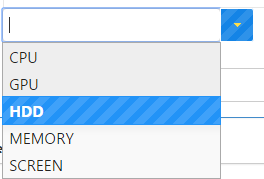
1.代码&分析
1.代码
<!doctype html>

<html lang="en">

<head>

  <meta charset="utf-8">

  <title>jQuery UI Autocomplete - Combobox</title>

  <link rel="stylesheet" href="//code.jquery.com/ui/1.11.4/themes/smoothness/jquery-ui.css">

  <script src="//code.jquery.com/jquery-1.10.2.js"></script>

  <script src="//code.jquery.com/ui/1.11.4/jquery-ui.js"></script>

  <link rel="stylesheet" href="/resources/demos/style.css">

  <style>

  .custom-combobox {

    position: relative;

    display: inline-block;

  }

  .custom-combobox-toggle {

    position: absolute;

    top: 0;

    bottom: 0;

    margin-left: -1px;

    padding: 0;

  }

  .custom-combobox-input {

    margin: 0;

    padding: 5px 10px;

  }

  </style>

  <script>

  (function( $ ) {

    $.widget( "custom.combobox", {

      _create: function() {

        this.wrapper = $( "<span>" )

          .addClass( "custom-combobox" )// 此处设置整体span的class

          .insertAfter( this.element );

        this.element.hide();

        this._createAutocomplete();

        this._createShowAllButton();

      },

      _createAutocomplete: function() {

        var selected = this.element.children( ":selected" ),

          value = selected.val() ? selected.text() : "";

        this.input = $( "<input>" )

          .appendTo( this.wrapper )

          .val( value )

          .attr( "title", "" )

          .addClass( "custom-combobox-input ui-widget ui-widget-content ui-state-default ui-corner-left" )//此处设置input的class

          .autocomplete({

            delay: 0,

            minLength: 0,

            source: $.proxy( this, "_source" )

          })

          .tooltip({

            tooltipClass: "ui-state-highlight"

          });

        this._on( this.input, {

          autocompleteselect: function( event, ui ) {

            ui.item.option.selected = true;

            this._trigger( "select", event, {

              item: ui.item.option

            });

          },

          autocompletechange: "_removeIfInvalid"

        });

      },

      _createShowAllButton: function() {

        var input = this.input,

          wasOpen = false;

        $( "<a>" )

          .attr( "tabIndex", -1 )

          .attr( "title", "Show All Items" )

          .tooltip()

          .appendTo( this.wrapper )

          .button({

            icons: {

              primary: "ui-icon-triangle-1-s"

            },

            text: false

          })

          .removeClass( "ui-corner-all" )

          .addClass( "custom-combobox-toggle ui-corner-right" )// 此处设置下拉列表按钮的class

          .mousedown(function() {

            wasOpen = input.autocomplete( "widget" ).is( ":visible" );

          })

          .click(function() {

            input.focus();

            // Close if already visible

            if ( wasOpen ) {

              return;

            }

            // Pass empty string as value to search for, displaying all results

            input.autocomplete( "search", "" );

          });

      },

      _source: function( request, response ) {

        var matcher = new RegExp( $.ui.autocomplete.escapeRegex(request.term), "i" );

        response( this.element.children( "option" ).map(function() {

          var text = $( this ).text();

          if ( this.value && ( !request.term || matcher.test(text) ) )

            return {

              label: text,

              value: text,

              option: this

            };

        }) );

      },

         // 移除input中补全失败的内容

      _removeIfInvalid: function( event, ui ) {

        // Selected an item, nothing to do

        if ( ui.item ) {

          return;

        }

        // Search for a match (case-insensitive)

        var value = this.input.val(),

          valueLowerCase = value.toLowerCase(),

          valid = false;

        this.element.children( "option" ).each(function() {

          if ( $( this ).text().toLowerCase() === valueLowerCase ) {

            this.selected = valid = true;

            return false;

          }

        });

        // Found a match, nothing to do

        if ( valid ) {

          return;

        }

        // Remove invalid value

        this.input

          .val( "" )

          .attr( "title", value + " didn't match any item" )

          .tooltip( "open" );

        this.element.val( "" );

        this._delay(function() {

          this.input.tooltip( "close" ).attr( "title", "" );

        }, 2500 );

        this.input.autocomplete( "instance" ).term = "";

      },

      _destroy: function() {

        this.wrapper.remove();

        this.element.show();

      }

    });

  })( jQuery );

  $(function() {

    $( "#combobox" ).combobox();

    $( "#toggle" ).click(function() {

      $( "#combobox" ).toggle();

    });

  });

  </script>

</head>

<body>

<div class="ui-widget">

  <label>Your preferred programming language: </label>

  <select id="combobox">

    <option value="">Select one...</option>

    <option value="ActionScript">ActionScript</option>

    <option value="AppleScript">AppleScript</option>

    <option value="Asp">Asp</option>

    <option value="BASIC">BASIC</option>

    <option value="C">C</option>

    <option value="C++">C++</option>

    <option value="Clojure">Clojure</option>

    <option value="COBOL">COBOL</option>

    <option value="ColdFusion">ColdFusion</option>

    <option value="Erlang">Erlang</option>

    <option value="Fortran">Fortran</option>

    <option value="Groovy">Groovy</option>

    <option value="Haskell">Haskell</option>

    <option value="Java">Java</option>

    <option value="JavaScript">JavaScript</option>

    <option value="Lisp">Lisp</option>

    <option value="Perl">Perl</option>

    <option value="PHP">PHP</option>

    <option value="Python">Python</option>

    <option value="Ruby">Ruby</option>

    <option value="Scala">Scala</option>

    <option value="Scheme">Scheme</option>

  </select>

</div>

<button id="toggle">Show underlying select</button>

</body>

</html>


| span | .custom-combobox |
| input | .custom-combobox-input |
| a | .custom-combobox-toggle |
2.配合DropDownList
<asp:DropDownListID="combobox"runat="server"></asp:DropDownList>
combobox.AutoPostBack = true;

string sqlstr = "SELECT DISTINCT Config_Type FROM [EMS].[dbo].[EMS_Config]";

using(var dt=SQLLocalEMS.ExecuteQuery(sqlstr, CommandType.Text))

{

    if(dt!=null)

    {

        combobox.DataSource = dt;

        combobox.DataTextField = "Config_Type";

        combobox.DataValueField = "Config_Type";

        combobox.DataBind();

    }

}
2.重复插入 combobox 的bug
1.bug描述

2.临时修复方法
_create: function() {

    //修复重复Insert的bug

    $(".ui-helper-hidden-accessible").remove();

    $(".ui-autocomplete").remove();

    this.wrapper = $( "<span>" )

      .addClass( "custom-combobox col-lg-11 padding0" )// 此处设置整体span的class

      .insertAfter( this.element );

    this.element.hide();

    this._createAutocomplete();

    this._createShowAllButton();

  },
jQuery UI Autocomplete Combobox 配 ASP.NET DropDownList的更多相关文章
- 可输入自动匹配Select——jquery ui autocomplete
<!doctype html> <html lang="en"> <head> <meta charset="utf-8&quo ...
- jQuery ui autocomplete下拉列表样式失效解决,三种获取数据源方式,
jQuery有很多很多的已经实现,很漂亮的插件,autocomplete就是其中之一.jQuery ui autocomplete主要支持字符串Array.JSON两种数据格式,jQuery ui b ...
- jQuery UI Autocomplete是jQuery UI的自动完成组件(share)
官网:http://jqueryui.com/autocomplete/ 以下分享自:http://www.cnblogs.com/yuzhongwusan/archive/2012/06/04/25 ...
- jQuery.ui autoComplete使用
官网 http://api.jqueryui.com/autocomplete/#option-source 参考了 http://www.cnblogs.com/lwme/archive/2012 ...
- Node.js配合jQuery UI autocomplete的应用
Node.js擅长的领域为: 不需要很多运算 吞吐量要求高 进消息轻并且要求快 出消息轻并且要求快 网上的例子都是socket.io的,我一直在想到底能用在什么地方?根据node.js的优点(擅长领域 ...
- jQuery UI Autocomplete是jQuery UI的自动完成组件
支持的数据源 jQuery UI Autocomplete主要支持字符串Array.JSON两种数据格式. 普通的Array格式没有什么特殊的,如下: ? 1 ["cnblogs" ...
- jQuery ui autocomplete选择列表被Bootstrap模态窗遮挡的完美解决方法
转:http://www.cnblogs.com/wiseant/p/4553837.html 最近在一个ASP.NET MVC5项目中使用Bootstrap的模态窗(弹出层)来让用户填写内容,其中的 ...
- jQuery UI AutoComplete的使用
现场提出优化单,Table Mapping里关于获取数据源下所有表名的地方由于表数量过多选择不便,需添加搜索功能.原本的实现是一个Dialog ,现打算将其改为AutoComplete. 框架使用的是 ...
- Jquery ui autocomplete简单api
重要说明:与配置选项类似,Autocomplete插件的方法也不是直接调用,而且通过autocomplete()方法进行间接调用.例如: $("#title").autocompl ...
随机推荐
- 浅析Numpy.genfromtxt及File I/O讲解
Python 并没有提供数组功能,虽然列表 (list) 可以完成基本的数组功能,但它并不是真正的数组,而且在数据量较大时,使用列表的速度就会慢的让人难受.为此,Numpy 提供了真正的数组功能,以及 ...
- CentOS 6下编译安装MySQL 5.6
一:卸载旧版本 使用下面的命令检查是否安装有MySQL Server rpm -qa | grep mysql 有的话通过下面的命令来卸载掉 rpm -e mysql //普通删除模式 rpm -e ...
- Centos7新功能
Centos7 单用户模式 centos7里不再有0-6启动级别,而是4个target graphical.target 多人模式,支持图形和命令行两种登录,对应之前的3,5级别 mul ...
- Angular2 ^ 资源链接
Angular2 资源链接 Material Desgin 2 githubhttps://github.com/Promact/md2 DEMOhttp://code.promactinfo.co ...
- 【考试】java基础知识测试,看你能得多少分?
1 前言 共有5道java基础知识的单项选择题,每道20分,共计100分.解析和答案在最后. 2 试题 2.1 如下程序运行结果是什么? class Parent { public Parent(St ...
- EntityFrameWork实现部分字段获取和修改(含源码)
EntityFrameWork类库,是微软推出的ORM组件,它是基于Ado.Net的,个人感觉还是非常 好用的.以下介绍的2个功能点分别是部分字段更新和获取 解决部分字段Update.本方案采用仓储模 ...
- 微信小程序下拉框
微信小程序里没有和HTML里的下拉框一样的组件,想要相同的效果只能自己写一个,先看效果 下面来看一下代码: 首先WXML <view class='select_box'> <vie ...
- MySQL取得某一范围随机数
①直接取值 若要在i ≤ R ≤ j 这个范围得到一个随机整数R ,需要用到表达式 FLOOR(i + RAND() * (j – i + 1)). 例如, 若要在7 到 12 的范围(包括7和12) ...
- windows 下 Symfony的下载与安装
初始化项目 本篇教程我尽量按照Windows/*nix都可以运行的方式来讲解. 得益于Symfony installer,我们目前可以很方便的初始化一个Symfony2项目.不过首先,你得有一个Sym ...
- mongodb 3.4 分片 一主 一副 一仲 鉴权集群部署.
Docker方式部署 为了避免过分冗余,并且在主节点挂了,还能顺利自动提升,所以加入仲裁节点 mongodb版本: 环境:一台虚拟机 三个configsvr 副本: 端口为 27020,27021,2 ...