
Android:ImageView控件显示图片
1)android显示图片可以使用imageView来呈现,而且也可以通过ImageButton来实现给button添加图片。
2)在创建一个ImageView后,显示图片绑定元素是:android:src="@android:drawable/btn_dialog"
3)后台操作绑定图片函数:imgView.setImageResource(R.drawable.pic0);,其中drawable是我们可以显示工程res下所有drawable的文件夹中的图片元素的。
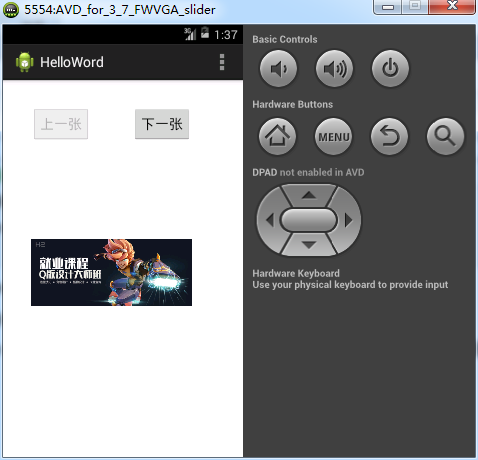
学习示例,实现一个前后翻页切换图片的功能:
效果:
源代码:res/layout/activity_main.xml
<RelativeLayout xmlns:android="http://schemas.android.com/apk/res/android"

    xmlns:tools="http://schemas.android.com/tools"

    android:layout_width="match_parent"

    android:layout_height="match_parent"

    android:paddingBottom="@dimen/activity_vertical_margin"

    android:paddingLeft="@dimen/activity_horizontal_margin"

    android:paddingRight="@dimen/activity_horizontal_margin"

    android:paddingTop="@dimen/activity_vertical_margin"

    tools:context=".MainActivity" >

    <TextView

        android:id="@+id/tvShow"

        android:layout_width="wrap_content"

        android:layout_height="wrap_content"

        android:layout_alignParentBottom="true"

        android:layout_marginBottom="74dp"

        android:text="" />

    <Button

        android:id="@+id/btnNext"

        android:layout_width="wrap_content"

        android:layout_height="wrap_content"

        android:layout_alignParentTop="true"

        android:layout_marginLeft="54dp"

        android:layout_marginTop="18dp"

        android:layout_toRightOf="@+id/btnPrevious"

        android:text="下一张" />

    <Button

        android:id="@+id/btnPrevious"

        android:layout_width="wrap_content"

        android:layout_height="wrap_content"

        android:layout_alignBaseline="@+id/btnNext"

        android:layout_alignBottom="@+id/btnNext"

        android:layout_marginLeft="21dp"

        android:layout_toRightOf="@+id/tvShow"

        android:text="上一张" />

    <ImageView

        android:id="@+id/imgView"

        android:layout_width="wrap_content"

        android:layout_height="wrap_content"

        android:layout_alignLeft="@+id/btnPrevious"

        android:layout_alignRight="@+id/btnNext"

        android:layout_below="@+id/btnPrevious"

        android:layout_marginTop="24dp"

        android:src="@android:drawable/btn_dialog" />

</RelativeLayout>
后台源代码:
 package com.example.helloword;

 import android.app.Activity;

 import android.app.AlertDialog;

 import android.content.DialogInterface;

 import android.content.DialogInterface.OnClickListener;

 import android.os.Bundle;

 import android.renderscript.Script.KernelID;

 import android.view.KeyEvent;

 import android.view.Menu;

 import android.view.View;

 import android.widget.Button;

 import android.widget.EditText;

 import android.widget.ImageView;

 import android.widget.TextView;

 public class MainActivity extends Activity {

     private Button btnNext, btnPrevious;

     private ImageView imgView;

     private int imgIndex = 0;

     @Override

     protected void onCreate(Bundle savedInstanceState) {

         super.onCreate(savedInstanceState);

         setContentView(R.layout.activity_main);

         btnNext = (Button) this.findViewById(R.id.btnNext);

         btnPrevious = (Button) this.findViewById(R.id.btnPrevious);

         imgView = (ImageView) this.findViewById(R.id.imgView);

         final int[] imageItems = new int[] { R.drawable.pic0, R.drawable.pic1,

                 R.drawable.pic2 };

         imgView.setImageResource(imageItems[imgIndex]);

         btnPrevious.setEnabled(false);

         btnNext.setEnabled(true);

         btnNext.setOnClickListener(new View.OnClickListener() {

             @Override

             public void onClick(View arg0) {

                 imgIndex = imgIndex + 1;

                 if (imgIndex >= imageItems.length - 1) {

                     btnNext.setEnabled(false);

                 } else {

                     btnNext.setEnabled(true);

                 }

                 if (imgIndex > 0) {

                     btnPrevious.setEnabled(true);

                 }else{

                     btnPrevious.setEnabled(false);

                 }

                 imgView.setImageResource(imageItems[imgIndex]);

             }

         });

         btnPrevious.setOnClickListener(new View.OnClickListener() {

             @Override

             public void onClick(View arg0) {

                 imgIndex = imgIndex - 1;

                 if (imgIndex == 0) {

                     btnPrevious.setEnabled(false);

                 } else {

                     btnPrevious.setEnabled(true);

                 }

                 if (imgIndex >= imageItems.length - 1) {

                     btnNext.setEnabled(false);

                 } else {

                     btnNext.setEnabled(true);

                 }

                 imgView.setImageResource(imageItems[imgIndex]);

             }

         });

     }

     @Override

     public boolean onCreateOptionsMenu(Menu menu) {

         // Inflate the menu; this adds items to the action bar if it is present.

         getMenuInflater().inflate(R.menu.main, menu);

         return true;

     }

     @Override

     public boolean onKeyUp(int keyCode, KeyEvent event) {

         // 当点击回退时,弹出该窗口(也就相当于关闭操作)

         if (keyCode == KeyEvent.KEYCODE_BACK) {

             new AlertDialog.Builder(this).setTitle("是否退出?")

                     .setPositiveButton("确定", new OnClickListener() {

                         @Override

                         public void onClick(DialogInterface arg0, int arg1) {

                             finish();

                         }

                     }).setNegativeButton("取消", null).show();

             return true;

         }

         return super.onKeyUp(keyCode, event);

     }

 }
Android:ImageView控件显示图片的更多相关文章
- 让DELPHI自带的richedit控件显示图片
让DELPHI自带的richedit控件显示图片 unit RichEx; { 2005-03-04 LiChengbin Added: Insert bitmap or gif into RichE ...
- Android开发ImageView控件缩放图片
首先还是最基础的ImageView控件如何显示图片: <ImageView Android:id="@+id/imgView" ...
- GridView控件显示图片
与图片的二进制数据库存储和显示 1.将图片以二进制存入数据库 2.读取二进制图片在页面显示 3.设置Image控件显示从数据库中读出的二进制图片 4.GridView中ImageField以URL方式 ...
- Android Visibility控件显示和隐藏
Android控件显示和隐藏 visibility 可见(visible) XML文件:android:visibility="visible" Java代码:view.setVi ...
- Android:ImageView控件
ImageView 是用于在界面上展示图片的一个控件,通过它可以让我们的程序界面变得更加 丰富多彩.学习这个控件需要提前准备好一些图片,由于目前 drawable 文件夹下已经有一张 ic_launc ...
- android WebView控件显示网页
有时需要app里面显示网页,而不调用其他浏览器浏览网页,那么这时就需要WebView控件.这个控件也是很强大的,放大,缩小,前进,后退网页都可以. 1.部分方法 //支持javascriptweb.g ...
- VC2005中将Picture控件显示图片保存为BMP,JPG等格式
1.在stdafx.h头文件中加入 #include <atlimage.h> 2.保存图片 方法一: HBITMAP hBitmap = NULL; //创建位图段 BITMAPIN ...
- winform下picturebox控件显示图片问题
viewData_pictureBox.SizeMode=PictureBoxSizeMode.StretchImage;图片会自动按照比例缩放来完全显示在你的PictureBox中.
- Android ImageView setImageBitmap 不显示图片
从sd卡里读出图片后有时调用setImageBitmap(bitmap)方法会显示不出图片,仔细考虑过后原来是加载的图片过大导致的,解决办法为: BitmapFactory.Options op = ...
随机推荐
- 解决Centos7本机时间与实际时间相差8小时
# timedatectl Local -- :: CST Universal -- :: UTC #相差8小时 RTC -- :: Time zone: Asia/Shanghai (CST, +) ...
- Keeweb-Linux的密码管理器
Keeweb-Linux的密码管理器 如今,我们依赖于越来越多的线上服务.我们每注册一个线上服务,就要设置一个密码:如此,我们就不得不记住数以百计的密码.这样对于每个人来说,都很容易忘记密码.那么,下 ...
- NGUI_Label
五.Label是标签,一般是用来显示文字使用,当然NGUI的扩展性很强,可以通过添加相关的控件组成组合控件来进行复杂功能的使用. 1. 设置字体:可以设置NGUI中的字体,也可以设置Unity中的字体 ...
- java反射机制(先马再看)
http://blog.csdn.net/sinat_38259539/article/details/71799078
- 部署在eclipse上的Tomcat上的publish和clean的区别
publish:就是把自己的web应用发布到tomcat服务器上没这样才能通过浏览器查看浏览 clean: 就是先清除掉原先编译到tomcat上的程序(多个.class文件),之后再发布. 如:我建了 ...
- mac安装tensorflow
tensorflow简介 TensorFlow是谷歌基于DistBelief进行研发的第二代人工智能学习系统,其命名来源于本身的运行原理.Tensor(张量)意味着N维数组,Flow(流)意味着基于数 ...
- [Luogu P1564] 膜拜
Description 神牛有很多-当然-每个同学都有自己衷心膜拜的神牛. 某学校有两位神牛,神牛甲和神牛乙.新入学的N 位同学们早已耳闻他们的神话. 所以,已经衷心地膜拜其中一位了.现在,老师要给他 ...
- 跨域的另一种解决方案CORS(CrossOrigin Resource Sharing)跨域资源共享
在我们日常的项目开发时使用AJAX,传统的Ajax请求只能获取在同一个域名下面的资源,但是HTML5打破了这个限制,允许Ajax发起跨域的请求.浏览器是可以发起跨域请求的,比如你可以外链一个外域的图片 ...
- 记一次mysql故障处理
突然间,个人网站崩溃了!相信这个报错作为运维都应该清楚的,是数据库宕机了. 数据库我采用mysql 5.1.63,上机查看错误日志: 171010 10:11:01 mysqld_safe Start ...
- spring-boot-devtools
Create a new Maven Project and we have two class under the package com.example.demo like below scr ...