
Anaconda下载与安装
Anaconda下载与安装

开发环境搭建介绍
开发环境搭建介绍
- Anacanda开发环境:Anaconda是一个基于数据分析和机器学习的集成环境(给我们集成好了数据分析和机器学习对应的各种环境和模
块)。 - jupyter︰就是Anaconda这个集成环境提供的一个基于浏览器可视化的编码工具。
- 只需要安装Anaconda即可,安装路径必须是纯英文的路径
Anaconda优势
Anaconda会自动安装python以及python相关的大量第三方包,部分包不需要pip去下载
Anaconda安装
[Anaconda官网下载地址](Anaconda | Individual Edition)
[清华镜像下载](Index of /anaconda/archive/ | 清华大学开源软件镜像站 | Tsinghua Open Source Mirror)
推荐使用清华镜像源下载,会快很多!官网也是可以的~推荐如下版本(下载链接已放):
Anaconda 3-5.2.0-Windows-x86_64.exe
安装包下载好后,一直下一步就可以了,需要注意的点列在下方了
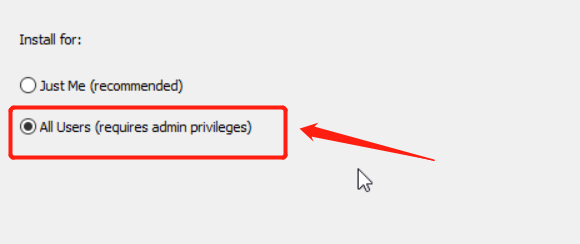
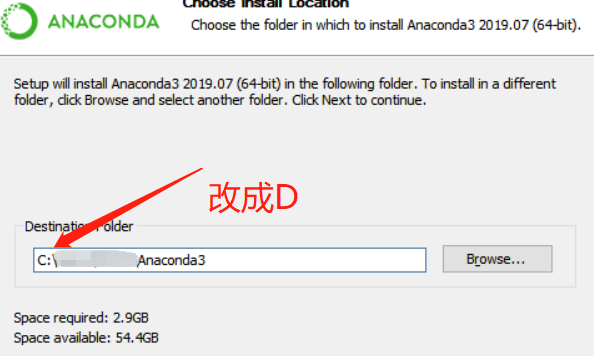
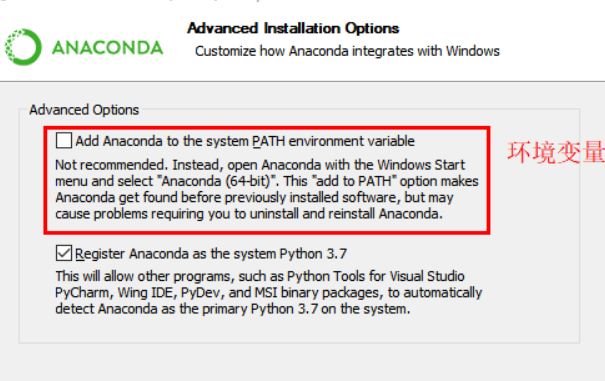
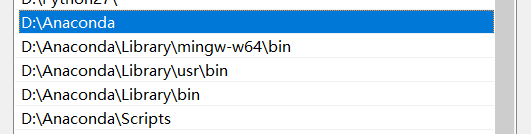
上述环境变量可以勾选,如果嫌配置环境变量麻烦的话,不勾选的话就把以下路径添加到Path环境变量中
测试安装成功
win+cmd打开终端输入:conda --version,如果有版本号说明安装成功,或者输入jupyter notebook
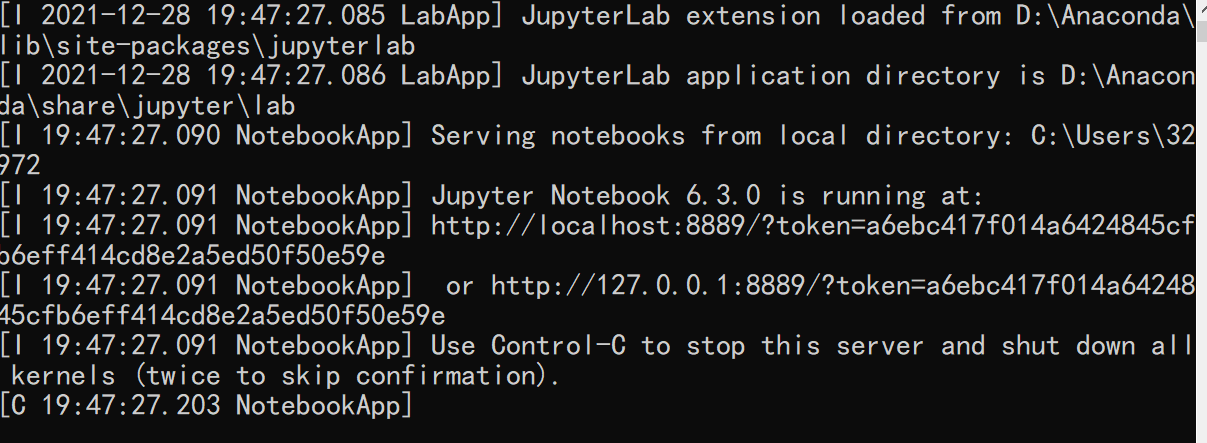
输入jupyter notebook这里就会一直响应,然后自动打开浏览器说明成功了!
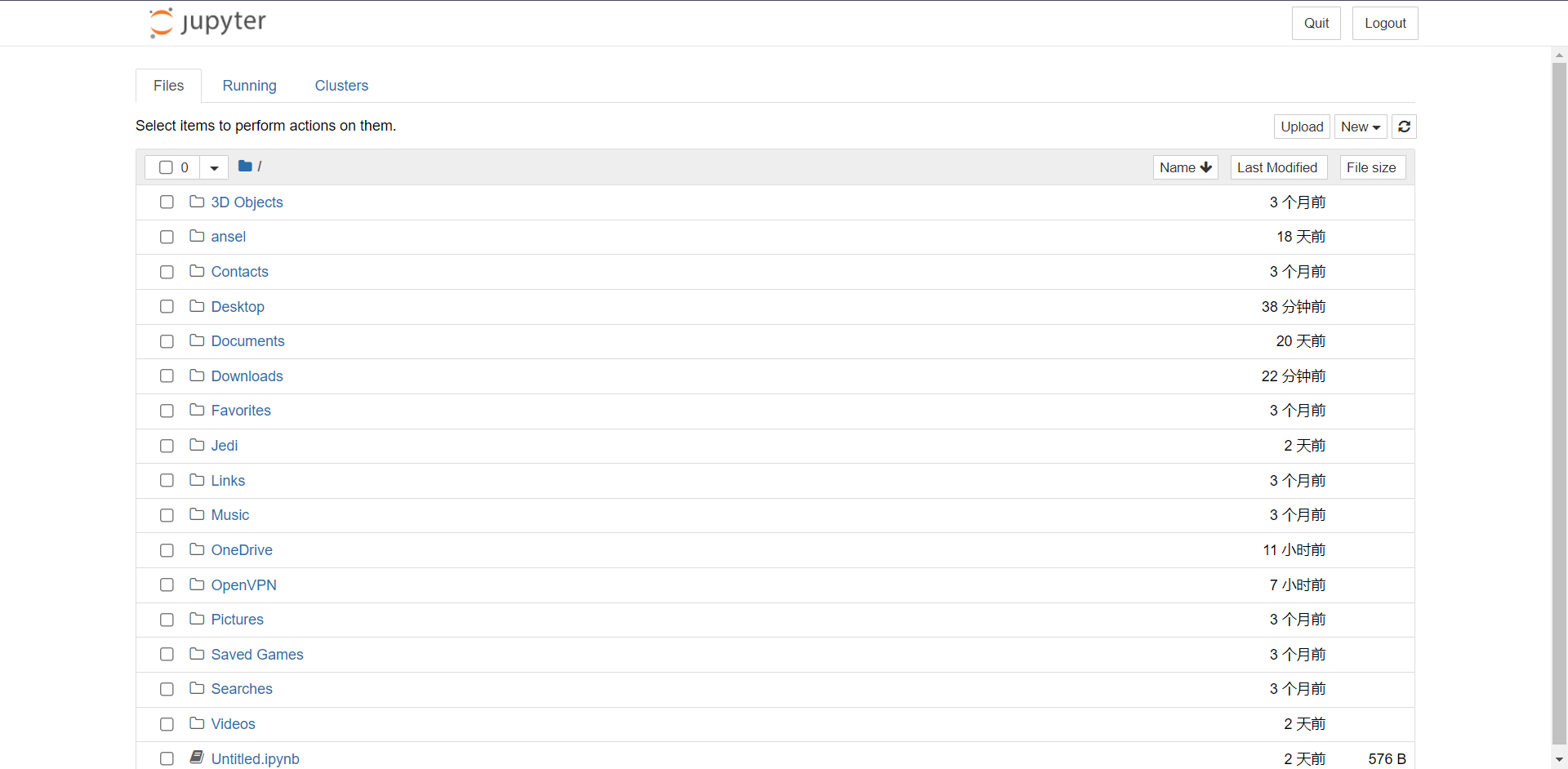
安装好Anaconda界面
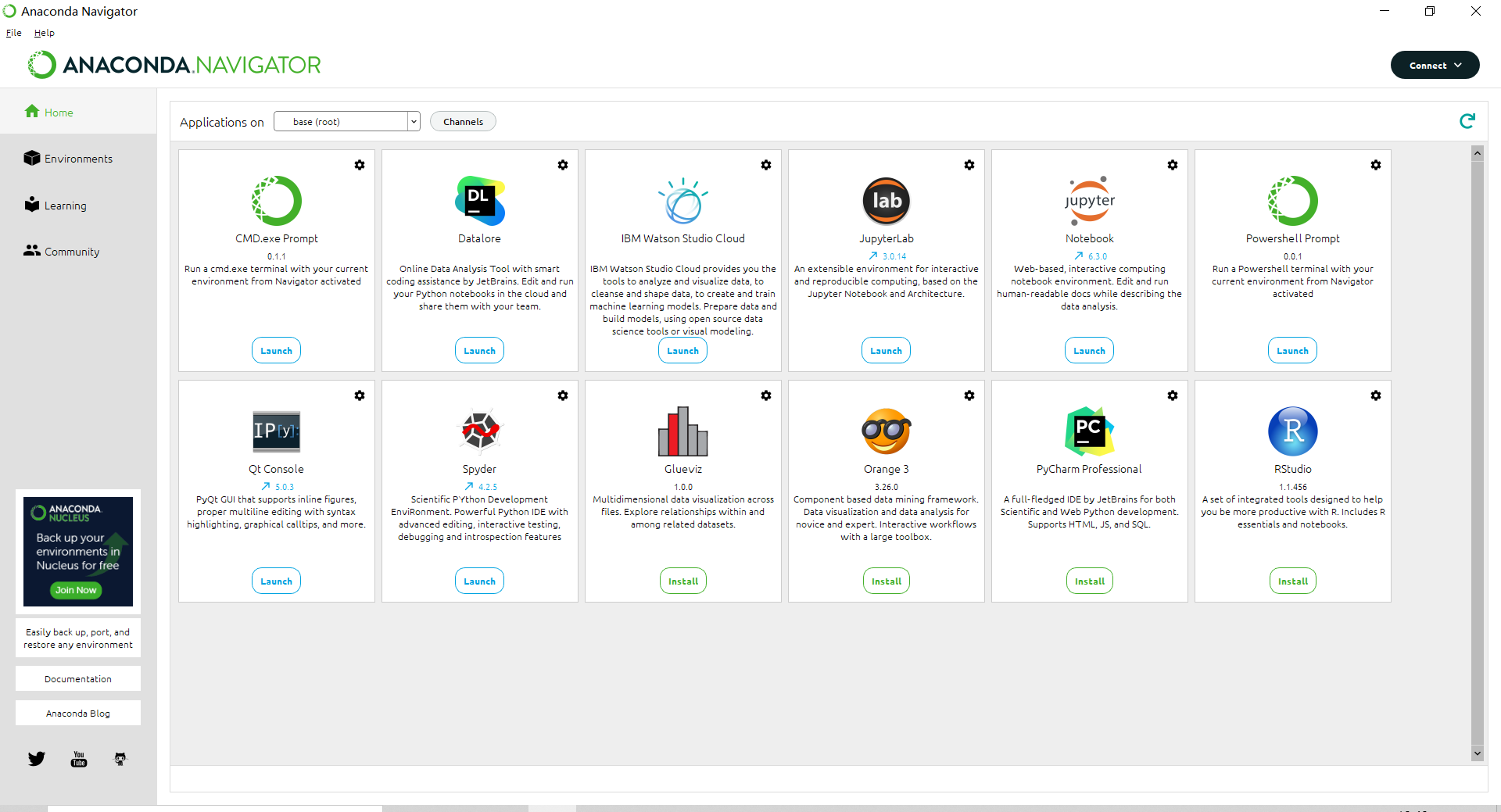
Anaconda自带了好多编码工具都可以点击Launch直接使用,非常的方便!!
如何启动jupyter
- 命令行启动(配置好环境变量才能使用)
jupyter notebook
- 没有配置环境变量,打开navigator,点击左上角的home选项,点击jupyter notebook图标下的lauch启动。
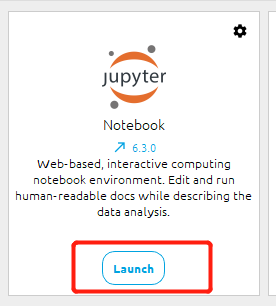
- 点击左上角的environments通过以下步骤启动也可以!
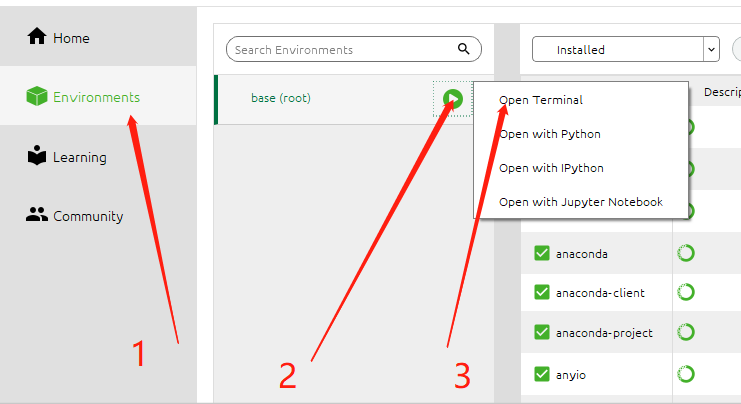
通过点击open terminal打开终端,在该终端中录入jupyter notebook按下回车即可
- 上述不管哪种方式登录,都会打开默认的浏览器
启动后新建文件
- new新建:
- python3:新建一个jupyter的源文件(重点)
- folder:新建一个文件夹
- text file:新建一个任意后缀的文本文件
- terminal:新建—个基于浏览器的终端
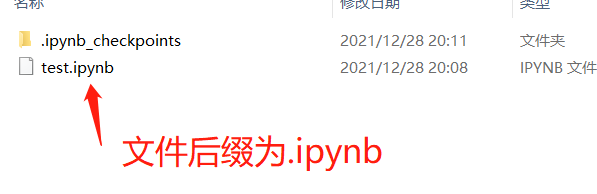
- 创建一个python文件
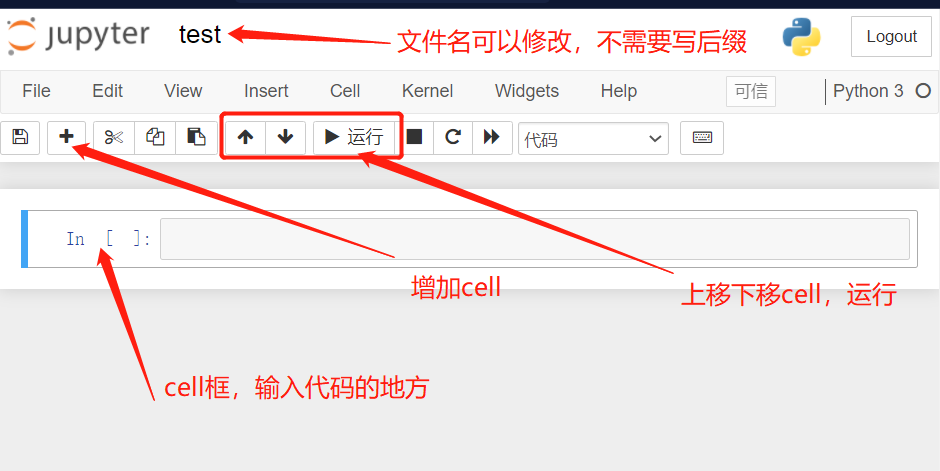
新建文件的样子
- cell支持的编码模式
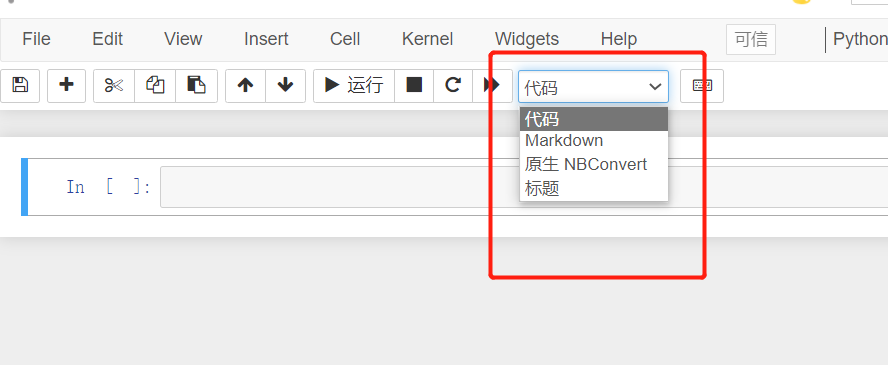
主要使用代码(code)、和Markdown模式(用来写笔记)
[Markdown语法](Typora常用命令 - HammerZe - 博客园 (cnblogs.com))
执行第一个程序
# 在cell中输入

print("hello world")

文件的导出
- File -》Download as -》HTML(图片会缺失)
- 保存到文件夹,下次通过jupyter打开(推荐)
快捷键的使用
| 快捷键 | 说明 |
|---|---|
| 插入cell | a:在选中cell上方插入新的cell b:在选中cell下方插入新的cell |
| 删除cell | x |
| 执行cell | shift+enter |
| 撤销 | z |
| 切换cell模式 | m:Markdown模式 y:Markdown模式切换到code模式 |
| 切换到cell可编辑模式 | 在cell左侧双击 |
| 执行结果的收回 | 执行结果左侧双击 |
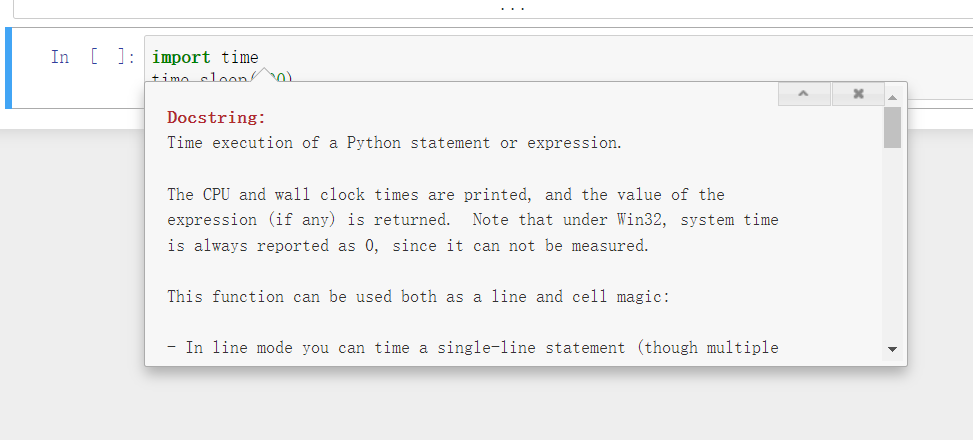
| 打开帮助文档 | 光标放在方法名上,shift+tab键打开帮助文档 |
Anaconda下载与安装的更多相关文章
- Anaconda下载及安装及查看安装的Python库用法
Anaconda下载及安装及查看安装的Python库用法 Anaconda 是一个用于科学计算的 Python 发行版,提供了包管理与环境管理的功能.Anaconda 利用 conda 来进行 pac ...
- Anaconda下载及安装教程
Anaconda官网 https://www.anaconda.com/download/#windows 选择Python 3.6版本 下一步,选择安装路径 下一步,两个方框打上对号,点击Insta ...
- Anaconda、TensorFlow安装和Pycharm配置详细教程,亲测有效!
目录 1.Anaconda下载与安装 2.Anaconda安装成功与否测试 3.安装python 4.检查TensorFlow环境添加成功与否 5.TensorFlow安装 6.测试TensorFlo ...
- Anaconda的下载与安装
1.下载地点: 支持国产:https://mirrors.tuna.tsinghua.edu.cn/ Anaconda官网:https://www.anaconda.com/download/ 2.下 ...
- Python基础--软件Anaconda的下载与安装
1.Anaconda软件的优点: Anaconda指的是一个开源的Python发行版本开发平台,在进行Python开发上方便简洁,有利于初步学习和实践深度学习. 2.Anaconda软件的下载: An ...
- Python学习—Anaconda详细 下载、安装与使用,以及如何创建虚拟环境,不仅仅只有安装步骤哦
上一期我们介绍了Python.Pycharm.Anaconda三者之间的关系以及使用,这一期主要详细介绍如何在Windows上下载和安装工具Anaconda,然后使用其自带的conda管理不同项目的虚 ...
- 用anaconda的pip安装第三方python包的日志
用anaconda的pip安装第三方python包的日志 启动anaconda命令窗口: 开始> 所有程序> anaconda> anaconda prompt 会得到两行提示: D ...
- windows7 64位使用anaconda傻瓜式安装tensorflow
1.下载anaconda并一键安装 登录网页:https://www.anaconda.com/download/ 这里选择Python3.6 version 64-Bit Graphlcal Ins ...
- Anaconda介绍、安装及使用教程
https://www.jianshu.com/p/62f155eb6ac5 Anaconda介绍.安装及使用教程 Python是一种面向对象的解释型计算机程序设计语言,其使用,具有跨平台的特点,可以 ...
随机推荐
- 转 proguard 混淆工具的用法 (适用于初学者参考)
转自:https://www.cnblogs.com/lmq3321/p/10320671.html 一. ProGuard简介 附:proGuard官网 因为Java代码是非常容易反编码的,况且An ...
- size_type 和 size_t 的区别
标准库string里面有个函数size,用来返回字符串中的字符个数,具体用法如下:string st("The expense of spirit\n");cout << ...
- 【Spring Framework】Spring IOC详解及Bean生命周期详细过程
Spring IOC 首先,在此之前,我们就必须先知道什么是ioc,ioc叫做控制反转,也可以称为依赖注入(DI),实际上依赖注入是ioc的另一种说法, 1.谁控制谁?: 在以前,对象的创建和销毁都是 ...
- Java易错小结
String 相关运算 String使用是注意是否初始化,未初始化的全部为null.不要轻易使用 string.isEmpty()等,首先确保string非空. 推荐使用StringUtils.isN ...
- Spring Batch(0)——控制Step执行流程
Conditional Flow in Spring Batch I just announced the new Learn Spring course, focused on the fundam ...
- list.jsp页面
<%@ page contentType="text/html;charset=UTF-8" language="java" %><%@tag ...
- [BUUCTF]REVERSE——[ACTF新生赛2020]easyre
[ACTF新生赛2020]easyre 附件 步骤 查壳,32位程序,upx壳儿 脱完壳儿,扔进ida 分析 一开始给我们定义了一个数组, v4=[42,70,39,34,78,44,34,40,73 ...
- Table.RenameColumns重命名…Rename…(Power Query 之 M 语言)
数据源: "姓名""基数"等列 目标: 修改"姓名"列标题为"员工姓名" 操作过程: [转换]>[重命名]> ...
- Python3 第五周大纲(模块,导入方法、import本质,导入优化,模块的分类)
1.定义: 模块:逻辑上组织python代码(变量.函数.类.逻辑:实现一个功能,本质是.py结尾的文件) 2.导入方法 import module_name,module_name2,...... ...
- centos使用docker安装mysql5.7
搜索镜像 docker search mysql 拉取镜像 docker pull mysql:5.7 启动mysql镜像 docker run -p 3306:3306 --name mysql - ...