
Harbor镜像仓库
Harbor镜像仓库
|
作者 |
刘畅 |
|
时间 |
2020-7-11 |
|
微信 |
|

目录
1、下载离线安装包
环境说明:
|
主机名 |
IP |
用途 |
|
controlnode |
172.16.1.70 |
用于连接docker仓库 |
|
slavenode1 |
172.16.1.71 |
docker仓库 |
Harbor 是 Vmware 公司开源的企业级 Docker
Registry 项目。
项目地址:https://github.com/goharbor/harbor
安装说明:https://github.com/goharbor/harbor/blob/master/docs/install-config/_index.md
下载地址:
https://github.com/goharbor/harbor/releases/download/v2.0.1/harbor-offline-installer-v2.0.1.tgz
2、安装docker
# 安装依赖包
[root@slavenode1 ~]# yum install -y yum-utils
device-mapper-persistent-data lvm2
# 添加Docker软件包源
[root@slavenode1 ~]# yum-config-manager
\
--add-repo \
https://download.docker.com/linux/centos/docker-ce.repo
# 更新为阿里云的源
[root@slavenode1 ~]# wget -O
/etc/yum.repos.d/docker-ce.repo
http://mirrors.aliyun.com/docker-ce/linux/centos/docker-ce.repo
# 清理源缓存
[root@slavenode1 ~]# yum clean all
# 安装Docker
CE
[root@slavenode1 ~]# yum install -y
docker-ce
# 启动Docker服务并设置开机启动
[root@slavenode1 ~]# systemctl start
docker
[root@slavenode1 ~]# systemctl enable
docker
# 查看docker版本
[root@slavenode1 ~]# docker -v
Docker version 19.03.12, build
48a66213fe
# 添加阿里云的镜像仓库
[root@slavenode1 ~]# mkdir -p
/etc/docker
[root@slavenode1 ~]# tee /etc/docker/daemon.json
<<-'EOF'
{
"registry-mirrors":
["https://b1cx9cn7.mirror.aliyuncs.com"]
}
EOF
# 重启docker
[root@slavenode1 ~]# systemctl
daemon-reload
[root@slavenode1 ~]# systemctl restart
docker
3、安装docker-compose
# 官方参考文档
https://docs.docker.com/compose/install/
# 下载docker-compose
[root@slavenode1 ~]# curl -L
"https://github.com/docker/compose/releases/download/1.26.2/docker-compose-$(uname
-s)-$(uname -m)" -o /usr/local/bin/docker-compose
# 为docker-compose赋予可执行权限
[root@slavenode1 ~]# chmod +x
/usr/local/bin/docker-compose
# 查看docker-compose的版本
[root@slavenode1 ~]# docker-compose
-v
docker-compose version 1.26.2, build
eefe0d31
4、自签TLS证书
# 参考文档
https://github.com/goharbor/harbor/blob/master/docs/install-config/configure-https.md
4.1、创建自己的CA证书
[root@slavenode1 ~]# mkdir -p /root/ssl/
[root@slavenode1 ~]# cd /roo/ssl/
[root@slavenode1 ssl]# openssl req \
-newkey rsa:4096 -nodes -sha256 -keyout ca.key
\
-x509 -days 36500 -out ca.crt
Generating a 4096 bit RSA private
key
........................................................................++
.++
writing new private key to 'ca.key'
-----
You are about to be asked to enter information that
will be incorporated
into your certificate request.
What you are about to enter is what is called a
Distinguished Name or a DN.
There are quite a few fields but you can leave some
blank
For some fields there will be a default
value,
If you enter '.', the field will be left
blank.
-----
Country Name (2 letter code) [XX]:CN
State or Province Name (full name)
[]:
Locality Name (eg, city) [Default
City]:
Organization Name (eg, company) [Default Company
Ltd]:
Organizational Unit Name (eg, section)
[]:
Common Name (eg, your name or your server's hostname)
[]:LiuChang
Email Address []:
[root@slavenode1 ssl]# ls
ca.crt ca.key
4.2、生成证书签名请求
[root@slavenode1 ssl]# openssl req \
-newkey rsa:4096 -nodes -sha256 -keyout
reg.liuchang.com.key \
-out reg.liuchang.com.csr
Generating a 4096 bit RSA private
key
..............................................................................................................................................................................................
......................................++............................................................................................................................................................++
writing new private key to
'reg.liuchang.com.key'
-----
You are about to be asked to enter information that
will be incorporated
into your certificate request.
What you are about to enter is what is called a
Distinguished Name or a DN.
There are quite a few fields but you can leave some
blank
For some fields there will be a default
value,
If you enter '.', the field will be left
blank.
-----
Country Name (2 letter code) [XX]:CN
State or Province Name (full name)
[]:
Locality Name (eg, city) [Default
City]:
Organization Name (eg, company) [Default Company
Ltd]:
Organizational Unit Name (eg, section)
[]:
Common Name (eg, your name or your server's hostname)
[]:reg.liuchang.com
Email Address []:
Please enter the following 'extra'
attributes
to be sent with your certificate
request
A challenge password []:
An optional company name []:
[root@slavenode1 ssl]# ls
ca.crt ca.key reg.liuchang.com.csr reg.liuchang.com.key
4.3、生成注册表主机的证书
[root@slavenode1 ssl]# openssl x509 -req -days 36500
\
-in reg.liuchang.com.csr \
-CA ca.crt -CAkey ca.key -CAcreateserial
\
-out reg.liuchang.com.crt
Signature ok
subject=/C=CN/L=Default City/O=Default Company
Ltd/CN=reg.liuchang.com
Getting CA Private Key
[root@slavenode1 ssl]# ls
ca.crt ca.key ca.srl reg.liuchang.com.crt reg.liuchang.com.csr reg.liuchang.com.key
说明:reg.liuchang.com.crt 和 reg.liuchang.com.key 这两个证书是harbor所需要的。
5、Harbor安装与配置
# 解压harbor安装包
[root@slavenode1 ssl]# mkdir -p
/tools/
[root@slavenode1 ssl]# cd /tools/
[root@slavenode1 tools]# tar -xzf
harbor-offline-installer-v2.0.1.tgz -C /usr/local/
# 将上面生成的证书拷贝到harbor目录下
[root@slavenode1 tools]# cd
/usr/local/harbor/
[root@slavenode1 harbor]# mkdir -p
ssl/
[root@slavenode1 harbor]# cp -a
/root/ssl/reg.liuchang.com.crt ssl/
[root@slavenode1 harbor]# cp -a
/root/ssl/reg.liuchang.com.key ssl/
[root@slavenode1 harbor]# ls ssl/
reg.liuchang.com.crt reg.liuchang.com.key
# 配置harbor
[root@slavenode1 harbor]# cp -a harbor.yml.tmpl
harbor.yml
[root@slavenode1 harbor]# vim harbor.yml # 需要修改的内容如下
hostname: reg.liuchang.com # 被访问的域名或ip地址
certificate: /usr/local/harbor/ssl/reg.liuchang.com.crt # 证书地址
private_key:
/usr/local/harbor/ssl/reg.liuchang.com.key
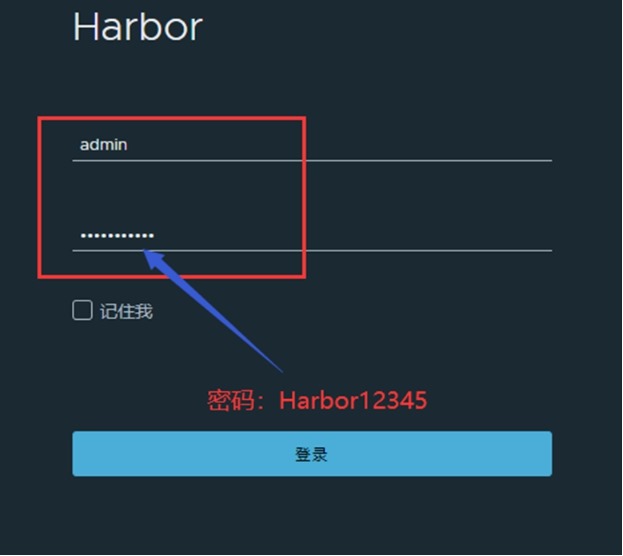
harbor_admin_password: Harbor12345 # 访问harbor的密码,默认用户是admin
说明:默认
harbor的80和443
端口都对外开放,如果配置了ssl 证书后,访问harbor的
80
端口也会被重定向到443
端口的访问。
# 初始化、安装harbor
[root@slavenode1 harbor]# ./prepare
[root@slavenode1 harbor]#
./install.sh
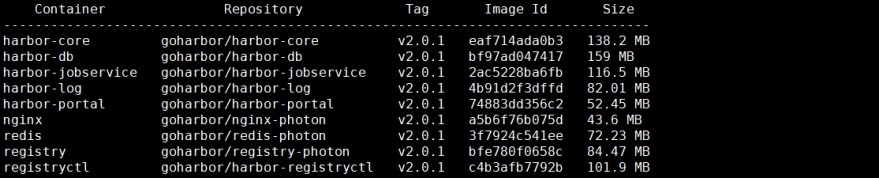
# 通过docker-compose查看安装的harbor镜像
[root@slavenode1 harbor]# docker-compose
images
# 通过docker-compose查看所有harbor容器的运行状态
[root@slavenode1 harbor]# docker-compose ps
-a

6、Docker主机访问Harbor
6.1、通过浏览器访问harbor
# 修改本地主机的hosts 文件
C:\Windows\System32\drivers\etc\hosts
172.16.1.71 reg.liuchang.com #
添加这条域名解析记录
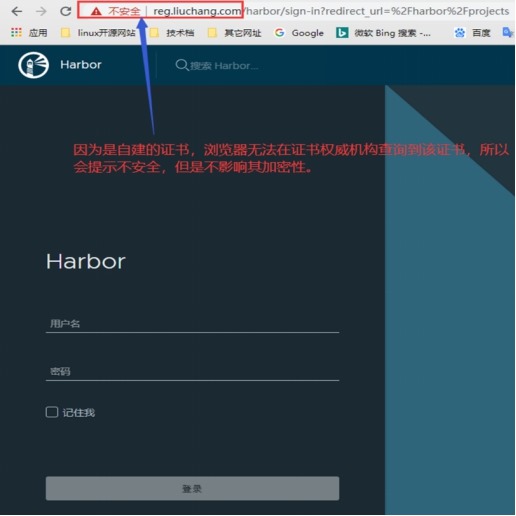
# 访问 reg.liuchang.com
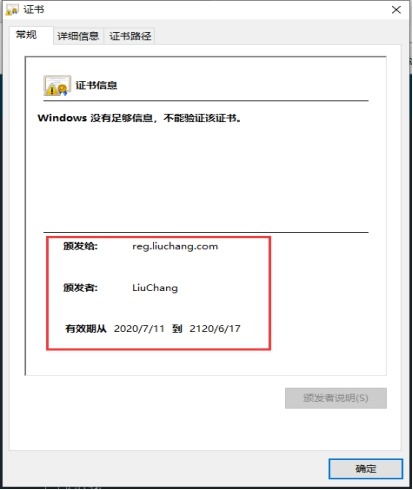
# 查看证书
# 登录
# 主页面
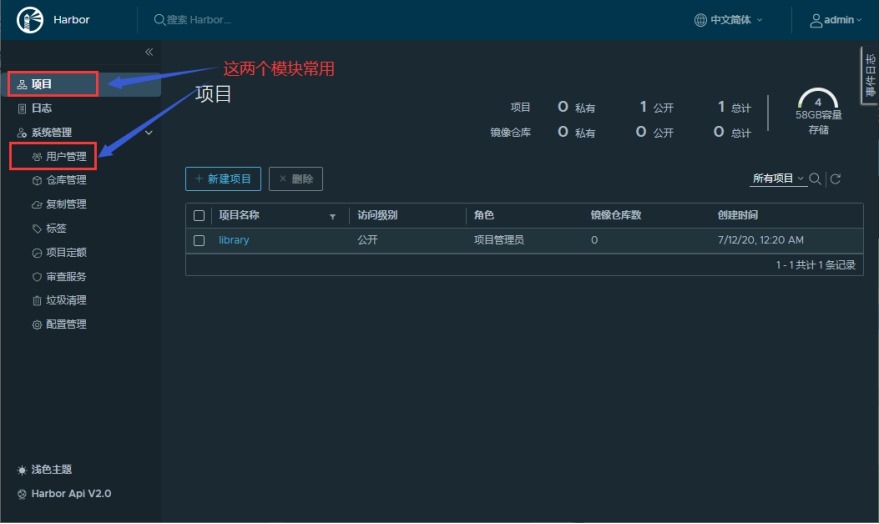
6.2、新建用户
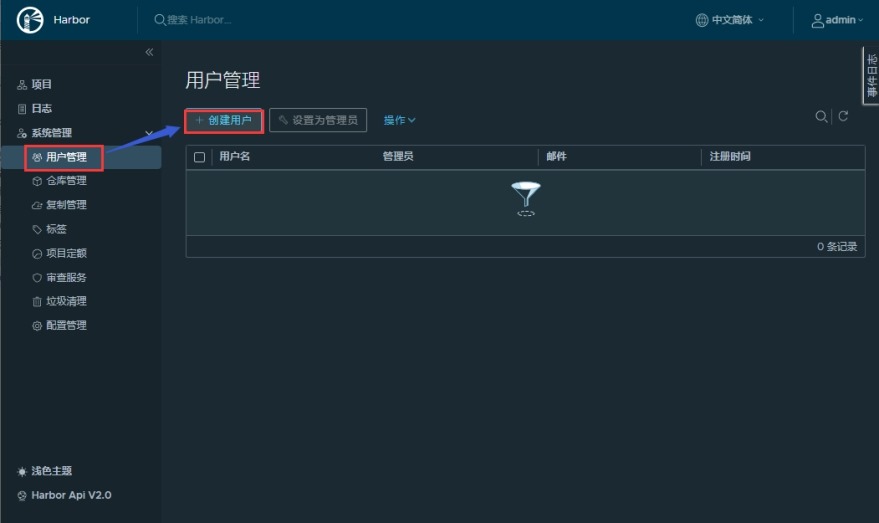
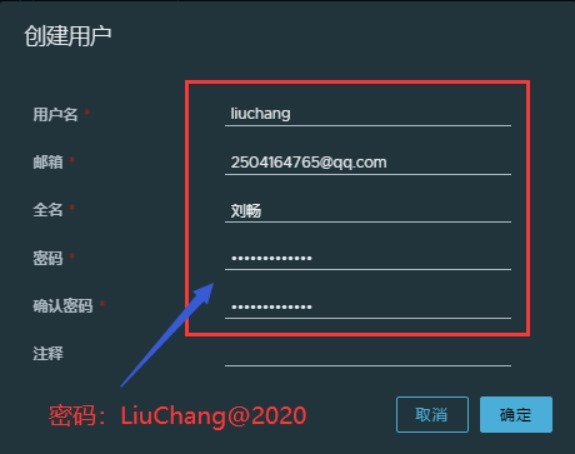
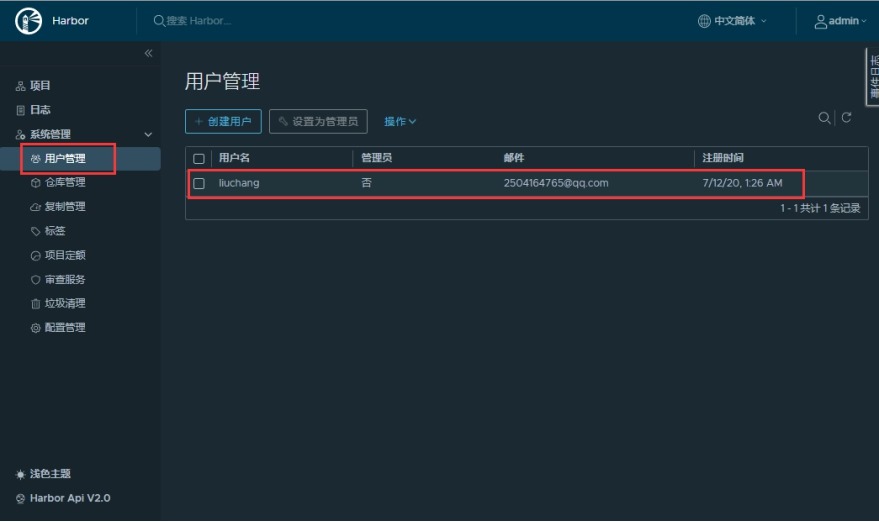
6.3、新建项目
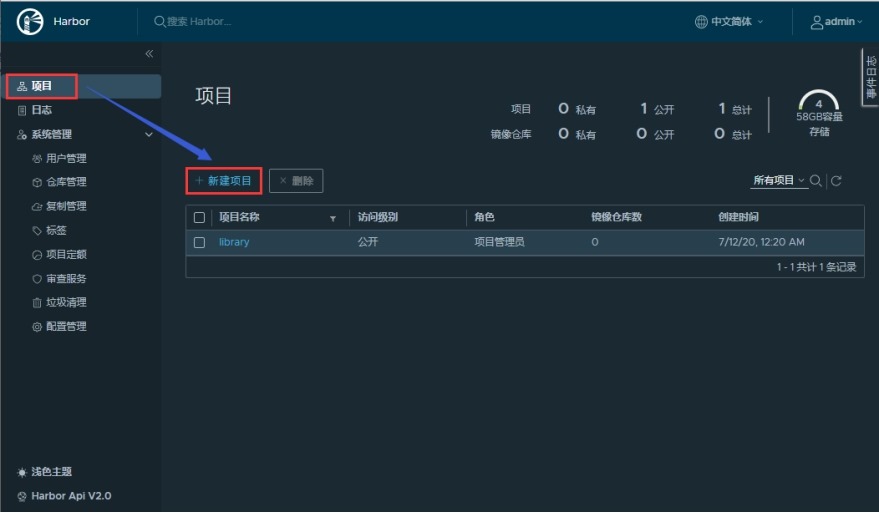
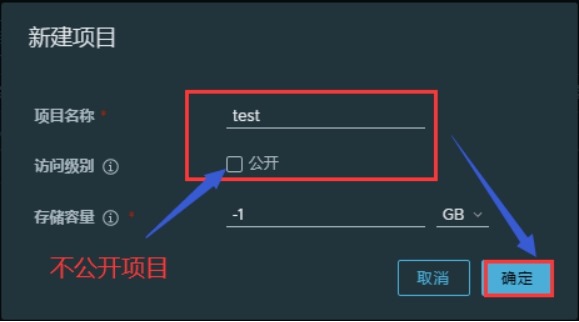
项目访问级别说明:
公开:用户不需要登录到docker镜像仓库,就可以拉取项目中的镜像,但不能上传镜像,默认的libray项目就是公开的。
不公开:用户需要登录到docker镜像仓库后才能从项目中拉取镜像或上传镜像到项目中。
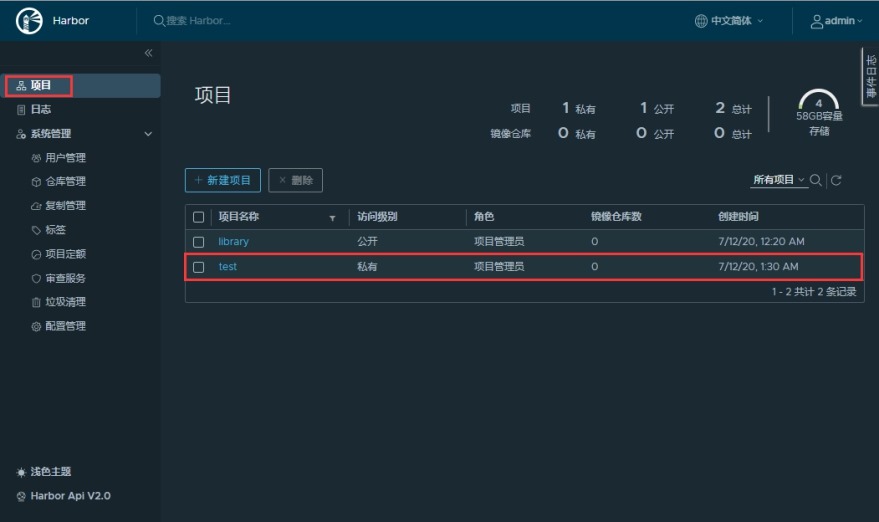
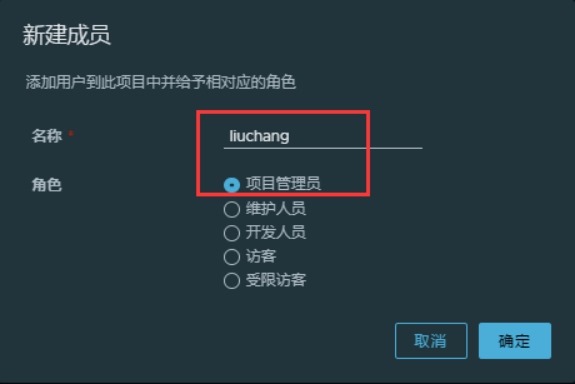
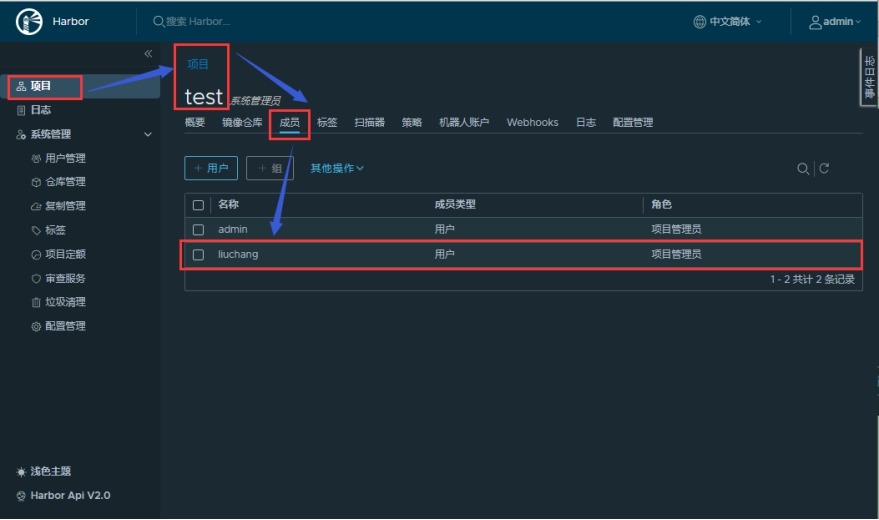
6.4、在test项目中添加用户
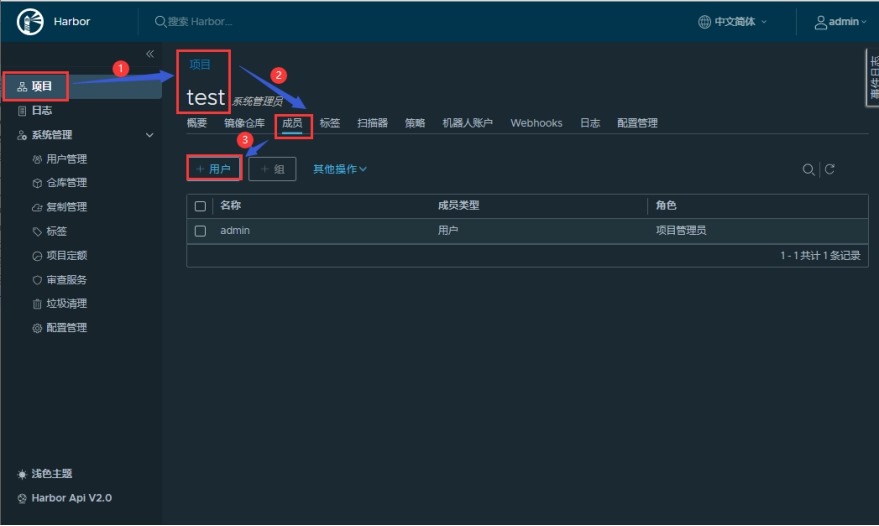
6.5、linux主机访问docker仓库
1、将镜像仓库上的reg.liuchang.com.crt
文件拉到本地
因为镜像仓库设置了ssl证书,浏览器访问时可以自动将docker仓库上的证书拉下来,然后对数据进行加密和解密的交互,而使用linux主机访问时无法做到。
[root@controlnode ~]# mkdir
/etc/docker/certs.d/reg.liuchang.com -p
[root@controlnode ~]# scp -rp
root@172.16.1.71:/usr/local/harbor/ssl/reg.liuchang.com.crt
/etc/docker/certs.d/reg.liuchang.com
[root@controlnode ~]# ls
/etc/docker/certs.d/
reg.liuchang.com
2、修改本地hosts域名解析文件,添加如下内容
[root@controlnode ~]# echo "172.16.1.71
reg.liuchang.com" >>/etc/hosts
3、登录到镜像仓库
[root@controlnode ~]# docker login -uliuchang
-pLiuChang@2020 reg.liuchang.com

4、上传镜像
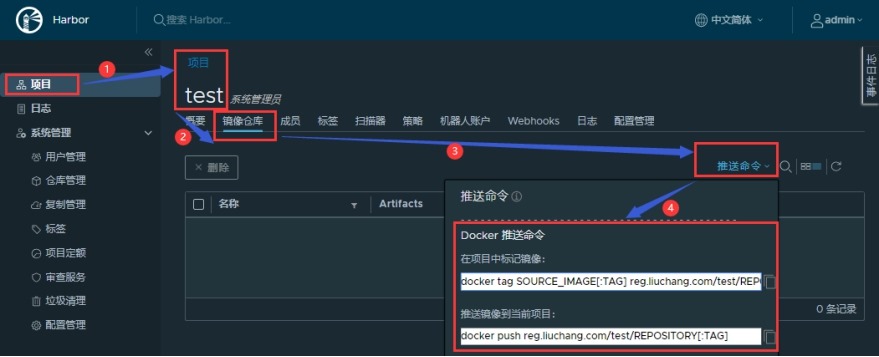
# 可以参考项目中的推送命令
# 打标签
[root@controlnode ~]# docker image
list

docker tag SOURCE_IMAGE[:TAG]
reg.liuchang.com/test/REPOSITORY[:TAG]
[root@controlnode ~]# docker tag tomcat:v1 reg.liuchang.com/test/tomcat:v1
说明:tomcat:v1
表示需要打标签的源镜像名称:标签名称。
reg.liuchang.com/test/tomcat:v1 表示打标签后的镜像名称:标签名称;
reg.liuchang.com 表示镜像仓库的地址;
test 表示项目名称;tomcat:v1
表示镜像名称:标签。
[root@controlnode ~]# docker
image list

# 上传镜像
docker push
reg.liuchang.com/test/REPOSITORY[:TAG]
[root@controlnode ~]# docker push
reg.liuchang.com/test/tomcat:v1
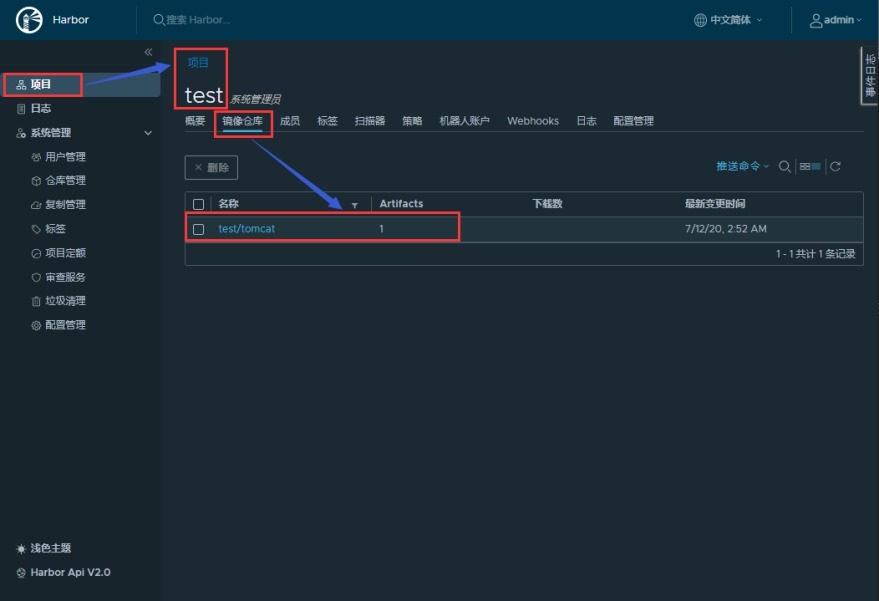
# 在镜像仓库中查看
5、拉取镜像
[root@controlnode ~]# docker pull
reg.liuchang.com/test/tomcat:v1
7、补充:
7.1、harbor服务器重启后有些容器无法启动的解决办法
[root@slavenode1 harbor]# docker container start
$(docker container list -a -q)
Harbor镜像仓库的更多相关文章
- harbor镜像仓库-02-https访问配置
harbor镜像仓库-02-https访问配置 harbordockerhttps harbor搭建部署参考上一章节 harbor镜像仓库-01-搭建部署 Harbor默认使用http,给harbor ...
- harbor镜像仓库-01-搭建部署
harbor镜像仓库-01-搭建部署 dockerregistryharbor安装部署docker-compose harbor的https配置参考另一章节harbor镜像仓库-02-https访问配 ...
- CentOS部署Harbor镜像仓库
关于Harbor Harbor是用于存储和分发Docker镜像的镜像仓库服务,相比Docker Registry,Harbor在安全.标识.管理等方面做了增强,更适合企业使用: 官方网站:https: ...
- harbor镜像仓库-https访问配置
1. 证书的生成 在测试或开发环境中,您可以选择使用自签名证书,而不是来自受信任的第三方CA的证书.以下内容将向您展示如何创建自己的CA,并使用您的CA签署服务器证书和客户端证书. 1.1 生成c ...
- 企业级 Harbor 镜像仓库
Harbor是由VMWare公司开源的容器镜像仓库.事实上,Harbor是在Docker Registry上进行了相应 的企业级扩展,从而获得了更加广泛的应用,这些新的企业级特性包括:管理用户界面,基 ...
- docker登录没有配置https的harbor镜像仓库
已经搭建harbor 仓库 ,域名 172.16.1.99 出现问题: 客户端尝试登录 仓库 [root@localhost docker]# docker login 172.16.1.99:80 ...
- Docker: 企业级镜像仓库Harbor的使用
上一节,演示了Harbor的安装部署 这次我们来讲解 Harbor的使用. 我们需要了解到: 1. 如何推镜像到镜像仓库 2. 如何从镜像仓库拉取镜像 3. 如何运行从私有仓库拉取的镜像 # 查看 h ...
- Docker镜像仓库Harbor搭建及配置
一.harbor简介 Harbor是一个用于存储和分发Docker镜像的企业级Registry服务器,通过添加一些企业必需的功能特性,例如安全.标识和管理等,扩展了开源Docker Distribut ...
- 03: 使用docker搭建Harbor私有镜像仓库
1.1 harbor介绍 1.Harbor简介 1. Harbor是一个用于存储和分发Docker镜像的企业级Registry服务器. 2. 镜像的存储harbor使用的是官方的docker regi ...
随机推荐
- win10系统U盘读取不了怎么解决 三种方法快速解决"文件或目录损坏且无法读取& 发布时间:2020-06-05 09:19:46 作者:佚名 我要评论
win10系统U盘读取不了怎么解决 三种方法快速解决"文件或目录损坏且无法读取& 发布时间:2020-06-05 09:19:46 作者:佚名 我要评论 win10电脑 ...
- 系统区域设置 本地语言的支持依赖于 /etc/locale.conf,/etc/locale.conf 包含不少于此相关的环境变量
https://linux.cn/lfs/LFS-BOOK-7.7-systemd/chapter07/locale.html 7.7. 系统区域设置 本地语言的支持依赖于 /etc/locale.c ...
- Spring Cloud(Dalston.SR1)
Spring Cloud 示例项目地址:https://github.com/Yanshaoshuai/microservicecloud Eureka 集群搭建 microservicecloud- ...
- Spring AOP 框架
引言 要掌握 Spring AOP 框架,需要弄明白 AOP 的概念. AOP 概念 AOP(Aspect Oriented Programming的缩写,翻译为面向方面或面向切面编程),通过预编译方 ...
- /usr/bin/docker-current: Error response from daemon: oci runtime error: container_linux.go:247: starting container process caused "process_linux.go:245: running exec setns .....
docker创建容器时报错如下: containerd: start container" error="oci runtime error: container_linux.go ...
- Linux系统添加永久静态路由的方法(包含Centos7)
一.使用route命令添加 使用route 命令添加的路由,机器重启或者网卡重启后路由就失效了,方法:A.添加到主机的路由# route add –host 192.168.1.10 dev eth0 ...
- zookeeper之二:zookeeper3.7.0安装过程实操
前面分享了zookeeper的基本知识,下面分享有关zookeeper安装的知识. 1.下载 zookeeper的官网是:https://zookeeper.apache.org/ 在官网上找到下载链 ...
- 原子层沉积(ALD)和化学气相沉积(CVD)微电子制造铜金属化的研究进展
原子层沉积(ALD)和化学气相沉积(CVD)微电子制造铜金属化的研究进展 Atomic Layer Deposition (ALD) and Chemical Vapor Deposition (CV ...
- 重型车辆盲区行为检查Behaviours – Heavy Vehicle Blind Spots
重型车辆盲区行为检查Behaviours – Heavy Vehicle Blind Spots VISIBILITY AROUND HEAVY VEHICLES A blind spot is an ...
- 在NVIDIA A100 GPU中使用DALI和新的硬件JPEG解码器快速加载数据
在NVIDIA A100 GPU中使用DALI和新的硬件JPEG解码器快速加载数据 如今,最流行的拍照设备智能手机可以捕获高达4K UHD的图像(3840×2160图像),原始数据超过25 MB.即使 ...