
Fckeditor实现WORD粘贴图片自动上传
在之前在工作中遇到在富文本编辑器中粘贴图片不能展示的问题,于是各种网上扒拉,终于找到解决方案,在这里感谢一下知乎中众大神以及TheViper。
通过知乎提供的思路找到粘贴的原理,通过TheViper找到粘贴图片的方法。
其原理为一下步骤:
监听粘贴事件;【用于插入图片】
获取光标位置;【记录图片插入位置】
获取剪切板内容;【主要是获取文件】
上传剪切板图片;
在指定光标位置插入图片。
以下是代码部分:
1.获取光标代码部分,大部分都是直接利用TheViper的代码,只是做了简单的修改,在获取光标的位置添加了插件子集document对象,因为直接使用document对象获取不到光标位置
var isSupportRange = typeof document.createRange == 'function';
var currentRange,
_parentElement;
// 获取当前光标多在位置
function getCurrentRange(target) {
var selection,
range;
if (isSupportRange) {
selection = target.getSelection();
if (selection.getRangeAt && selection.rangeCount) {
range = selection.getRangeAt(0);
_parentElement = range.commonAncestorContainer;
}
} else {
range = target.selection.createRange();
_parentElement = range.parentElement();
}
return range;
}
function saveSelection(target) {
currentRange = getCurrentRange(target);
}
function _restoreSelection() {
if (!currentRange) {
return;
}
var selection,
range;
if (isSupportRange) {
selection = document.getSelection();
selection.removeAllRanges();
selection.addRange(currentRange);
} else {
range = document.selection.createRange();
range.setEndPoint('EndToEnd', currentRange);
if (currentRange.text.length === 0) {
range.collapse(false);
} else {
range.setEndPoint('StartToStart', currentRange);
}
range.select();
}
}
function insertImage(html,target) {
if (document.selection)
currentRange.pasteHTML(html);
else
target.execCommand("insertImage", false, html);
saveSelection();
}
2.监听粘贴事件、获取上传图片、上传至服务器并添加至编辑器
CKEDITOR.instances['document-info'].on('instanceReady', function(e) {
this.document.on('paste', function(event) {
var target = event.sender.$;
saveSelection(target);
var items = event.data.$.clipboardData.items;
if (!items) {
return;
}
for (var i = items.length - 1; i >= 0; i--) {
if (items[i].kind == 'file' && items[i].type.indexOf('image/') !== -1) {
var file = items[i].getAsFile();
if (file) {
if (file.size === 0) {
return;
}
var formData = new FormData();
formData.append("file", file);
$.ajax({
method: 'POST',
url: url,
data: formData,
processData: false,
contentType: false,
success: function(response) {
var _img_html = response.url;
insertImage(_img_html,target);
}
});
}
}
}
});
});
优化后的代码变得更加精简
//手动粘贴
this.PasteManual = function ()
{
if (!this.setuped)
{
this.setup_tip(); return;
}
if (!this.chrome45 && !_this.edge)
{
this.app.paste();
}
elseif (this.chrome45)
{
this.app.paste();
}
elseif(this.edge)
{
this.app.paste();
}
};
前台的引用也非常的简单:
<!DOCTYPEhtmlPUBLIC "-//W3C//DTD XHTML 1.0 Transitional//EN" "http://www.w3.org/TR/xhtml1/DTD/xhtml1-transitional.dtd">
<htmlxmlns="http://www.w3.org/1999/xhtml">
<head>
<metahttp-equiv="Content-Type" content="text/html;charset=utf-8"/>
<title>WordPaster-jsp-ueditor-1.2.6.0</title>
<scripttype="text/javascript" src="ueditor.config.js" charset="utf-8"></script>
<scripttype="text/javascript" src="ueditor.all.min.js" charset="utf-8"></script>
<linktype="text/css" rel="Stylesheet" href="WordPaster/css/WordPaster.css"/>
<linktype="text/css" rel="Stylesheet" href="WordPaster/js/skygqbox.css" />
<scripttype="text/javascript" src="WordPaster/js/json2.min.js" charset="utf-8"></script>
<scripttype="text/javascript" src="WordPaster/js/jquery-1.4.min.js" charset="utf-8"></script>
<scripttype="text/javascript" src="WordPaster/js/w.edge.js" charset="utf-8"></script>
<scripttype="text/javascript" src="WordPaster/js/w.app.js" charset="utf-8"></script>
<scripttype="text/javascript" src="WordPaster/js/w.file.js" charset="utf-8"></script>
<scripttype="text/javascript" src="WordPaster/js/skygqbox.js" charset="utf-8"></script>
<scripttype="text/javascript" src="WordPaster/js/WordPaster.js" charset="utf-8"></script>
</head>
<body>
<textareaname="后台取值的key"id="myEditor">这里写你的初始化内容</textarea>
<scripttype="text/javascript">
var pasterMgr = new WordPasterManager();
pasterMgr.Config["PostUrl"] = "http://localhost:8080/WordPaster2UEditor1.4x/upload.jsp"
pasterMgr.Load();//加载控件
var ue = UE.getEditor('myEditor');
ue.ready(function() {
//设置编辑器的内容
ue.setContent('hello');
//获取html内容,返回: <p>hello</p>
var html = ue.getContent();
//获取纯文本内容,返回: hello
var txt = ue.getContentTxt();
pasterMgr.SetEditor(ue);
});
</script>
</body>
</html>
数据提交部分需要注意
processData: false,
contentType: false,
这两项需要设置,否则文件不能正常上传
该问题没有完美的解决,存在以下疑问,如有想法,请告知。
1.从word中复制图片为rtf格式,不能被保存,并解析图片,有待解决;
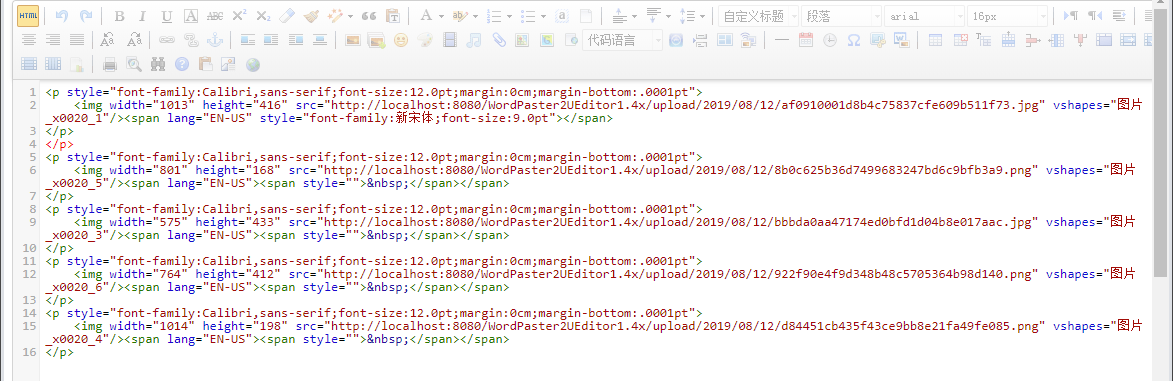
2.只能单个文件复制,多个文件复制存在问题。这个问题使用WordPaster插件解决掉了,能够批量上传Word中的所有图片,并且保留Word样式,效果如下:
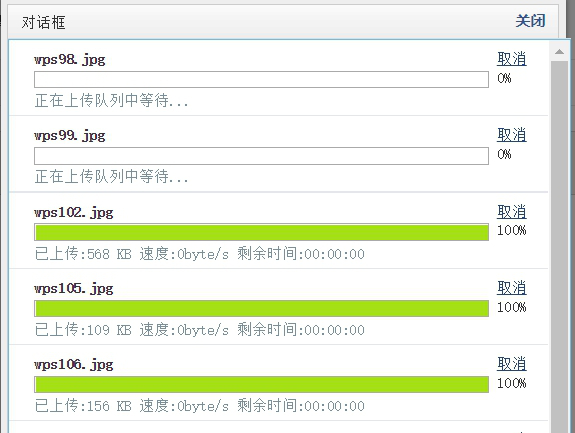
服务器能够接收到图片,并进行保存

编辑器中的图片地址已经全部被替换成了服务器的图片地址,其它的用户也能够正常访问
在接触该问题前期,错误的解决思路:
1.通过input控件上传,因浏览器安全设置原因,不允许input:file赋值;
2.使用convas将图片转换为base64存储,该处也有问题,传唤base64时,存在跨域问题。
经过这些处理基本上实现了一个完整的Word图片上传插件(WordPaster),能够自动上传剪切板中的图片,能够自动上传Word中的所有图片,使用起来非常的方便,有需要的朋友可以直接去官网下载使用:
Fckeditor实现WORD粘贴图片自动上传的更多相关文章
- ckeditor实现WORD粘贴图片自动上传,jsp应用
官网地址http://ueditor.baidu.com Git 地址 https://github.com/fex-team/ueditor 参考博客地址 http://blog.ncmem.com ...
- ckeditor实现WORD粘贴图片自动上传
自动导入Word图片,或者粘贴Word内容时自动上传所有的图片,并且最终保留Word样式,这应该是Web编辑器里面最基本的一个需求功能了.一般情况下我们将Word内容粘贴到Web编辑器(富文本编辑器) ...
- word粘贴图片到ckeitor
在之前在工作中遇到在富文本编辑器中粘贴图片不能展示的问题,于是各种网上扒拉,终于找到解决方案,在这里感谢一下知乎中众大神以及TheViper. 通过知乎提供的思路找到粘贴的原理,通过TheViper找 ...
- WORD粘贴图片+DEDE
自动导入Word图片,或者粘贴Word内容时自动上传所有的图片,并且最终保留Word样式,这应该是Web编辑器里面最基本的一个需求功能了.一般情况下我们将Word内容粘贴到Web编辑器(富文本编辑器) ...
- ckeditor从word粘贴图片
自动导入Word图片,或者粘贴Word内容时自动上传所有的图片,并且最终保留Word样式,这应该是Web编辑器里面最基本的一个需求功能了.一般情况下我们将Word内容粘贴到Web编辑器(富文本编辑器) ...
- word粘贴图片到ekitor
最近公司做项目需要实现一个功能,在网页富文本编辑器中实现粘贴Word图文的功能. 我们在网站中使用的Web编辑器比较多,都是根据用户需求来选择的.目前还没有固定哪一个编辑器 有时候用的是UEditor ...
- 关于ckeditor粘贴图片自动上传
在之前在工作中遇到在富文本编辑器中粘贴图片不能展示的问题,于是各种网上扒拉,终于找到解决方案. 其原理为一下步骤: 监听粘贴事件:[用于插入图片] 获取光标位置:[记录图片插入位置] 获取剪切板内容: ...
- 关于word粘贴图片无法显示的原因
今天在进行word文档粘贴图片编辑操作的时候,老是无法完整的显示图片.或者干脆就不显示图片,以为是qq截图的图片格式无法粘贴到word文档里面,用Photoshop更改图片的格式仍然无法显示(将png ...
- word粘贴图片+的editor
公司做的项目需要用到文本上传功能. Chrome+IE默认支持粘贴剪切板中的图片,但是我要粘贴的文章存在word里面,图片多达数十张,我总不能一张一张复制吧? 我希望打开文档doc直接复制粘贴到富文本 ...
随机推荐
- 阶段1 语言基础+高级_1-3-Java语言高级_06-File类与IO流_08 转换流_5_InputStreamReader介绍&代码实现
强转chart:类型 GBK
- 阶段1 语言基础+高级_1-3-Java语言高级_06-File类与IO流_04 IO字节流_8_字节输入流_InputStream类&FileInputStream
inputStream
- Java 基础-基本数据类型与表达式
基本数据类型 基本概念 标识符 标识符与内存中的某个位置对应,Java 中标识符的规范如下: 必须由大小写字母.下划线.美元符号.数字组成 首字母只能是大小写字母.下划线.美元符号 变量 变量的值可以 ...
- PHP 实现并发-进程控制 PCNTL
参考 基于PCNTL的PHP并发编程 PCNTL 是 PHP 中的一组进程控制函数,可以用来 fork(创建)进程,传输控制信号等. 在PHP中,进程控制支持默认关闭.编译时通过 --enable-p ...
- 修改JAVA_HOME失效
在修改JDK的安装目录的情况下会出现失效的时候,因为jdk在安装的时候自己在path中添加了 C:\ProgramData\Oracle\Java\javapath 这个路径. 解决: 删除 path ...
- c# Thread5——线程同步之基本原子操作。Mutex互斥量的使用
之前的博文也说到了如果多线程对于访问的公共资源操作都是原子操作,那么可以避免竞争条件.关于多线程的竞争可以百度. 1.执行最基本的原子操作 c#提供了一系列供我们使用的原子操作的方法和类型,比如我们的 ...
- PHP 距离我最近排序+二维数组按指定列排序
思路: 1.获取我的位置,即:我的经纬度 2.各站点须有位置 即:排序对象有位置经纬度 3.查询要排序的站点列表 4.循环遍历计算 与我的距离 5.二维数组按 指定列(距离)排序 具体如下: ...
- Spring Framework基础学习
Spring Framework基础学习 Core support for dependency injection,transaction management,web applications,d ...
- Spring框架中AOP特性
1.AOP介绍 即:面向切面编程,在不改变原有方法的定义与使用.也不改变原程序流程的情况下,可以改变原有方法的功能{增加一些附加的功能,在指定的地方添加其他函数方法:} 2.其他的方法:[需要的四个接 ...
- WOJ#1243 蜥蜴 lizard
描述 在一个r行c列的网格地图中有一些高度不同的石柱,一些石柱上站着一些蜥蜴,你的任务是让尽量多的蜥蜴逃到边界外. 每行每列中相邻石柱的距离为1,蜥蜴的跳跃距离是d,即蜥蜴可以跳到平面距离不超过d的任 ...