
word粘贴图片到ckeitor
在之前在工作中遇到在富文本编辑器中粘贴图片不能展示的问题,于是各种网上扒拉,终于找到解决方案,在这里感谢一下知乎中众大神以及TheViper。
通过知乎提供的思路找到粘贴的原理,通过TheViper找到粘贴图片的方法。
其原理为一下步骤:
监听粘贴事件;【用于插入图片】
获取光标位置;【记录图片插入位置】
获取剪切板内容;【主要是获取文件】
上传剪切板图片;
在指定光标位置插入图片。
以下是代码部分:
1.获取光标代码部分,大部分都是直接利用TheViper的代码,只是做了简单的修改,在获取光标的位置添加了插件子集document对象,因为直接使用document对象获取不到光标位置
var isSupportRange = typeof document.createRange == 'function';
var currentRange,
_parentElement;
// 获取当前光标多在位置
function getCurrentRange(target) {
var selection,
range;
if (isSupportRange) {
selection = target.getSelection();
if (selection.getRangeAt && selection.rangeCount) {
range = selection.getRangeAt(0);
_parentElement = range.commonAncestorContainer;
}
} else {
range = target.selection.createRange();
_parentElement = range.parentElement();
}
return range;
}
function saveSelection(target) {
currentRange = getCurrentRange(target);
}
function _restoreSelection() {
if (!currentRange) {
return;
}
var selection,
range;
if (isSupportRange) {
selection = document.getSelection();
selection.removeAllRanges();
selection.addRange(currentRange);
} else {
range = document.selection.createRange();
range.setEndPoint('EndToEnd', currentRange);
if (currentRange.text.length === 0) {
range.collapse(false);
} else {
range.setEndPoint('StartToStart', currentRange);
}
range.select();
}
}
function insertImage(html,target) {
if (document.selection)
currentRange.pasteHTML(html);
else
target.execCommand("insertImage", false, html);
saveSelection();
}
2.监听粘贴事件、获取上传图片、上传至服务器并添加至编辑器
CKEDITOR.instances['document-info'].on('instanceReady', function(e) {
this.document.on('paste', function(event) {
var target = event.sender.$;
saveSelection(target);
var items = event.data.$.clipboardData.items;
if (!items) {
return;
}
for (var i = items.length - 1; i >= 0; i--) {
if (items[i].kind == 'file' && items[i].type.indexOf('image/') !== -1) {
var file = items[i].getAsFile();
if (file) {
if (file.size === 0) {
return;
}
var formData = new FormData();
formData.append("file", file);
$.ajax({
method: 'POST',
url: url,
data: formData,
processData: false,
contentType: false,
success: function(response) {
var _img_html = response.url;
insertImage(_img_html,target);
}
});
}
}
}
});
});
优化后的代码变得更加精简
//手动粘贴
this.PasteManual = function ()
{
if (!this.setuped)
{
this.setup_tip(); return;
}
if (!this.chrome45 && !_this.edge)
{
this.app.paste();
}
elseif (this.chrome45)
{
this.app.paste();
}
elseif(this.edge)
{
this.app.paste();
}
};
前台的引用也非常的简单:
<!DOCTYPEhtmlPUBLIC "-//W3C//DTD XHTML 1.0 Transitional//EN" "http://www.w3.org/TR/xhtml1/DTD/xhtml1-transitional.dtd">
<htmlxmlns="http://www.w3.org/1999/xhtml">
<head>
<metahttp-equiv="Content-Type" content="text/html;charset=utf-8"/>
<title>WordPaster-jsp-ueditor-1.2.6.0</title>
<scripttype="text/javascript" src="ueditor.config.js" charset="utf-8"></script>
<scripttype="text/javascript" src="ueditor.all.min.js" charset="utf-8"></script>
<linktype="text/css" rel="Stylesheet" href="WordPaster/css/WordPaster.css"/>
<linktype="text/css" rel="Stylesheet" href="WordPaster/js/skygqbox.css" />
<scripttype="text/javascript" src="WordPaster/js/json2.min.js" charset="utf-8"></script>
<scripttype="text/javascript" src="WordPaster/js/jquery-1.4.min.js" charset="utf-8"></script>
<scripttype="text/javascript" src="WordPaster/js/w.edge.js" charset="utf-8"></script>
<scripttype="text/javascript" src="WordPaster/js/w.app.js" charset="utf-8"></script>
<scripttype="text/javascript" src="WordPaster/js/w.file.js" charset="utf-8"></script>
<scripttype="text/javascript" src="WordPaster/js/skygqbox.js" charset="utf-8"></script>
<scripttype="text/javascript" src="WordPaster/js/WordPaster.js" charset="utf-8"></script>
</head>
<body>
<textareaname="后台取值的key"id="myEditor">这里写你的初始化内容</textarea>
<scripttype="text/javascript">
var pasterMgr = new WordPasterManager();
pasterMgr.Config["PostUrl"] = "http://localhost:8080/WordPaster2UEditor1.4x/upload.jsp"
pasterMgr.Load();//加载控件
var ue = UE.getEditor('myEditor');
ue.ready(function() {
//设置编辑器的内容
ue.setContent('hello');
//获取html内容,返回: <p>hello</p>
var html = ue.getContent();
//获取纯文本内容,返回: hello
var txt = ue.getContentTxt();
pasterMgr.SetEditor(ue);
});
</script>
</body>
</html>
数据提交部分需要注意
processData: false,
contentType: false,
这两项需要设置,否则文件不能正常上传
该问题没有完美的解决,存在以下疑问,如有想法,请告知。
1.从word中复制图片为rtf格式,不能被保存,并解析图片,有待解决;
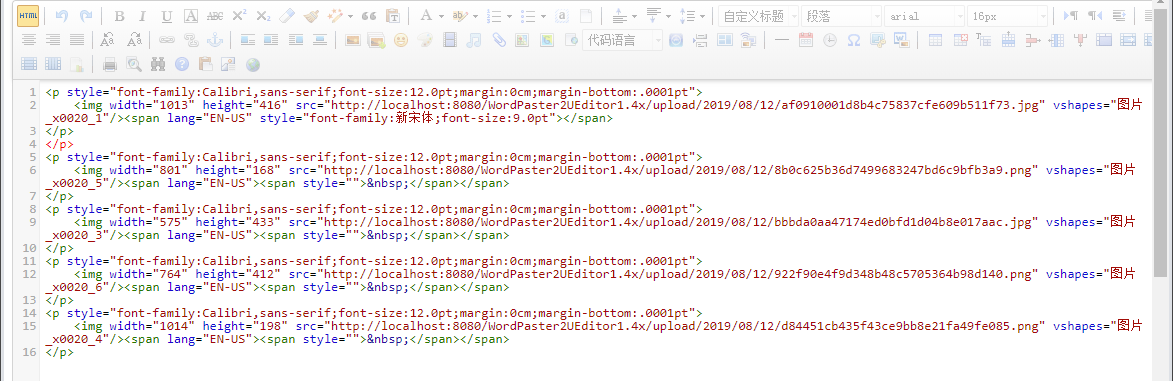
2.只能单个文件复制,多个文件复制存在问题。这个问题使用WordPaster插件解决掉了,能够批量上传Word中的所有图片,并且保留Word样式,效果如下:
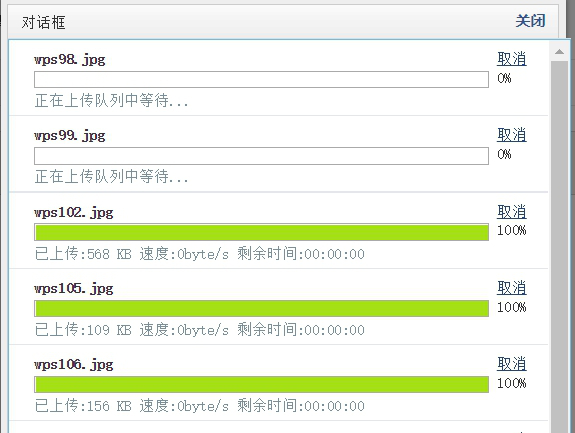
服务器能够接收到图片,并进行保存

编辑器中的图片地址已经全部被替换成了服务器的图片地址,其它的用户也能够正常访问
在接触该问题前期,错误的解决思路:
1.通过input控件上传,因浏览器安全设置原因,不允许input:file赋值;
2.使用convas将图片转换为base64存储,该处也有问题,传唤base64时,存在跨域问题。
经过这些处理基本上实现了一个完整的Word图片上传插件(WordPaster),能够自动上传剪切板中的图片,能够自动上传Word中的所有图片,使用起来非常的方便,有需要的朋友可以直接下载使用:http://blog.ncmem.com/wordpress/2019/08/07/ckeditor从word粘贴图片/
word粘贴图片到ckeitor的更多相关文章
- ckeditor实现WORD粘贴图片自动上传,jsp应用
官网地址http://ueditor.baidu.com Git 地址 https://github.com/fex-team/ueditor 参考博客地址 http://blog.ncmem.com ...
- WORD粘贴图片+DEDE
自动导入Word图片,或者粘贴Word内容时自动上传所有的图片,并且最终保留Word样式,这应该是Web编辑器里面最基本的一个需求功能了.一般情况下我们将Word内容粘贴到Web编辑器(富文本编辑器) ...
- word粘贴图片到ekitor
最近公司做项目需要实现一个功能,在网页富文本编辑器中实现粘贴Word图文的功能. 我们在网站中使用的Web编辑器比较多,都是根据用户需求来选择的.目前还没有固定哪一个编辑器 有时候用的是UEditor ...
- ckeditor从word粘贴图片
自动导入Word图片,或者粘贴Word内容时自动上传所有的图片,并且最终保留Word样式,这应该是Web编辑器里面最基本的一个需求功能了.一般情况下我们将Word内容粘贴到Web编辑器(富文本编辑器) ...
- Fckeditor实现WORD粘贴图片自动上传
在之前在工作中遇到在富文本编辑器中粘贴图片不能展示的问题,于是各种网上扒拉,终于找到解决方案,在这里感谢一下知乎中众大神以及TheViper. 通过知乎提供的思路找到粘贴的原理,通过TheViper找 ...
- ckeditor实现WORD粘贴图片自动上传
自动导入Word图片,或者粘贴Word内容时自动上传所有的图片,并且最终保留Word样式,这应该是Web编辑器里面最基本的一个需求功能了.一般情况下我们将Word内容粘贴到Web编辑器(富文本编辑器) ...
- 关于word粘贴图片无法显示的原因
今天在进行word文档粘贴图片编辑操作的时候,老是无法完整的显示图片.或者干脆就不显示图片,以为是qq截图的图片格式无法粘贴到word文档里面,用Photoshop更改图片的格式仍然无法显示(将png ...
- word粘贴图片+的editor
公司做的项目需要用到文本上传功能. Chrome+IE默认支持粘贴剪切板中的图片,但是我要粘贴的文章存在word里面,图片多达数十张,我总不能一张一张复制吧? 我希望打开文档doc直接复制粘贴到富文本 ...
- 自动上传本地图片和word图片(word图片需使用从word粘贴功能)
在之前在工作中遇到在富文本编辑器中粘贴图片不能展示的问题,于是各种网上扒拉,终于找到解决方案,在这里感谢一下知乎中众大神以及TheViper. 通过知乎提供的思路找到粘贴的原理,通过TheViper找 ...
随机推荐
- Postgresql explain的analyze和buffers选项
sql查询分析: 原文地址:https://blog.csdn.net/qq_28893679/article/details/78316283
- Spring实战(十)Spring AOP应用——为方法引入新功能、为对象引入新方法
切面最基本的元素是通知和切点,切点用于准确定位应该在什么地方应用切面的通知. 1.Spring借助AspectJ的切点表达式语言来定义Spring切面 在Spring中,要使用AspectJ的切点表达 ...
- 《深入实践C++模板编程》之五——容器与迭代器
1.容器的定义 容器:专门用于某种形式组织及存储数据的类称为“容器”. 2.容器与迭代器 迭代器:封装了对容器虚拟数据序列的操作并按约定提供统一界面以遍历容器内容的代理类即为迭代器. 举例理解 ...
- EasyUI_DataGrid数据操作
1.html: <div style="width: 1100px;height: 350px ;overflow: scroll"> <table id=&qu ...
- Centos7:MyCat安装,配置及使用
解压缩 使用,默认端口8066 ./mycat start //启动 ./mycat stop //停止 ./mycat restart //重启
- centos7 开放/关闭防火墙和端口
--------------------------------------------------------------防火墙----------------------------------- ...
- JavaMaven【一、概述&环境搭建】
课程概述 JavaMaven[一.概述&环境搭建] JavaMaven[二.目录结构&HelloMaven] JavaMaven[三.常用指令] JavaMaven[四.坐标& ...
- linux重装docker-compose后无法执行docker-compose命令
背景 使用自动化脚本重装docker和docker-compose(但脚本中未对旧版本的docker-compose进行任何处理,比如卸载删除) 导致执行docker-compose命令时报了错,大多 ...
- itertools:处理可迭代对象的模块
合并和分解迭代器 chain chain可以接收多个可迭代对象(或者迭代器)作为参数,最后返回一个迭代器. 它会生成所有输入迭代器的内容,就好像这些内容来自一个迭代器一样. 类似于collection ...
- Hive动态分区和分桶(八)
Hive动态分区和分桶 1.Hive动态分区 1.hive的动态分区介绍 hive的静态分区需要用户在插入数据的时候必须手动指定hive的分区字段值,但是这样的话会导致用户的操作复杂度提高,而且在 ...