
docker安装tomcat&部署javaweb程序
一。docker定制简单的java-web应用镜像
网址:
1。jdk下载网址:https://www.oracle.com/technetwork/java/javase/downloads/jdk8-downloads-2133151.html
docker安装tomcat8
Eg1:以本地java打war包为例,构建一个镜像
Step1:以tomcat镜像为基础镜像

docker pull tomcat   //拉取tomcat镜像

Step2:定制镜像

touch Dockerfile   #新建Dockerfile文件

vi Dockerfile   #编辑Dockerfile

##add content start

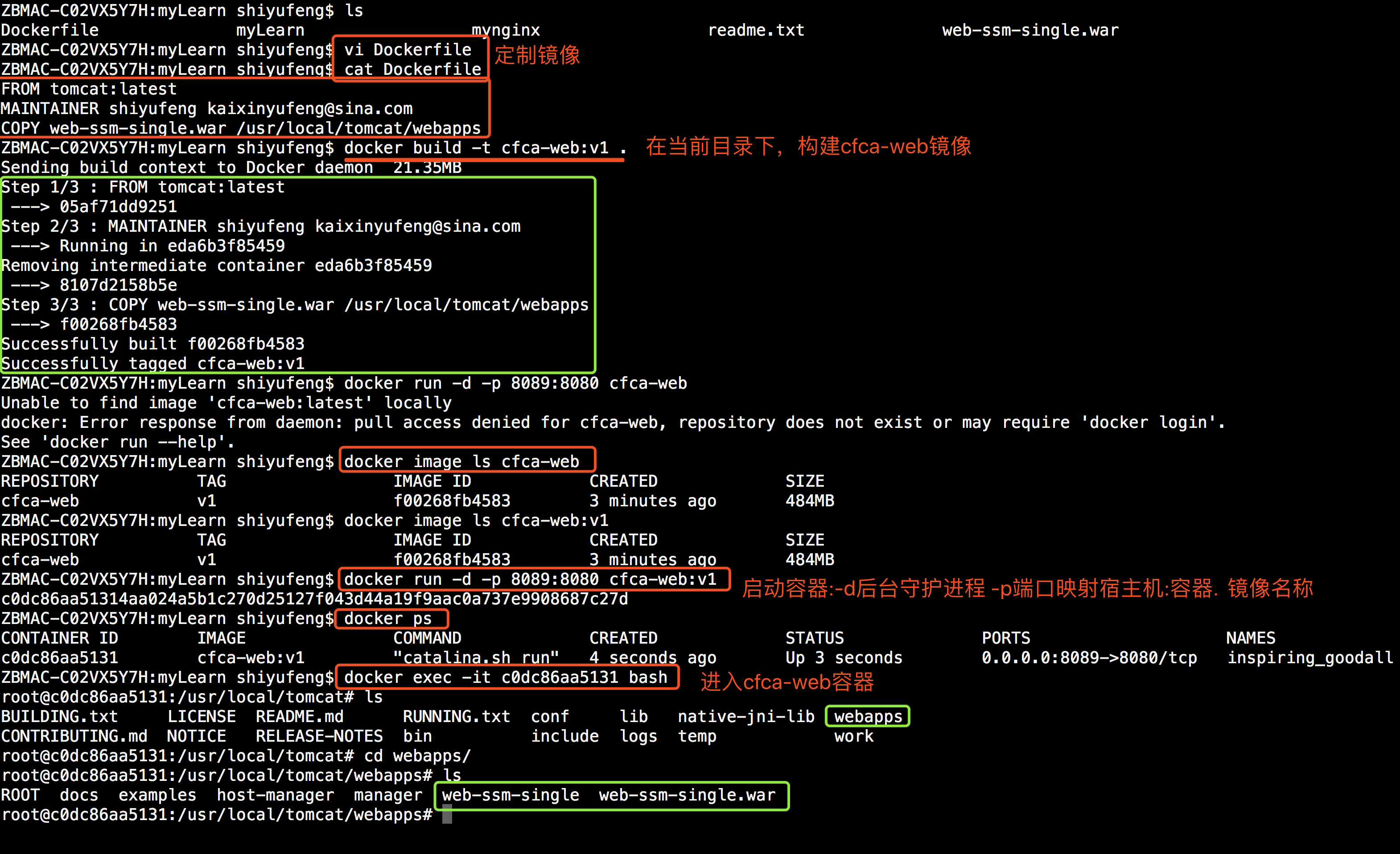
FROM tomcat:latest

MAINTAINER shiyufeng kaixinyufeng@sina.com

COPY web-ssm-single.war /usr/local/tomcat/webapps

##add content end

Step3:构建镜像

docker build -t cfca-web:v1 .  //在当前目录,构建一个cfca-web的镜像,tag为v1的镜像

Step4:run镜像为容器

docker run -d -p 8089:8080 cfca-web:v1  //-d后台守护进程 -p映射端口宿主机:容器 镜像名

地址栏访问:http://localhost:8089/web-ssm-single/即可。
命令行访问:
ZBMAC-C02VX5Y7H:myLearn shiyufeng$ curl http://localhost:8089/web-ssm-single
ZBMAC-C02VX5Y7H:myLearn shiyufeng$ curl http://localhost:8089/web-ssm-single/
<html>
<body>
<h2>Hello World!</h2>
<h3><a href="/user/query">send request</a></h3>
</body>
</html>
地址栏访问:http://localhost:8089/web-ssm-single/
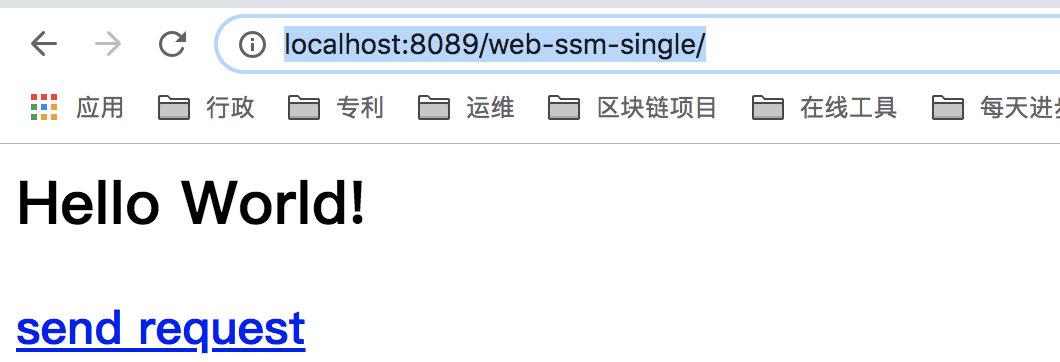 成功!!!
成功!!!
二。实战docker,编写Dockerfile定制tomcat镜像,实现web应用在线部署
参考博客源码地址:https://github.com/zq2599/blog_demos.git 项目名:loadbalancedemo
Step1:创建空文件夹:mkdir image_tomcat
Step2:拷备apache-tomcat-7.0.86/conf目录下的文件server.xml和tomcat-users.xml到image_tomcat目录下面
Step3:修改server.xml

<Connector executor="tomcatThreadPool"

               port="" protocol="HTTP/1.1"

               connectionTimeout=""

               redirectPort="" />
增加:URIEncoding="UTF-8" 目的:处理中文问题
Step4:修改tomcat-users.xml,增加如下内容:

<role rolename="manager-gui" />

<role rolename="manager-script" />

<user username="account001" password="password001" roles="manager-gui,manager-script" />
以上配置完成后,即可用account001账号在对应的tomcat上进行在线部署操作了.
Step5:定制Docker镜像
cd image_tomcat

touch Dockerfile  //创建Dockerfile文件

vim Dockerfile  //编辑Dockerfile文件


//###start 添加如下内容
#First docker file from bolingcavalry
#version 0.0.1
#Author:shiyufeng
#基础镜像
FROM tomcat:7.0.77-jre8
#作者
MAINTAINER shiyufeng
#定义工作目录
ENV WORK_PATH /usr/local/tomcat/conf
#定义要替换的文件名
ENV USER_CONF_FILE_NAME tomcat-users.xml
#定义要替换的server.xml文件名
ENV SERVER_CONF_FILE_NAME server.xml
#删除原文件tomcat-users.xml
RUN rm $WORK_PATH/$USER_CONF_FILE_NAME
#复制文件tomcat-users.xml
COPY ./$USER_CONF_FILE_NAME $WORK_PATH/
#删除原文件server.xml
RUN rm $WORK_PATH/$SERVER_CONF_FILE_NAME
#复制文件server.xml
COPY ./$SERVER_CONF_FILE_NAME $WORK_PATH/
//###end
以上:image_tomcat目录结构:
ZBMAC-C02VX5Y7H:image_tomcat shiyufeng$ tree

.

├── Dockerfile

├── server.xml

└── tomcat-users.xml
Step6:构建docker镜像
//在当前目录构建镜像。注意后面的点为当前目录

docker build -t tomcat001:0.0. .

//查看镜像

docker image ls tomcat001
Step7:镜像构建完毕,启动tomcat
//启动tomcat容器

docker run --name=tomcat001 -p : -e TOMCAT_SERVER_ID=tomcat_server_001 -idt tomcat001:0.0.

/*

   --name:为容器起的别名

   -p:映射端口,宿主机与容器

*/
Step8:启动浏览器,访问localhost:8080,显示tomat图标即为启动成功.
Step9:修改mavenl配置文件setting.xml,增加如下配置
<server>

      <id>tomcat7</id>

      <username>account001</username>

      <password>password001</password>

  </server>
以上是tomcat的tomcat-users.xml文件中配置的用户和密码,这样执行maven插件的时候就能从此处取得对应的用户名和密码去tomcat上做操作了。
Step10:进入web工程,pom.xml目录执行如下命令
注:刚定制的docker镜像必须启动状态,才可以成功构建,否则会报“构建失败”
mvn clean package -U -Dmaven.test.skip=true tomcat7:redeploy
执行结果如下所示,即代表tomcat7-maven-plugin插件已经帮我们把war部署到docker容器上去了
[INFO] tomcatManager status code:, ReasonPhrase:OK

[INFO] OK - Deployed application at context path /loadbalancedemo

[INFO] ------------------------------------------------------------------------

[INFO] BUILD SUCCESS

[INFO] ------------------------------------------------------------------------

[INFO] Total time: 6.561 s

[INFO] Finished at: --15T17::+:

[INFO] Final Memory: 21M/216M

[INFO] ------------------------------------------------------------------------
Step11:浏览器输入http://localhost:8080/loadbalancedemo/hello?name=开心玉凤
显示结果:
您好开心玉凤,这是来自tomcat_server_001的问候!2018-12-16 01:51:44
效果如下所示:

以上:项目名称修改为ssm-docker,修改点:
(1)右击项目名-》Refactor-》重新命名
(2)pom.xml中修改<finalname>
(3)project structure-》相应修改项目名称即可。
地址栏输入:http://localhost:8080/ssm-docker/hello?name=开心玉凤

项目应用:java-web项目(spring+springmvc+mybatis+maven架构)
项目需求:定制docker镜像,方便jenkins部署。
第一版本:应用docker定制简单的镜像示例,拷备方式。
touch Dockerfile

vim Dockerfile

##add content

FROM tomcat:latest

COPY ./target/cfca-web.war /usr/local/tomcat/webapps
第二版本:参考实战docker,编写Dockerfile定制tomcat镜像,实现web应用在线部署
场景:搭建一台虚拟机,定制tomcat镜像。
本机java-web项目只需要修改pom.xml文件配置
//修改url即可

<plugin>

          <groupId>org.apache.tomcat.maven</groupId>

          <artifactId>tomcat7-maven-plugin</artifactId>

          <version>2.2</version>

          <configuration>

            <!--<url>http://localhost:8080/manager/text</url>-->

            <url>http://192.168.99.100:8090/manager/text</url>

            <server>tomcat7</server>

            <path>/${project.artifactId}</path>

            <update>true</update>

          </configuration>

</plugin>
maven打包部署:mvn clean package -U -Dmaven.test.skip=true tomcat7:redeploy
浏览器访问:http://192.168.99.100:8090/cfca/ 即可显示index.jsp内容。(任意修改即可成功部署)
注:由于jekins部署git地址与指定的url地址不通,会出现问题:不能向指定的url中的tomcat中部署war包。
解决方案:该url通过maven命令动态传递
//step1:属性配置中增加参数<maven.url>或其他如connectionUrl

<properties>

  <maven.url></maven.url>

</properties>

//Step2:修改url配置  如${connectionUrl}

<url>${maven.url}</url>

//Step3:maven部署打包命令中增加参数  或DconnectionUrl=xxx

mvn clean package -U -Dmaven.test.skip=true -Dmaven.url=http://192.168.99.100:8090/manager/text tomcat7:redeploy
项目过程遇到问题点:
执行mvn clean package -U -Dmaven.test.skip=true tomcat7:redeploy命令一直报“maven错误,找不到符号”
解决方案:1。Maven错误找不到符号 2。既使用maven编译,又使用lib下的Jar包(本项目问题原因)
方案一:
在项目中创建一个目录lib,然后将jar复制到该文件夹下,最后在maven编译插件中配置如下:
<plugin>

   <groupId>org.apache.maven.plugins</groupId>

   <artifactId>maven-compiler-plugin</artifactId>

   <version>2.3.</version>

   <configuration>

     <source>${jdk.version}</source>

     <target>${jdk.version}</target>

     <encoding>${project.build.sourceEncoding}</encoding>

     <!-- 新增的编译配置参数 -->

     <compilerArguments>

       <!-- 对应jar放置在项目中的位置 -->

       <extdirs>${project.basedir}/src/main/webapp/WEB-INF/lib</extdirs>

      </compilerArguments>

    </configuration>
</plugin>
方案二:
步骤一:模仿maven的本地仓库目录结构,创建类似的目录,把二方包jar包放到创建好的目录中;
步骤二:在pom文件中添加本地仓库中的二方包jar包坐标。
_
-->_
-->
docker安装tomcat&部署javaweb程序的更多相关文章
- docker安装tomcat并部署web项目
docker安装tomcat就不说了,网上一大把 启动tomcat: docker run --name tomcat -p 8080:8080 -v $PWD/test:/usr/local/tom ...
- Linux tomcat部署War包,Linux在Tomcat部署JavaWeb项目,Linux部署War包
Linux tomcat部署War包,Linux在Tomcat部署JavaWeb项目,Linux部署War包 >>>>>>>>>>>& ...
- centos7+tomcat部署JavaWeb项目超详细步骤
我们平时访问的网站大多都是发布在云服务器上的,比如阿里云.腾讯云等.对于新手,尤其是没有接触过linux系统的人而言是比较有困难的,而且至今使用云服务器也是有成本的,很多时候我们可以通过虚拟机自己搭建 ...
- 【转载】centos7+tomcat部署JavaWeb项目超详细步骤
我们平时访问的网站大多都是发布在云服务器上的,比如阿里云.腾讯云等.对于新手,尤其是没有接触过linux系统的人而言是比较有困难的,而且至今使用云服务器也是有成本的,很多时候我们可以通过虚拟机自己搭建 ...
- 【记录】linux docker 安装 tomcat
前言:首先linux需要先安装docker,具体步骤可以参考博主之前博客,也可自行百度. 话不多说,开始安装tomcat: 通过docker安装tomcat docker pull tomcat:8. ...
- ubuntu docker安装与部署java,mysql,nginx镜像
docker 安装与部署java,mysql,nginx docker 配置 安装docker $ sudo apt-get remove docker docker-engine docker.io ...
- Docker安装tomcat和部署项目
随着微服务的流行,Docker越来越流行,正如它的理念"Build, Ship, and Run Any App, Anywhere"一样,Docker提供的容器隔离技术使得开发人 ...
- Docker安装Tomcat镜像并部署web项目
一.安装Tomcat 1.查找Docker Hub上的tomcat镜像 docker search tomcat 2.拉取官方的镜像 docker pull tomcat 等待下载完毕,需要一些时间. ...
- docker安装Tomcat软件,部署项目
1 搜索tomcat镜像 $ sudo docker search tomcat NAME DESCRIPTION STARS OFFICIAL AUTOMATED tomcat Apache Tom ...
随机推荐
- javascript的垃圾回收机制和内存管理
垃圾回收 javascript不同于c.c++的一个特点是:具有自动的垃圾回收机制,这就意味着,开发人员可以专注于业务,而不必把过多精力放在内存的管理上,提高开发效率. 所谓的垃圾回收就是找出那些不再 ...
- CPU、CPU核与线程的关系
CPU相关概念: CPU:独立的中央处理单元,体现在主板上是有多个CPU的插槽. CPU cores:在每一个CPU上,都可能有多个核(core),每一个核中都有独立的一套ALU.FPU.Cache等 ...
- 【NOIP2016提高A组五校联考2】tree
题目 给一棵n 个结点的有根树,结点由1 到n 标号,根结点的标号为1.每个结点上有一个物品,第i 个结点上的物品价值为vi. 你需要从所有结点中选出若干个结点,使得对于任意一个被选中的结点,其到根的 ...
- c# 谷歌动态口令对接
https://www.cnblogs.com/easyauthor/p/11054869.html Google 身份验证器与两步验证功能配合,可在您登录 Google 帐户时为您平添一重安全保障. ...
- JSON.parse 测试
第一种 报错 var t = JSON.parse(""); console.log(t); 第二种 正常 var t = JSON.parse('{"AA": ...
- std::string 和 CString问题
std::string stdTemp; CString strTemp; strTemp = stdTemp; ;//这一步直接赋值可不可以 因为CString可以接受const char*的 ...
- Luogu P2678 跳石头
题目链接:Click here Solution: 最小值最大,显然二分,二分出mid后贪心去除石头,判断m次内是否可行即可 Code: #include<bits/stdc++.h> # ...
- android之实现上下左右翻页效果
如果实现上下或者左右翻页效果,我们借助下这个开源项目:https://github.com/openaphid/android-flip Aphid FlipView是一个能够实现Flipboard翻 ...
- IT界须知的故事——仙童八叛徒
原文:http://blog.sina.com.cn/s/blog_457012450100vnbl.html 许多电脑史学家都认为,要想了解美国硅谷的发展史,就必须了解早期的仙童半导体公司.这家公司 ...
- java 解析上传的Excel文件
java poi解析上传的Excel文件 package com.zhl.push.Utils; /** * @Author TAO * @ClassName ExcelData * @Descrip ...