
vue项目环境搭建与组件介绍
Vue项目环境搭建
"""

node ~~ python:node是用c++编写用来运行js代码的

npm(cnpm) ~~ pip:npm是一个终端应用商城,可以换国内源cnpm

vue ~~ django:vue是用来搭建vue前端项目的

1) 安装node

官网下载安装包,傻瓜式安装:https://nodejs.org/zh-cn/

2) 换源安装cnpm

>: npm install -g cnpm --registry=https://registry.npm.taobao.org

3) 安装vue项目脚手架

>: cnpm install -g @vue/cli

注:2或3终端安装失败时,可以清空 npm缓存 再重复执行失败的步骤

npm cache clean --force

"""
Vue项目创建
1) 进入存放项目的目录

>: cd ***

2) 创建项目

>: vue create 项目名

3) 项目初始化

空格选择,回车确认
pycharm配置并启动vue项目
1) 用pycharm打开vue项目

2) 添加配置npm启动
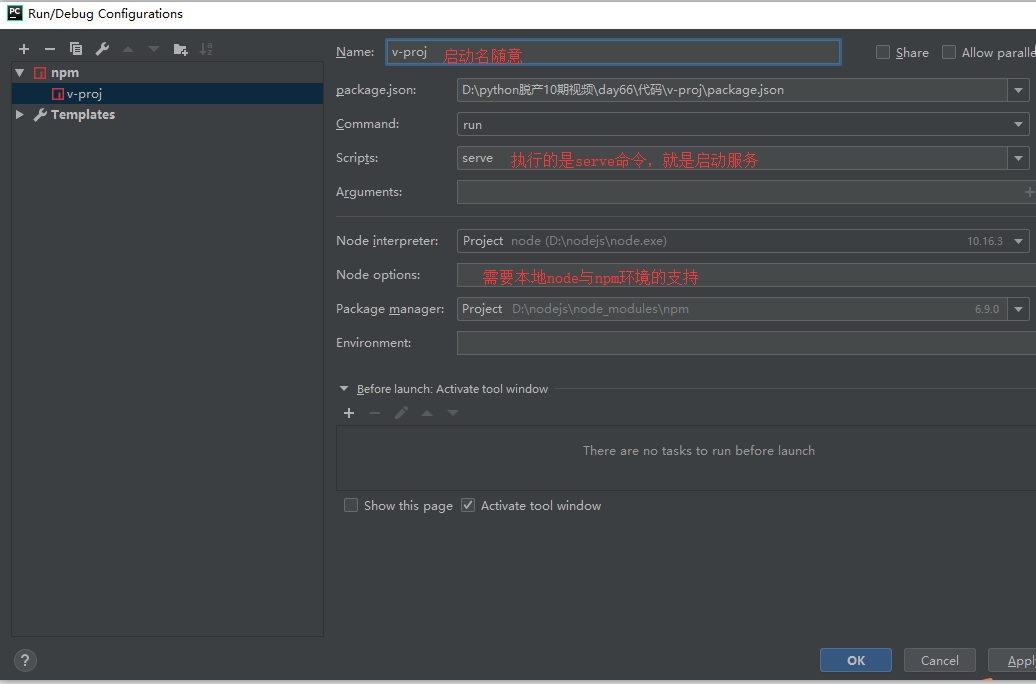
vue项目目录结构分析
├── v-proj

|    ├── node_modules      // 当前项目所有依赖,一般不可以移植给其他电脑环境

|    ├── public

|    |    ├── favicon.ico    // 标签图标

|    |    └── index.html    // 当前项目唯一的页面

|    ├── src

|    |    ├── assets        // 静态资源img、css、js

|    |    ├── components    // 小组件

|    |    ├── views        // 页面组件

|    |    ├── App.vue        // 根组件

|    |    ├── main.js        // 全局脚本文件(项目的入口)

|    |    ├── router.js    // 路由脚本文件(配置路由 url链接 与 页面组件的映射关系)

|    |    └── store.js    // 仓库脚本文件(vuex插件的配置文件,数据仓库)

|    ├── README.md

└    └── **配置文件
vue组件(.vue文件)
# 1) template:有且只有一个根标签

# 2) script:必须将组件对象导出 export default {}

# 3) style: style标签明确scoped属性,代表该样式只在组件内部起作用(样式的组件化)
<template>

    <div class="test">

    </div>

</template>

<script>

    export default {

        name: "Test"

    }

</script>

<style scoped>

</style>
全局脚本文件main.js(项目入口)
import Vue from 'vue'

import App from './App.vue'

import router from './router'

import store from './store'

Vue.config.productionTip = false

new Vue({

    router,

    store,

    render: h => h(App)

}).$mount('#app')
改写
import Vue from 'vue'  // 加载vue环境

import App from './App.vue'  // 加载根组件

import router from './router'  // 加载路由环境

import store from './store'  // 加载数据仓库环境

Vue.config.productionTip = false

new Vue({

    el: '#app',

    router,

    store,

    render: function (readFn) {

        return readFn(App);

    },

});
vue项目启动生命周期 与 页面组件的运用(重点)
请求过程
1) 加载mian.js启动项目

    i) import Vue from 'vue' 为项目加载vue环境

    ii) import App from './App.vue' 加载根组件用于渲染替换挂载点

    iii) import router from './router' 加载路由脚本文件,进入路由相关配置

2) 加载router.js文件,为项目提供路由服务,并加载已配置的路由(链接与页面组件的映射关系)

    注:不管当前渲染的是什么路由,页面渲染的一定是根组件,链接匹配到的页面组件只是替换根组件中的

    <router-view></router-view>

3) 如果请求链接改变(路由改变),就会匹配新链接对应的页面组件,新页面组件会替换渲染router-view标签,替换掉之前的页面标签(就是完成了页面跳转)
参与文件
main.js:该文件内容不变
App.vue
<template>

    <div id="app">

        <!-- url路径会加载不同的页面组件

            eg:/red => RegPage  | /blue => BluePage

         来替换router-view标签,完成页面的切换

         -->

        <router-view></router-view>

    </div>

</template>
views/RedPage.vue
<template>

    <div class="red-page">

        <Nav></Nav>

    </div>

</template>

<script>

    import Nav from '@/components/Nav'

    export default {

        name: "RedPage",

        components: {

            Nav

        },

    }

</script>

<style scoped>

    .red-page {

        width: 100vw;

        height: 100vh;

        background-color: red;

    }

</style>
views/BluePage.vue
<template>

    <div class="blue-page">

        <Nav></Nav>

    </div>

</template>

<script>

    import Nav from '@/components/Nav'

    export default {

        name: "BluePage",

        components: {

            Nav

        }

    }

</script>

<style scoped>

    .blue-page {

        width: 100vw;

        height: 100vh;

        background-color: blue;

    }

</style>
router.js
import Vue from 'vue'

import Router from 'vue-router'

import Home from './views/Home.vue'

import RedPage from "./views/RedPage";

import BluePage from "./views/BluePage";

Vue.use(Router);

export default new Router({

    mode: 'history',

    base: process.env.BASE_URL,

    routes: [

        {

            path: '/',

            name: 'home',

            component: Home

        },

        {

            path: '/red',

            name: 'red',

            component: RedPage

        },

        {

            path: '/blue',

            name: 'blue',

            component: BluePage

        }

    ]

})
全局样式文件配置
assets/css/global.css
html, body, h1, h2, ul, p {

    margin: 0;

    padding: 0;

}

ul {

    list-style: none;

}

a {

    color: black;

    text-decoration: none;

}
main.js中新增
// 配置全局样式

import '@/assets/css/global.css'
封装小组件 - Nav导航栏组件
components/Nav.vue
<template>

    <div class="nav">

        <!--采用vue-router完成页面跳转,不能采用a标签(会发生页面刷新,本质就是重新加载了一次项目界面)-->

        <ul>

            <li>

                <!--<a href="/">主页</a>-->

                <router-link to="/">主页</router-link>

            </li>

            <li>

                <router-link to="/red">红页</router-link>

            </li>

            <li>

                <router-link to="/blue">蓝页</router-link>

            </li>

        </ul>

    </div>

</template>

<script>

    export default {

        name: "Nav",

    }

</script>

<style scoped>

    .nav {

        width: 100%;

        height: 60px;

        background-color: orange;

    }

    .nav li {

        float: left;

        font: normal 20px/60px '微软雅黑';

        padding: 0 30px;

    }

    .nav li:hover {

        cursor: pointer;

        background-color: aquamarine;

    }

    .nav li.active {

        cursor: pointer;

        background-color: aquamarine;

    }

</style>
在排班室用router-link来代替a标签,因为a标签发生跳转时(哪怕只是跳转到当前页面)也会刷新页面,效率比较低,而router-link不需要。
views/HomePage.vue:RedPage.vue与BluePage都是添加下方三个步骤代码
<template>

    <div class="home">

        <!-- 3)使用Nav组件 -->

        <Nav></Nav>

    </div>

</template>

<script>

    // 1)导入Nav组件

    import Nav from '@/components/Nav'

    export default {

        // 2)注册Nav组件

        components: {

            Nav,

        }

    }

</script>
新增页面三步骤
1) 在views文件夹中创建视图组件

2) 在router.js文件中配置路由

3) 设置路由跳转,在指定路由下渲染该页面组件(替换根组件中的router-view标签)
views/BluePage.vue
<template>

    <div class="blue-page">

        <Nav></Nav>

    </div>

</template>

<script>

    import Nav from '@/components/Nav'

    export default {

        name: "BluePage",

        components: {

            Nav

        }

    }

</script>

<style scoped>

    .blue-page {

        width: 100vw;

        height: 100vh;

        background-color: blue;

    }

</style>
router.js
// ...

import TanPage from "./views/TanPage";

export default new Router({

    mode: 'history',

    base: process.env.BASE_URL,

    routes: [

        // ...

        {

            path: '/tan',

            name: 'tan',

            component: TanPage

        }

    ]

})
components/Nav.vue
...

<li>

    <router-link to="/tan">土页</router-link>

</li>

...
组件生命周期钩子(官网API)
# 1)一个组件从创建到销毁的整个过程,就称之为组件的生命周期

# 2)在组件创建到销毁的过程中,会出现众多关键的时间节点,如 组件要创建了、组件创建完毕了、组件数据渲染完毕了、组件要被销毁了、组件销毁完毕了 等等时间节点,每一个时间节点,vue都为其提供了一个回调函数(在该组件到达该时间节点时,就会触发对应的回调函数,在函数中就可以完成该节点需要完成的业务逻辑)

# 3)生命周期钩子函数就是 vue实例 成员
任何一个组件:在vue组件的script的export default导出字典中直接写钩子函数
export default {

    // ...

    beforeCreate() {

        console.log('组件创建了,但数据和方法还未提供');

        // console.log(this.$data);

        // console.log(this.$options.methods);

        console.log(this.title);

        console.log(this.alterTitle);

    },

    // 该钩子需要掌握,一般该组件请求后台的数据,都是在该钩子中完成

    // 1)请求来的数据可以给页面变量进行赋值

    // 2)该节点还只停留在虚拟DOM范畴,如果数据还需要做二次修改再渲染到页面,

    //  可以在beforeMount、mounted钩子中添加逻辑处理

    created() {

        console.log('组件创建了,数据和方法已提供');

        // console.log(this.$data);

        // console.log(this.$options.methods);

        console.log(this.title);

        console.log(this.alterTitle);

        console.log(this.$options.name);

    },

    destroyed() {

        console.log('组件销毁完毕')

    }

}
根据请求路径高亮路由标签案例
"""

1) router-link会被解析为a标签,用to完成指定路径跳转,但是不能添加系统事件(因为是组件标签)

2) 在js方法中可以用 this.$router.push('路径') 完成逻辑跳转

3) 在js方法中可以用 this.$route.path 拿到当前请求的页面路由

"""
components/Nav.vue
<template>

    <div class="nav">

        <!--采用vue-router完成页面跳转,不能采用a标签(会发生页面刷新,本质就是重新加载了一次项目界面)-->

        <ul>

            <li @click="changePage('/')" :class="{active: currentPage === '/'}">

                <!--<a href="/">主页</a>-->

                <!--<router-link to="/">主页</router-link>-->

                主页

            </li>

            <li @click="changePage('/red')" :class="{active: currentPage === '/red'}">

                <!--<router-link to="/red">红页</router-link>-->

                红页

            </li>

            <li @click="changePage('/blue')" :class="{active: currentPage === '/blue'}">

                <!--<router-link to="/blue">蓝页</router-link>-->

                蓝页

            </li>

            <li @click="changePage('/tan')" :class="{active: currentPage === '/tan'}">

                <!--<router-link to="/tan">土页</router-link>-->

                土页

            </li>

        </ul>

    </div>

</template>

<script>

    export default {

        name: "Nav",

        data() {

            return {

                // 没渲染一个页面,都会出现加载Nav组件,currentPage就会被重置,

                // 1)在点击跳转事件中,将跳转的页面用 数据库 保存,在钩子函数中对currentPage进行数据更新

                // currentPage: localStorage.currentPage ? localStorage.currentPage: ''

                // 2)直接在created钩子函数中,获取当前的url路径,根据路径更新currentPage

                currentPage: ''

            }

        },

        methods: {

            changePage(page) {

                // console.log(page);

                // 当Nav出现渲染,该语句就无意义,因为在data中将currentPage重置为空

                // this.currentPage = page;

                // 有bug,用户不通过点击,直接修改请求路径完成页面跳转,数据库就不会更新数据

                // localStorage.currentPage = page;

                // 任何一个标签的事件中,都可以通过router完成逻辑条件

                // console.log(this.$route);  // 管理路由数据

                // console.log(this.$router);  // 管理路由跳转

                this.$router.push(page);  // 路由的逻辑跳转

            }

        },

        // 当前组件加载成功,要根据当前实际所在的路径,判断单选激活标签

        created() {

            // console.log(this.$route.path);

            this.currentPage = this.$route.path;

        }

    }

</script>

<style scoped>

    .nav {

        width: 100%;

        height: 60px;

        background-color: orange;

    }

    .nav li {

        float: left;

        font: normal 20px/60px '微软雅黑';

        padding: 0 30px;

    }

    .nav li:hover {

        cursor: pointer;

        background-color: aquamarine;

    }

    .nav li.active {

        cursor: pointer;

        background-color: aquamarine;

    }

</style>
vue项目环境搭建与组件介绍的更多相关文章
- Vue 项目环境搭建
Vue项目环境搭建 ''' 1) 安装node 官网下载安装包,傻瓜式安装:https://nodejs.org/zh-cn/ 2) 换源安装cnpm >: npm install -g cnp ...
- vue项目ide(vue项目环境搭建)
一.先介绍一下我接下来要做的项目 项目:ide可视化工具 技术应用: Vue2.0(js框架):https://cn.vuejs.org/ ElementUi(饿了吗ui框架基于vue的):http: ...
- vue项目环境搭建(webpack4从零搭建)--仅个人记录
一.nodejs环境搭建 首先需要下载node.js(推荐直接官网找最新的版本),下载完成后会自带npm包管理工具,打开cmd命令行界面,输入npm -v .node -v检查node.js与npm是 ...
- day66_10_10,vue项目环境搭建
一.下载. 首先去官网查看网址. 下载vue环境之前需要先下载node,使用应用商城npm下载,可以将其下载源改成cnpm: """ node ~~ python:nod ...
- Vue项目环境搭建(node+webpack)
安装node.js 下载地址:https://nodejs.org/en/download/ node -v //查看node.js版本 项目环境配置: 安装vue-cli:npm install - ...
- vue项目环境搭建
安装node.js $ npm install -g vue-cli $ vue init webpack my-project ?Project name ?Project description ...
- vue项目 环境搭建
1.前端安装 安装项目:vue init webpack docvote 进入docvote里:cd docvote 安装脚手架:cnpm i 运行:npm run dev 2.异步加载 const ...
- vue项目环境的搭建
首先要明白Vue是基于node的,在公司要使用vue来开发项目的话肯定是要先安装node的,下面是搭建一个最简单的vue项目环境 一 安装node 这个可以去node的官网下载对应版本 安装好之后 c ...
- React全家桶打造共享单车后台管理系统项目_第1篇_项目环境搭建_首页编写
1.项目介绍 项目github地址:https://github.com/replaceroot/React-manageSystem 项目整体架构: 课程大纲: 第一章:React基础知识 ...
随机推荐
- Android进阶——多线程系列之wait、notify、sleep、join、yield、synchronized关键字、ReentrantLock锁
多线程一直是初学者最困惑的地方,每次看到一篇文章,觉得很有难度,就马上叉掉,不看了,我以前也是这样过来的.后来,我发现这样的态度不行,知难而退,永远进步不了.于是,我狠下心来看完别人的博客,尽管很难但 ...
- MongoDB三-高级操作
复制来自:http://www.cnblogs.com/huangxincheng/archive/2012/02/21/2361205.html 今天跟大家分享一下mongodb中比较好玩的知识,主 ...
- windows FTP上传
TCHAR tcFileName[MAX_PATH * 4] = {L"visio2010永久安装密钥.txt"}; TCHAR tcName[MAX_PATH * 4] = {0 ...
- Tensorflow学习教程------变量
#coding:utf-8 import tensorflow as tf x = tf.Variable([1,2]) a = tf.constant([3,3]) #增加一个减法op sub = ...
- CentOS 7 连接不到网络解决方法
使用VM12创建虚拟机并安装CentOS 7,但是安装完成后发现连接不到网络. ping jd.com发现不通 因为在创建虚拟机的时候我们选择的是NAT模式 这里给出NAT模式下对应的的解决方法: 一 ...
- UVALive 4794 Sharing Chocolate DP
这道题目的DP思想挺先进的,用状态DP来表示各个子巧克力块.原本是要 dp(S,x,y),S代表状态,x,y为边长,由于y可以用面积/x表示出来,就压缩到了只有两个变量,在转移过程也是很巧妙,枚举S的 ...
- jenkins忘记登录密码解决方法
第一步:修改配置文件 修改jenkins的配置文件,找到如下几行删除(删除前一定要备份) <useSecurity>true</useSecurity> <authori ...
- Linux安装maven超级详细步骤
一 服务器联网情况下安装maven 1.安装wget命令 如果需要通过使用wget命令,直接通过网络下载maven安装包时,需要在linux系统中安装wget命令. yum -y install wg ...
- 数据类型操作简单对比(R和Python)
一.R方面 R中类型:向量(vector).数据框.矩阵.列表 数据处理转换时:数值型num.因子(factor).字符型等等 1)matrix feature:1.二维数组2.每个元素必须有相同的数 ...
- eclipse配置tomcat详细步骤
1.下载tomcat9并解压到D盘根目录下 2.Windows——>Preferences——>Server——>Runtime Environments——>Add 3.选择 ...