
Windows2008R2安装DNS和SQLServer200r2服务 (9.18第七天)
原文网址:https://www.cnblogs.com/yankaohaitaiwei/p/11538205.html
二、IIS搭建web服务器
1.格式化D盘,一定要选择NTFS!!!不然后面添加默认文档时,会识别不了路径,可以右键D盘进行格式化
(若D盘能用的省略这一步)

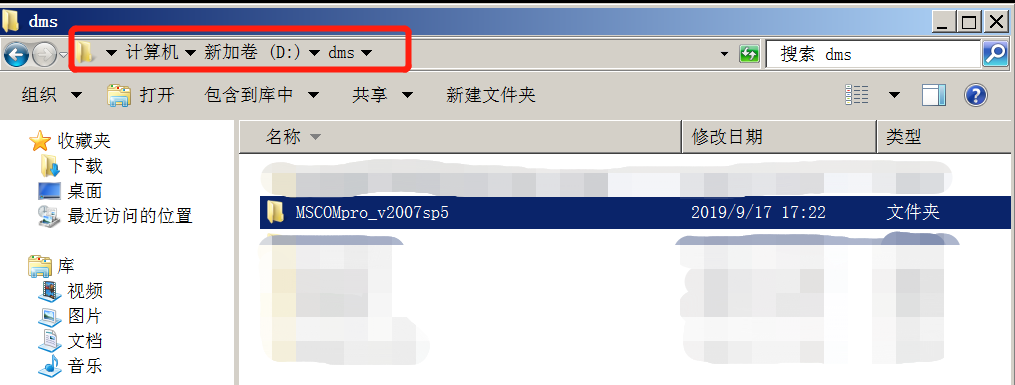
2.在D盘根目录下创建一个文件夹,存放你想要搭建的在网上下载好的完整web服务器,如图我创建的是dms文件夹,图中的文件夹是我在网上下载好的web服务器
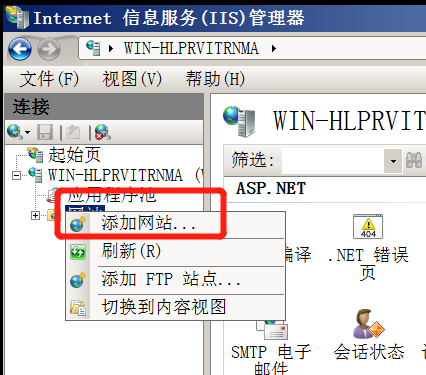
3.打开运行Internet信息服务(IIS)管理工具,进行如下图所示操作

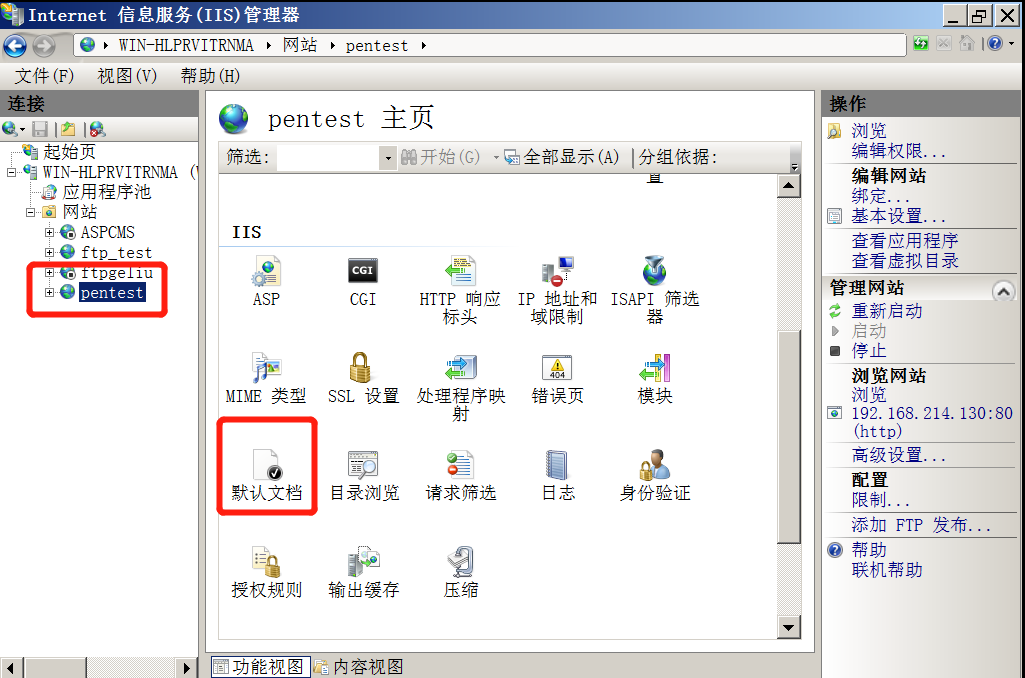
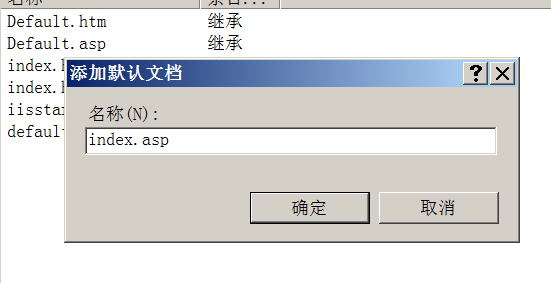
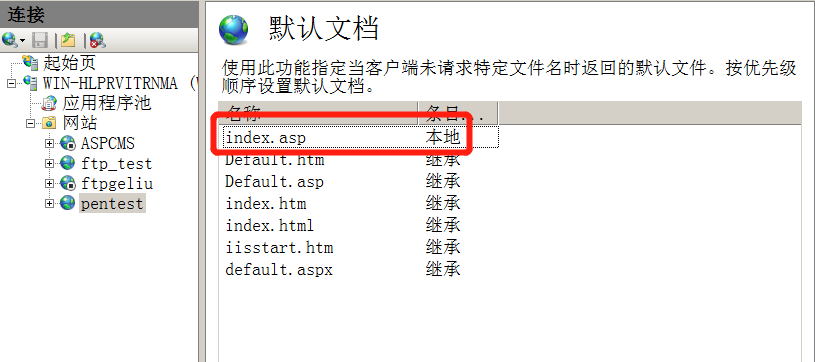
4.完成创建,进入所建站点,选择默认文档,在空白处右键选择添加默认文档,输入index.asp添加首页,如图所示
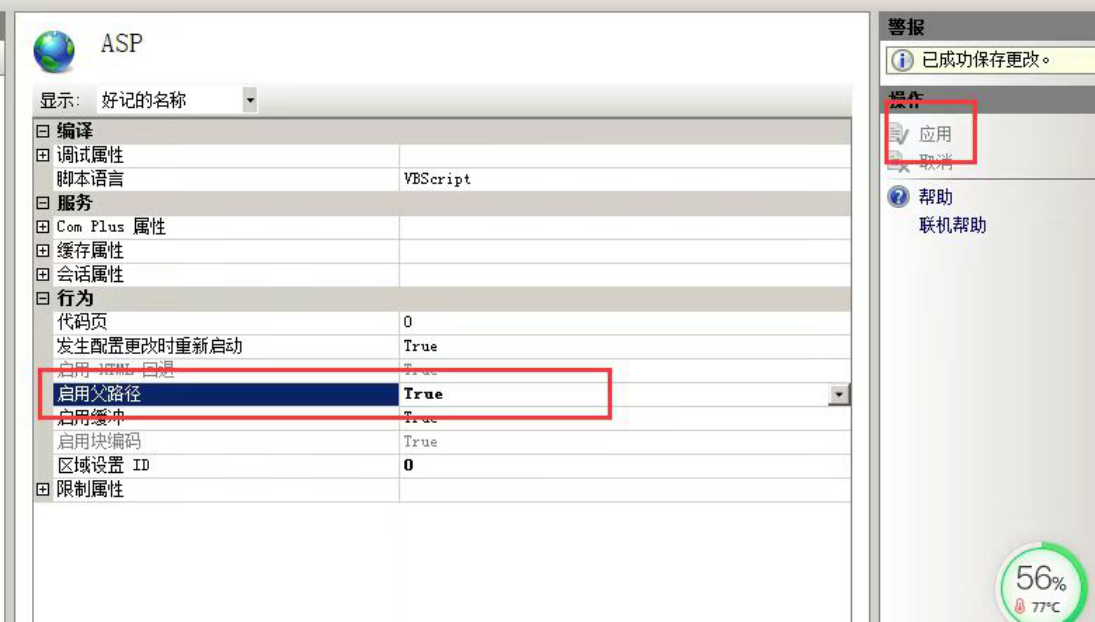
5.点击ASP,启用父路径,一定要点应用!!!

6.在浏览器中输入站点的IP地址,也就是虚拟机的IP地址,也可以在IIS中浏览网页

7.出现如图所示网页,表示站点搭建成功
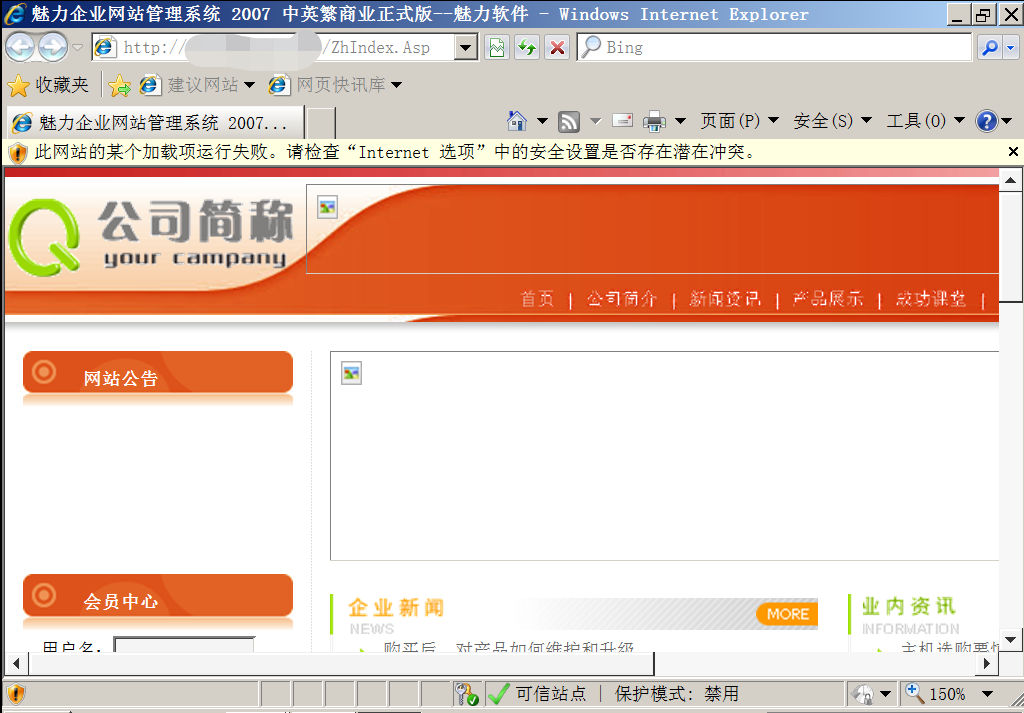
- 注:若访问网站时出现以下界面
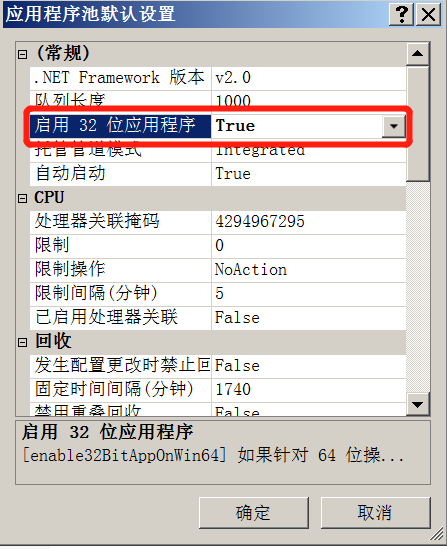
 解决方法:在IIS上面设置该网站可运行在32位的模式下面。
1.找到该网站所引用的应用程序池

2.在该应用程序池的高级设置里面--> 常规--> 启用32位应用程序,设置该值为true
- IIS搭建ASP站点总结
1、进入服务器管理器,找到添加角色;
2、在服务器角色中勾选“Web服务器(IIS)”,然后角色服务中勾选需要的角色服务(应用程序开发);
3、打开运行Internet信息服务(IIS)管理工具,展开左侧栏到“Default Web Site”;
4、在功能视图中找到“ASP”图标,在ASP设置中将启动父路径设置为“Ture”.
三、 FTP服务器:
file transfer protocol 文件传输协议服务器,基于c/s模式,应用层,使用端口20(传输数据)和21(传输命令),明文传输数据,使用IIS搭建FTP服务器(注:b/s 浏览器和服务器 web服务器)
- 服务类型:
非隔离账号:所有的账号访问的服务器数据类型一致
隔离账号:不同的账号访问的服务器类型不一致
- 服务器搭建环境要求:
IP地址可以静态配置,也可动态获取
FTP服务器运行在IIS之上
四、FTP服务器非隔离账号的搭建
1.安装IIS,并且注意FTP角色的安装
2.打开dos命令窗口,新建组ftpusers,以及用户u1和u2并设置密码,并将u1和u2加入到ftpuses组中(这里就不做演示了,跟着命令走)
1 net localgroup ftpusers /add  新建组

2 net user u1 u1passwd /add  新建账号

4 net localgroup ftpusers u1  将u1添加到ftpusers组中

6 net localgroup ftpusers u2  将u2添加到ftpusers组中

- 这里多讲windows的常用几个命令:
1 net user  查看用户

2 net localgroup  查看组

3 net localgroup 组名  查看指定组

4 net user 用户名 /del  删除用户
3.打开IIS管理器,右击网站,添加FTP站点,输入站点名称和物理路径,建议安装在除C盘外的硬盘,提前建立好站点目录,在站点目录中提前复制好几个文件,方便后面测试
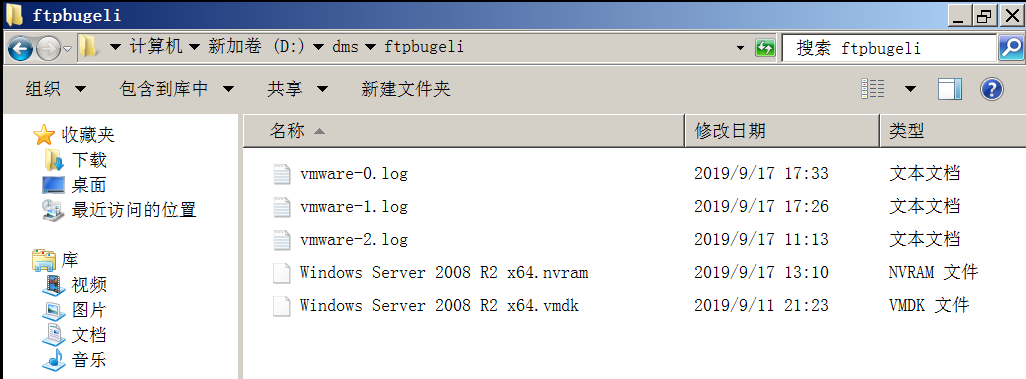
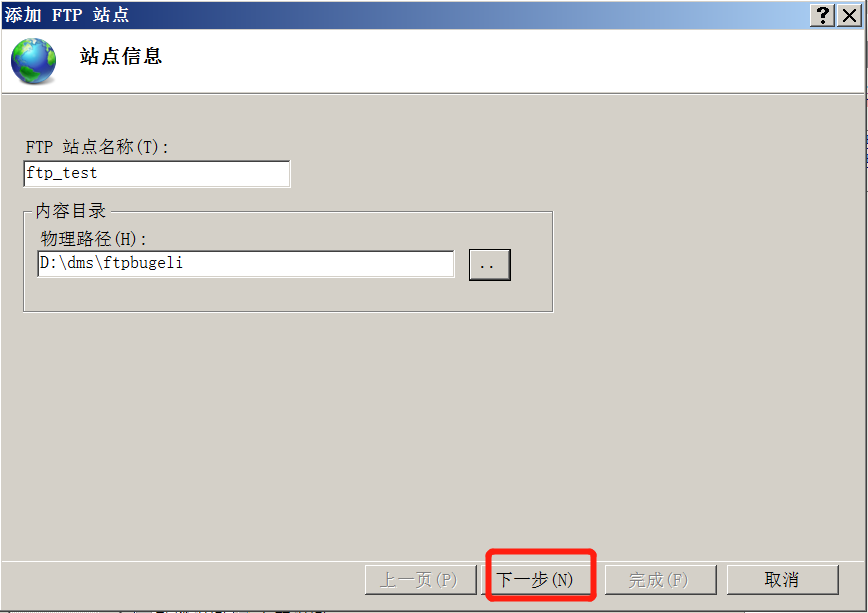
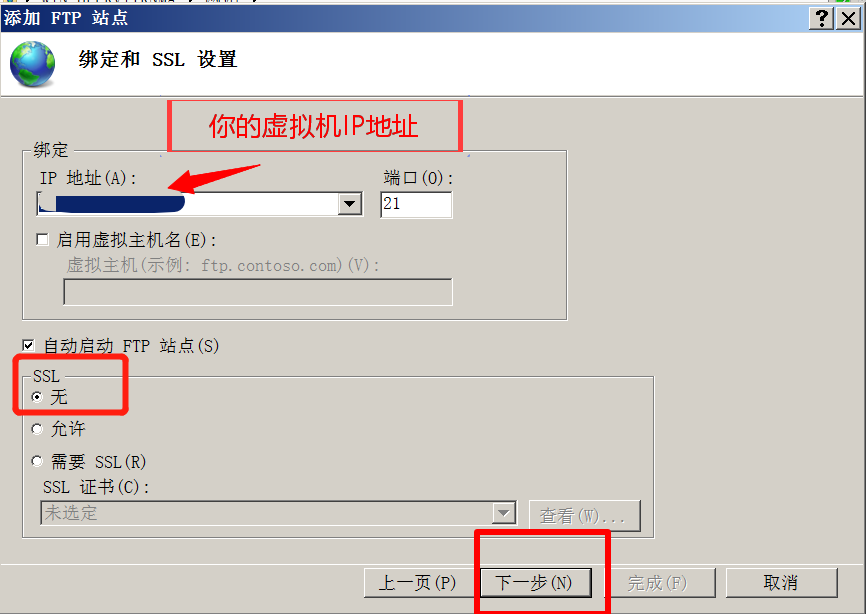
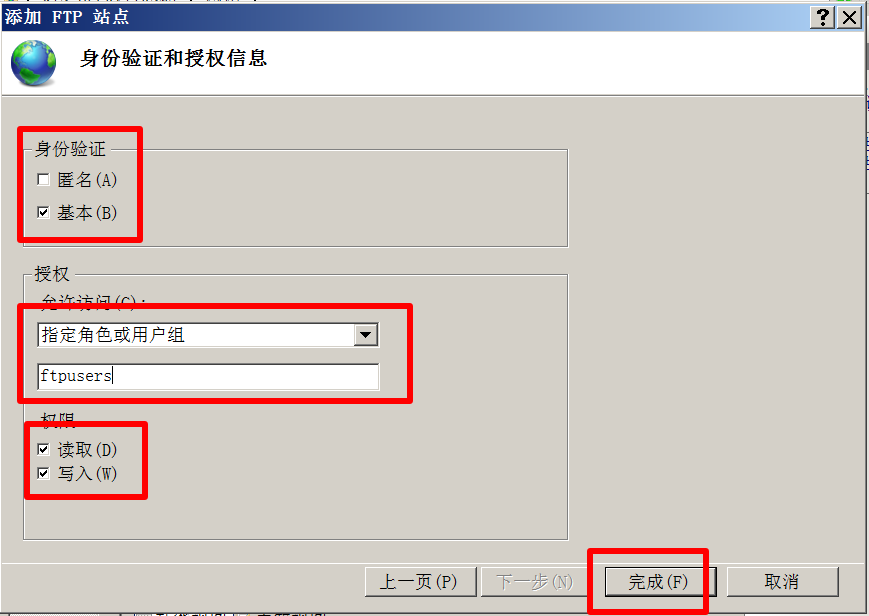
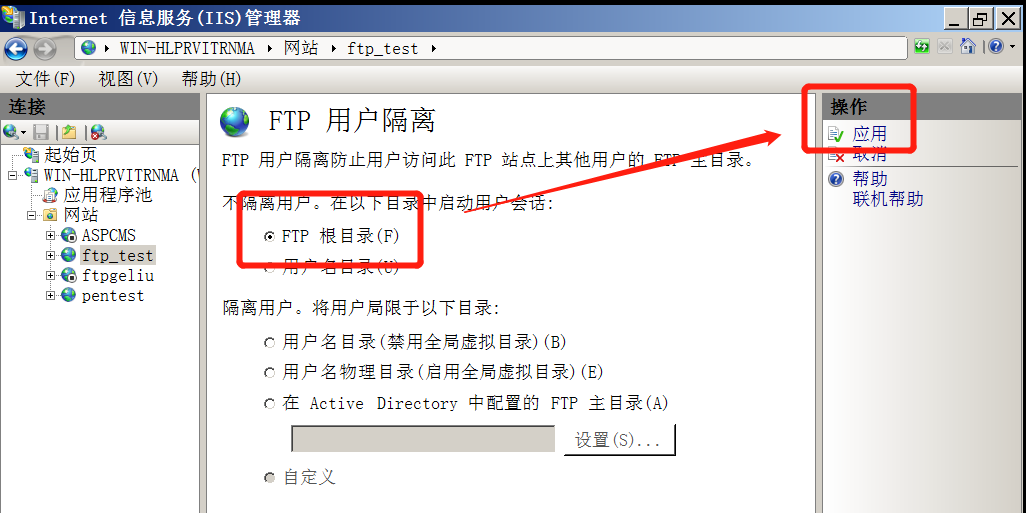
4.安装完成后,进入所搭建的站点,点击用户隔离,选择FTP根目录,一定要应用!!!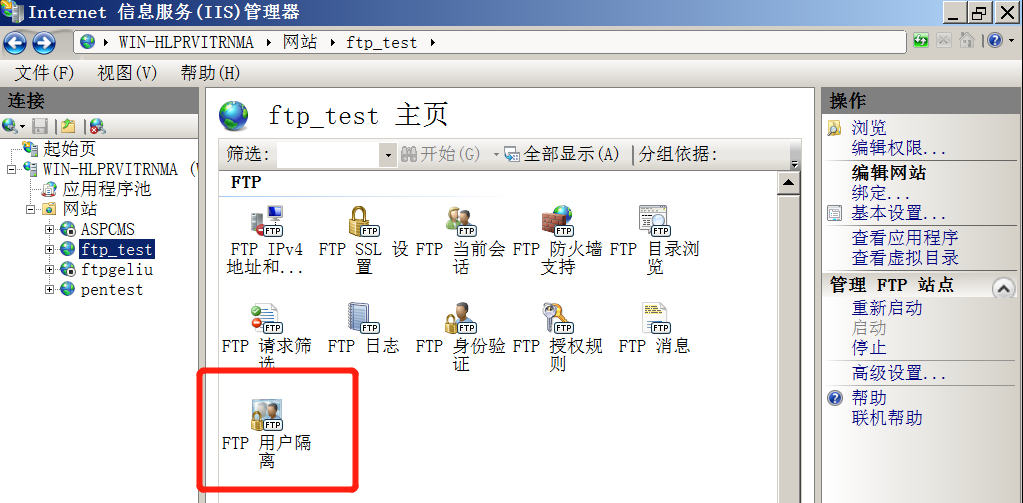
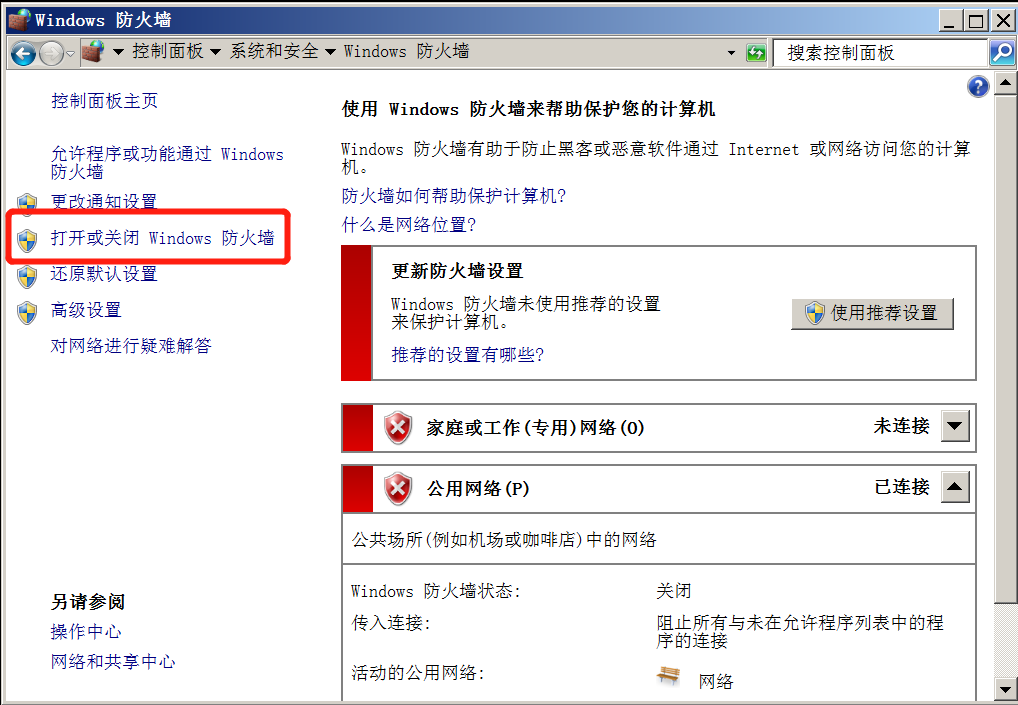
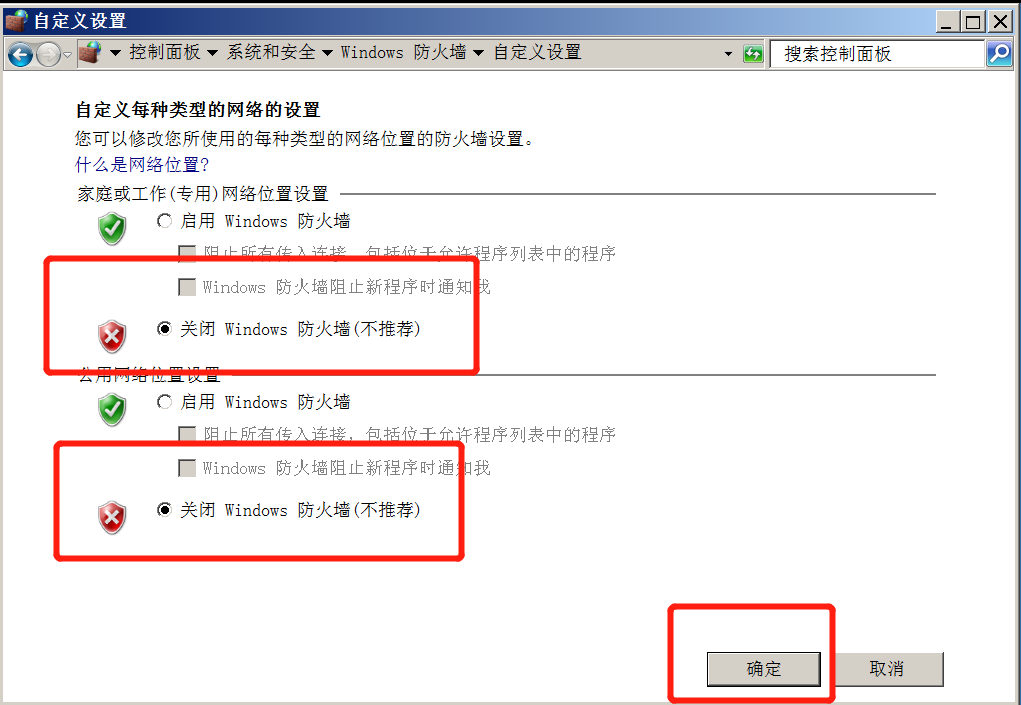
5.禁用防火墙,不然宿主机不能访问到FTP服务器
6.在宿主机上打开dos命令窗口,访问FTP站点,在下图中可以看到u1和u2可以访问到的文件时一致的,所以是不隔离的
- ftp 虚拟机IP
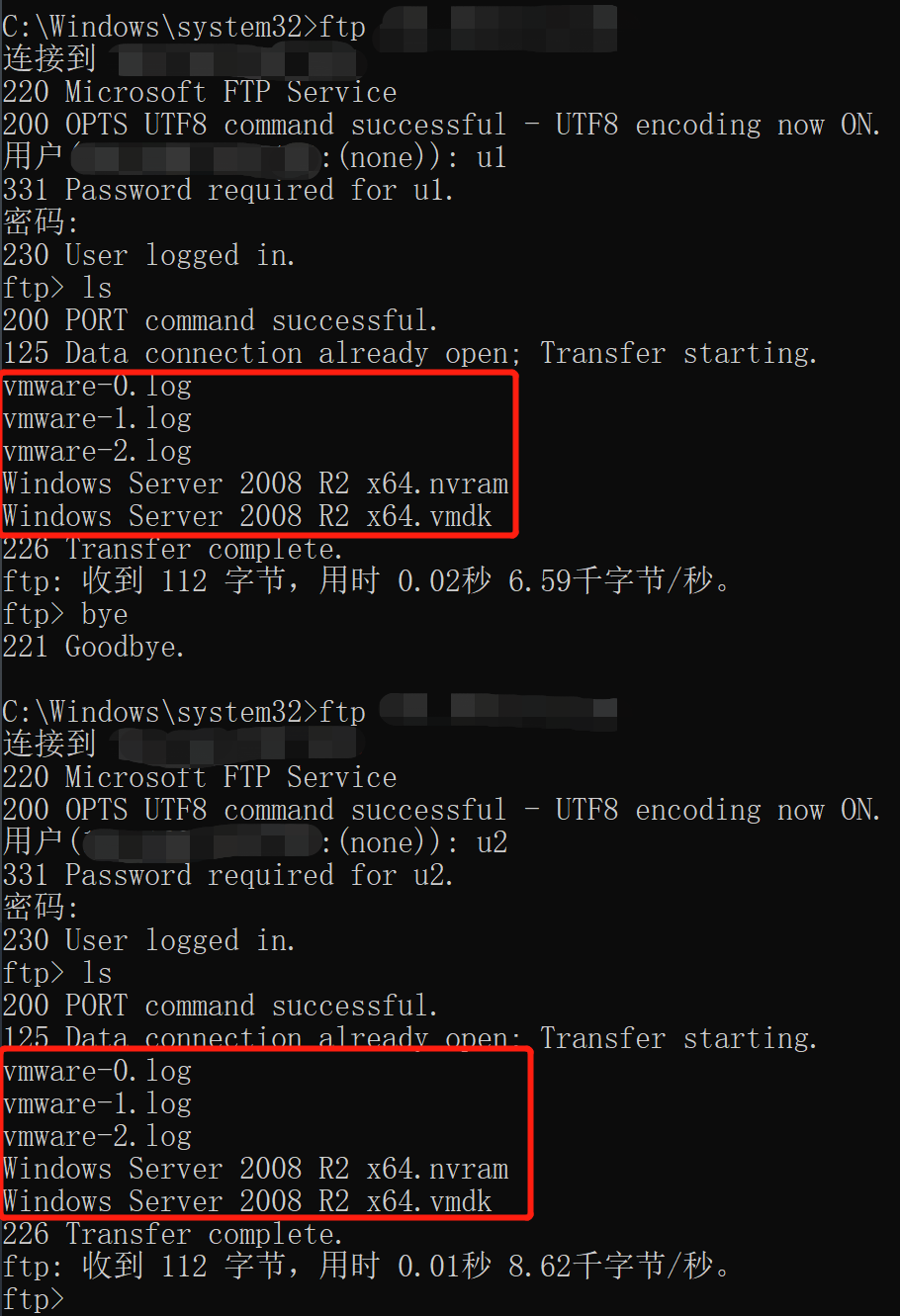
- 常用的命令

1 help 查看帮助

2 delete 删除文件

3 dir = ls

4 close 退出用户

5 bye 退出ftp服务器

6 pwd 查看目录
7.接下来测试下载文件和上传文件
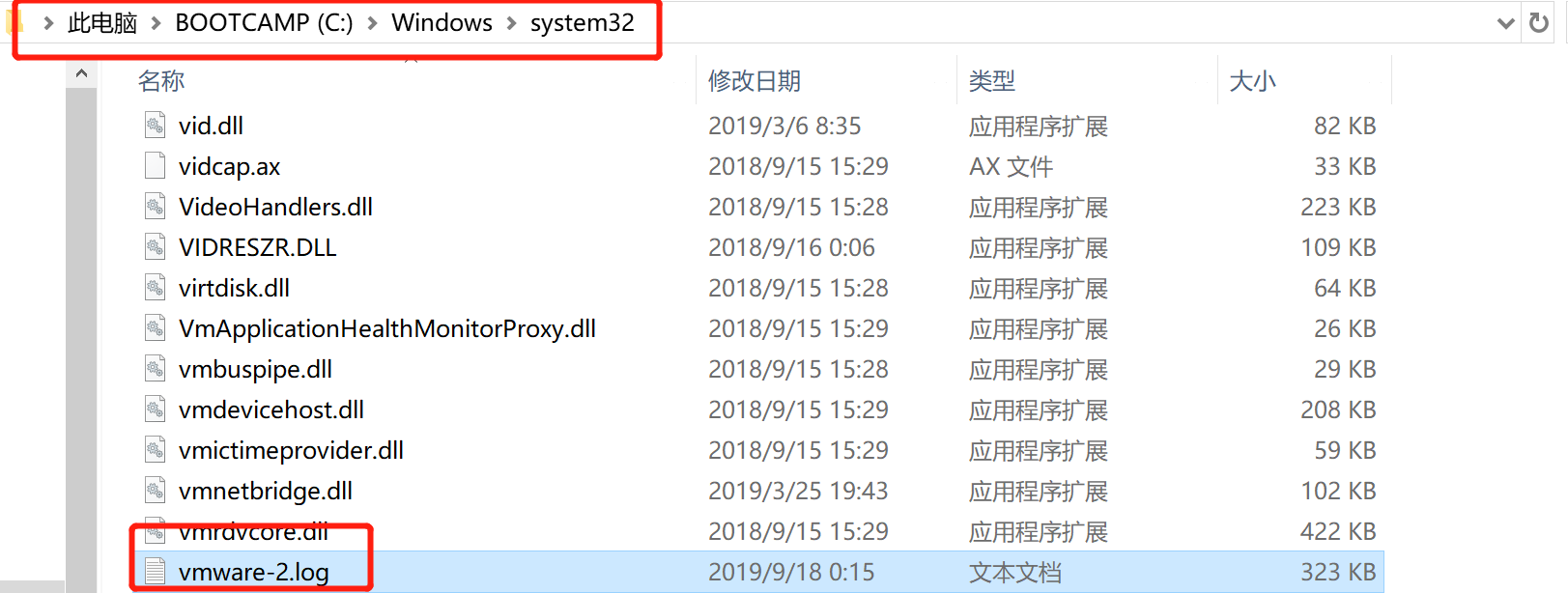
- get 文件路径 下载文件,到dos命令工作的目录:C:\Windows\system32

如下图所示,看到了dos命令工作的目录中有了在FTP服务器中下载的文件,下载测试成功
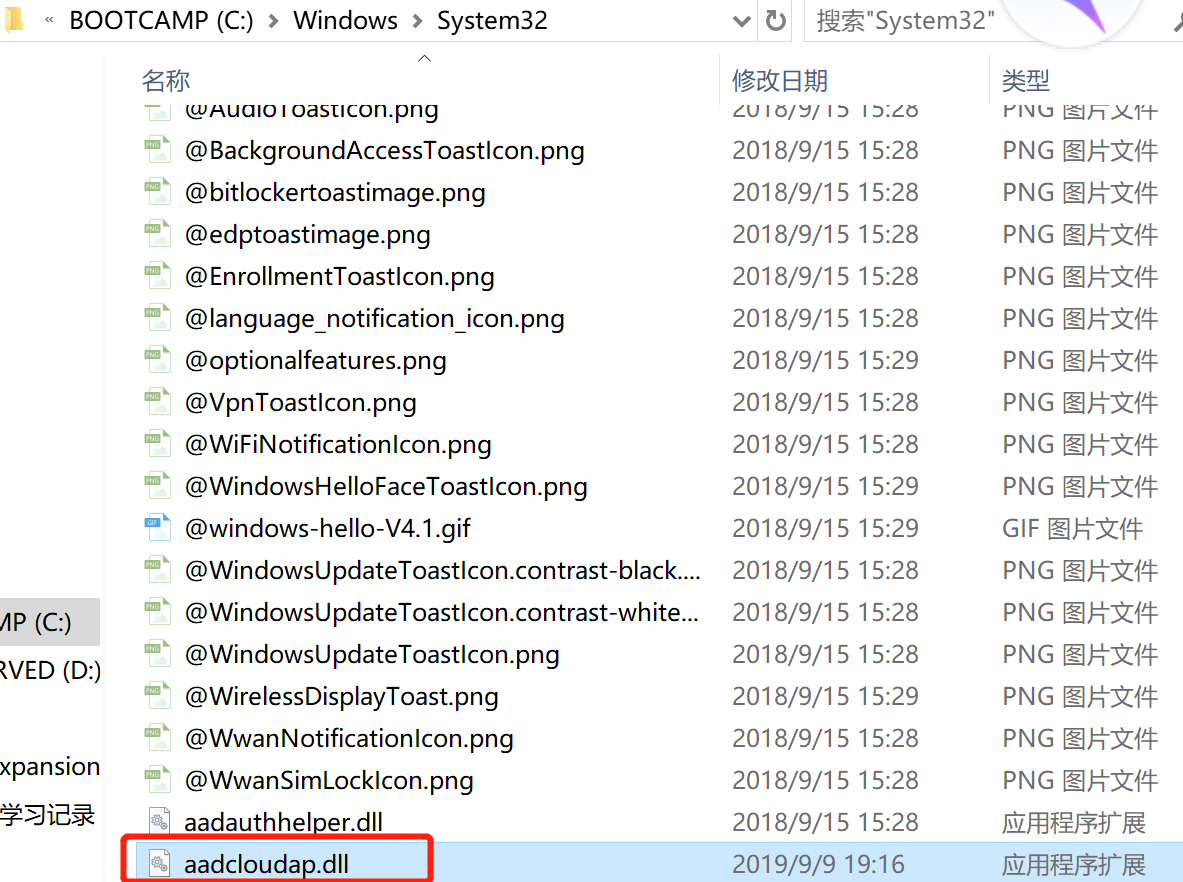
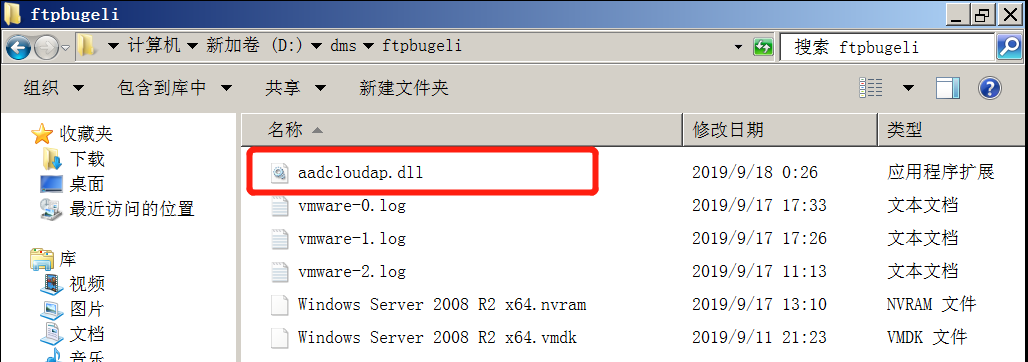
- put(以dos命令工作的目录为主目录,写路径)或(直接拖过来) 上传文件,上传到ftp站点的根目录:D:\dms\ftpbugeli
我这里不能拖到dos命令窗口中,就上传dos命令工作的目录中的aadcloudap.dll文件

如下图所示,看到了ftp站点的根目录中有了在FTP服务器中上传的文件,上传测试成功
五、FTP服务器隔离账号的搭建
1.安装IIS,并且注意FTP角色的安装
2.打开dos命令窗口,新建用户u3和u4并设置密码(这里就不做演示了,跟着上面的命令走)

3.在硬盘里建立好站点总目录,在站点总目录中在新建一个文件夹localuser(文件夹名称一定要是localuser!!!),并在里面新建以你测试要使用用户的用户名的文件夹,文件夹里面创建不同的文件,方便测试区分。文件夹名称一定要与用户名一致!!!这里我用的是administrator、u3和u4(注:为了方便我虚拟机内站点的管理,我把所有站点都放到了一个总的文件夹里)
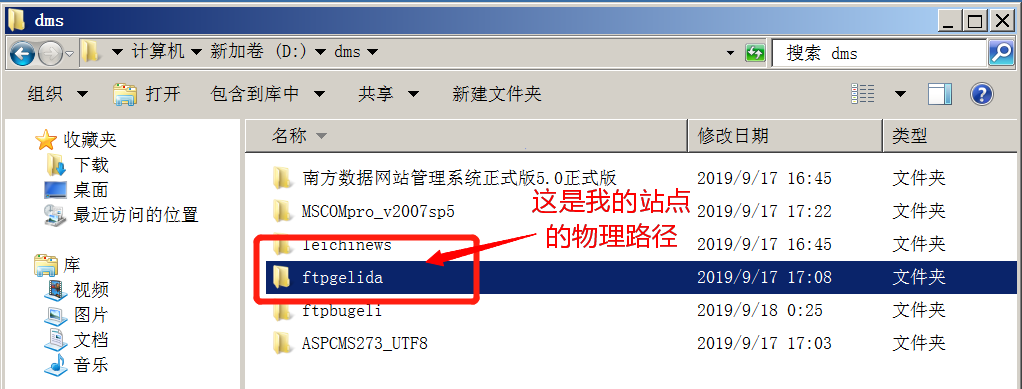


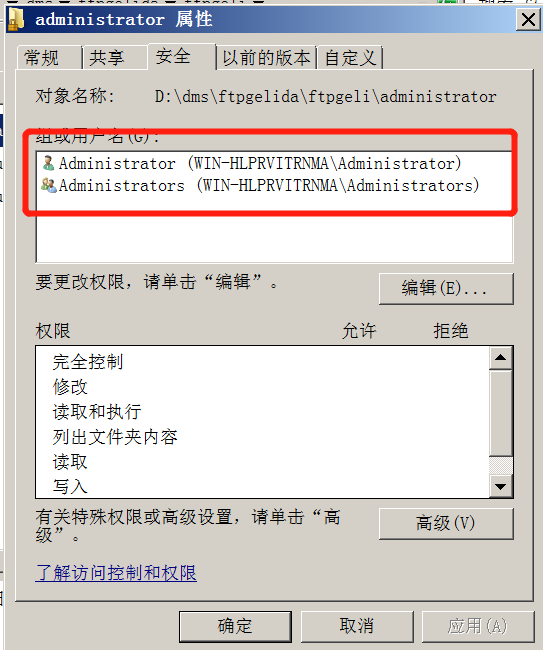
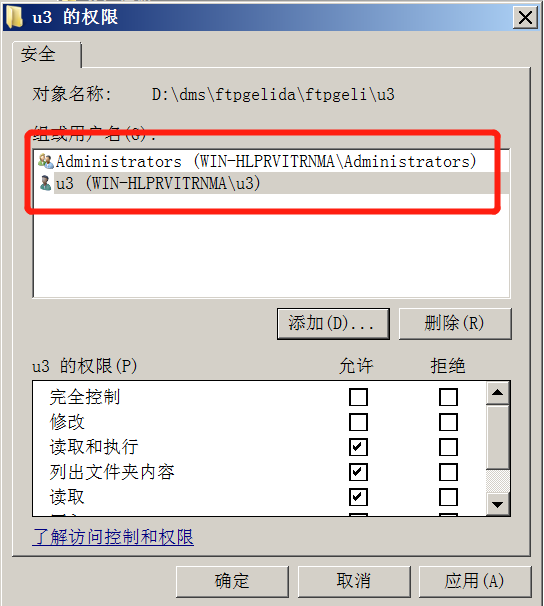
5.为各个文件夹设置如下图所示的权限
- administrator文件夹的权限
- u3文件夹的权限
- u4文件夹的权限
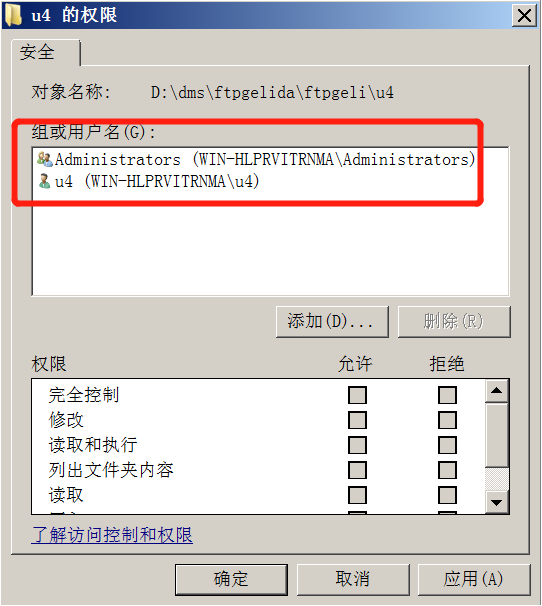
若删除不了其他用户的权限,进入高级安全设置,取消包括从该对象的父项继承的权限,就可以删除了
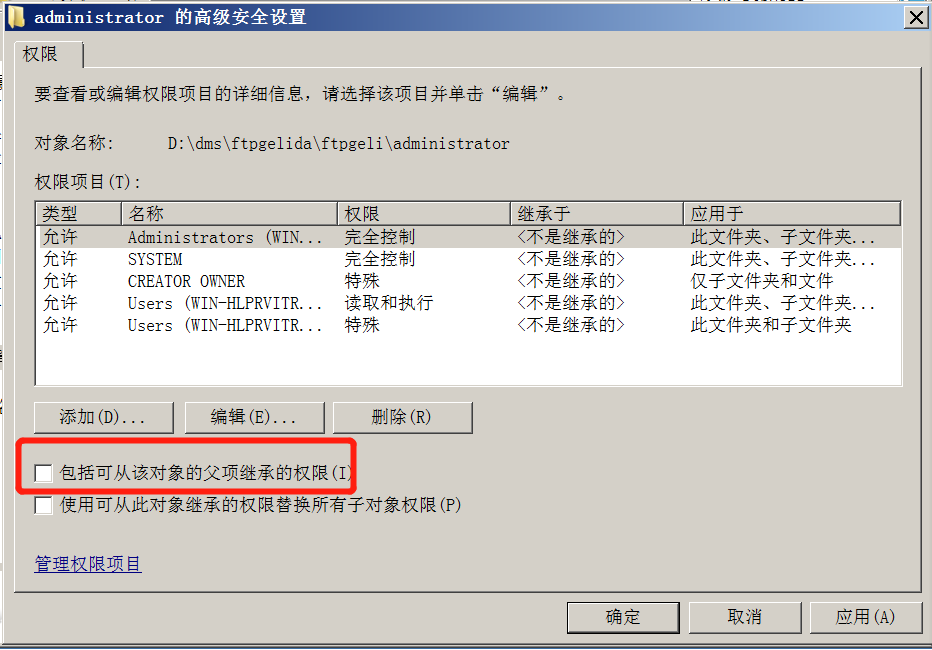
6.打开IIS管理器,右击网站,添加FTP站点,按照如下图所示做操作,没有截图的就是默认选项,注意这里的物理路径!!!
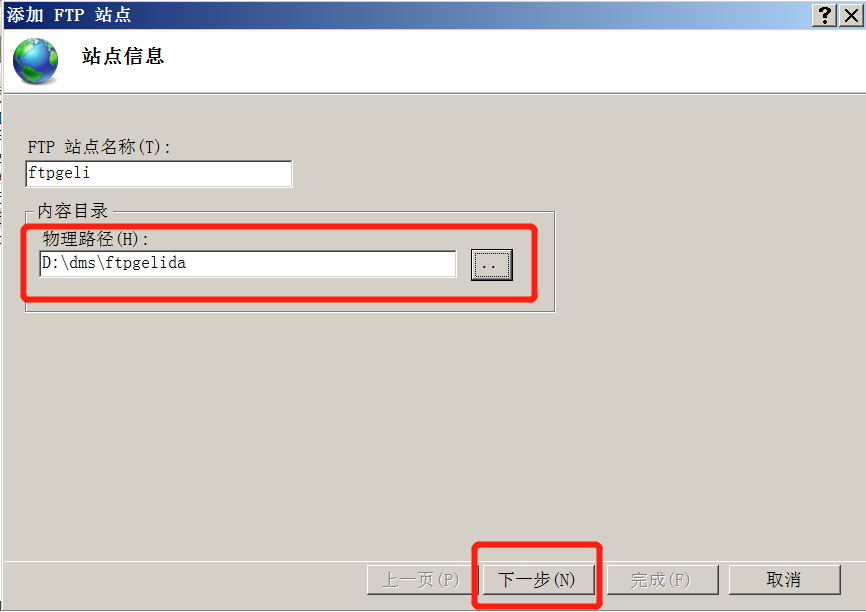
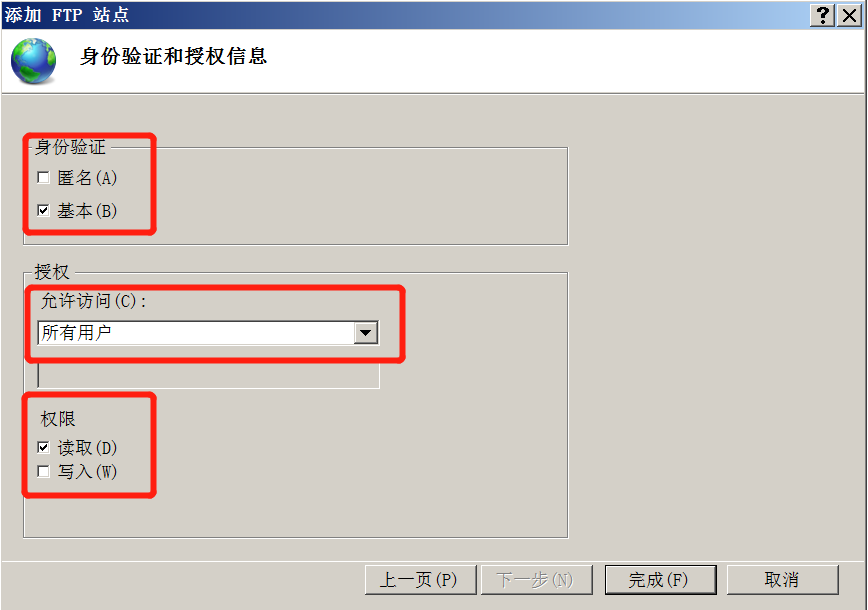
7.安装完成后,进入所搭建的站点,点击用户隔离,选择用户名目录
(禁用全局虚拟目录),一定要应用!!!

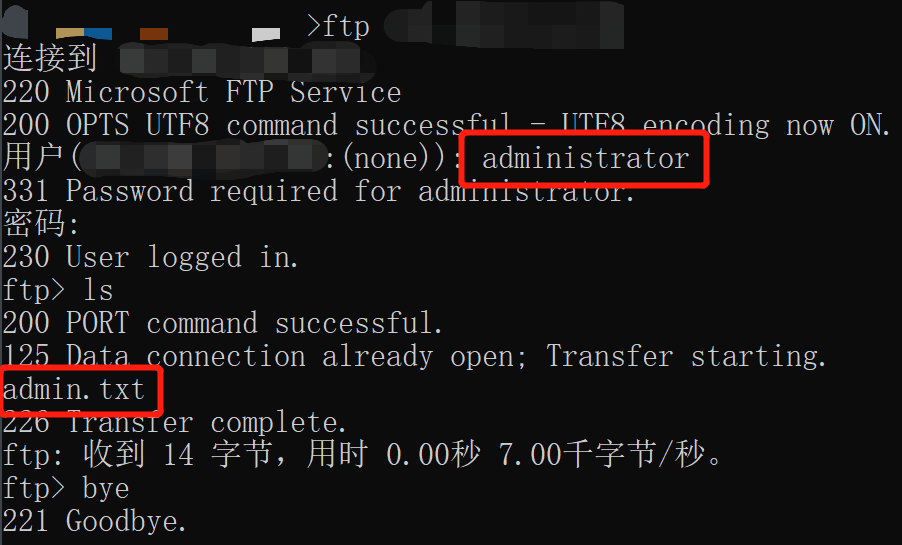
8.在宿主机上打开dos命令窗口,访问FTP站点,在下图中可以看到u3、u4和administrator用户可访问到的文件是不一致的,所以是隔离的
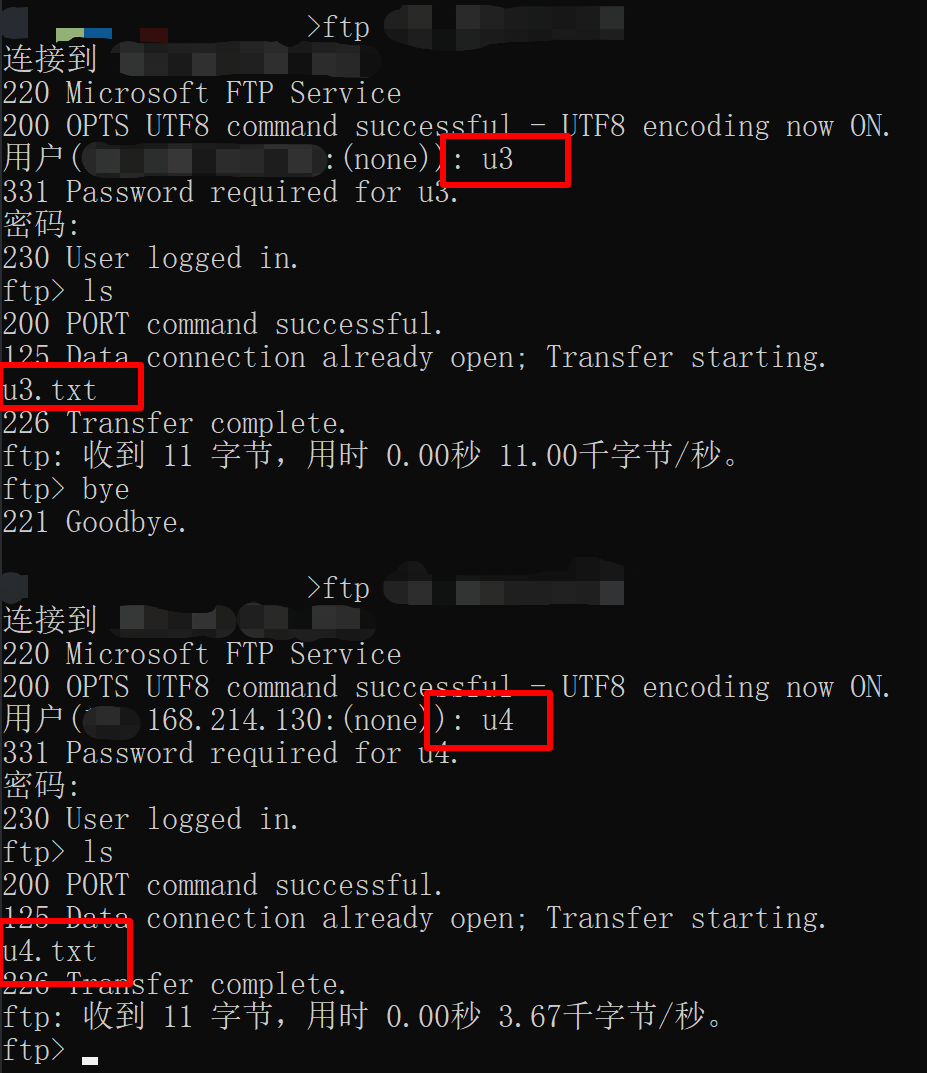
六、DNS
Domain Name System 域名系统,它是一个分布式数据库。存储域名和IP的一一对应关系,方便用户访问网络。能够将域名解析为IP(域名解析),也能将IP解析为域名(反向解析),该协议是基于UDP协议,默认端口是53
- 域名空间结构
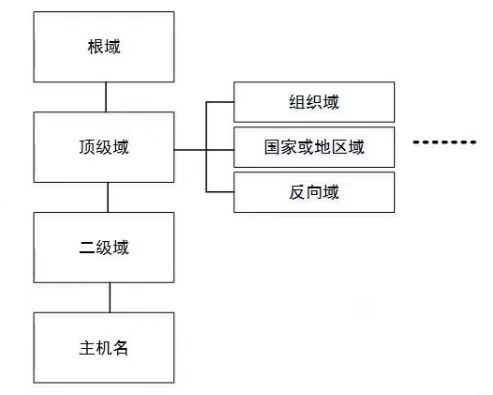
如下图所示,展示了域名系统最为常见的结构。“.”是完全合格域名(FQDN)中最后的符号,分析系统是从后往左分析,“ftp.liuliansuannai.”,此处“.”可以当做根域,“com”是顶级域名,“liuliansuannai”是二级域,“ftp”是主机名
- DNS结构
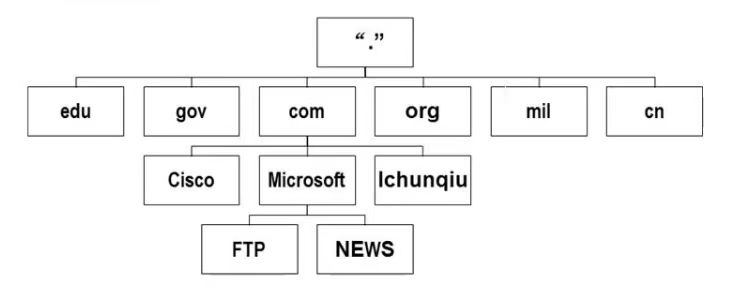
DNS工作流程
- 正向查询:根据域名找IP
- 反向查询:根据IP找域名
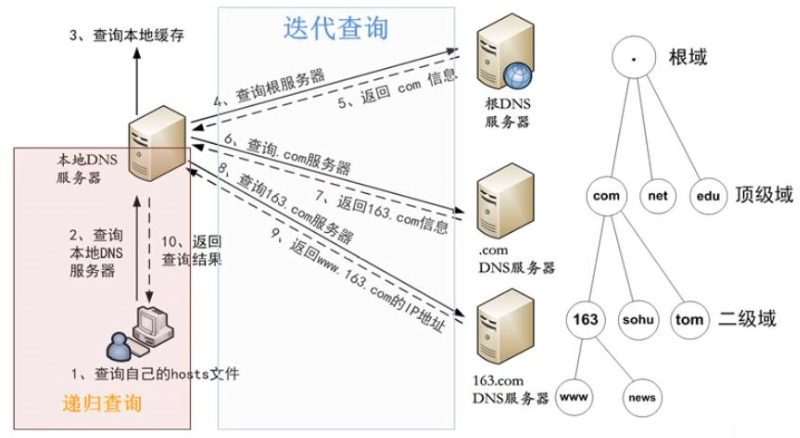
在DNS工作过程,需要按照正向查询或反向查询的方式进行,在正向查询过程中有递归查询和迭代查询两种方式,用户PC向本地DNS服务器的查询时递归,本地DNS服务器向其他的域名服务器(根DNS、.COM DNS等)的查询是迭代,具体的查询示意图如下
host文件位置 C:\Windows\System32\drivers\etc
DNS安装要求
- DNS服务器端:
- 配置静态IP
- 首选DNS指向自己
- 网关可有可无
- DNS客户端:
- IP地址可以静态也可以动态获取
- 首选DNS必须指向DNS服务器
DNS服务器记录类型

五、配置DNS服务器
1.首先搭建web服务器,打开服务器管理器 --> 角色 --> 添加角色 -->DNS服务器,进入一下界面
我这里选择的是不安装,你也可以选择安装

2.根据提示配置静态IP地址(首先DNS服务器地址填127.0.0.1即可)
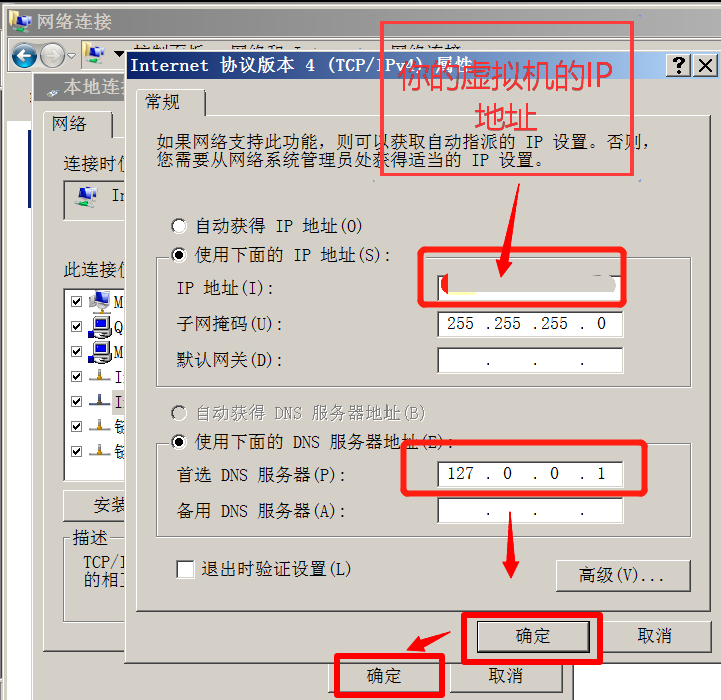
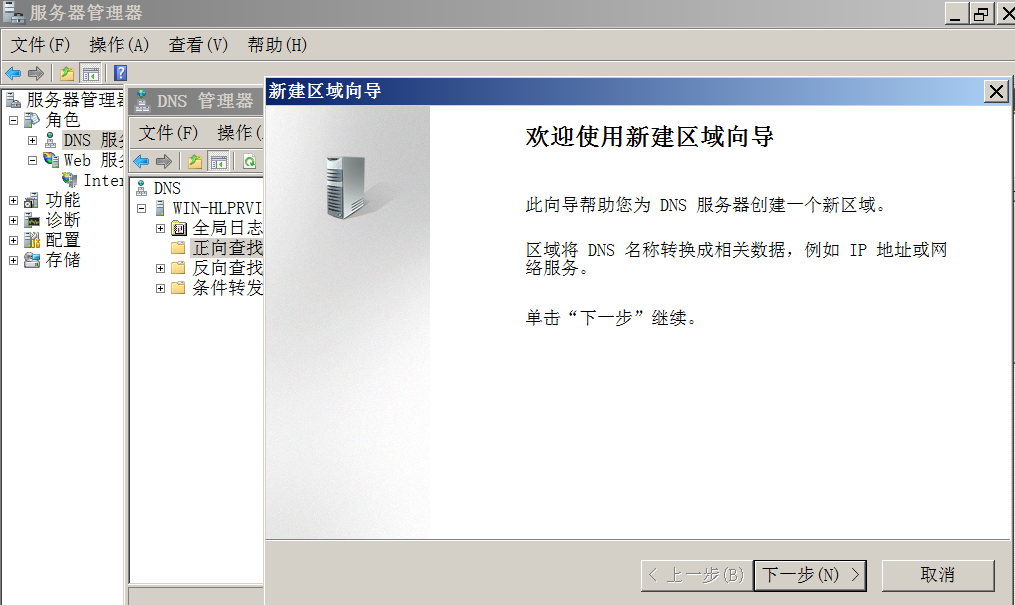
3.然后再去服务器管理器里安装DNS服务器,安装好DNS服务器之后,再开始里面打开DNS管理器 --> WIN-HLPRVITRNMA -->正向查找区域,右键 --> 新建区域,出现如图所示界面,操作如图所示,没有显示的步骤,默认直接点击下一步
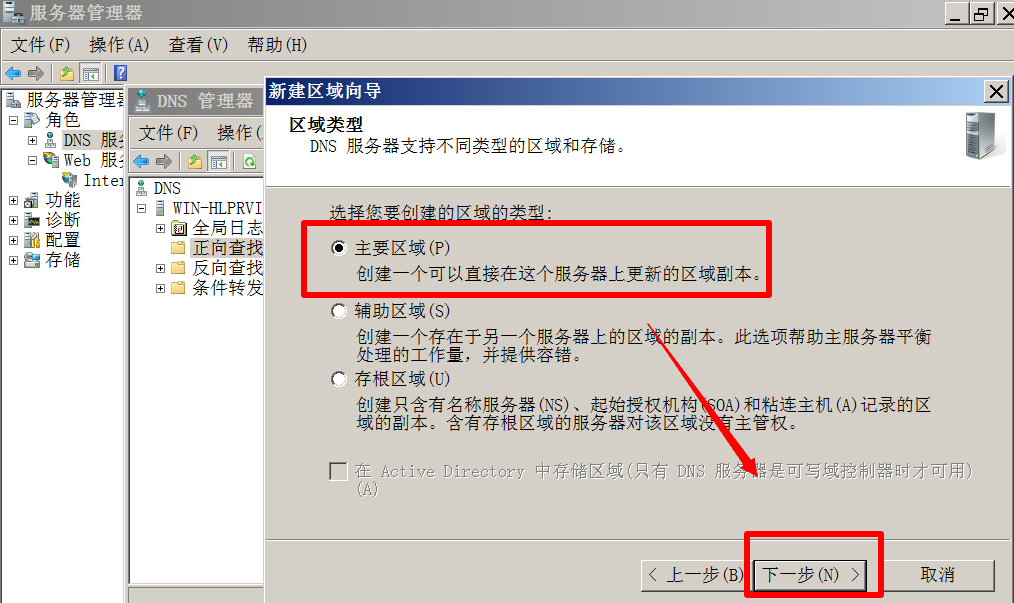
- 注:这里的区域名称随便取,但注意格式

4.新建区域向导完成后,右键新建的区域向导,选择新建主机,完成后右键选择新建别名
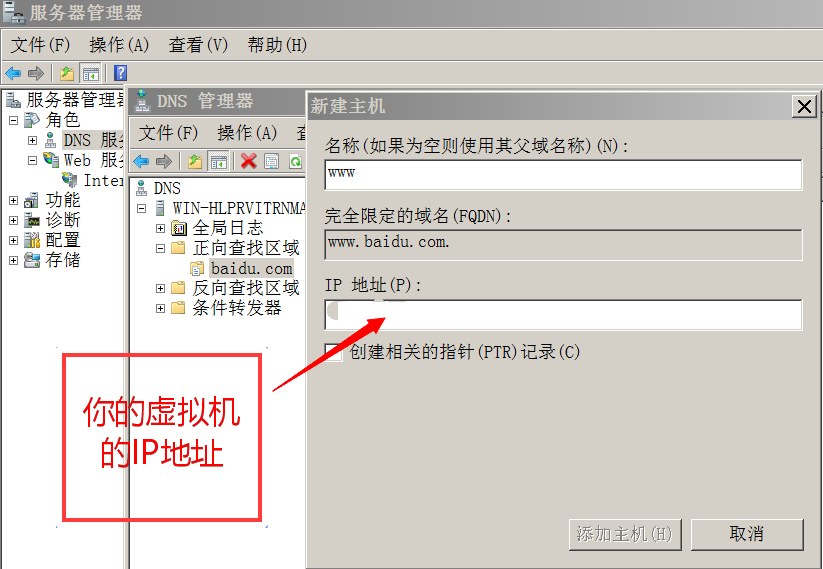
注:新建别名这里的目标主机的选择,建议直接点击浏览,然后选择你要新建别名的目标主机

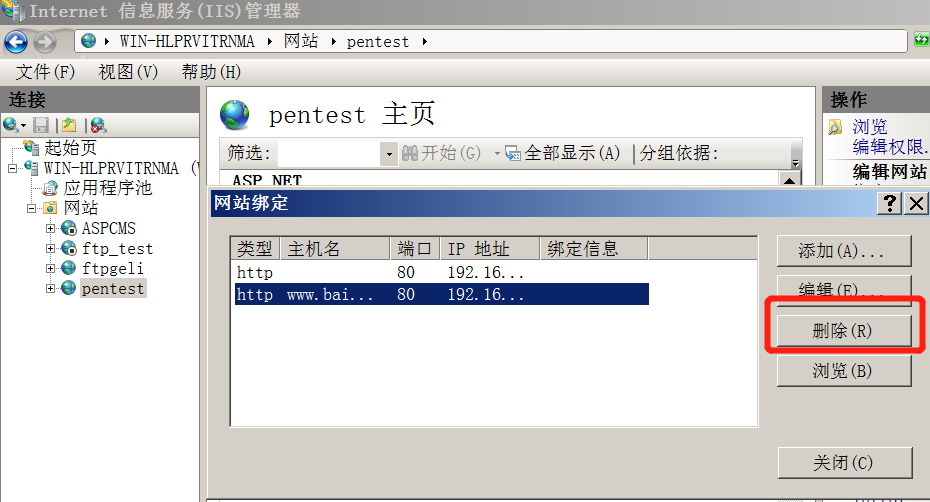
5.打开IIS管理器,新建一个web服务器(教程参考章第一个),这里我用的是本篇所装的pentest,去打开IIS管理器,右击你所要使用的web服务器,选择添加网站绑定,注意这里的IP地址应与你新建主机的IP地址一致!!!
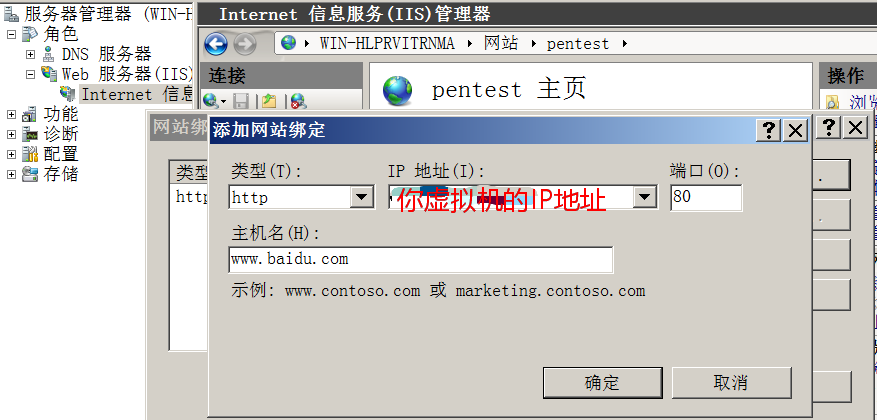
6.打开dos命令窗口,查看DNS服务是否开启,查看UDP53,如图所示服务开启成功
1 netstat -ano |findstr 53 查看53端口

7.测试DNS服务器是否可用,新建一个Windows客户端虚拟机,配置客户端的地址,要求首选DNS必须指向DNS服务器!!!
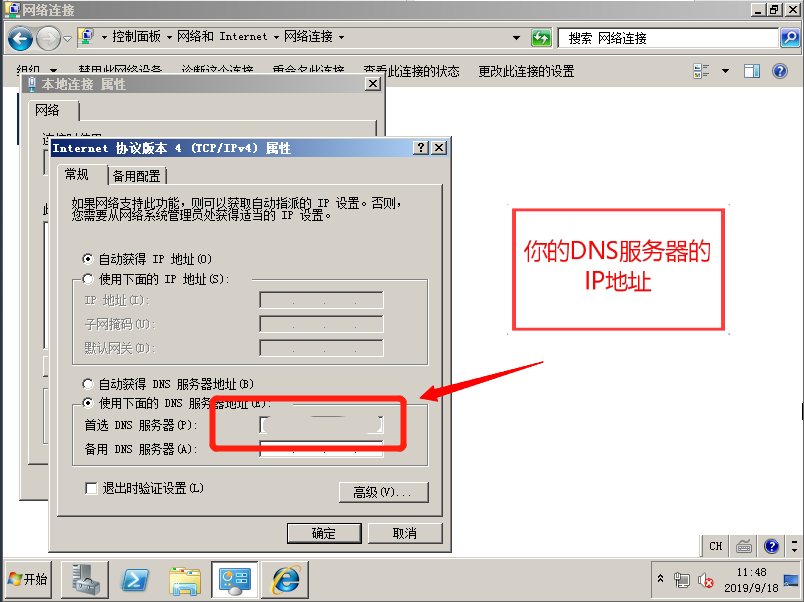
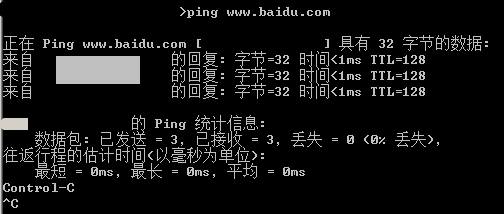
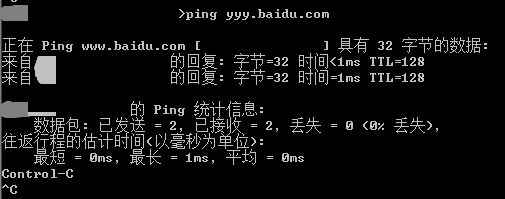
8.再客户端上进行测试,方法如下,若结果如图所示,则DNS服务器搭建成功!
- 打开dos命令窗口,输入以下命令
1 ping www.baidu.com

2 ping yyy.baidu.com

3 nslookup www.baidu.com  #可以看到服务器分给客户端的地址
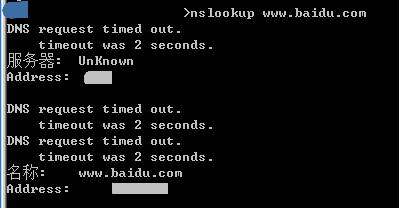
- 打开浏览器,再地址栏中分别输入www.baidu.com和yyy.baidu.com
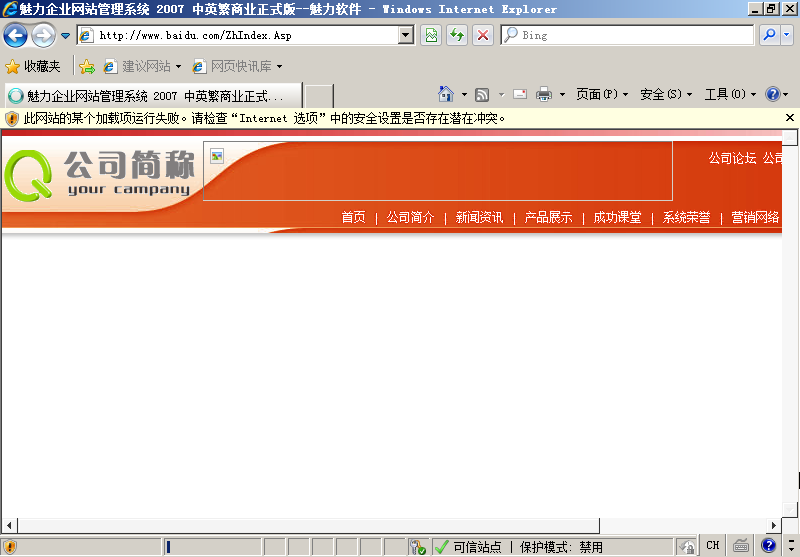

- 若再浏览器中访问不了别名,将服务器再IIS中绑定的网站删掉,即可浏览别名
- 访问web站点的方式:
1.基于IP的访问方式,默认端口为80,这种方式搭建的web服务器在当前环境中只有一个
2.基于IP+端口的访问方式,可以使用的端口较多,搭建的web服务器可以有多个;访问时:http://ip:port
3.基于主机头的访问方式,需要DNS服务器支持,http://url:80、http://url:81
六、安装SQLServer2008R2服务
1.如果你跟着上面的步骤安装了DNS服务器,那么现在你应该是不能联网的,建议更改IP为下图所示

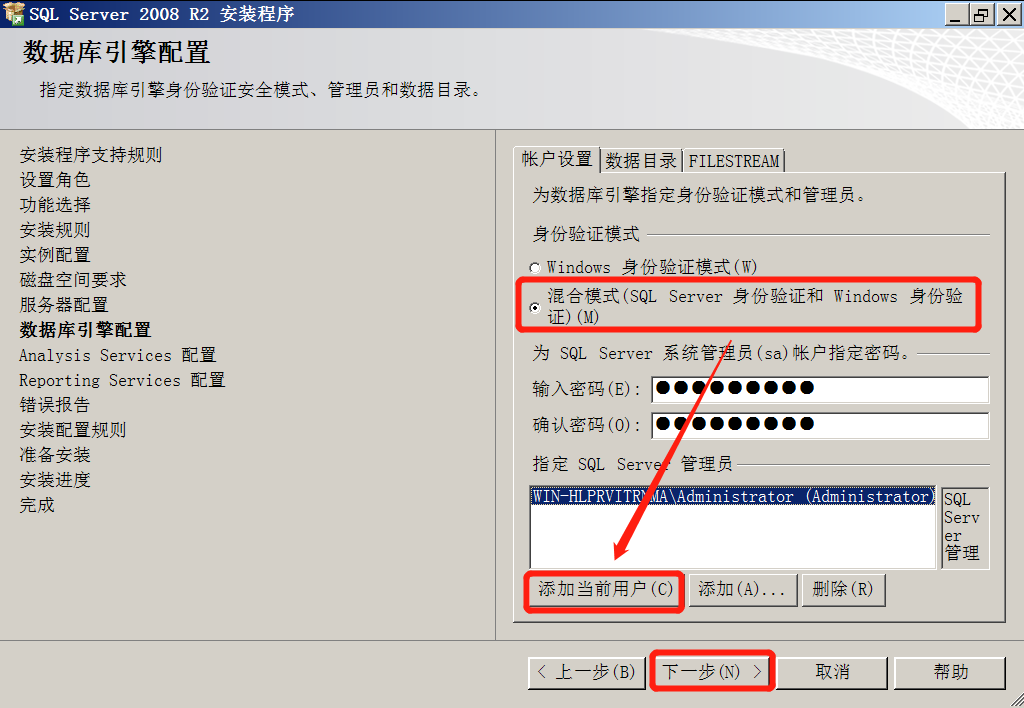
2.打开下载好的SQL server 2008 R2文件夹,双击setup.exe,进入安装界面,点击的安装,选择“全新安装或向现有安装添加功能”,进入安装程序,按照如图所示步骤进行操作

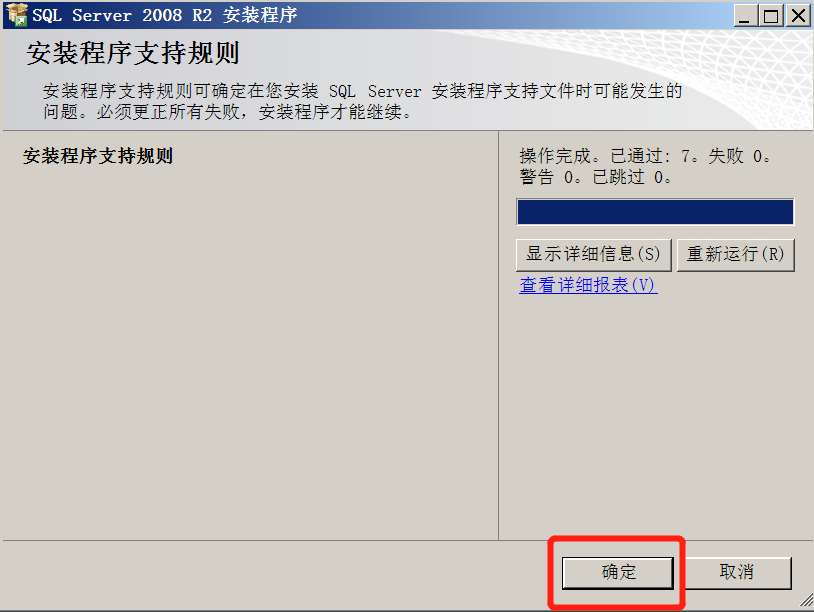
- 我安装的是破解版,密钥已经提供了
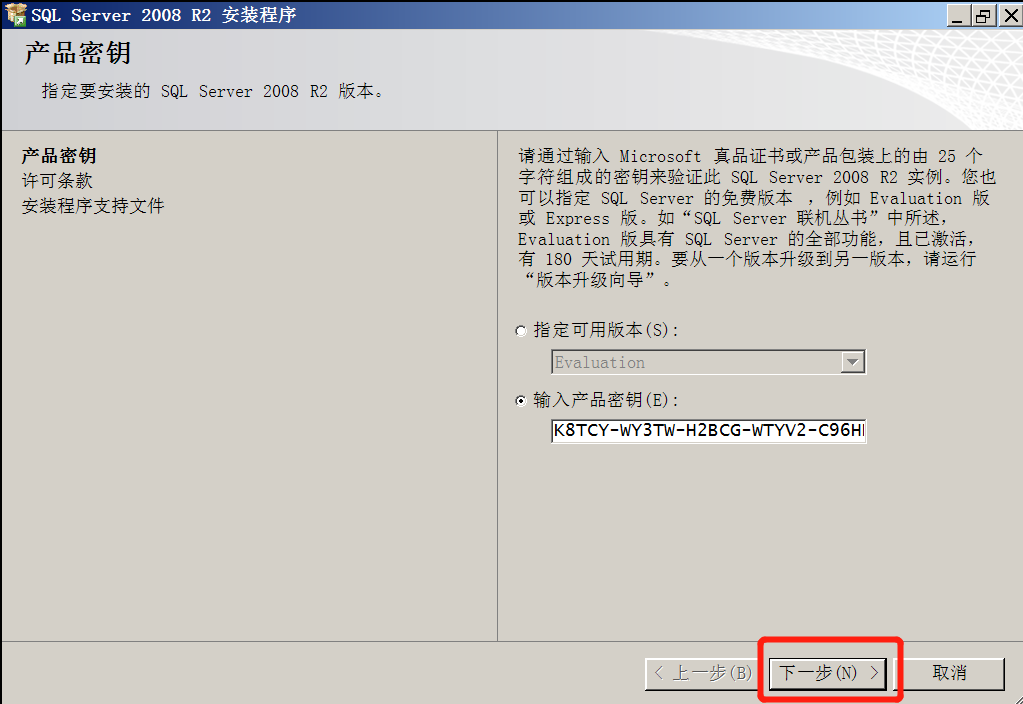
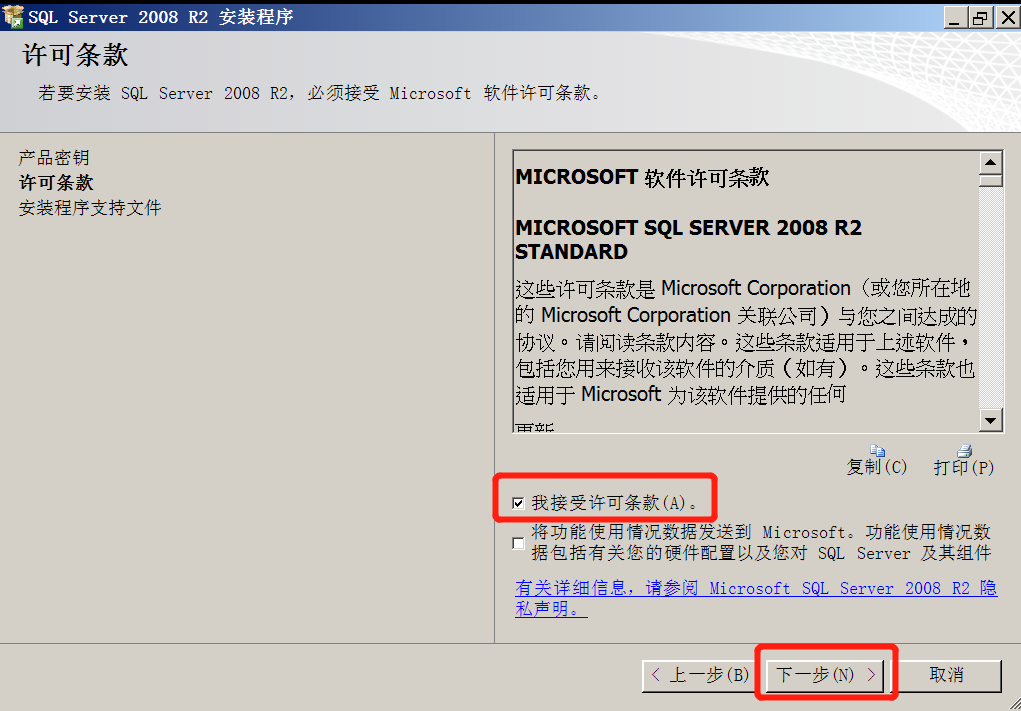
- 这里要先点击安装,然后等待

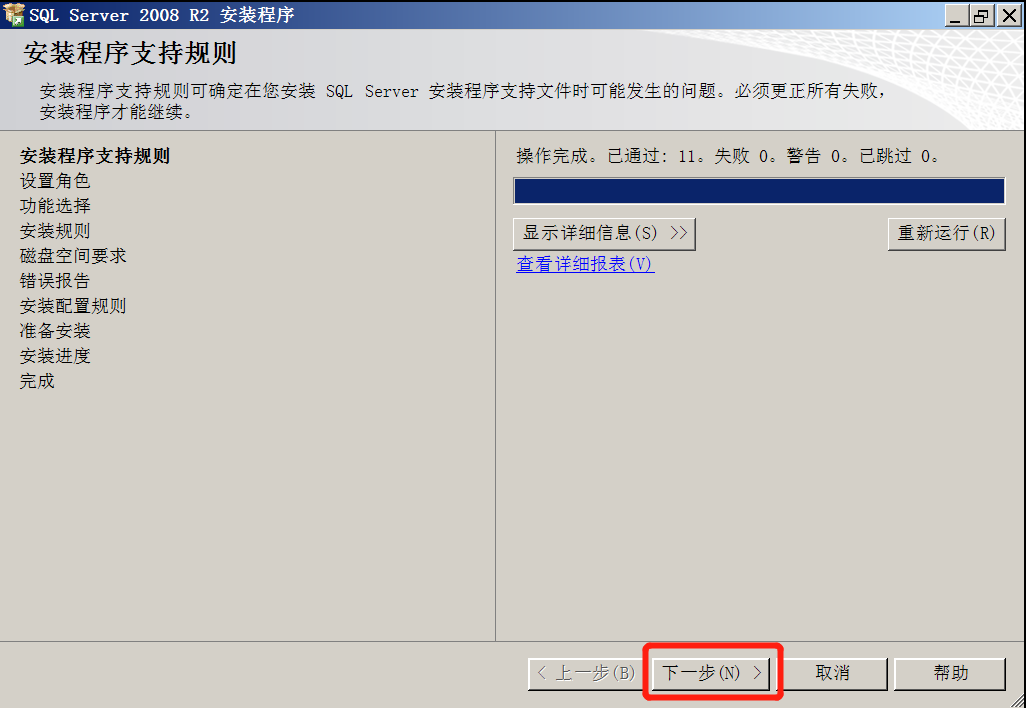
- 下面的步骤根据自己的需求或者按照我的步骤进行操作
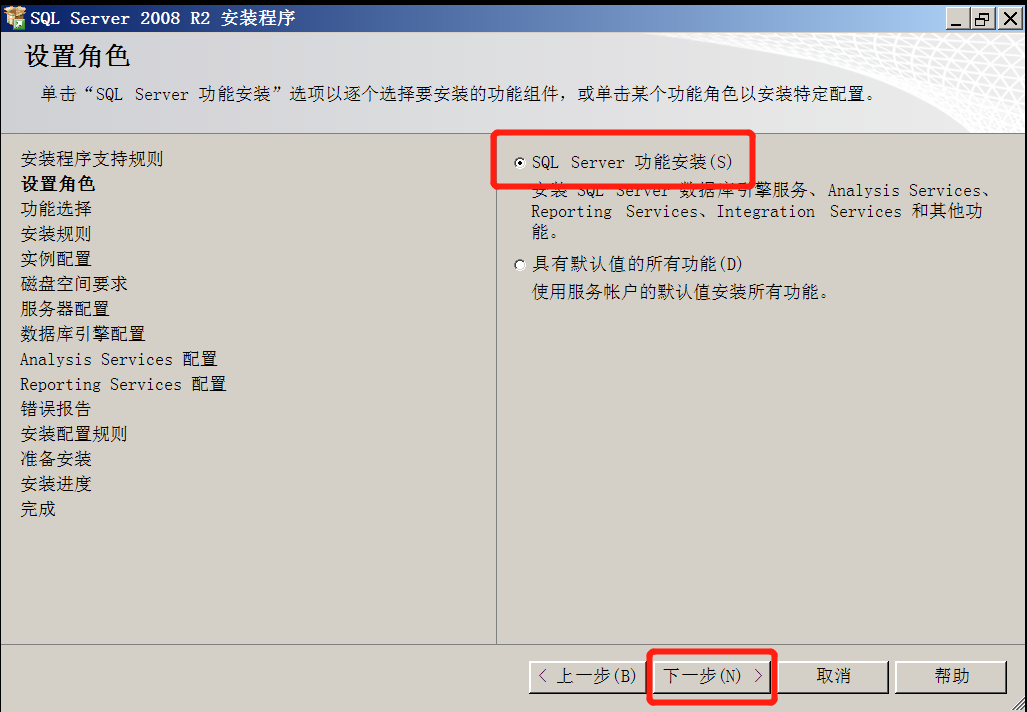
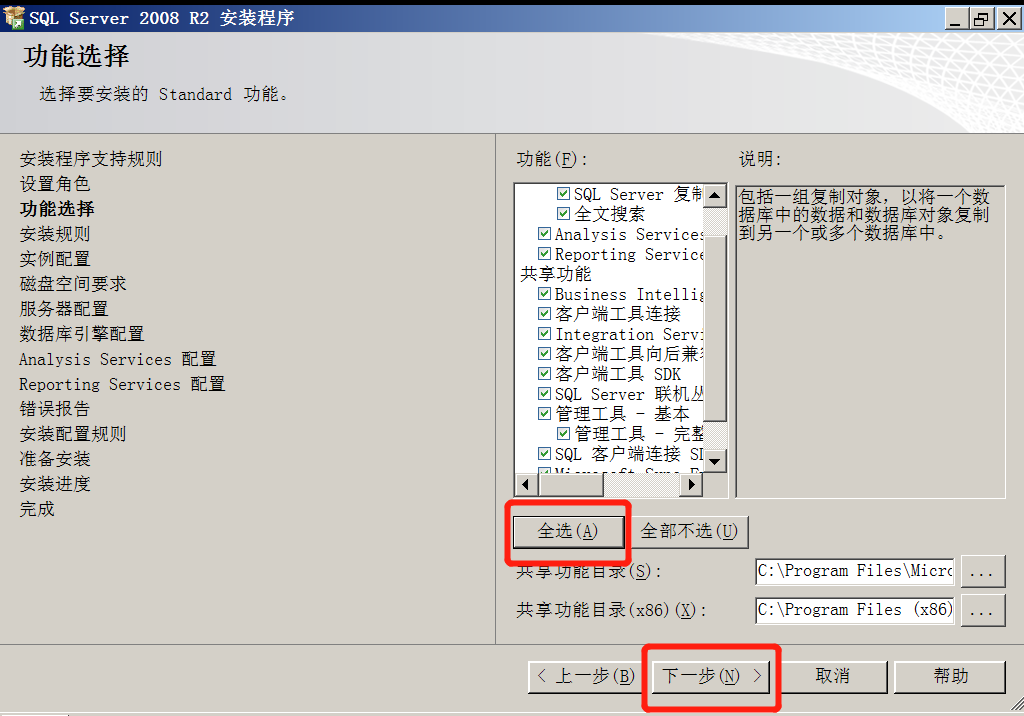
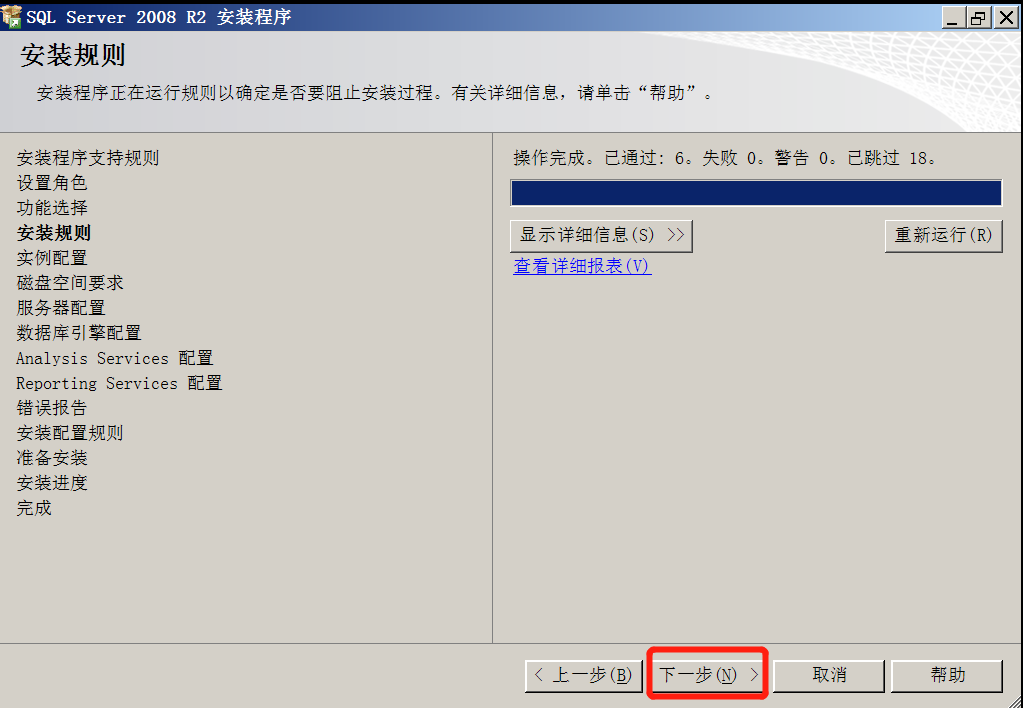
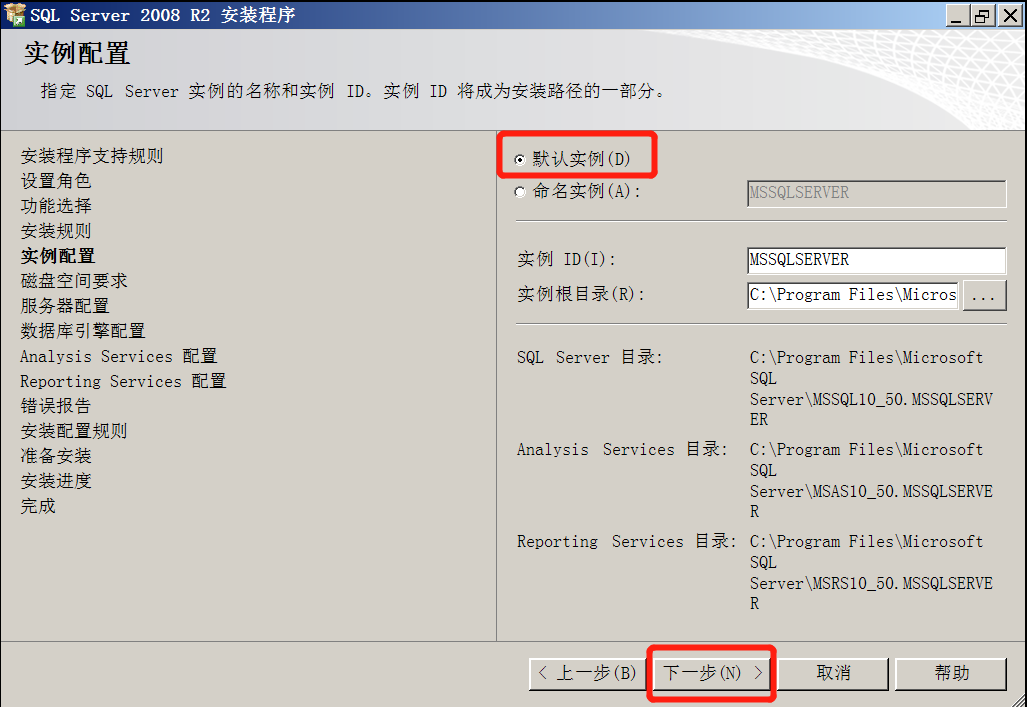
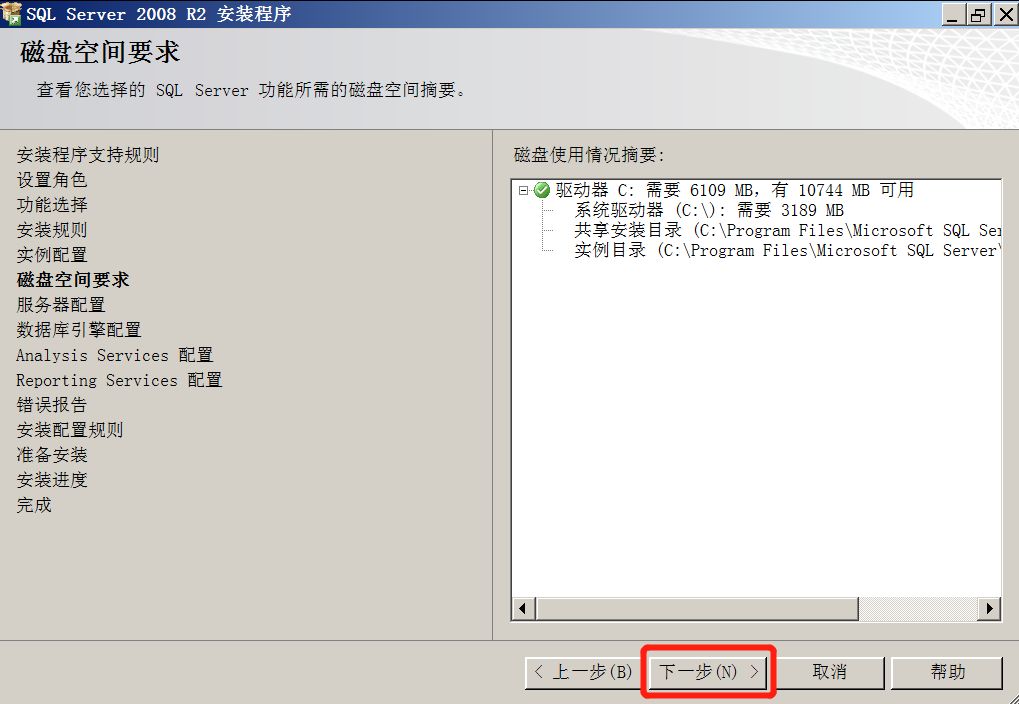
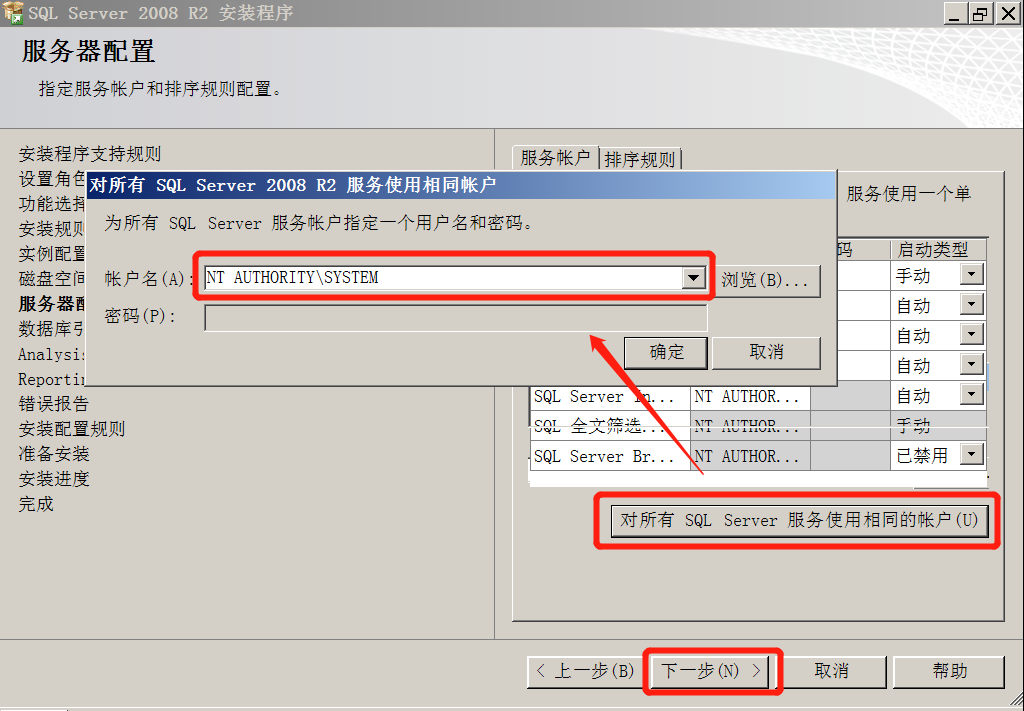
- 这里要输入你的密码,一定要记住啊!

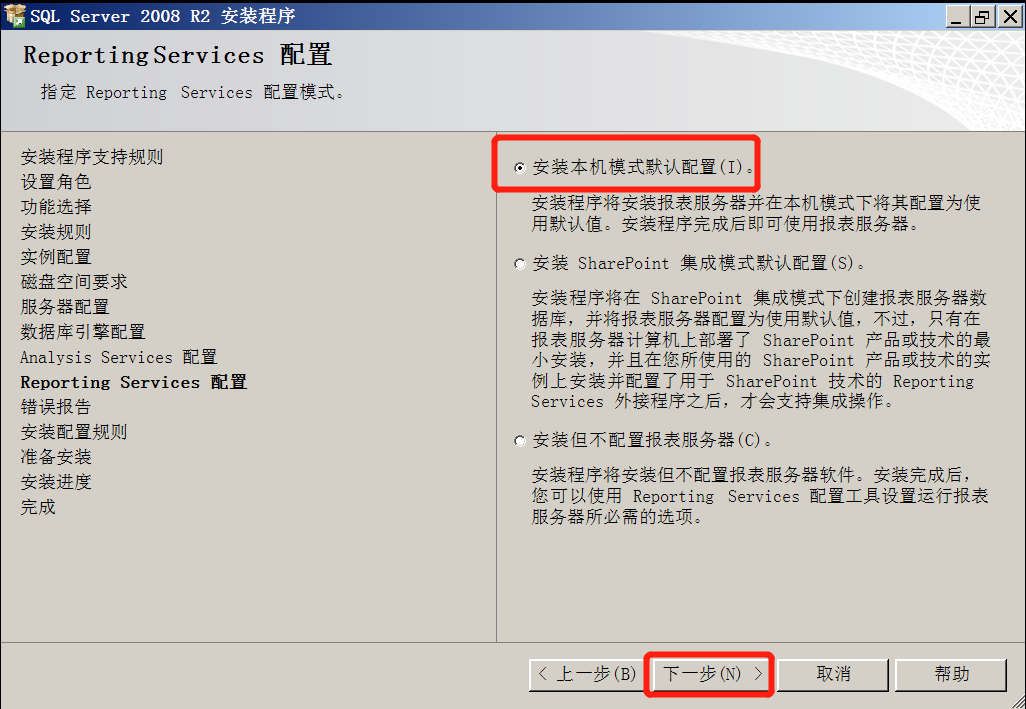
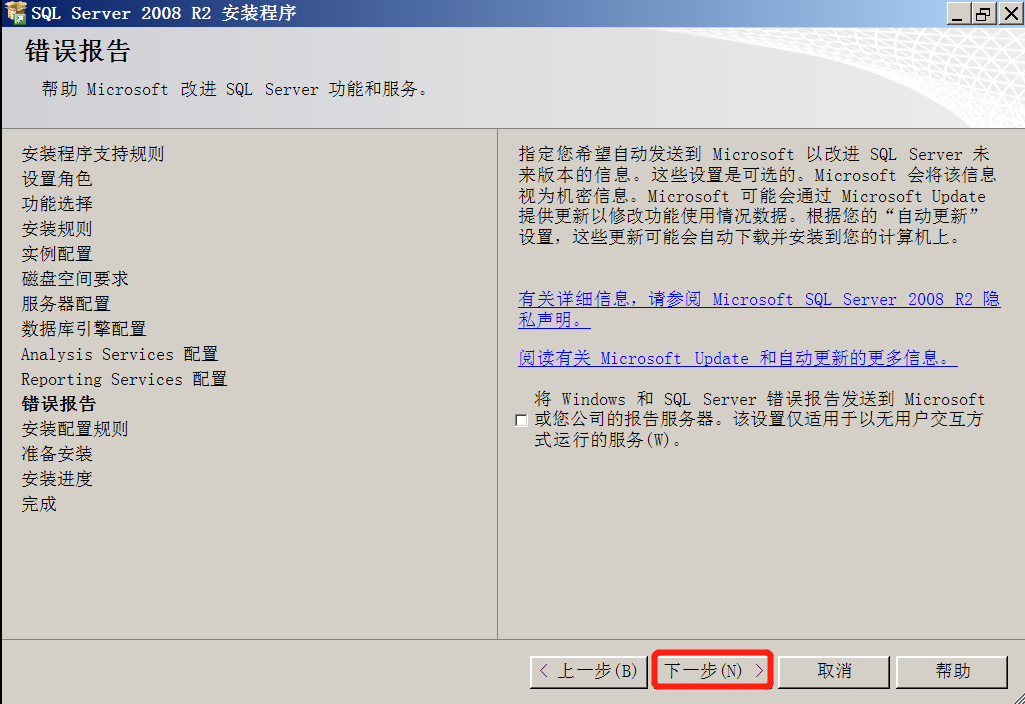
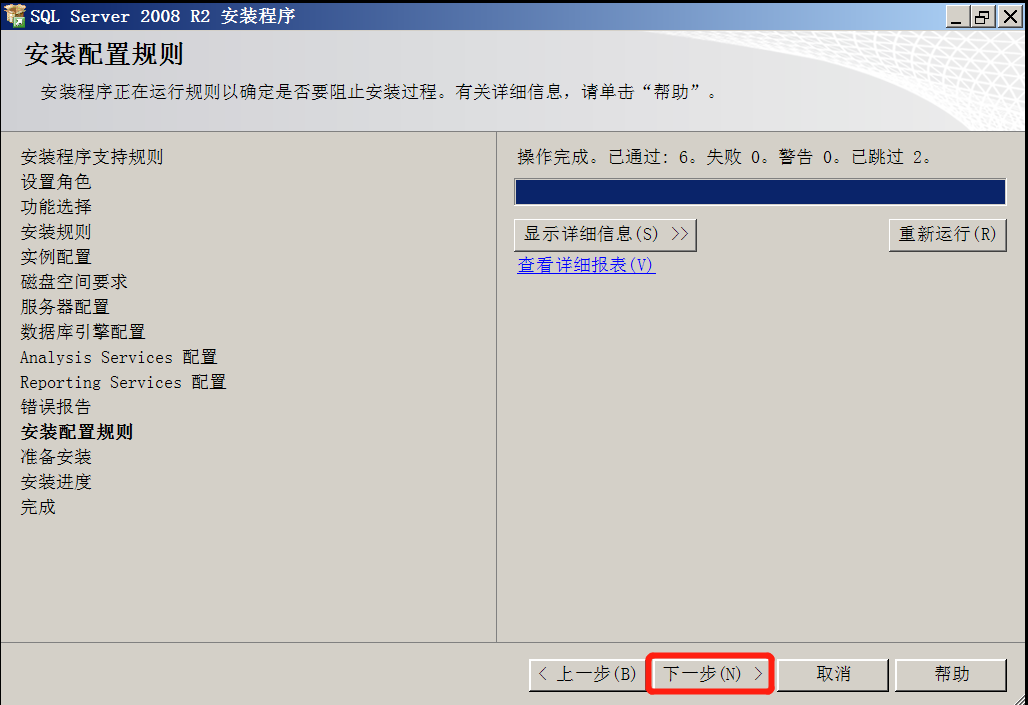
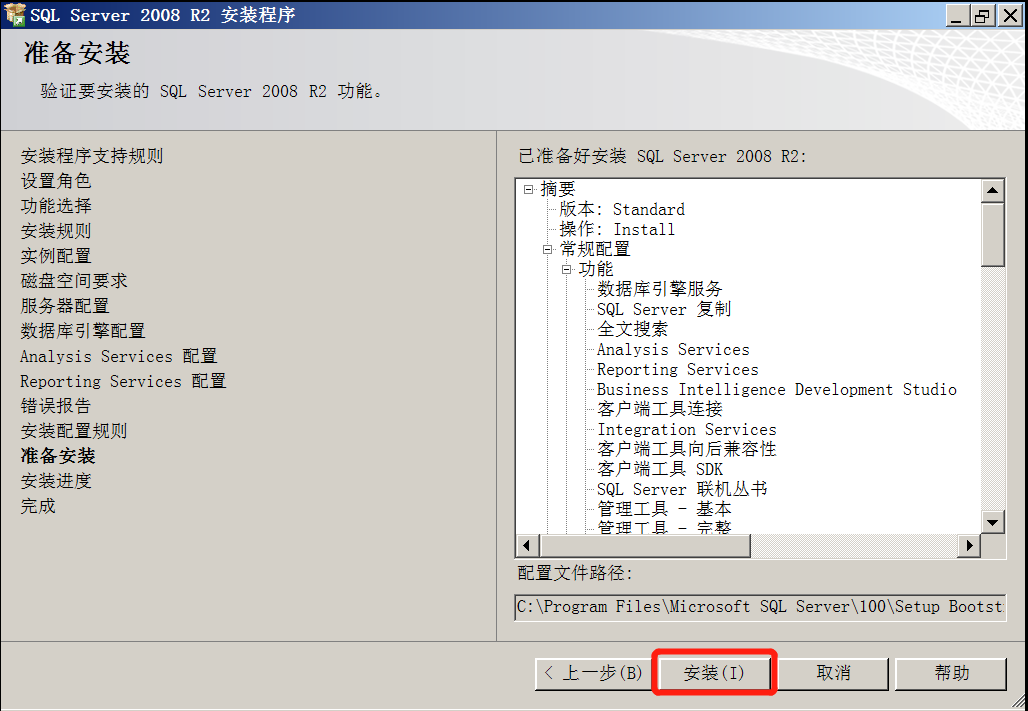
- 等待......
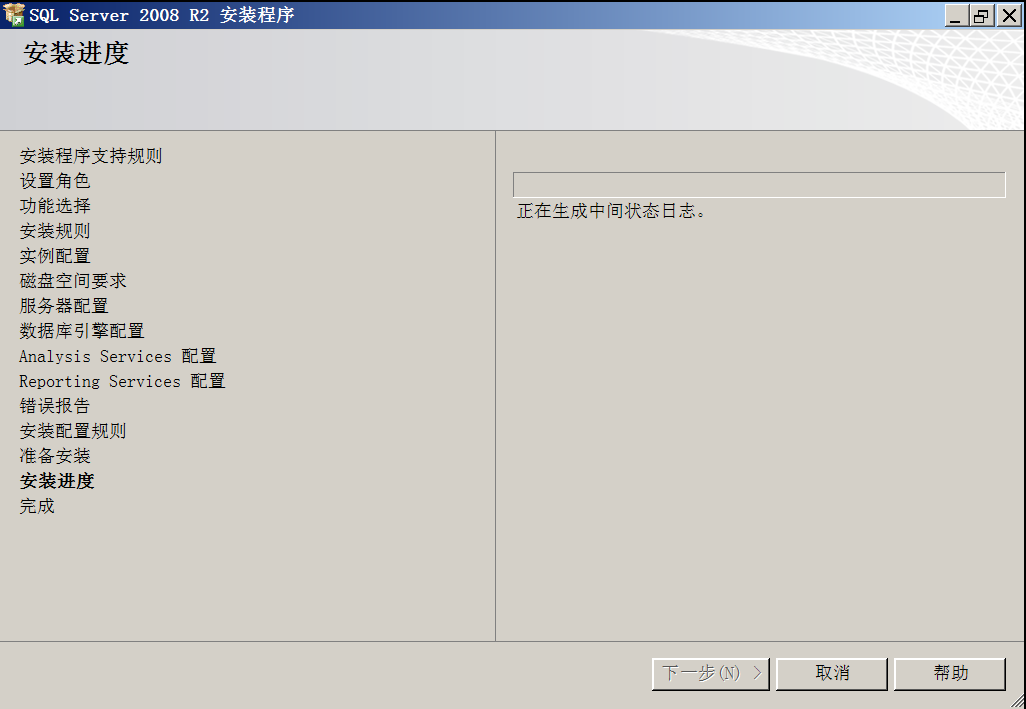
- 安装完成
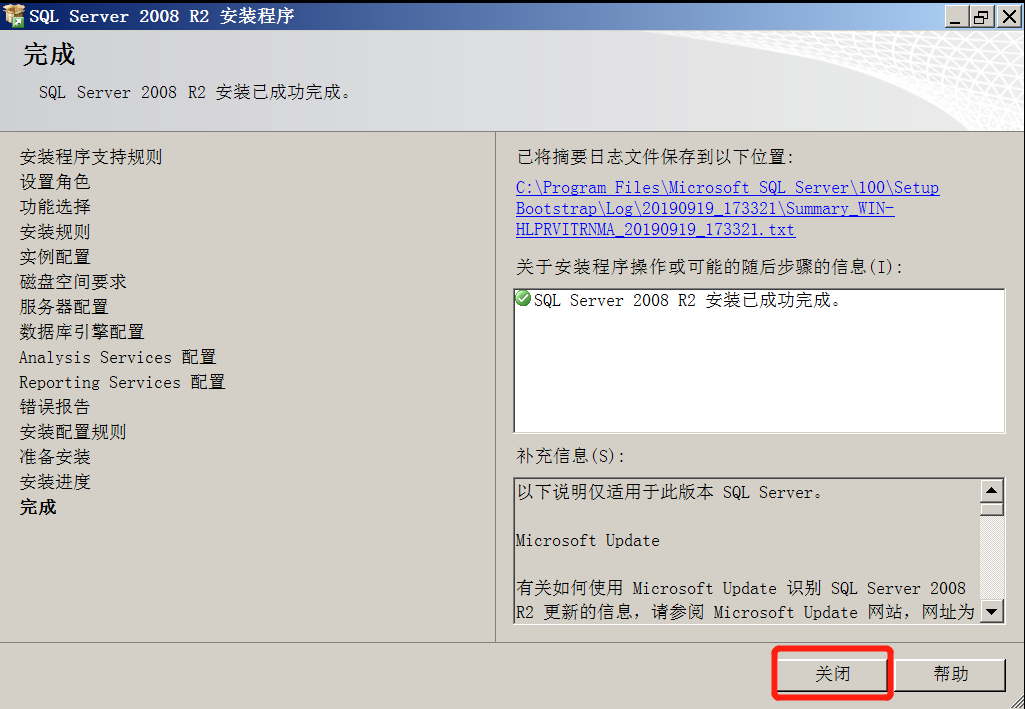 2.在所有程序中打开SQLServer2008R2,进行如图所示操作
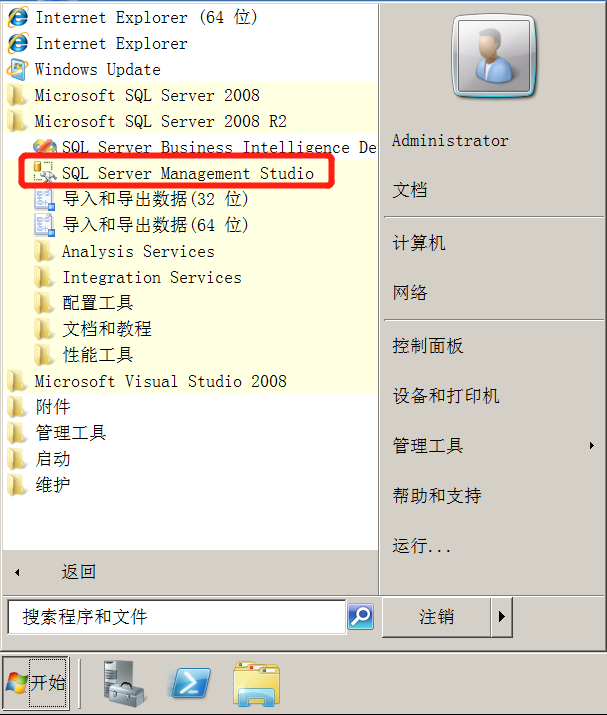
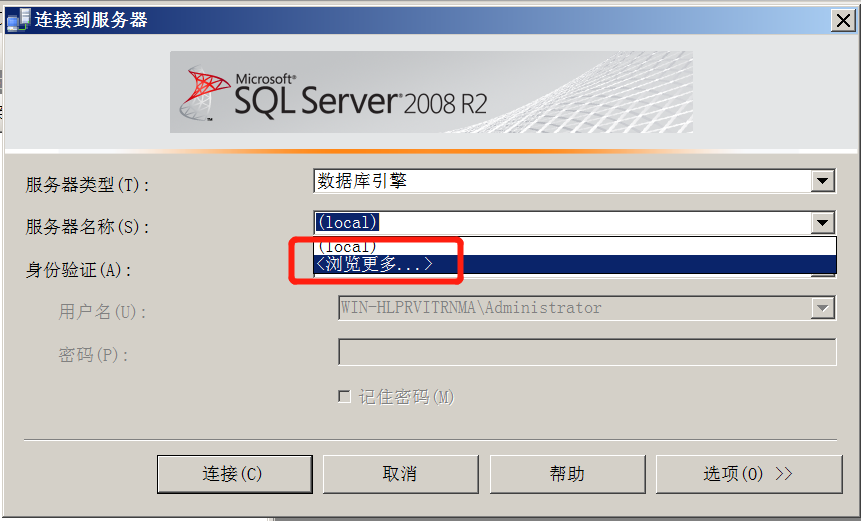
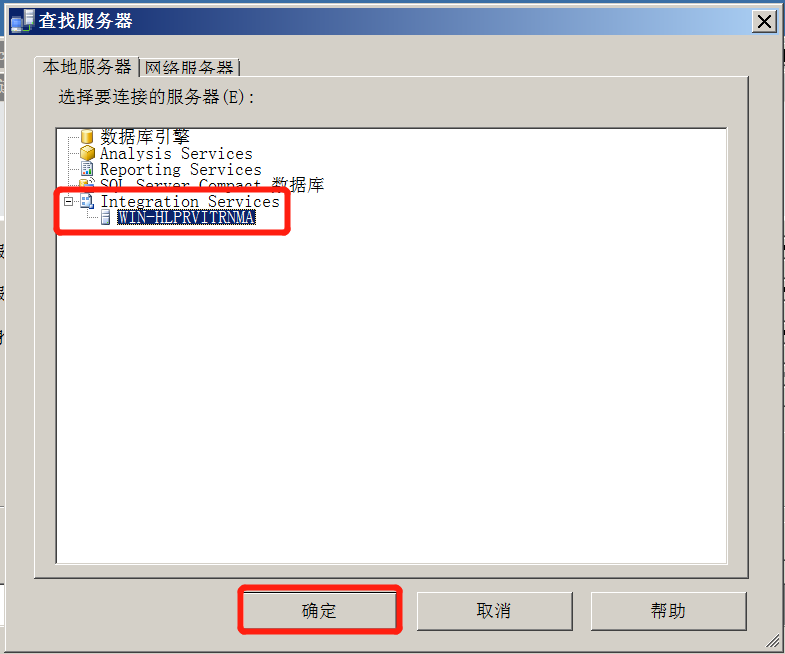
- 这里的登录名一定要填sa,sa是默认登录名,输入密码进行登录

- 进入以下界面
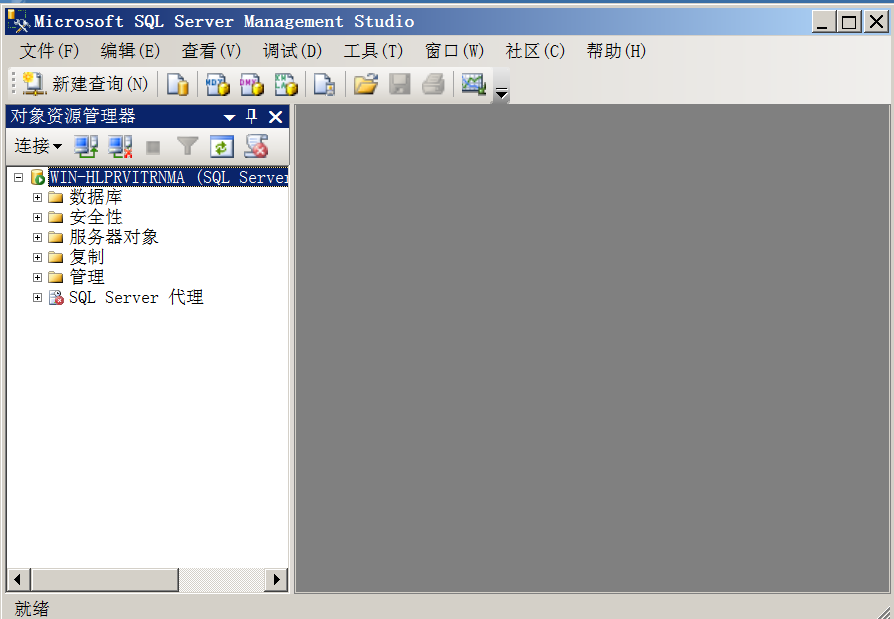
3.打开IIS管理器,新建一个web服务器ASPCMS,为使用SQLServer2008R2进行管理,配置如下,详细步骤参考本章第一个教程
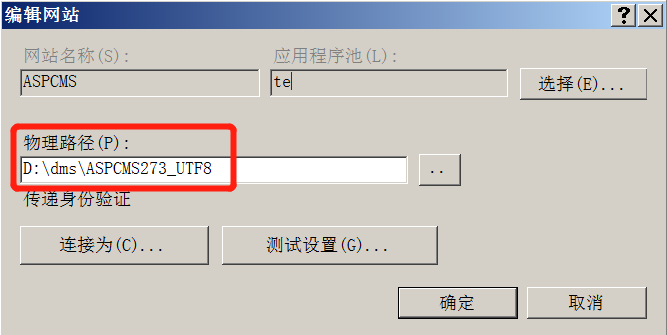
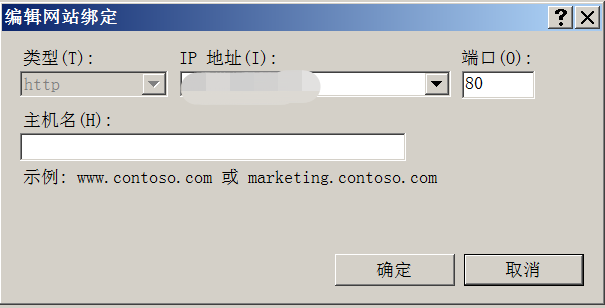
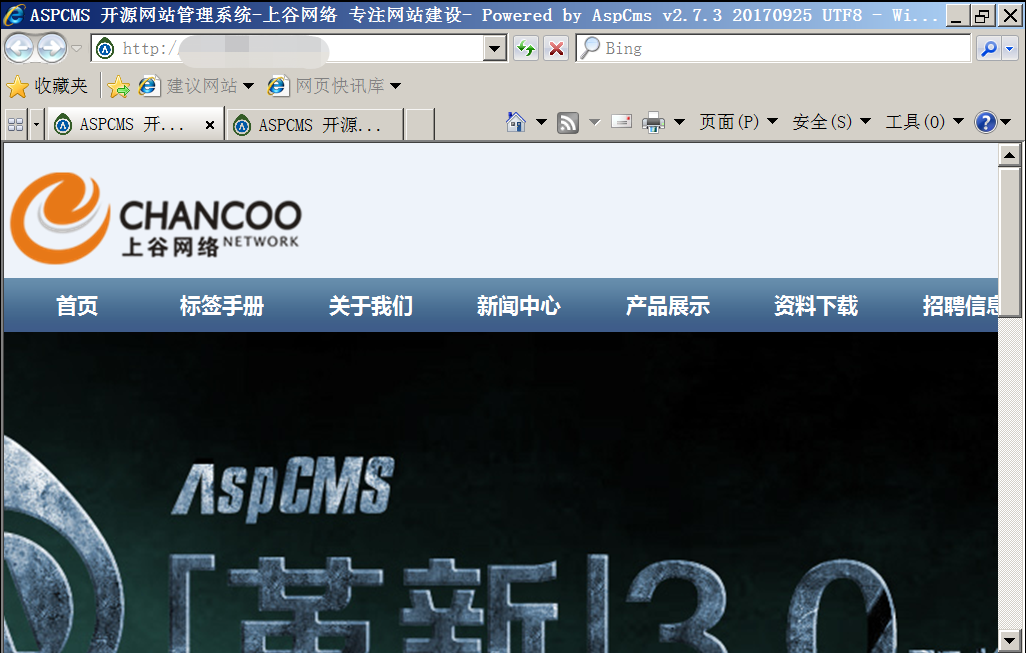
- 在浏览器中浏览验证是否可用
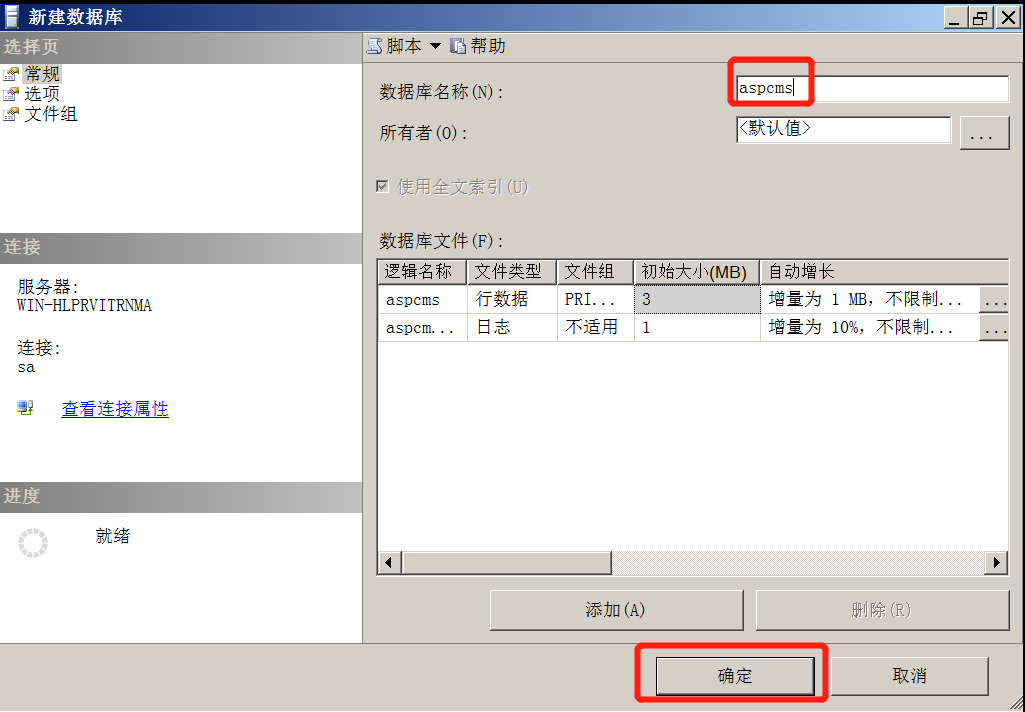
4.打开MSSQL(SQLServer2008R2的简称),右键数据库,选择新建数据库,新建ASPCMS的数据库,进入到以下界面
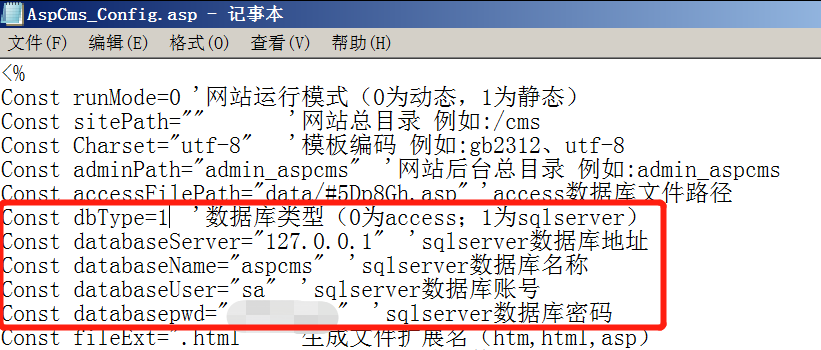
5.进入到ASPCMS的根目录中找到AspCms_Config.asp文件,进行配置,修改如图所示,数据库密码填写你的密码(需要提前下载编译器,或使用记事本进行操作)
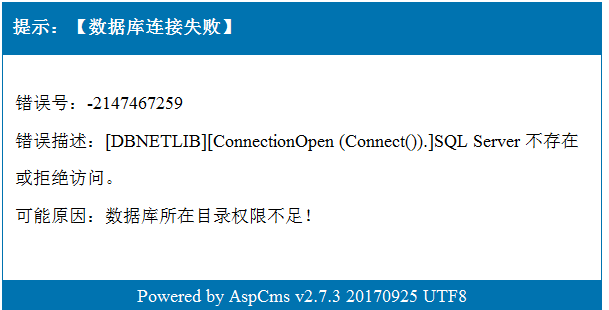
6.再次打开浏览器,访问ASPCMS的站点,发现出现以下错误
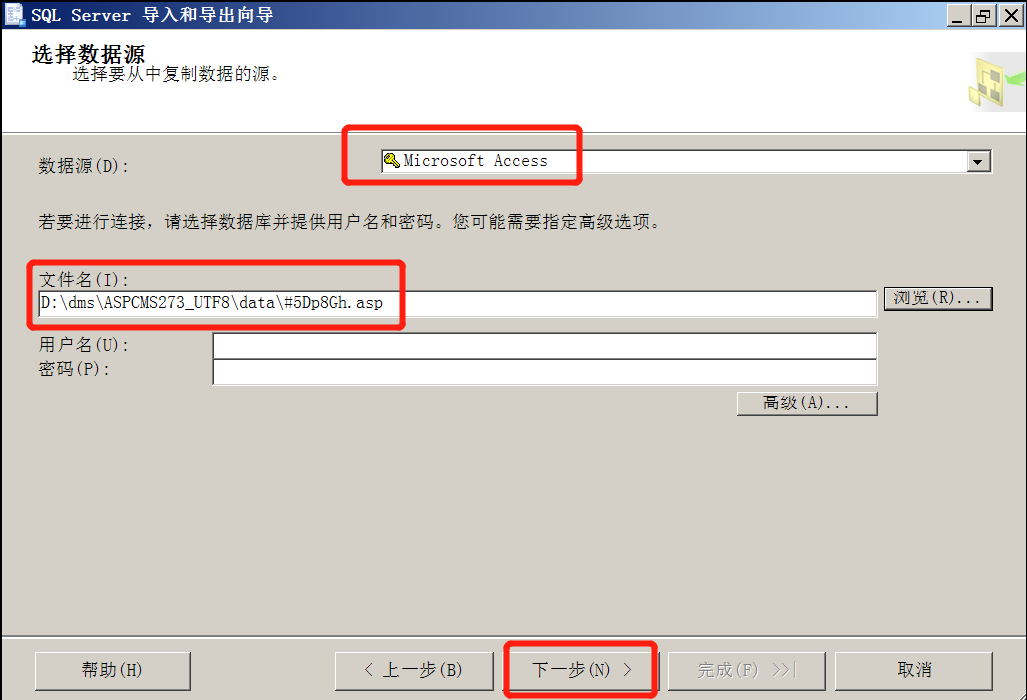
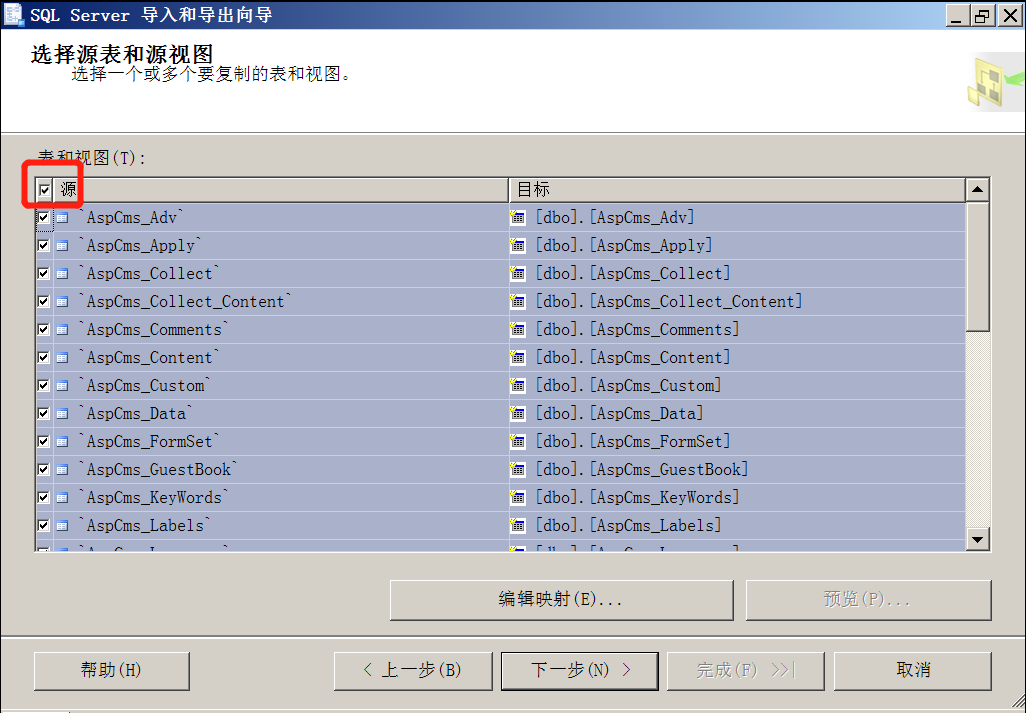
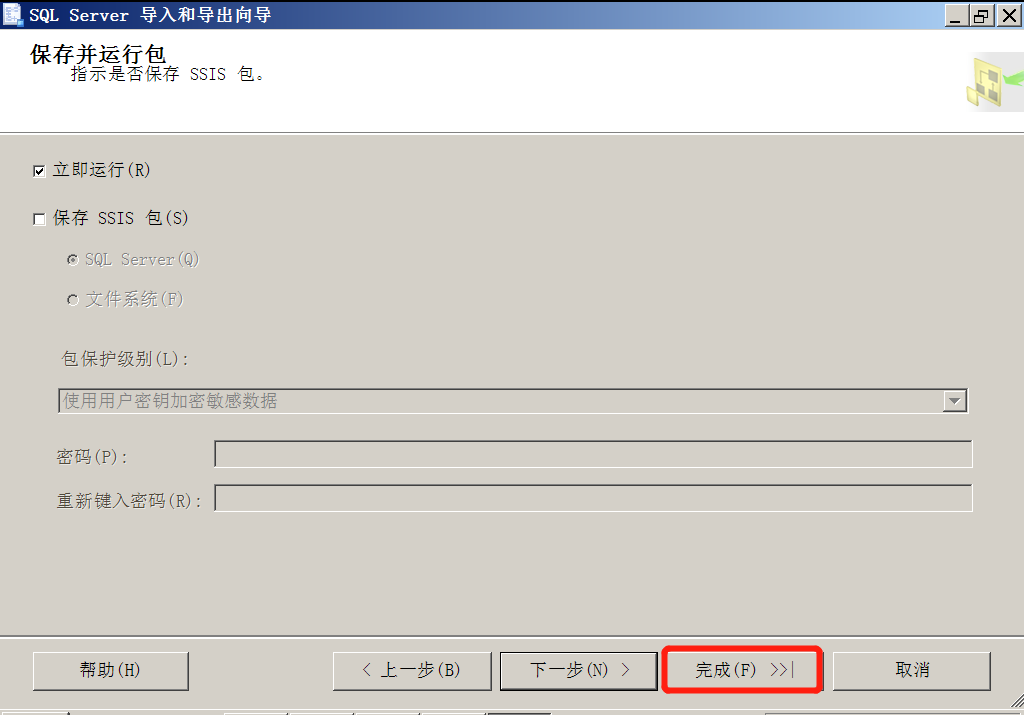
7.打开MSSQL,右键aspcms数据库,点击任务,导入数据,进入以下界面,主要操作如图所示
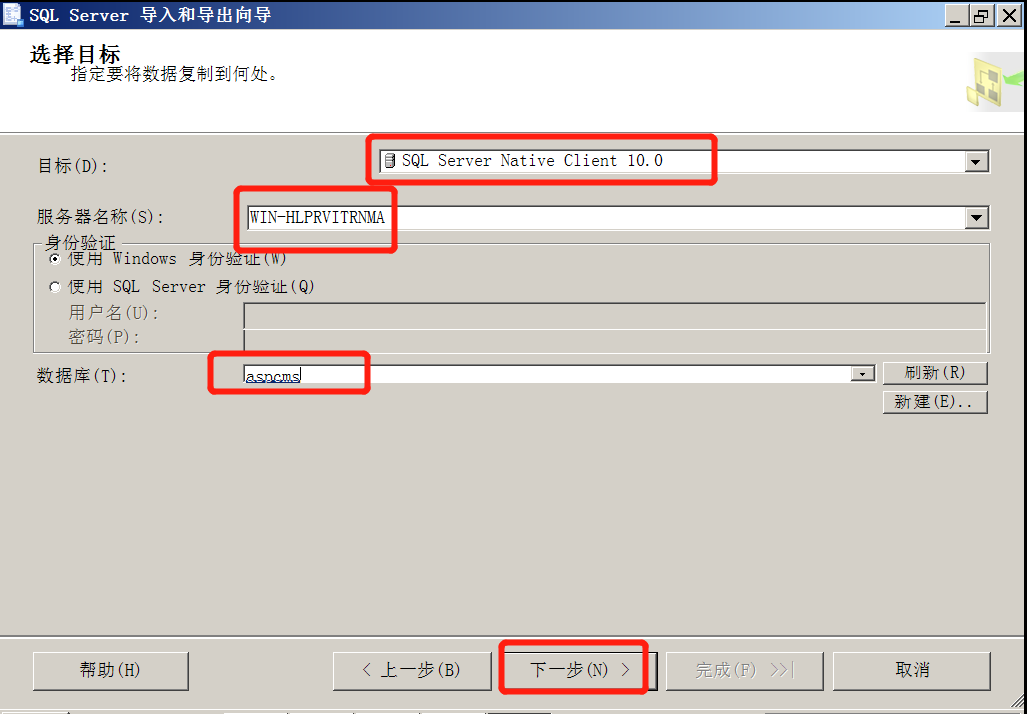
- 导入完成


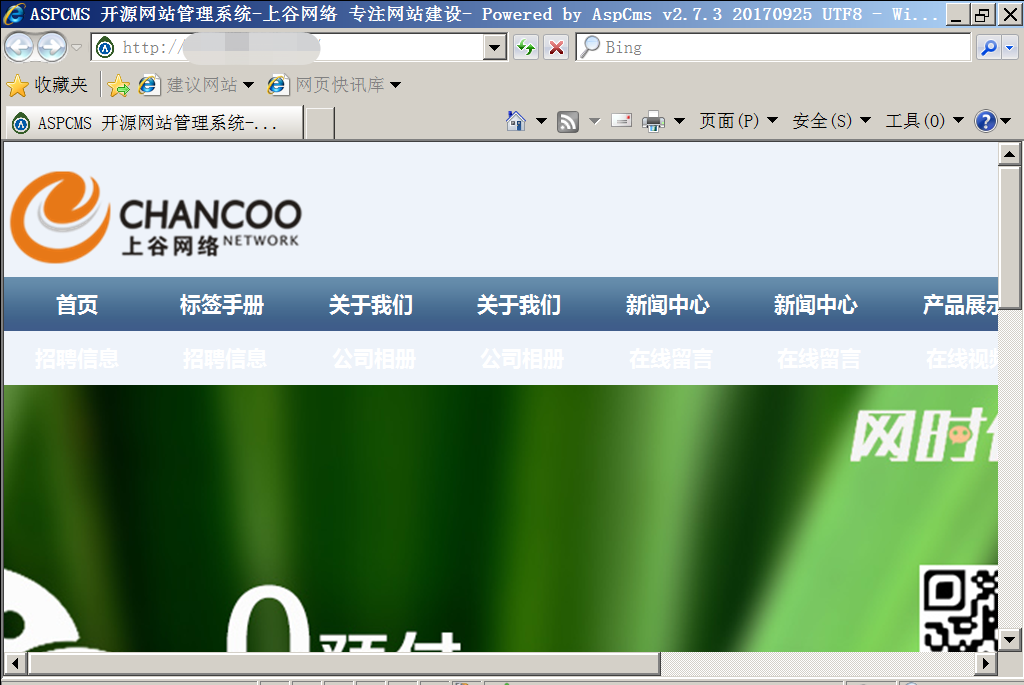
8.再次进入浏览器浏览ASPCMS站点,发现浏览正常
9.打开dos命令窗口,查看服务端口号
1 netstat -ano|findstr 1433 查看1433端口号

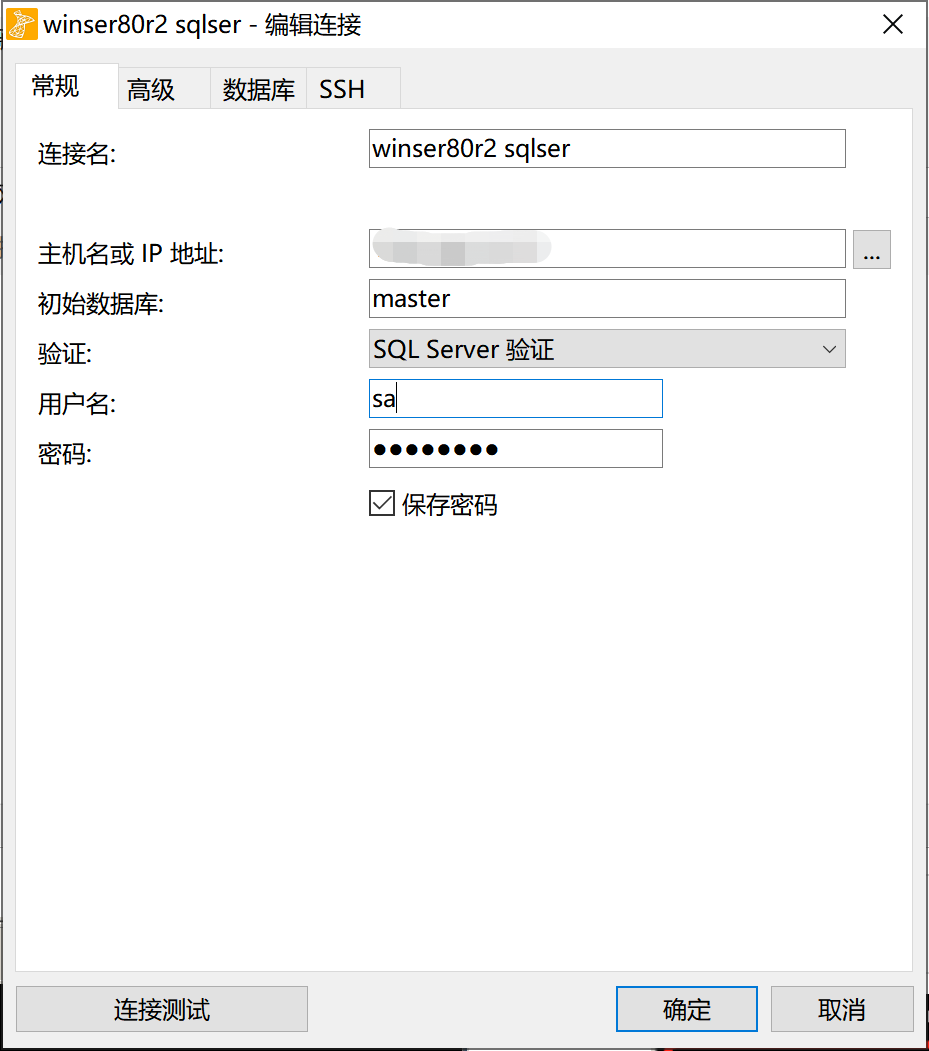
10.打开Navicat,点击链接,做如下图所示操作后,点击确认

Windows2008R2安装DNS和SQLServer200r2服务 (9.18第七天)的更多相关文章
- Kali Linux常用服务配置教程安装及配置DHCP服务
Kali Linux常用服务配置教程安装及配置DHCP服务 在Kali Linux中,默认没有安装DHCP服务.下面将介绍安装并配置DHCP服务的方法. 1.安装DHCP服务 在Kali Linux中 ...
- Centos7.6 安装DNS服务器
Centos7 安装 DNS 服务器 1 需求 需要在内部局域网安装一台域名服务器,让内网的机器通过此域名服务器解析IP地址: 2 设备 A TPLink路由器,型号 TL-WDR6500: B 准备 ...
- Cloudera Manager安装之利用parcels方式安装3或4节点集群(包含最新稳定版本或指定版本的安装)(添加服务)(CentOS6.5)(五)
参考博客 Cloudera Manager安装之利用parcels方式安装单节点集群 Cloudera Manager安装之Cloudera Manager 5.3.X安装(三)(tar方式.rpm ...
- Cloudera Manager安装之利用parcels方式安装单节点集群(包含最新稳定版本或指定版本的安装)(添加服务)(CentOS6.5)(四)
不多说,直接上干货! 福利 => 每天都推送 欢迎大家,关注微信扫码并加入我的4个微信公众号: 大数据躺过的坑 Java从入门到架构师 人工智能躺过的坑 ...
- 玩转DNS服务器——Bind服务
合理的配置DNS的查询方式 实验环境: 虚拟机:VMware® Workstation 15 Pro 均使用NAT连接 网段为192.168.1.0/24 DNS 服务器 ---- Centos ...
- 在 CentOS7 上安装 zookeeper-3.4.9 服务
在 CentOS7 上安装 zookeeper-3.4.9 服务 1.创建 /usr/local/services/zookeeper 文件夹: mkdir -p /usr/local/service ...
- 安装redis以windows服务形式
安装redis以windows服务形式 安装redis以windows服务形式 redis windows windows 服务 以前跑redis,老是要开一个命令行窗口,一旦关闭,redis服务就挂 ...
- 将Apache手动安装成Windows的服务
将Apache手动安装成Windows的服务 可以选择在安装Apache时自动将其安装为一个服务.如果选择"for all users",那么Apache将会被安装为服务. 如果选 ...
- 安装Nginx作为Windows服务自启动运行
如果Nginx每次使用都需要手动启动确实很麻烦,所以最好将其设置为Windows系统服务,开机自启动就行了. 1.下载并修改运行环境支持程序 1).下载地址:http://ng-srvinst.att ...
随机推荐
- drugs
1. 摘录:未来简史 2. 毒品禁药扫盲 3. 毒品争议 4. 部分毒品列表 5. 影视作品里常出现的几种毒品 1. 摘录:未来简史 第一章 人类的新议题 幸福快乐的权利 (P36) 人们喝酒是为了遗 ...
- PCIE_DMA:xapp1052学习笔记
Moselsim仿真: EP为Endpoint部分实现代码,即例程主代码.其他的是搭建的仿真环境,主要目的是仿照驱动的行为,将PCIE软核用起来,主要是做PC端的行为仿真,如DMA配置,DMA读写操作 ...
- Cent OS下配置虚拟Ip地址
1.首先我们登录操作系统 用户名root 密码 123456 然后我们输入ip查询命名 ip addr 也可以输入 ifconfig查看ip,但此命令会出现3个条目,centos的ip地址是ens3 ...
- spring mvc ,spring boot 整合swagger
https://blog.csdn.net/qq_35992900/article/details/81274436
- struts2--通配符映射
1.通配符映射: --规则: > 1)若找到多个匹配,没有通配符的优先: > 2)若指定动作不存在,struts2将会尝试把这个URI与任何一个包含着通配符*的动作名进行匹配: > ...
- SSM-Maven配置
全配置 新建项目 新建文件夹 - src - main - java - resources - webapp - WEB-INF - index.jsp - pom.xml <?xml ver ...
- Day3-B-Round Marriage CodeForces-981F
It's marriage season in Ringland! Ringland has a form of a circle's boundary of length LL. There are ...
- php 实现店铺装修3
/** * @title 装修店铺 * @param plate_id 是 int 店铺装修样式ID * @param type 是 int 模板样式子板块类型(4-海景.6-二宫格.8-三宫格.9- ...
- Python 网络编程之网络协议(未完待续)
一:网络编程从两大架构开始 1.网络开发的两大架构 c/s 架构 : client server B/S 架构 : Brower server (1)bs 和 cs 架构之间的关系? (2)哪一种 ...
- 【CF1217F】Forced Online Queries Problem
题意 题目链接 动态图连通性,加密方式为 \((x+l-1)\bmod n +1\) (\(l=[上一次询问的两点连通]\)). 点数 \(n\),操作数 \(m\) \(\le 2\times 10 ...