
使用 TRESTClient 與 TRESTRequest 作為 HTTP Client 之二 (POST 檔案)
使用 HTML 进行文件上传,已经是很平常的应用了,在手机App里面,也常常会用到这个作业,例如拍照上传,或是从相簿选取照片上传,都是很常见的。
在 HTML 的 Form 里面,要让使用者选择文件上传,通常会这样写:
<input type=”file” name=”fileId1” id=”fileId1”/>
当我们在 HTML 里面这么写,网页浏览器会自动在画面上显示一个按钮,点选之后,会出现文件选择的对话框让使用者选择文件。
但是,在手机作业系统中,为了提供文件系统的Sandbox 功能,并无法从网页直接提供相簿照片选择或拍照上传的功能,所以大多数类似的功能,还是得透过 App 提供才行。
在这个范例中,为了让使用者能直觉使用文件选择的功能,所以也同时介绍了如何从手机相簿选择与拍照上传的功能。
如何让Delphi程式提供相簿选照片的功能
在Delphi环境中,要提供使用者从相簿选相片,或是启动相机拍照,都要透过 TAction 来完成,只是从相簿选照片跟启动拍照功能,是以两个不同的 TAction 来完成的。虽说是不同的 TAction 处理不同的程序,但取得照片的时候,回传给程式的结果都是用TBitMap 来储存相片。
换句话说,取得了 TBitMap 之后,我们想要对TBitMap做任何影像处理、格式处理,都可以由我们的程式码来操作。
从 Delphi XE6 之后,这些直接使用行动装置功能的程式码,都已经被载入到TAction里面了,我们只需要在使用上了解如何把TAction跟按钮事件绑在一起即可。
首先,我们需要在 Form 上面放上一个 TActionList 元件,然后双击这个元件,就可以显示出 ActionList 的编辑画面:
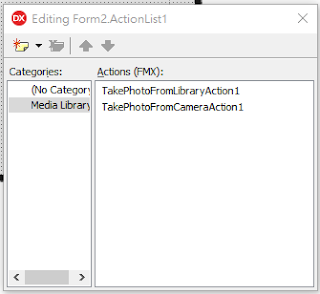
在这画面中,我们要新增Media Library 的两个 Standard Action,就是上图的TakePhotoFromLibraryAction (从相簿取得照片),以及TakePhotoFromCameraAction (从相机拍摄照片)。
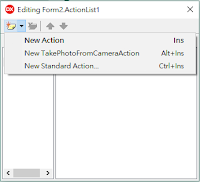
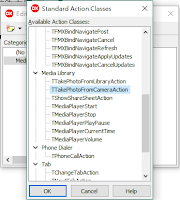
建立两个 Action 之后,我们就需要为这两个 Action 设定 onDidFinish 跟 onDidCancel 的事件,前者是用来处理确定拍摄/挑选照片的事件,后者则是用来处理取消拍摄/挑选照片的事件。
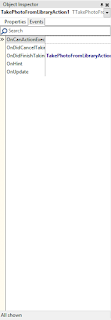 在这个范例中,onDidFinish 的时候,会把回传来的图片资料直接放在画面上的 TImage 元件显示,所以它的程式码很单纯:
Procedure TForm2.TakePhotoFromCameraAction1DidFinishTaking(Image: TBitmap);
Begin
Self.Image1.Bitmap.Assign(Image);
End;
Procedure TForm2.TakePhotoFromLibraryAction1DidFinishTaking(Image: TBitmap);
Begin
Self.Image1.Bitmap.Assign(Image);
End;
就是直接把 Image Assign 给 Image1.Bitmap 属性即可。
最后,点选按钮上传,完整的程式码如下:
Procedure TForm2.btnUploadClick(Sender: TObject);
Var
newItem: TRESTRequestParameter;
allPass: Boolean;
imgPath, houseNum, floorIdx: string;
nameStr: String;
obj: TJSONObject;
begin
allPass := True;
if self.EditName.Text = ‘’ then begin
allPass := False;
ShowMessage(‘请填写住户名字’);
End
Else if (Length(self.EditCardNo.Text) < 5) or
(Length(self.EditCardNo1.Text) < 5) then begin
allPass := False;
ShowMessage(‘请填写悠游卡卡号10码’);
End
Else if self.Image1.Bitmap.IsEmpty then begin
allPass := False;
ShowMessage(‘请提供悠游卡感应卡号照片’);
End;
If allPass then begin
Self.RectWaiting.Visible := True;
Self.AniIndicator1.Enabled := True;
imgPath := System.IOUtils.TPath.Combine
(System.IOUtils.TPath.GetDocumentsPath, ‘tmp123.png’);
Self.Image1.Bitmap.SaveToFile(imgPath);
Self.RESTClient1.BaseURL :=
‘http://testURL/acceptNewCard.php’;
Self.RESTRequest1.Params.Clear;
RESTRequest1.Method := rmPOST;
nameStr := self.EditName.Text;
self.RESTRequest1.AddParameter(‘cardNum’, self.EditCardNo.Text + ‘:’ +
self.EditCardNo1.Text);
nameStr := TIdURI.ParamsEncode(nameStr, IndyTextEncoding_UTF8);
self.RESTRequest1.AddParameter(‘name’, nameStr,
TRESTRequestParameterKind.pkGETorPOST,
[TRESTRequestParameterOption.poDoNotEncode]);
// self.RESTRequest1.AddParameter(‘name’, nameStr, TRESTRequestParameterKind.pkGETorPOST, [TRESTRequestParameterOption.poDoNotEncode]);
Case self.ComboBoxHouseNum.ItemIndex of
0: begin
houseNum := ‘1’;
end;
1: begin
houseNum := ‘374’;
end;
end;
houseNum := TIdURI.ParamsEncode(houseNum, IndyTextEncoding_UTF8);
self.RESTRequest1.AddParameter(‘houseNum’, houseNum);
floorIdx := IntToStr(self.ComboBoxFloor.ItemIndex + 1);
self.RESTRequest1.AddParameter(‘floorIdx’, floorIdx);
self.RESTRequest1.AddFile(‘picFilename’, imgPath);
self.RESTRequest1.Execute;
obj := TJSONObject.ParseJSONValue(self.RESTRequest1.Response.JSONText)
as TJSONObject;
ShowMessage(obj.GetValue<String>(‘result’));
Self.RectWaiting.Visible := False;
Self.AniIndicator1.Enabled := False;
End;
End;
上面的程式码里面,处理文件的重点只有一行:
Self.RESTRequest1.AddFile(‘picFilename’, imgPath);
在更前面一点的程式码中,imgPath 是由TImage.Bitmap即时存下来的照片,这个范例只适用于 Delphi 10.2 (Tokyo) 以后的版本,因为在 Berlin 当中,对于文件的 MIME Type 还没有完全支援,所以在 Berlin 或 Seattle 当中要使用这个方法上传文件的朋友,请升级吧,我也没办法直接提供 TRESTClient 在新版的程式码给大家。
使用 TRESTClient 與 TRESTRequest 作為 HTTP Client 之二 (POST 檔案)的更多相关文章
- 使用 TRESTClient 与 TRESTRequest 作为 HTTP Client
在 Delphi XE 推出以前的年代,Delphi的发展方向是笔直朝向资料库连结Windows 应用程式这个目标不断前进的,从Delphi 1开始,到Delphi 7,Delphi奠定了VB Kil ...
- 使用 TRESTClient 与 TRESTRequest 作为 HTTP Client(转)
使用 TRESTClient 与 TRESTRequest 作为 HTTP Client 转自:http://www.cnblogs.com/dennieschang/p/6966403.html ...
- ZooKeeper源码阅读——client(二)
原创技术文章,转载请注明:转自http://newliferen.github.io/ 如何连接ZooKeeper集群 要想了解ZooKeeper客户端实现原理,首先需要关注一下客户端的使用方式, ...
- Hadoop HBase概念学习系列之HBase里的Client(二十二)
这个,很简单,但凡是略懂大数据的,就很清楚,不多说,直接上图.
- 一步一步实现视频播放器client(二)
实现主体界面: 222.png (64.46 KB, 下载次数: 0) 下载附件 保存到相冊 前天 21:02 上传 比較常见的一种布局.以下几个button.点击后 ...
- 7-MySQL-Ubuntu-操作数据表的基本操作(二)
修改数据表的结构 (1)向数据表中添加新的字段 alter table 表名 add 字段名 类型及约束; (2)修改字段的属性(字段的数据类型和约束) 注:modify不能修改字段名,只能修改字段 ...
- PAM 認 證 模 組
作者:陳柏菁 E-mail 作用:限制哪些用户或者组可以从哪里登陆,或者可以建立/etc/nologin立即阻止一般用户登陆,限制 user可以使用的资源.例如cpu,文件,登陆数量,某些服务的登陆时 ...
- Cen0S下挂载设备
在CentOS中,如果我们要查看光驱,U盘或者要把安装包挂载到某个文件夹,我写下我的一些理解. 所谓的挂载,就是把物理设备或者文件(包含安装文件,压缩包等等),与系统中的某个目录建立一个快捷方式,然后 ...
- X86 Booting Sequence
1.BIOS 0xFFFF0 電源正常啟動後,x86 CPU 會先執行 0xFFFF0,也就是 BIOS ROM 的進入點.由於 0xFFFF0 ~ 0xFFFFF 只有少的很可憐的 16 bytes ...
随机推荐
- hikey960编译记录
arm64内核编译命令: 1 make ARCH=arm64 hikey960-defconfig 2 make ARCH=arm64 CROSS_COMPILE=aarch64-linux-gnu- ...
- [HASH]MOD运算用户哈希函数
一.概述 MOD(取模)运算配合质数的特性,可以实现一种简单的哈希算法. 二.基于的定理 在理解如何实现mod哈希前应当了解一些数学的定理: 1.x mod y = z ,实际上是x除以y的余数y的意 ...
- APP测试点注意事项汇总
1.异常测试:包括业务流程的异常情况:业务场景的异常:操作习惯的异常(比如答题过程中会出现声音干扰这样很不友好喔~) 2.网络测试:网络切换的过程中,APP会不会异常:断网情况进行一些操作,APP会不 ...
- Jenkins编辑或替换All view
为什么我不能编辑“All”view? 这是因为它的类型是“All”而不是“List”,并且“All”类型是不可编辑的.你只能有一个“All”类型的view. 如果你想编辑这个View,你将不得不创建一 ...
- Swift 编译时间优化
在Xcode中直接看到编译项目的时间 step1:关闭Xcode step2:打开终端执行defaults write com.apple.dt.Xcode ShowBuildOperationDur ...
- springmvc 控制器 读取properties文件
配置文件app.properties如下: yt.api.url=http://localhost:9000 springmvc.xml 增加配置: <context:property-plac ...
- Jmeter实现dubbo接口压测案例
当前项目中重构了消息服务,需要对消息服务接口做性能压测,评估消息服务的性能情况 通过和开发对接,目前消息服务是通过dubbo接口对内提供服务,所以才有了这边文章的记录 最初的压测这个dubbo接口有三 ...
- 小程序-canvas在IOS手机层级最高无法展示问题
要求的效果: 正面: 背面: 在开发者工具 利用css 和定位实现了一个版本 .topBox.on { transform:rotateY(180deg); } .topBox { position: ...
- 一个类,有新增元素(add)和获取元素数量(size)方法。 启动两个线程。线程1向容器中新增数据。线程2监听容器元素数量,当容器元素数量为5时,线程2输出信息并终止
方式一: /** * 两个线程要是可见的所以要加上votalile */public class Test_01 { public static void main(String[] args) { ...
- Linux学习之文件系统权限及表示
三类人 用户主(user:u):文件的所有者 同组人(group:g):与文件主同组的用户 其他人(other:o):除用户主和同组人外的其他所有人 三种权限 读权限(r):指用户对文件或目录的读许可 ...