
java+selenium实现web自动化
1.环境搭建:
eclipse4.8 + java1.8 + selenium-3.14 基本都是使用最新版
(1) eclipse4.5下载:http://www.eclipse.org/downloads/
(2) java8官方网站下载:http://www.oracle.com/technetwork/java/javase/downloads/jdk8-downloads-2133151.html
(3) jdk安装成功后,要配置环境变量
(4) selenium各版本jar包下载地址
http://selenium-release.storage.googleapis.com/index.html
selenium需要的jar包:selenium-server-standalone-3.4.0.jar
(5) 创建java project项目,把相关jar包引入
需要下载浏览器对应的webDriver,放到D:\eclipse-workspace\java_Selenium_Demo1\lib\chromedriver.exe
注意:webDriver必须与浏览器版本相对应,否则会出现问题。
参考地址 : https://www.cnblogs.com/xiaozhaoboke/p/10107349.html
2.新建java工程 java_selenium_Demo1
(1)新建lib(Folder)文件夹拷入所需驱动和jar包(并引入工程)
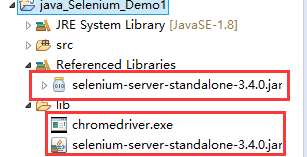
(2)新建testCase用例
package test;

import java.util.concurrent.TimeUnit;

import java.util.Iterator;

import java.util.List;

import java.util.Set;

import org.openqa.selenium.Alert;

import org.openqa.selenium.By;

import org.openqa.selenium.Cookie;

import org.openqa.selenium.JavascriptExecutor;

import org.openqa.selenium.WebDriver;

import org.openqa.selenium.WebElement;

import org.openqa.selenium.chrome.ChromeDriver;

import org.openqa.selenium.interactions.Actions;

import org.openqa.selenium.support.ui.Select;

public class testCase {

    public static void main(String[] args) throws InterruptedException {

         System.setProperty("webdriver.chrome.driver", "D:\\eclipse-workspace\\java_Selenium_Demo1\\lib\\chromedriver.exe");// chromedriver驱动存放地址

            WebDriver driver = new ChromeDriver(); // 新建一个WebDriver 的对象,但是new 的是谷歌的驱动

            driver.manage().window().maximize();  //浏览器最大化

            String url = "http://www.baidu.com";

            driver.get(url); // 打开指定的网站

            //driver.navigate().to(url); // 打开指定的网站

            /*

             *

             * driver.findElement(By.id("kw")).sendKeys(new String[] { "hello" });//

             * 找到kw元素的id,然后输入hello driver.findElement(By.id("su")).click(); // 点击按扭

             */

            try {

                /**

                 * WebDriver自带了一个智能等待的方法。 driver.manage().timeouts().implicitlyWait(arg0, arg1);

                 * Arg0:等待的时间长度,int 类型 ; Arg1:等待时间的单位 TimeUnit.SECONDS 一般用秒作为单位。

                 */

                driver.manage().timeouts().implicitlyWait(1, TimeUnit.SECONDS);

            } catch (Exception e) {

                e.printStackTrace();

            }

          //获取当前浏览器的信息

            System.out.println("Title:" + driver.getTitle());

            System.out.println("currentUrl:" + driver.getCurrentUrl());

            //执行js脚本

            String jString = "alert('给他弹出一个HelloWord')";

            ((JavascriptExecutor) driver).executeScript(jString);

            // 处理alert框

            System.out.println(driver.switchTo().alert().getText());

            Thread.sleep(10);

            driver.switchTo().alert().accept();

            //获取单个元素

            WebElement element = driver.findElement(By.id("wrapper"));

            System.out.println(element.getAttribute("class"));

            //获取多个元素

            List<WebElement> elList = driver.findElements(By.tagName("input"));

            for (WebElement e : elList) {

                System.out.println("获取多个元素:"+e.getAttribute("name"));

            }

            //定位层级元素

            WebElement e = driver.findElement(By.cssSelector("#qrcode-item qrcode-item-1"));

            List<WebElement> list = e.findElements(By.tagName("div"));

            for (WebElement e1 : list) {

                System.out.println("定位层级元素:"+e1.getAttribute("class"));

            }

            //获取当前的窗口

            String currentWindow = driver.getWindowHandle();

            //获取所有的窗口

            Set<String>  handles = driver.getWindowHandles();

            //遍历窗口

            Iterator<String> iterator = handles.iterator();

            while (iterator.hasNext()) {

                if (currentWindow == iterator.next())

                    continue;

                //跳转到弹出的窗口

                WebDriver driver2 = driver.switchTo().window(iterator.next());

                driver2.getTitle();

            }

            //处理弹出框

            Alert alert = driver.switchTo().alert();

            alert.getText();

            alert.dismiss();//相当于点击取消

            Alert confirm = driver.switchTo().alert();

            confirm.getText();

            confirm.accept();//相当于点击确认

            Alert prompt = driver.switchTo().alert();

            prompt.getText();

            prompt.accept();

            prompt.sendKeys("测试1");//输入值

            //处理下拉列表

            Select select = new Select(driver.findElement(By.id("select")));

            select.selectByIndex(1);

            select.selectByValue("西安");

            select.selectByVisibleText("咸阳");

            //获取下拉框的全部选项

            List<WebElement> list2 = select.getOptions();

            for (WebElement webElement : list2) {

                webElement.click();//点击下拉框

            }

            //处理cookie

            //添加一个cookie

            Cookie cookie = new Cookie("COOKIE", "NAME","D://COOKIES");

            driver.manage().addCookie(cookie);

            //获取cookies

            Set<Cookie> set = driver.manage().getCookies();

            Iterator<Cookie> iterator2 = set.iterator();

            while (iterator2.hasNext()) {

                Cookie c = iterator2.next();

                c.getName();

                c.getValue();

                c.getPath();

            }

            driver.manage().deleteAllCookies();

            driver.manage().deleteCookie(cookie);

            driver.manage().deleteCookieNamed("COOKIE");

            //等待加载完页面

            try {

                driver.manage().timeouts().wait(1);

                driver.manage().timeouts().implicitlyWait(1,TimeUnit.SECONDS);//等待界面加载完

            } catch (InterruptedException e2) {

                e2.printStackTrace();

            }

            //模拟鼠标和键盘操作

            Actions action = new Actions(driver);

            action.click();

            action.dragAndDrop(element, e);

            action.sendKeys(element,"12222").perform();

            action.click(element);

            action.keyDown(currentWindow);

            driver.quit();// 退出浏览器

            /**

             * dr.quit()和dr.close()都可以退出浏览器,简单的说一下两者的区别:第一个close,

             * 如果打开了多个页面是关不干净的,它只关闭当前的一个页面。第二个quit,

             * 是退出了所有Webdriver所有的窗口,退的非常干净,所以推荐使用quit最为一个case退出的方法。

             */

    }

}
参考总结原文地址:https://www.cnblogs.com/wmjone/p/9565596.html
java+selenium实现web自动化的更多相关文章
- 《手把手教你》系列技巧篇(四十五)-java+ selenium自动化测试-web页面定位toast-上篇(详解教程)
1.简介 在使用appium写app自动化的时候介绍toast的相关元素的定位,在Web UI测试过程中,也经常遇到一些toast,那么这个toast我们这边如何进行测试呢?今天宏哥就分两篇介绍一下. ...
- 基于Selenium的Web自动化框架增强篇
在写完上一篇“基于Selenium的Web自动化框架”(http://www.cnblogs.com/AlwinXu/p/5836709.html)之后一直没有时间重新审视该框架,正好趁着给同事分享的 ...
- 【Selenium01篇】python+selenium实现Web自动化:搭建环境,Selenium原理,定位元素以及浏览器常规操作!
一.前言 最近问我自动化的人确实有点多,个人突发奇想:想从0开始讲解python+selenium实现Web自动化测试,请关注博客持续更新! 二.话不多说,直接开干,开始搭建自动化测试环境 这里以前在 ...
- 【Selenium02篇】python+selenium实现Web自动化:鼠标操作和键盘操作!
一.前言 最近问我自动化的人确实有点多,个人突发奇想:想从0开始讲解python+selenium实现Web自动化测试,请关注博客持续更新! 这是python+selenium实现Web自动化第二篇博 ...
- 【Selenium05篇】python+selenium实现Web自动化:读取ini配置文件,元素封装,代码封装,异常处理,兼容多浏览器执行
一.前言 最近问我自动化的人确实有点多,个人突发奇想:想从0开始讲解python+selenium实现Web自动化测试,请关注博客持续更新! 这是python+selenium实现Web自动化第五篇博 ...
- 【Selenium06篇】python+selenium实现Web自动化:日志处理
一.前言 最近问我自动化的人确实有点多,个人突发奇想:想从0开始讲解python+selenium实现Web自动化测试,请关注博客持续更新! 这是python+selenium实现Web自动化第六篇博 ...
- 【Selenium03篇】python+selenium实现Web自动化:元素三类等待,多窗口切换,警告框处理,下拉框选择
一.前言 最近问我自动化的人确实有点多,个人突发奇想:想从0开始讲解python+selenium实现Web自动化测试,请关注博客持续更新! 这是python+selenium实现Web自动化第三篇博 ...
- 【Selenium04篇】python+selenium实现Web自动化:文件上传,Cookie操作,调用 JavaScript,窗口截图
一.前言 最近问我自动化的人确实有点多,个人突发奇想:想从0开始讲解python+selenium实现Web自动化测试,请关注博客持续更新! 这是python+selenium实现Web自动化第四篇博 ...
- 【Selenium07篇】python+selenium实现Web自动化:PO模型,PageObject模式!
一.前言 最近问我自动化的人确实有点多,个人突发奇想:想从0开始讲解python+selenium实现Web自动化测试,请关注博客持续更新! 这是python+selenium实现Web自动化第七篇博 ...
随机推荐
- Centos查看tomcat状态及操作
启动:一般是执行sh tomcat/bin/startup.sh 查看:执行ps -ef |grep tomcat 输出如下 www 5144 ...等等.Bootstrap start 说明tomc ...
- 【转帖】系统软件工程师必备技能-进程内存的working set size(WSS)测量
系统软件工程师必备技能-进程内存的working set size(WSS)测量 2018年12月28日 18:43:01 Linuxer_ 阅读数:145 https://blog.csdn.net ...
- android调用plus报错plus is not defined
由于plus 加载需要时间,我们使用plus 的时候应该提前判断是否已经加载好,添加监听 document.addEventListener("plusready",functio ...
- USB安装centos6系统(centos7需要换软件)
一.下载系统镜像 二.下载安装软碟通软件UltraISO 三.插入U盘制作启动盘 1.用软碟通打开镜像文件:文件-->打开 2.写入映像:启动-->写入硬盘映像 3.等待写入完成 四.系统 ...
- Python学习之路——迭代器
迭代器 # 通过迭代器取值优缺点: # 优点:不依赖索引,完成取值 # 缺点:不能计算长度,不能指定位取值(只能从前往后逐一取值) 可迭代对象 ''' 可迭代对象: 有__iter__()方法的对象, ...
- python中self和cls的区别
1.self表示一个具体的实例本身.如果用了staticmethod,那么就可以无视这个self,将这个方法当成一个普通的函数使用. 2.cls表示这个类本身. >>> class ...
- 第六十六天 js操作高级
1.对象使用的高级 对象的key为字符类型,value为任意类型 var obj ={ name:"name", "person-age":18 } // 访问 ...
- Android短信备份及插入笔记
实现备份短信到xml文件和像短信中插入一条数据 一.实现短信将备份到xml文件中 在布局文件中定义一个按钮,定义点击事件为copyClick MainActivity.java: package co ...
- 使用vue-cli创建vue项目
vue-cli是官方发布的vue.js项目脚手架工具,使用它可以快速创建vue项目,github地址:https://github.com/vuejs/vue-cli 1.安装vue-cli //设置 ...
- Entity Framework入门教程(6)--- 在线场景中保存数据
在线场景中保存数据 在线场景中保存实体数据是一项相当容易的任务,因为使用的是同一个context,这个context会自动跟踪所有实体发生的更改. 下图说明了在线场景中的CUD(创建,更新,删除)操作 ...