
《手把手教你》系列技巧篇(四十五)-java+ selenium自动化测试-web页面定位toast-上篇(详解教程)
1.简介
在使用appium写app自动化的时候介绍toast的相关元素的定位,在Web UI测试过程中,也经常遇到一些toast,那么这个toast我们这边如何进行测试呢?今天宏哥就分两篇介绍一下。
2.什么是toast?
3.定位toast
如何定位这种toast类的元素了,在我们一眨眼的瞬间,就消失不见了,不要着急听宏哥给你慢慢道来。
3.1第一种方法
1.怎么定位呢?宏哥给大家介绍一个小技巧。打开chrome进入F12页面进入到Sources,如下图所示:
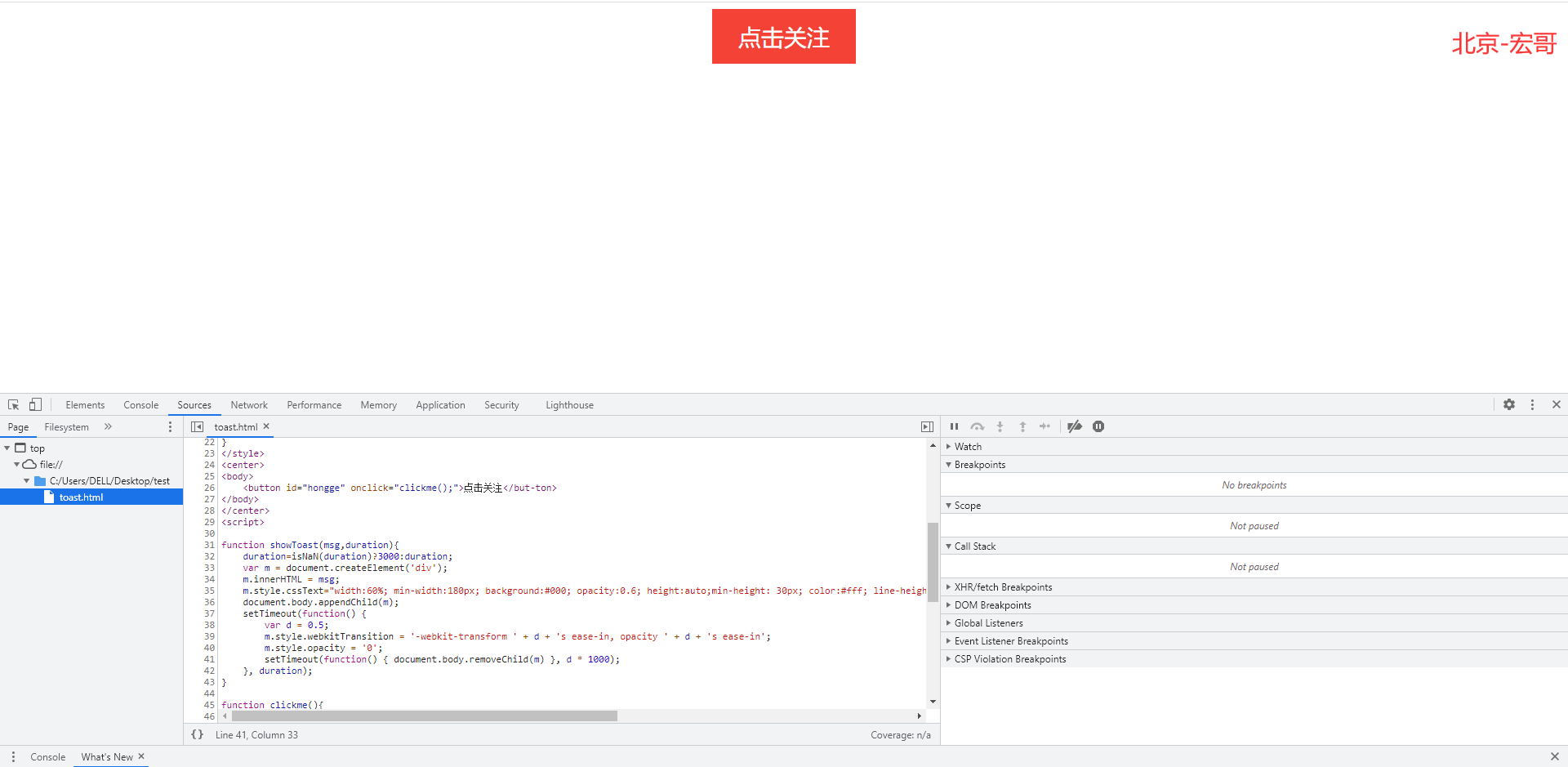
2.点击暂停,然后在通过Elements定位。如下图所示:

3.点击“点击关注”按钮后,然后再点击“下一步”按钮,直到出现toast元素:“感谢关注:北京-宏哥”。如下图所示:
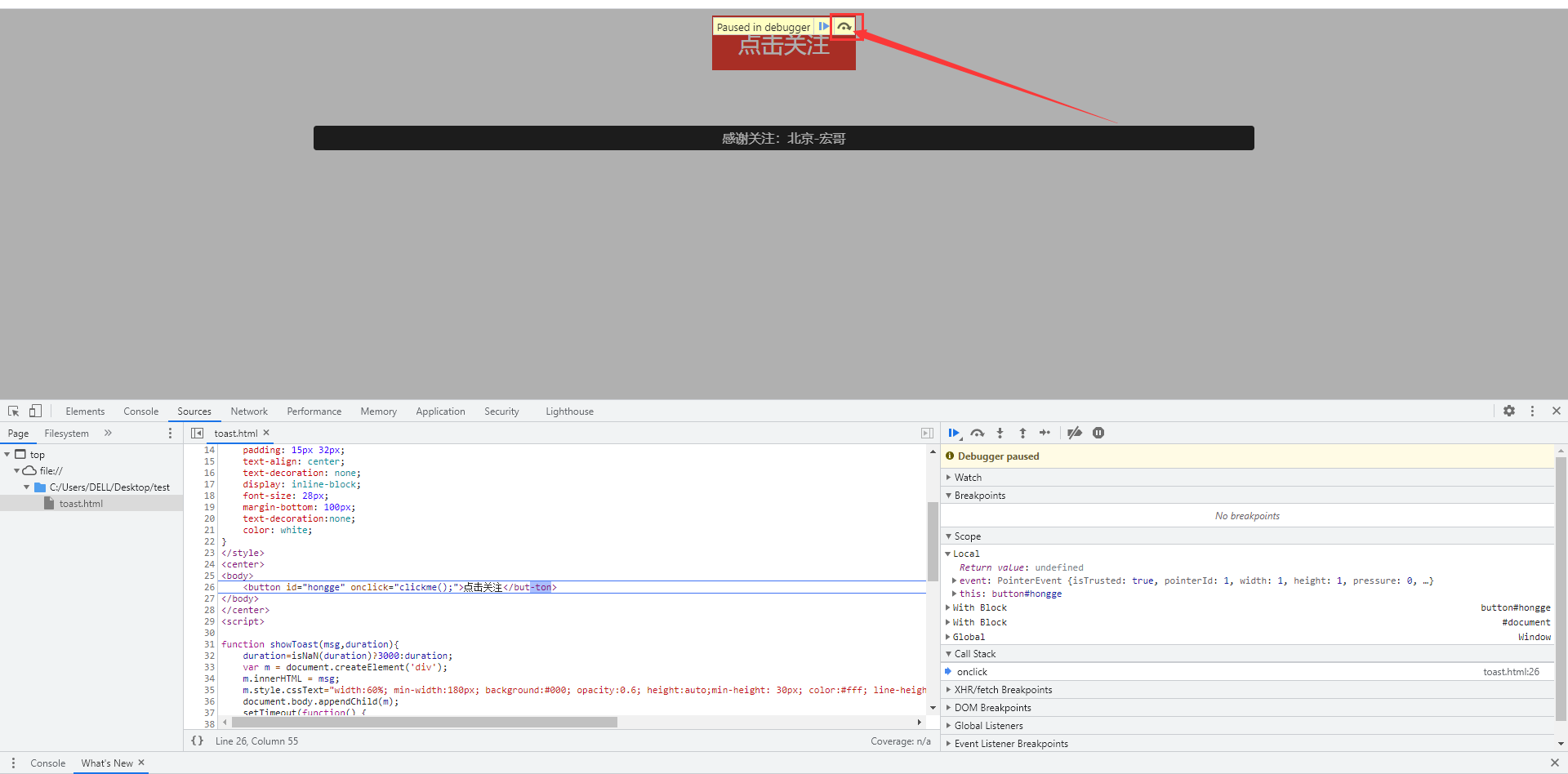
4.切换到“Elements”界面,通过正常定位来查看元素,如下图所示:

3.2第二种方法
1.怎么定位呢?宏哥给大家介绍一个小技巧。打开chrome进入F12页面进入到Sources,如下图所示:
2.在JavaScript中找到让toast元素消失的代码,点击代码行前边,打一个断点。如下图所示:
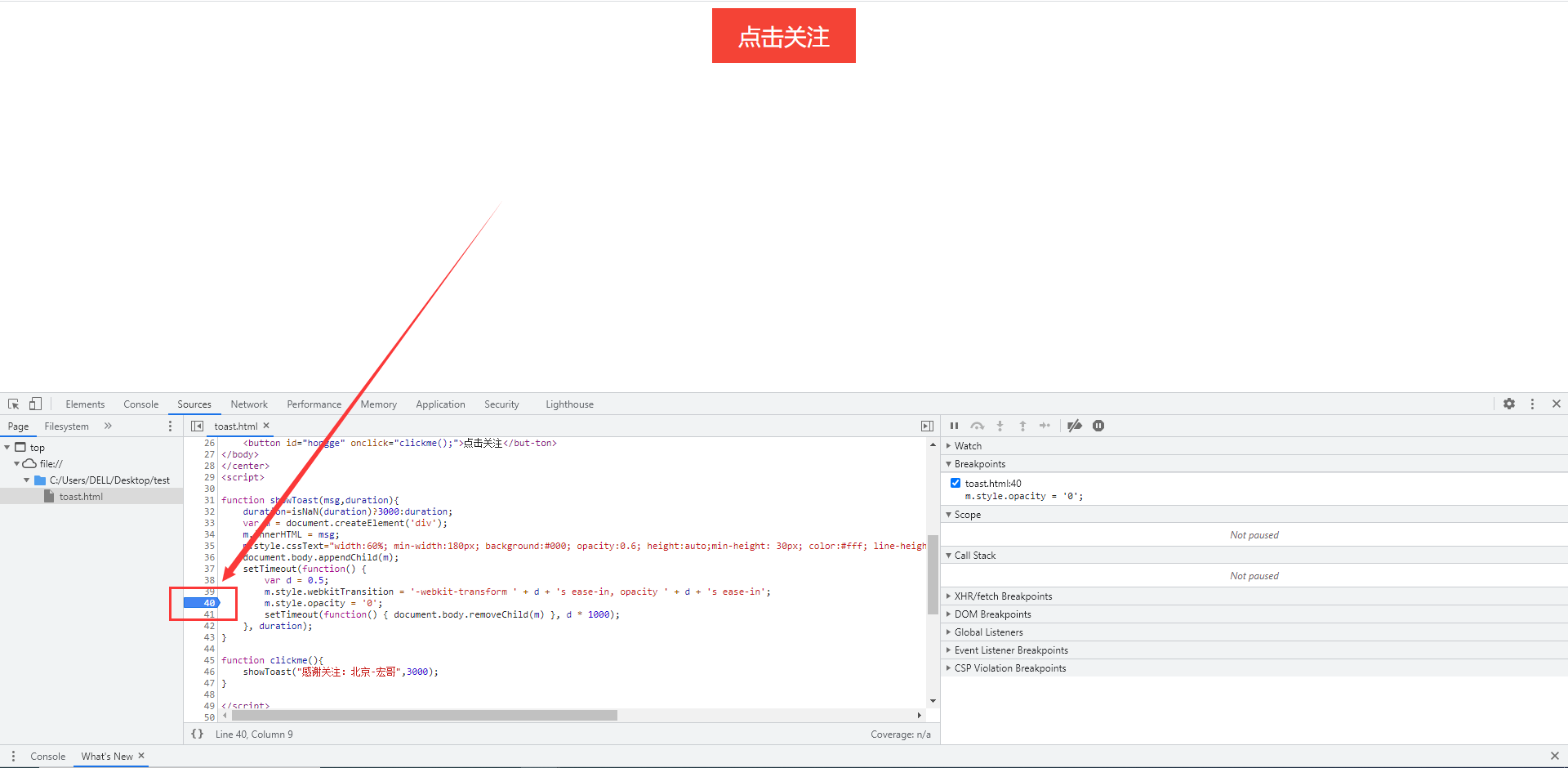
3.点击“点击关注”按钮后,代码运行到断点处停止,然后出现toast元素:“感谢关注:北京-宏哥”,不会消失。如下图所示:
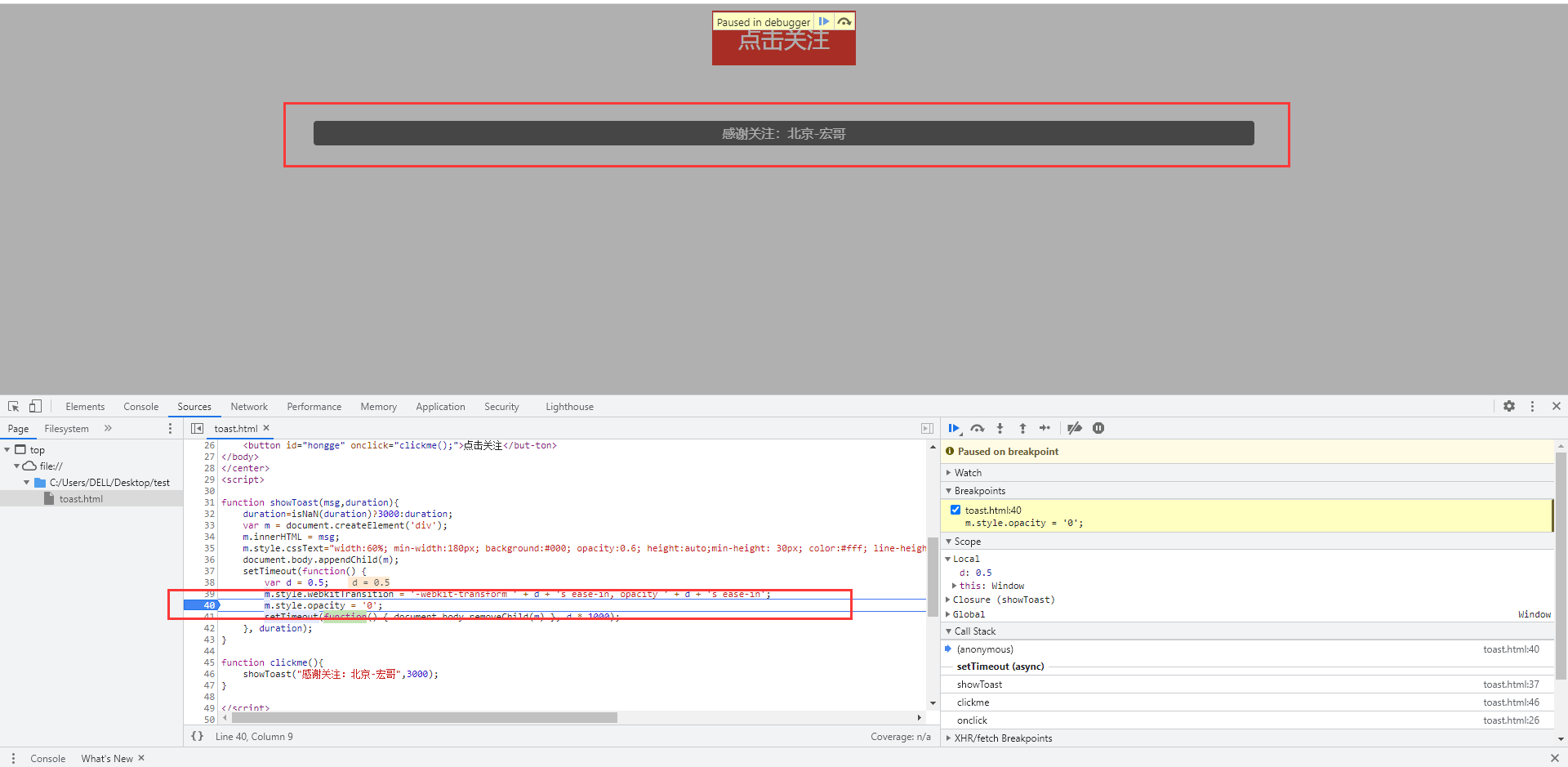
4.切换到“Elements”界面,通过正常定位来查看元素,如下图所示:
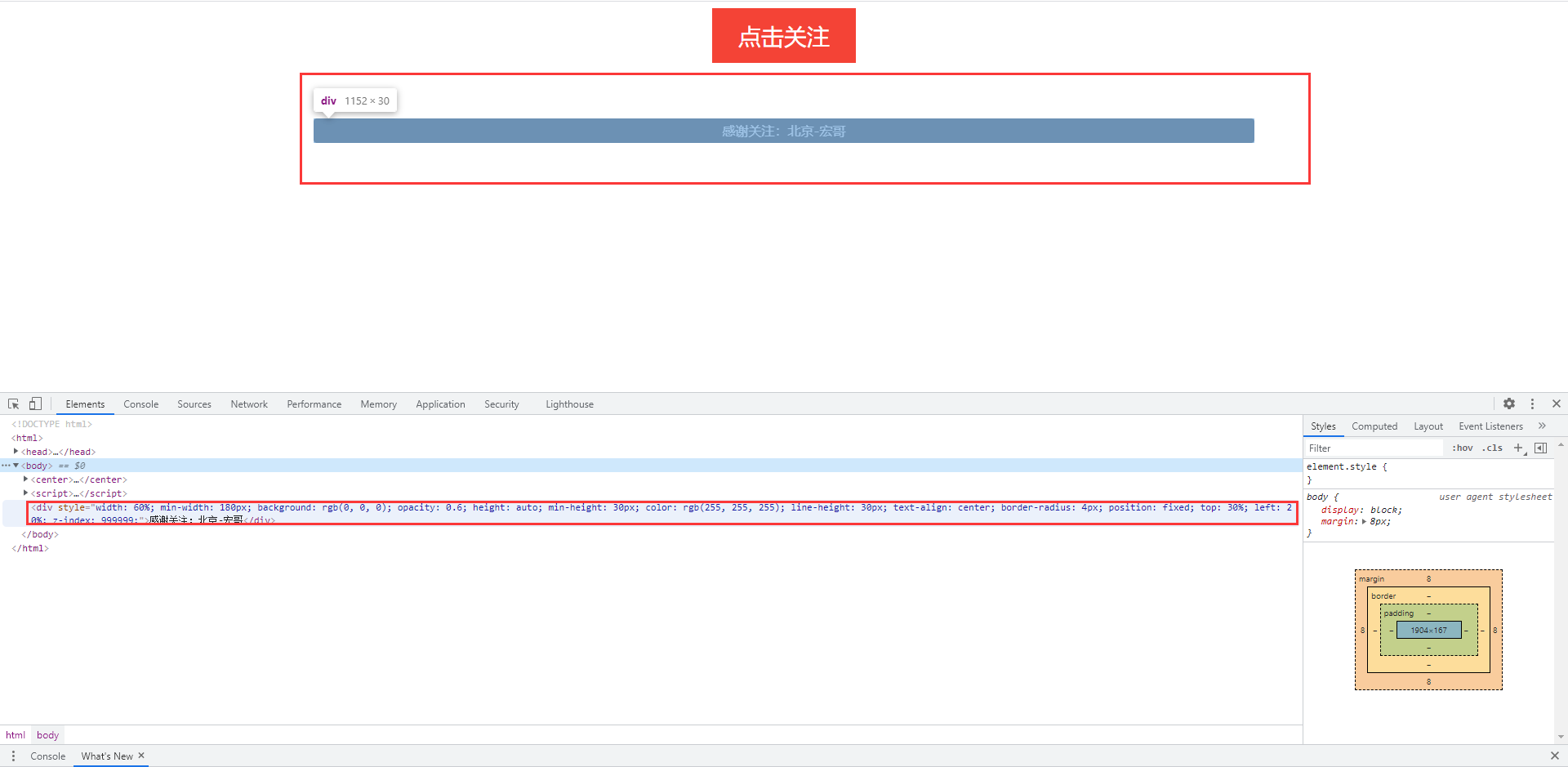
4.自动化项目实战
宏哥找了好久没有找到,宏哥就参照网上的toast源码修改给一个小demo,进行自动化测试。
4.1demo页面的HTML代码
1.html代码:toast.html。如下:
<!DOCTYPE html>

<html>

<head>

    <meta charset="utf-8">

    <meta name="viewport" content="width=device-width,initial-scale=1,minimum-scale=1,maximum-scale=1,user-scalable=no" />

    <title>北京-宏哥</title>

</head>

<style>

    #hongge {

    background-color: #f44336;

    border: none;

    color: white;

    padding: 15px 32px;

    text-align: center;

    text-decoration: none;

    display: inline-block;

    font-size: 28px;

    margin-bottom: 100px;

    text-decoration:none;

    color: white;

}

</style>

<center>

<body>

    <button id="hongge" onclick="clickme();">点击关注</but-ton>

</body>

</center>

<script>

function showToast(msg,duration){

    duration=isNaN(duration)?3000:duration;

    var m = document.createElement('div');

    m.innerHTML = msg;

    m.style.cssText="width:60%; min-width:180px; background:#000; opacity:0.6; height:auto;min-height: 30px; color:#fff; line-height:30px; text-align:center; border-radius:4px; position:fixed; top:30%; left:20%; z-index:999999;";

    document.body.appendChild(m);

    setTimeout(function() {

        var d = 0.5;

        m.style.webkitTransition = '-webkit-transform ' + d + 's ease-in, opacity ' + d + 's ease-in';

        m.style.opacity = '0';

        setTimeout(function() { document.body.removeChild(m) }, d * 1000);

    }, duration);

}

function clickme(){

    showToast("感谢关注:北京-宏哥",3000);

}

</script>

</html>
4.2代码设计
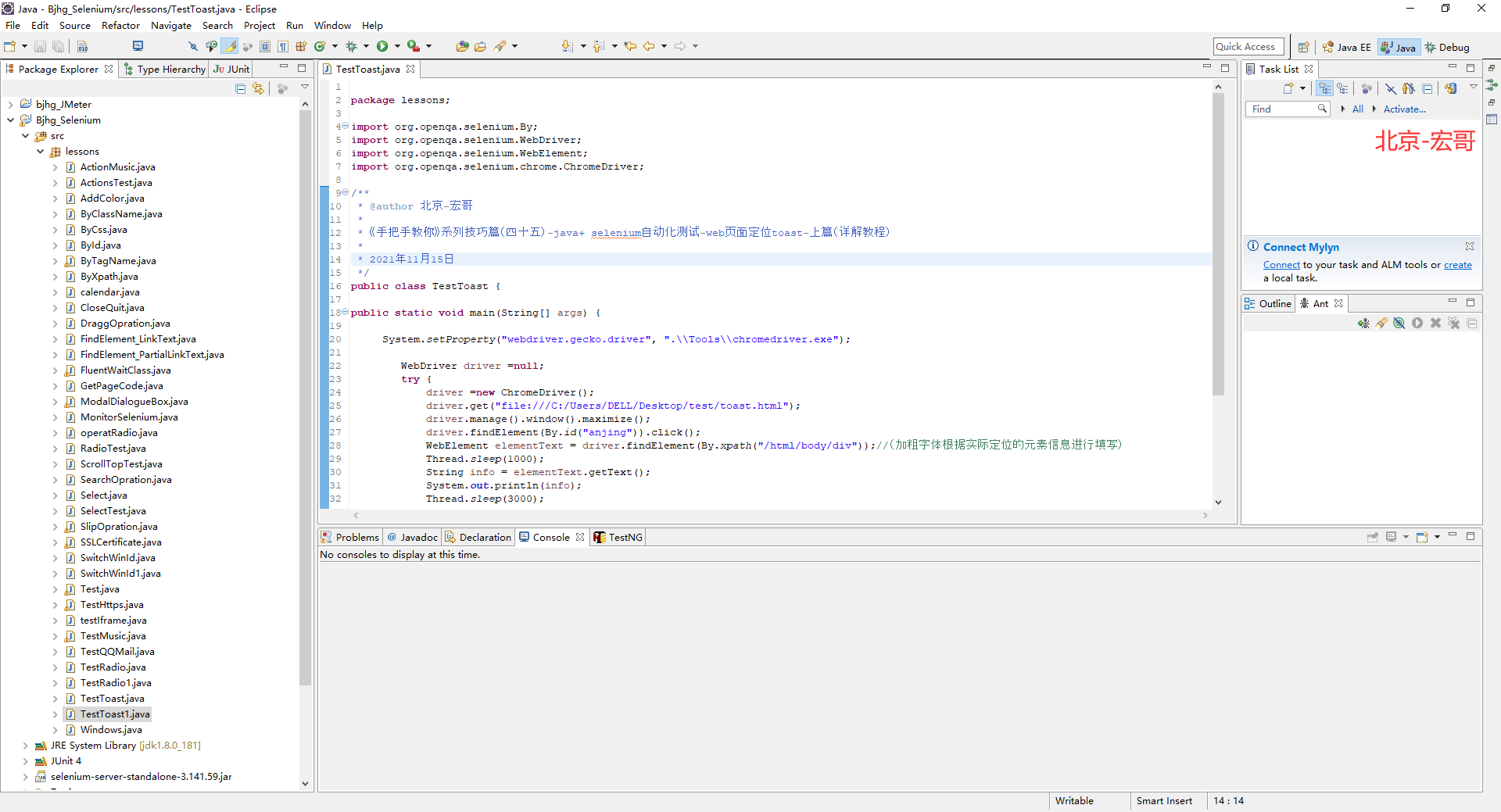
4.3参考代码
package lessons;

import org.openqa.selenium.By;

import org.openqa.selenium.WebDriver;

import org.openqa.selenium.WebElement;

import org.openqa.selenium.chrome.ChromeDriver;

/**

 * @author 北京-宏哥

 *

 * 《手把手教你》系列技巧篇(四十五)-java+ selenium自动化测试-web页面定位toast-上篇(详解教程)

 *

 * 2021年11月15日

 */

public class TestToast {

public static void main(String[] args) {

     System.setProperty("webdriver.gecko.driver", ".\\Tools\\chromedriver.exe");

        WebDriver driver =null;

        try {

            driver =new ChromeDriver();

            driver.get("file:///C:/Users/DELL/Desktop/test/toast.html");

            driver.manage().window().maximize();

            driver.findElement(By.id("anjing")).click();

            WebElement elementText = driver.findElement(By.xpath("/html/body/div"));//(加粗字体根据实际定位的元素信息进行填写)

            Thread.sleep(1000);

            String info = elementText.getText();

            System.out.println(info);

            Thread.sleep(3000);

        } catch (Exception e) {

            e.printStackTrace();

        } finally{

            System.out.println("执行结束,关闭浏览器");

            driver.quit();

        }

    }

}
4.4运行代码
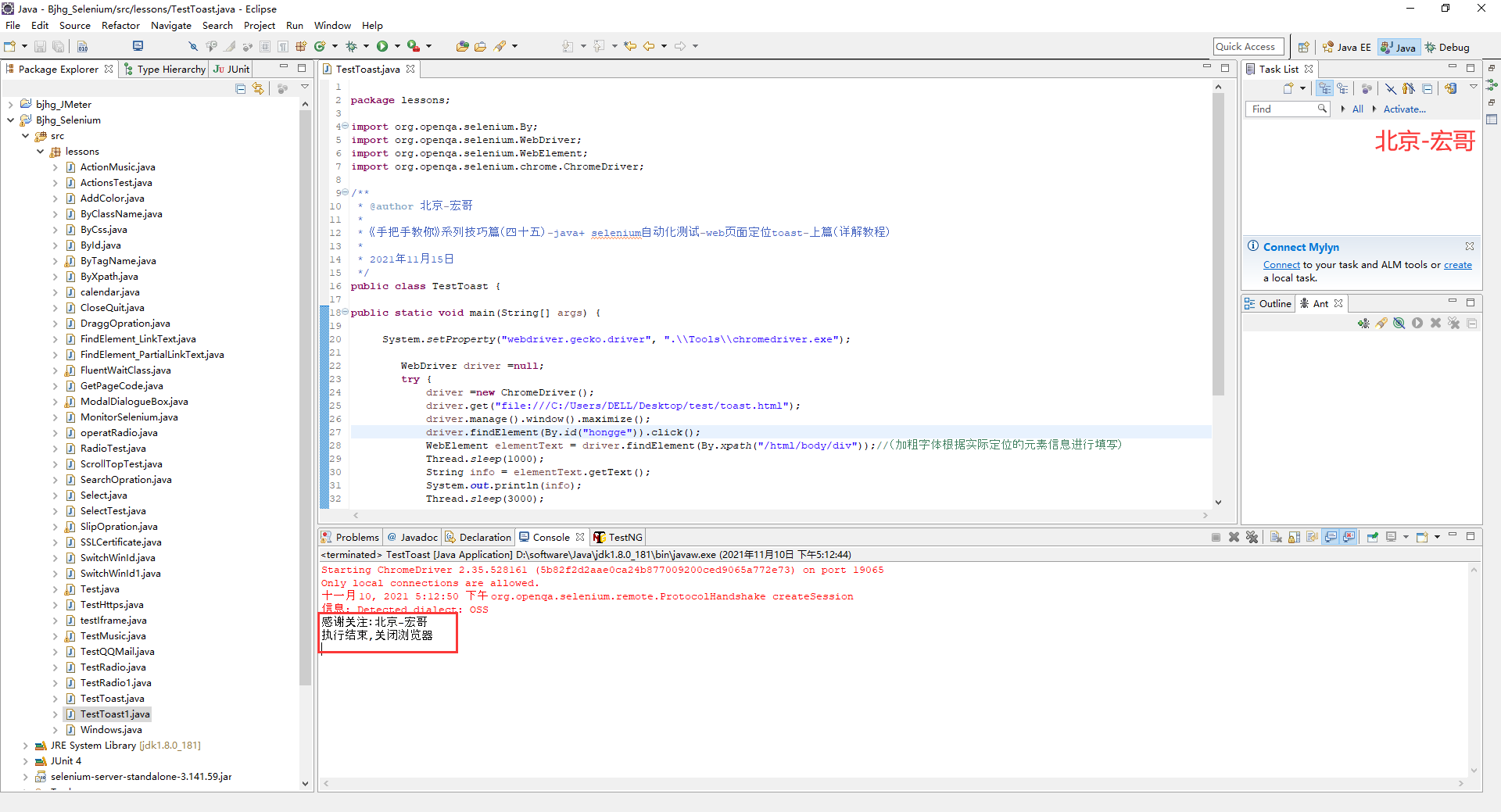
1.运行代码,右键Run AS->Java Appliance,控制台输出,如下图所示:
2.运行代码后电脑端的浏览器的动作,如下小视频所示:
5.小结
宏哥个人感觉那个点击暂停和Chrome的debug调试差不多,就是debug比较简单,那个点击暂停的麻烦。会调试看懂代码的就用debug,不会的就用点击暂停的方法。
《手把手教你》系列技巧篇(四十五)-java+ selenium自动化测试-web页面定位toast-上篇(详解教程)的更多相关文章
- 《手把手教你》系列技巧篇(四十七)-java+ selenium自动化测试-判断元素是否显示(详解教程)
1.简介 webdriver有三种判断元素状态的方法,分别是isEnabled,isSelected 和 isDisplayed,其中isSelected在前面的内容中已经简单的介绍了,isSelec ...
- 《手把手教你》系列技巧篇(十)-java+ selenium自动化测试-元素定位大法之By class name(详细教程)
1.简介 按宏哥计划,本文继续介绍WebDriver关于元素定位大法,这篇介绍By ClassName.看到ID,NAME这些方法的讲解,小伙伴们和童鞋们应该知道,要做好Web自动化测试,最好是需要了 ...
- 《手把手教你》系列技巧篇(四十六)-java+ selenium自动化测试-web页面定位toast-下篇(详解教程)
1.简介 终于经过宏哥的不懈努力,偶然发现了一个toast的web页面,所以直接就用这个页面来夯实一下,上一篇学过的知识-处理toast元素. 2.安居客 事先声明啊,宏哥没有收他们的广告费啊,纯粹是 ...
- 《手把手教你》系列技巧篇(四十八)-java+ selenium自动化测试-判断元素是否可操作(详解教程)
1.简介 webdriver有三种判断元素状态的方法,分别是isEnabled,isSelected 和 isDisplayed,其中isSelected在前面的内容中已经简单的介绍了,isSelec ...
- 《手把手教你》系列技巧篇(三十二)-java+ selenium自动化测试-select 下拉框(详解教程)
1.简介 在实际自动化测试过程中,我们也避免不了会遇到下拉选择的测试,因此宏哥在这里直接分享和介绍一下,希望小伙伴或者童鞋们在以后工作中遇到可以有所帮助. 2.select 下拉框 2.1Select ...
- 《手把手教你》系列技巧篇(二十八)-java+ selenium自动化测试-处理模态对话框弹窗(详解教程)
1.简介 在前边的文章中窗口句柄切换宏哥介绍了switchTo方法,这篇继续介绍switchTo中关于处理alert弹窗的问题.很多时候,我们进入一个网站,就会弹窗一个alert框,有些我们直接关闭, ...
- 《手把手教你》系列技巧篇(十七)-java+ selenium自动化测试-元素定位大法之By css上卷(详细教程)
1.简介 CSS定位方式和xpath定位方式基本相同,只是CSS定位表达式有其自己的格式.CSS定位方式拥有比xpath定位速度快,且比CSS稳定的特性.下面详细介绍CSS定位方式的使用方法.xpat ...
- 《手把手教你》系列技巧篇(六)-java+ selenium自动化测试-阅读selenium源码(详细教程)
1.简介 前面几篇基础系列文章,足够你迈进了Selenium门槛,再不济你也至少知道如何写你第一个基于Java的Selenium自动化测试脚本.接下来宏哥介绍Selenium技巧篇,主要是介绍一些常用 ...
- 《手把手教你》系列技巧篇(七)-java+ selenium自动化测试-宏哥带你全方位吊打Chrome启动过程(详细教程)
1.简介 经过前边几篇文章和宏哥一起的学习,想必你已经知道了如何去查看Selenium相关接口或者方法.一般来说我们绝大多数看到的是已经封装好的接口,在查看接口源码的时候,你可以看到这个接口上边的注释 ...
随机推荐
- Spring启动过程源码分析基本概念
Spring启动过程源码分析基本概念 本文是通过AnnotationConfigApplicationContext读取配置类来一步一步去了解Spring的启动过程. 在看源码之前,我们要知道某些类的 ...
- Redis 深入
1.缓存更新 一般来说缓存的更新有两种情况: 先删除缓存,再更新数据库. 先更新数据库,再删除缓存. 这两种情况在业界,大家对其都有自己的看法.具体怎么使用还得看各自的取舍.当然肯定会有人问为什么要删 ...
- 3.2 Dependencies of the Projects in the Solution 解决方案中项目间的依赖项
3.2 Dependencies of the Projects in the Solution 解决方案中项目间的依赖项 The diagram below shows the essential ...
- csp-j 复赛感想
作者:博客园小蔡编程 这次是作者第一次参加csp-j的比赛 内心还是挺激动的 今天,作者就来和大家讨论一下这次csp-j的学习心得和感想 T1 分糖果 这题描述看似复杂 其实就是一道求最大取模的题 L ...
- [技术博客] 软工-Ruby on Rails前端工具链的配置以及对Web应用结构设计的一点思考
一.相关工具链简介 HAML HAML是专门面向Ruby on Rails模版语法设计的一门标记语言,其结合RoR的views部分模版语法的特点,对原来的*.html.erb(嵌入Ruby代码的HTM ...
- [敏捷软工团队博客]项目介绍 & 需求分析 & 发布预测
项目 内容 2020春季计算机学院软件工程(罗杰 任健) 博客园班级博客 作业要求 团队项目选择 我们在这个课程的目标是 在团队合作中锻炼自己 这个作业在哪个具体方面帮助我们实现目标 了解项目整体情况 ...
- OO_JAVA_JML系列第三次作业__架构之谈
OO_JAVA_JML系列第三次作业 ## ----架构之谈 目录 OO_JAVA_JML系列第三次作业 出发点 操作的可分离性 操作本身的多样性 实现手段:表驱动编程 储存 注册 出发点 操作的可分 ...
- spring cloud config的使用
在传统的应用中,我们的配置文件都是放在项目中,这个影响不大.但是在一个微服务架构的系统中,我们的微服务可能存在几十上百个,并且每个小的微服务可能又部署在多台机器上,那么这个时候如果我们的配置文件在都放 ...
- 简明教程 | Docker篇 · 其二:Dockerfile的编写
Dockerfile是什么 一个包含用于组合 image 的命令的文本文件,docker 通过 dockerfile 和构建环境的上下文来构建 image . 编写Dockerfile FROM 首先 ...
- Trap (陷入/中断) 源码解析
用户空间和内核空间之间的切换通常称为trap trap的三种形式 系统调用引发 异常发生 设备中断 (时间中断.IO中断.网络中断等) supervise mode的权限 用户态和内核态之间的到底有什 ...