
超详细windows安装mongo数据库、注册为服务并添加环境变量
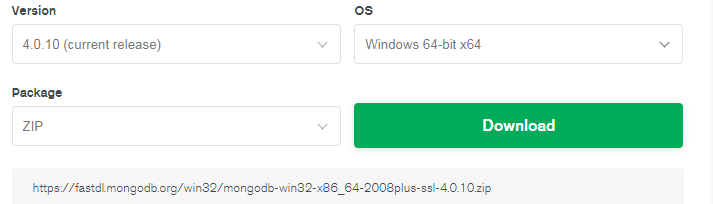
1.官网下载zip安装包
官网地址https://www.mongodb.com/download-center/community?jmp=nav,现在windows系统一般都是64位的,选好版本、系统和包类型之后点击download,mongodb-win32-x86_64-2008plus-ssl-4.0.10.zip。
2.解压zip包,创建数据文件、日志文件和数据库配置文件
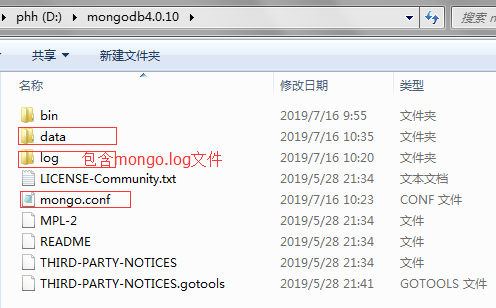
将下载后的zip包解压到D盘并重命名为mongodb4.0.10,下图除去三个红框标记的其余都是zip解压缩后的文件。
在mongodb4.0.10中新建文件夹data,用于存放数据文件;新建文件夹log并在log下新建mongo.log文件,用于存放日志;新建mongo.conf配置文件,文件内容如下。
#数据库路径

dbpath=D:\mongodb4.0.10\data

#日志路径

logpath=D:\mongodb4.0.10\log\mongo.log

#启用日志文件,默认也启用

journal=true

#日志模式为追加

logappend=true

#过滤无用日志

quiet=true

#端口号

port=27017
3.安装mongo服务
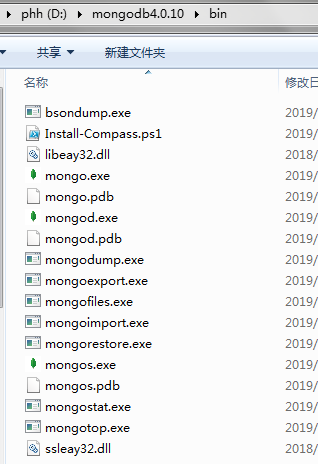
进入安装包的解压路径的bin目录下,bin目录为执行文件目录,内容如下
打开cmd窗口,在bin目录下执行mongod --config "d:\mongodb4.0.10\mongo.conf"(其实可以不加双引号),执行结果如下

4.启动mongo服务
关闭当前cmd窗口另开一个cmd窗口,在bin目录下执行mongod --dbpath d:\mongodb4.0.10\data,执行后如下
(如果不关闭上一个cmd窗口,这一步执行会报”另一个程序正在使用此文件,进程无法访问“)

在浏览器中输入http://127.0.0.1:27017,返回结果如下,表明mongo数据库安装成功。

5.连接mongo数据库
保持上一个cmd窗口开启,另开一个cmd窗口在bin目录下执行mongo,执行结果如下
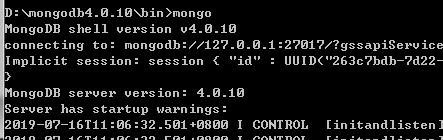
可执行命令查询当前版本和已存在的数据库。
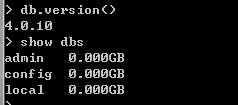
6.后续要使用mongo数据库,先在bin目录下执行mongod --dbpath d:\mongodb4.0.10\data启动服务,保持窗口开启在另一窗口执行mongo即可进入数据库。
使用上面的方法即可正常启停和使用mongo数据库,但是每次都需要进入到安装路径的bin目录下启停服务、连接数据库十分麻烦。因此需要将mongo添加到windows的服务中,并且将mongo程序添加到环境变量中。
7.将mongo添加为windows服务
关闭之前所有的cmd窗口,使用管理员权限打开一个新的cmd窗口,bin目录下执行mongod --config d:\mongodb4.0.10\mongo.conf --install --serviceName MongoDB,安装完成后可在windows的服务中看到MongoDB,可以在服务中启动或停止服务,或者在cmd的任意路径中执行net start/stop MongoDB来启停,并且启动后如果不手动停止,服务回一直为启动状态,后续连接数据库之前不需要先启动服务。

如果不使用管理员权限安装服务,执行不报错但是服务无法注册成功,即无法在windows服务中找到mongoDB服务;使用管理员权限,如果有其他运行mongo服务的cmd窗口,也无法成功,查看日志如下,此时关闭其他cmd窗口重新执行安装服务即可。
exception in initAndListen: DBPathInUse: Unable to create/open the lock file: E:\mongodb4.0.10\data\mongod.lock (另一个程序正在使用此文件,进程无法访问。).

Ensure the user executing mongod is the owner of the lock file and has the appropriate permissions. Also make sure that another mongod instance is not already running on the E:\mongodb4.0.10\data directory, terminating
bin目录下执行mongd --remove移除mongodb服务
8.将mongo添加到环境变量
上述添加到服务的操作解决的是在bin下执行mongod --dbpath d:\mongodb4.0.10\data启动服务的操作,但是要连接mongo数据库还是需要到bin目录下执行mongo,这就需要添加环境变量了,将mongo的bin路径添加到环境变量之后,就可以在cmd的任意路径中通过mongo连接到mongo数据库。。
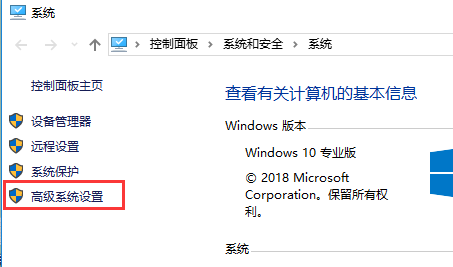
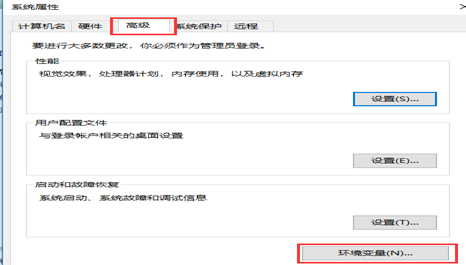
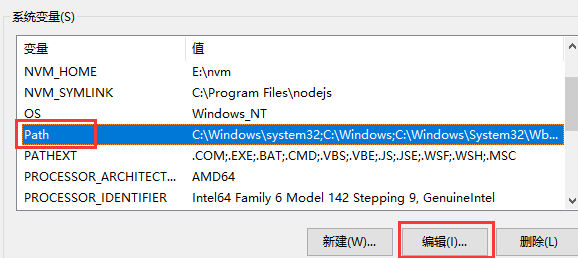
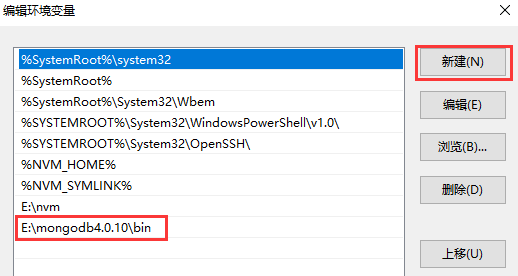
电脑上右键-管理,打开系统设置界面如下图1,点击高级系统设置进入系统属性设置界面如下图2,在高级页签中点击环境变量,进入环境变量设置界面如下图3,选中系统变量Path点击编辑,进入编辑环境变量界面如下图4,点击新建,将mongo的完整bin路径添加到最后,保存即可。
超详细windows安装mongo数据库、注册为服务并添加环境变量的更多相关文章
- Python解释器安装、多版本共存以及手动添加环境变量教程
Python解释器安装.多版本共存以及手动添加环境变量教程 一.Python解释器下载 1. 先进入官网(python.org) 下图为网站的主页,依次按顺序点击"①Download&quo ...
- 记一次linux下安装redis, 设置redis服务, 及添加环境变量
一. redis的安装 cd /opt # ...
- windows 安装多个版本的jdk后修改 环境变量不起作用
本机已经安装了jdk1.6,而比较早期的项目需要依赖jdk1.5,于是同时在本机安装了jdk1.5和jdk1.6. 安装jdk1.5前,执行java -version得到java version &q ...
- windows安装mysql数据库并修改密码
1.下载 MySQL Community Server https://dev.mysql.com/downloads/mysql/ 2.解压 如果想要让MySQL安装在指定目录,那么就将解压后的文件 ...
- ubuntu安装mongo数据库
安装mongo数据库,在shell下输入 sudo apt-get install mongodb 如果需要在Python中使用mongo数据库,还需要额外安装Python封装库 pip instal ...
- 超详细Node安装教程
今天周末休息,我制定了我的2020年度规划,其中包含编写50篇养成写博文的习惯.算下来平均每周一篇,感觉也不是很难,但我的写作能力不是很好,争取一次比一次好!希望自己能够坚持下去.2020为自己而活, ...
- (原创)超详细一步一步在eclipse中配置Struts2环境,无基础也能看懂
(原创)超详细一步一步在eclipse中配置Struts2环境,无基础也能看懂 1. 在官网https://struts.apache.org下载Struts2,建议下载2.3系列版本.从图中可以看出 ...
- Linux安装redis数据库及添加环境变量
1.下载安装包 [root@localhost opt]# yum install wget [root@localhost opt]# wget http://download.redis.io/r ...
- 向windows添加环境变量
以NASM为例,软件安装完毕后,启动Windows操作系统的命令窗口,在安装目录(比如C:\Program Files\NASM)下运行nasm是ok的,但是在其他任意目录下运行nasm就会报错. 这 ...
随机推荐
- webpack入门进阶(2)
1.4.webpack-dev-server webpack-dev-server是我们在开发阶段需要用到的一个服务器,它会把代码打包到内存,我们可以通过http的方式访问到打包到内存的代码 安装 n ...
- 【Xamarin.Forms 1】App的创建与运行
引言 本篇文章将从介绍Xamarin.Forms创建开始. 开发环境 Visual Studio 2019 16.6.2 Xamarin.Forms 4.6.0.726 Android 5.0 (AP ...
- C# 自定义常用代码段快捷键
不断更新中... 分享地址:http://pan.baidu.com/s/15oE0X
- Oracle 11g数据脱敏
Oracle 11g数据脱敏 前言 最近开发人员有个需求,导一份生产库的数据到测试库. 由于生产数据安全需要,需要并允许对导出的数据进行加密脱敏处理. 关于加密和脱敏 个人理解, 加密是通过一系列规则 ...
- 一张图片在Python操作下的4种玩法(附源码)
前言 本文的文字及图片来源于网络,仅供学习.交流使用,不具有任何商业用途,版权归原作者所有,如有问题请及时联系我们以作处理. 作者:黄伟呢 1.利用python绘制一个小猪佩奇 turtle库是一个很 ...
- 「疫期集训day9」七月
我们暂时被击退了,可恶的德国佬----我们集结了英国人,意大利人,荷兰人,澳大利亚人,来自世界各地,我们万众一心,还能失守亚眠?----亚眠中坚守的协约国士兵 日常考爆,T1貌似全场就我傻乎乎的推式子 ...
- Scrapy模拟登录赶集网
1.打开赶集网登录界面,先模拟登录并抓包,获得post请求的request参数 2. 我们只需构造出上面的参数传入formdata即可 参数分析: setcookie:为自动登录所传的值,不勾选时默认 ...
- if与switch(break穿透)
## if与switch(分支语句) ### 一.if...else if...else1.语法 if(条件表达式1){ 语句体1; }else if(条件表达式2){ 语句体2; }else{ 语句 ...
- JS中同步和异步
首先,我们要知道,JavaScript的本质是一门浏览器脚本语言,在执行的时候是一行一行的执行,只有前面的代码执行完了才会执行后面的代码.JS是单线程语言指的就是这个意思. 同步和异步其实在进行任务执 ...
- 一文了解HAProxy主要特性
本文转自Rancher Labs 在Kubernetes中,Ingress对象定义了一些路由规则,这些规则规定如何将一个客户端请求路由到指定服务,该服务运行在你的集群中.这些规则可以考虑到输入的HTT ...