
利用Vmware workstation安装MS-DOS使用Turbo C 2.0
首先上各种软件的链接
链接:https://pan.baidu.com/s/1HfTDexiJSpioUnzKddUIyA
提取码:khtu
这个链接是压缩后的
链接:https://pan.baidu.com/s/1CzyEvIGznqmBIFZOdu7_Tw
提取码:t0tk
打开VMware-workstation-full-15.0.3-12422535.exe
第一次安装可能会提示重启,重启完再点一遍安装即可
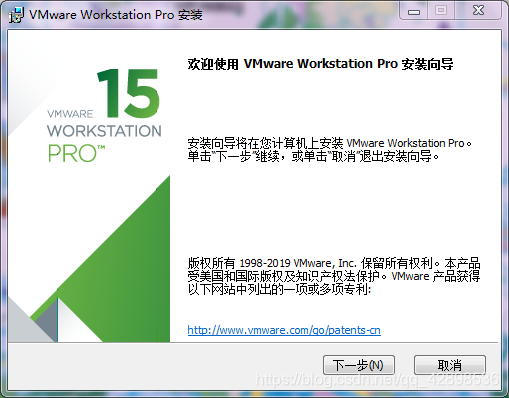
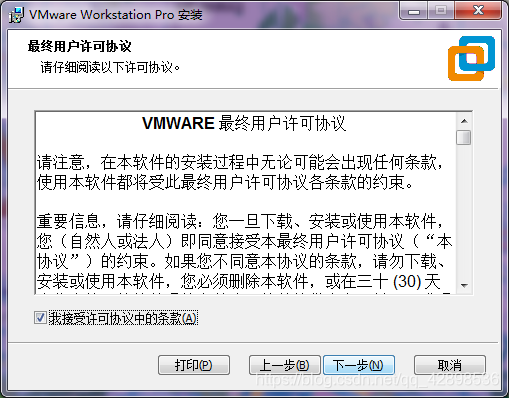
接受,下一步
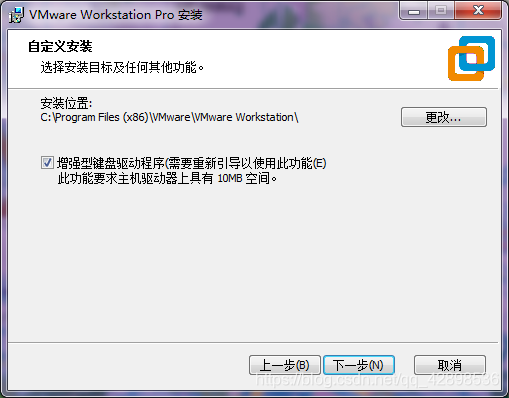
勾上增强型键盘驱动程序,下一步
把启动检查产品更新,加入体验提升计划取消勾,下一步
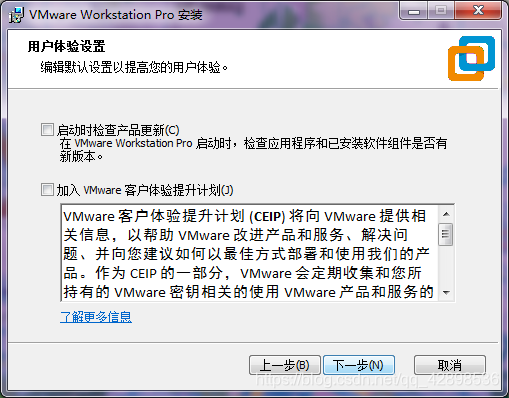
下一步
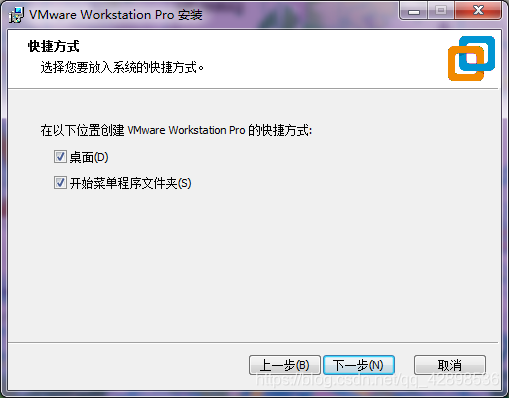
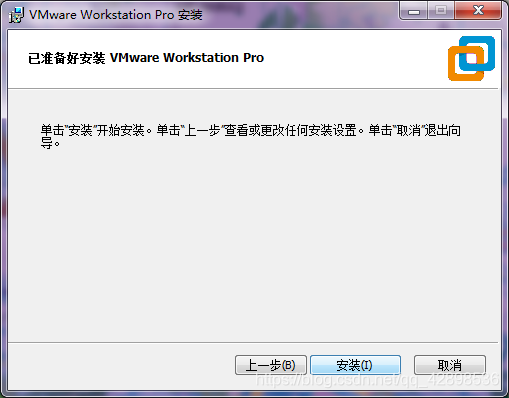
安装
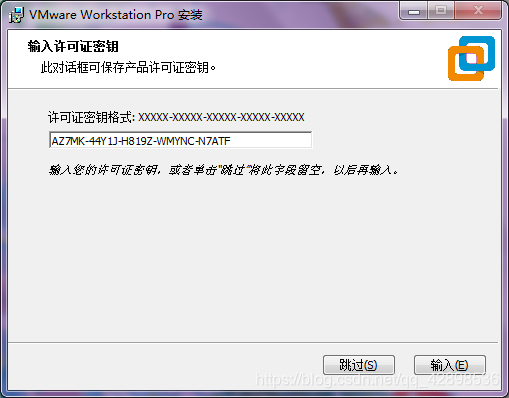
点许可证,打开下载的 密钥.txt,随便复制一个密钥
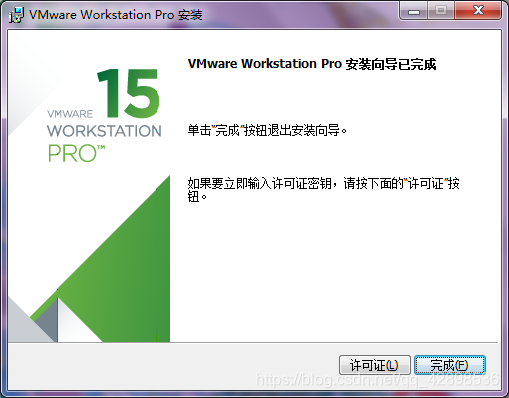
填上,点输入
完成
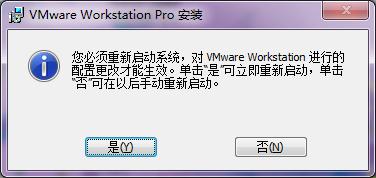
点是,重启一下
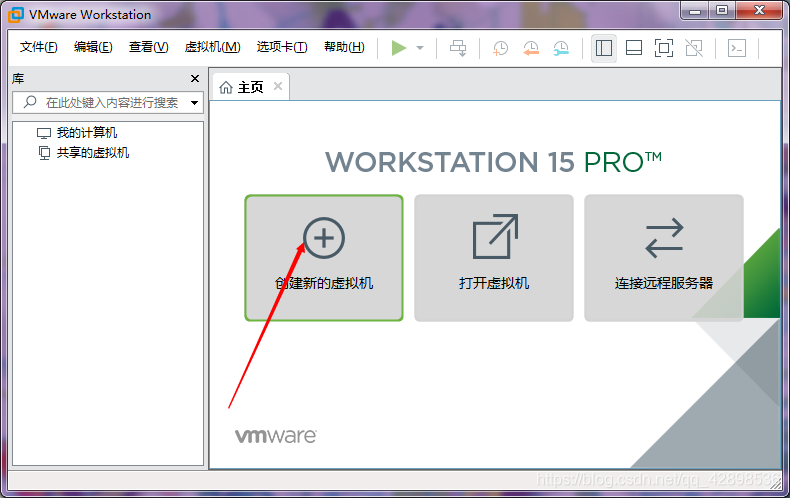
重启完,打开VM虚拟机,看到主页,创建新的虚拟机
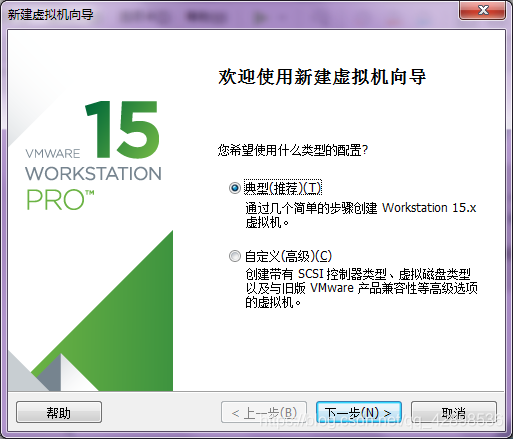
典型(推荐),下一步
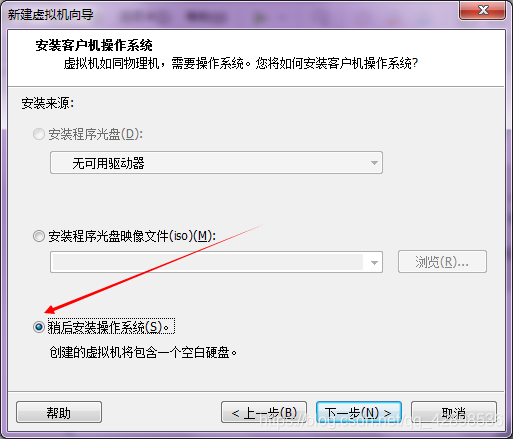
点稍后安装操作系统,下一步
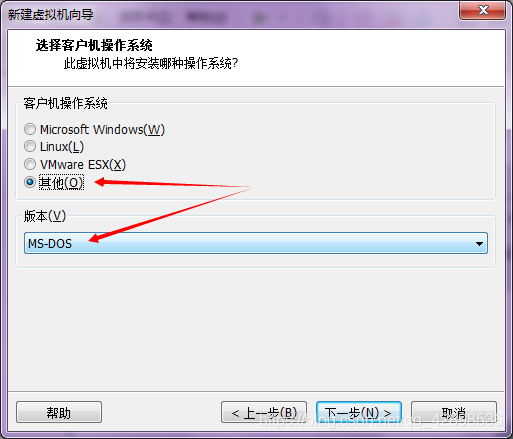
点其他,选择MS-DOS,下一步
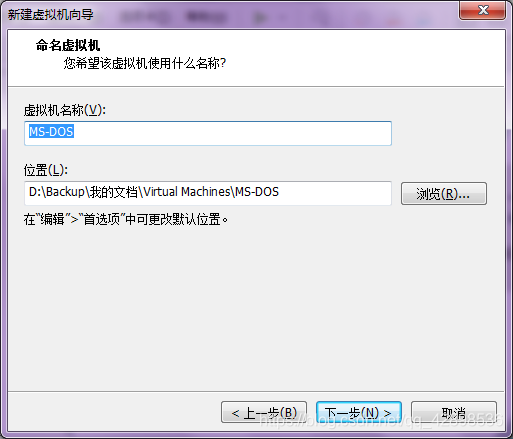
命名和路径使用默认就行,不过要记住路径,后面往虚拟机磁盘复制文件要用到,即映射磁盘文件的时候
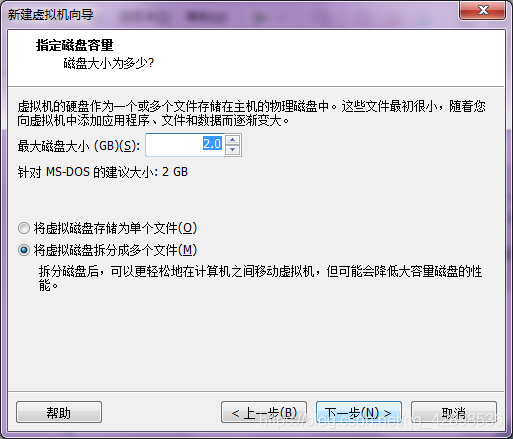
使用默认,点下一步
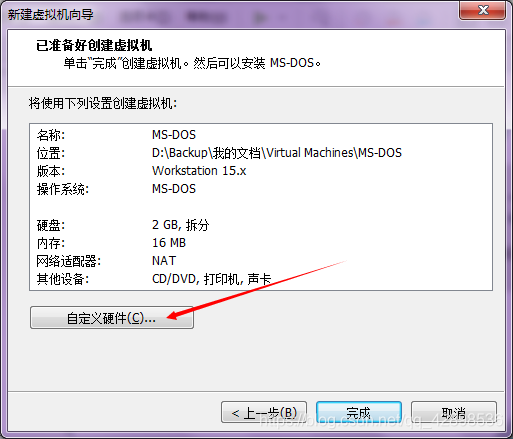
这里点自定义硬件
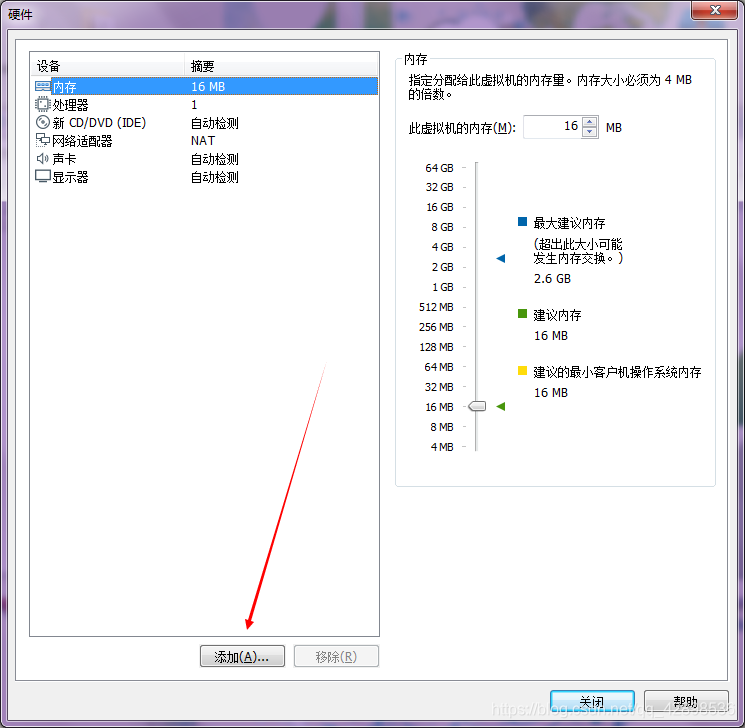
这里点添加
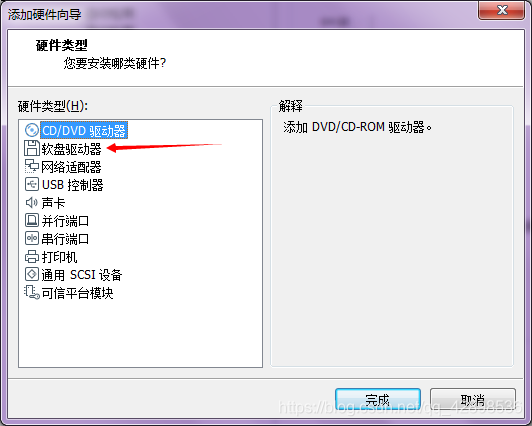
这里点软盘驱动器
按顺序点,最后是浏览
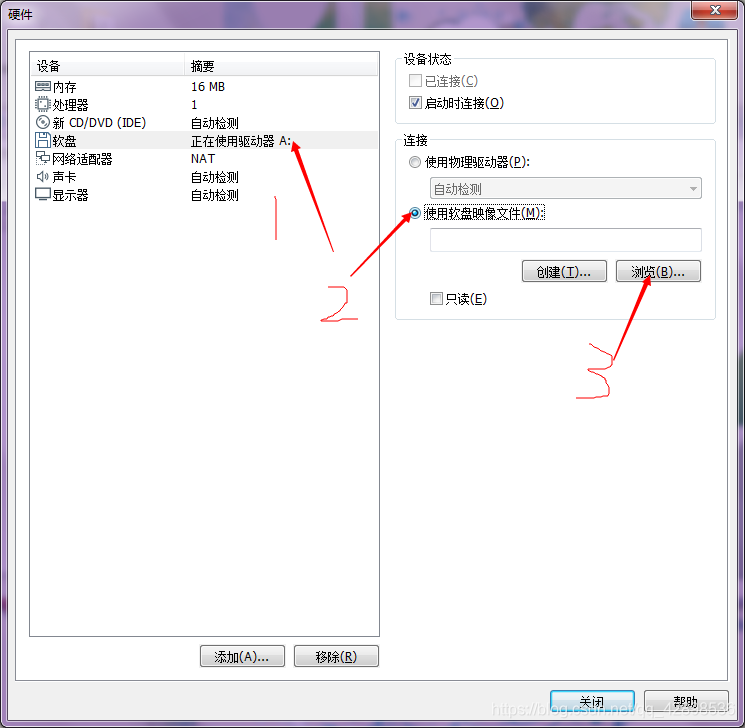
我们打开下载的
MS-DOS7.1\Microsoft DOS 7.1 (3.5)\disk01.img
打开
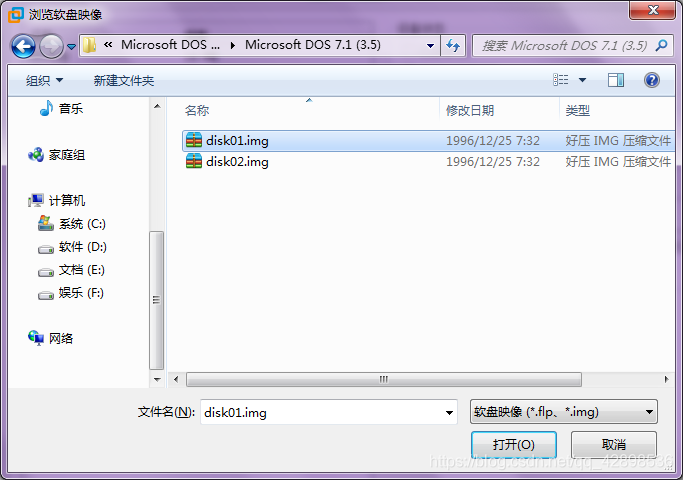
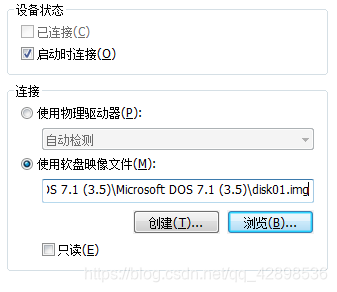
这里按顺序点
先点“新CD/DVD(IDE)”
然后使用ISO映像文件
浏览
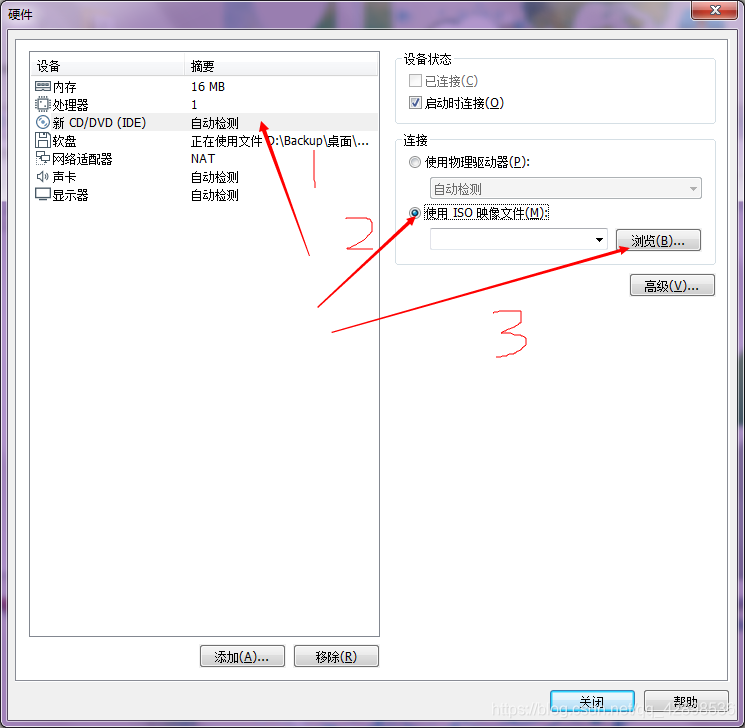
我们打开下载的
MS-DOS7.1\Microsoft DOS 7.1 (CD)\dos71cd.iso
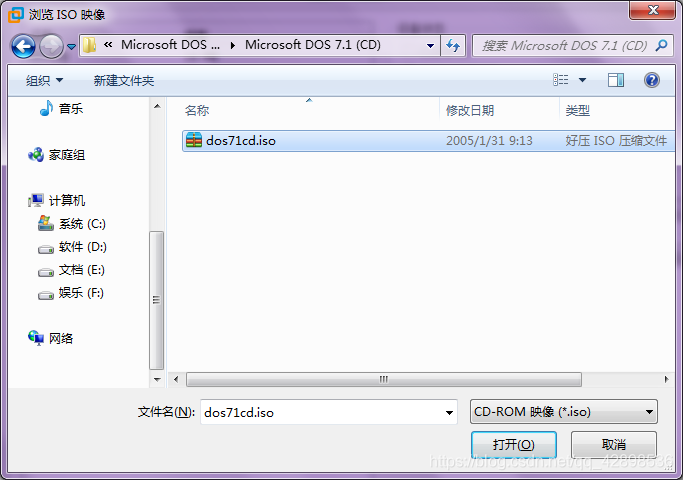
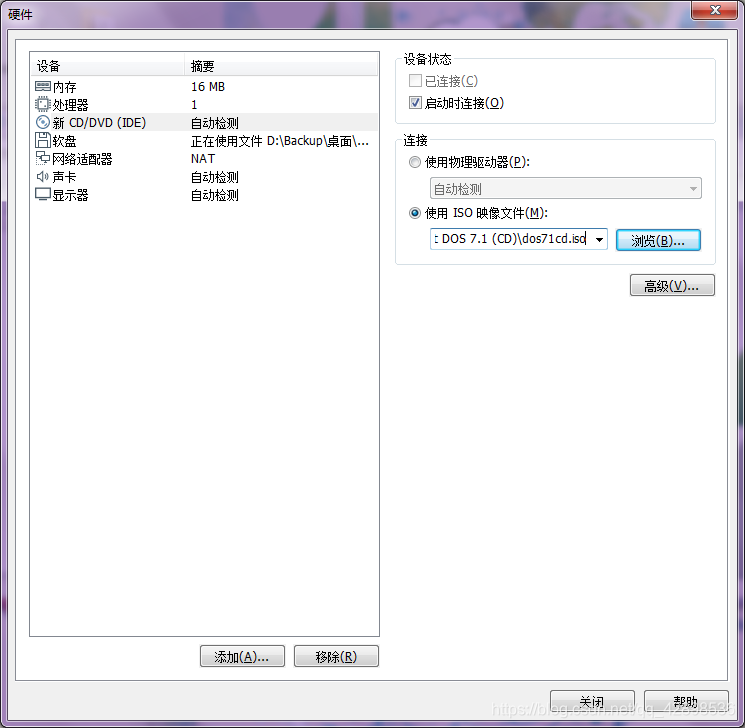
然后点关闭
点完成
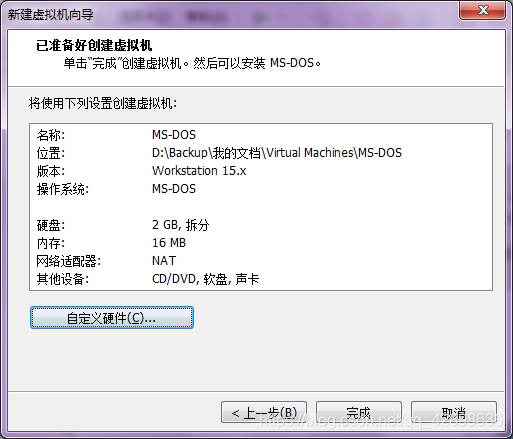
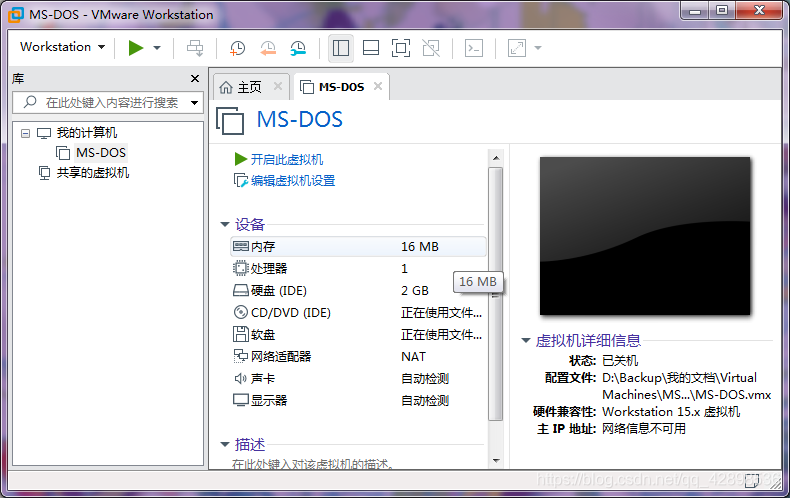
我们打开
我的计算机下的
MS-DOS
开启此虚拟机
虚拟机和你本机的鼠标切换是按
Ctrl+Alt
鼠标在MS-DOS是小方块
在你本机界面是箭头或小手
NEXT
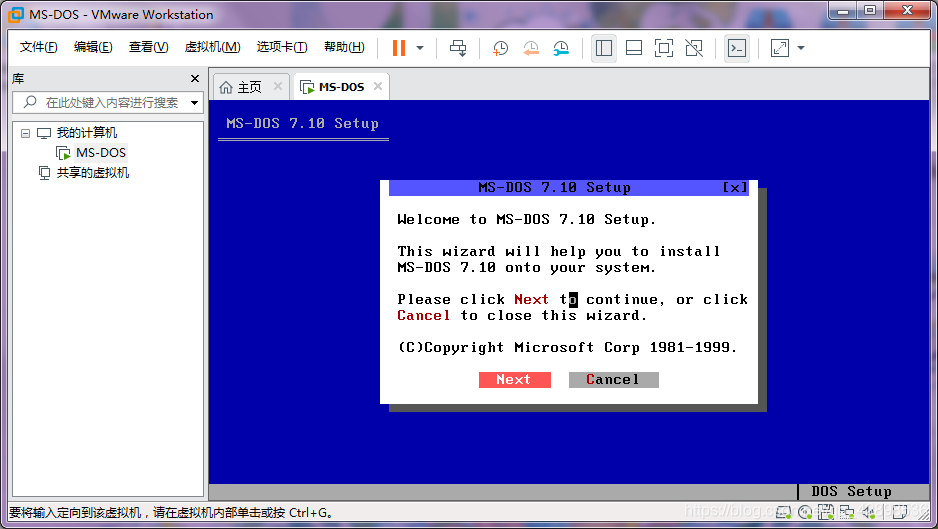
NEXT
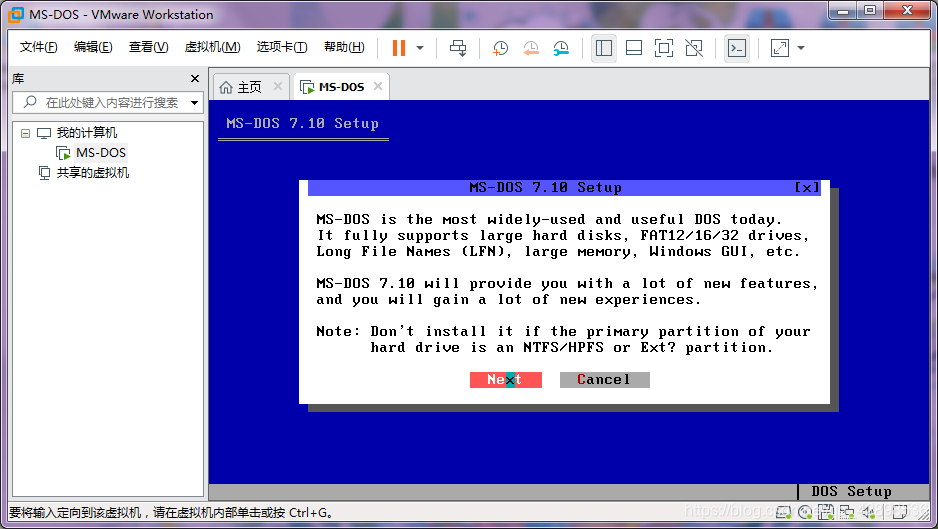
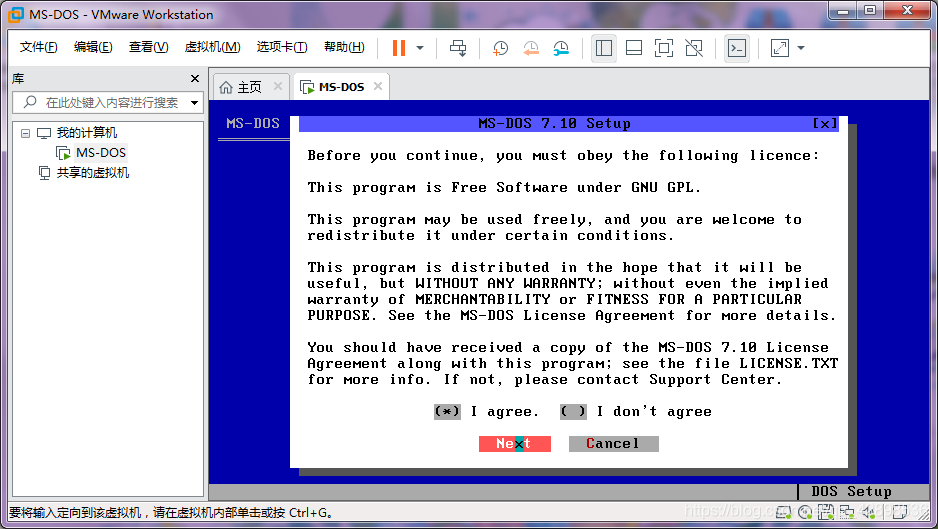
NEXT
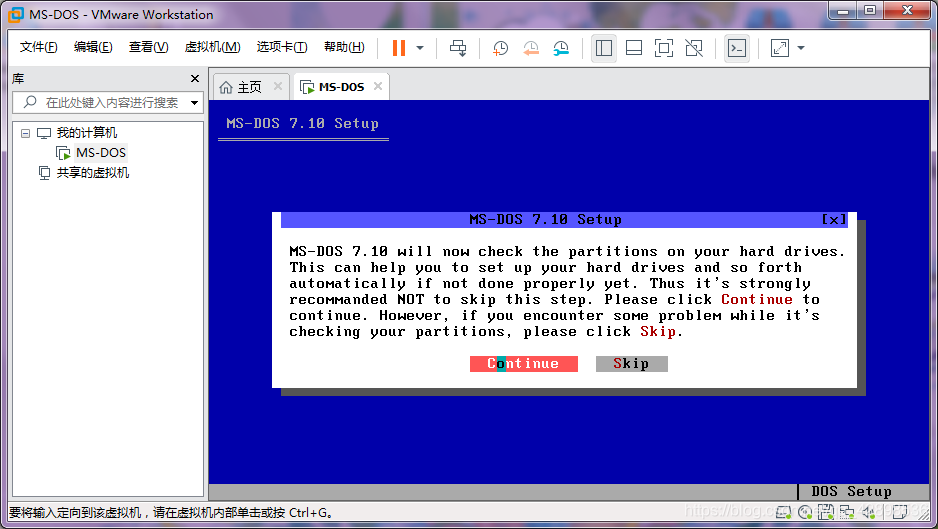
Continue
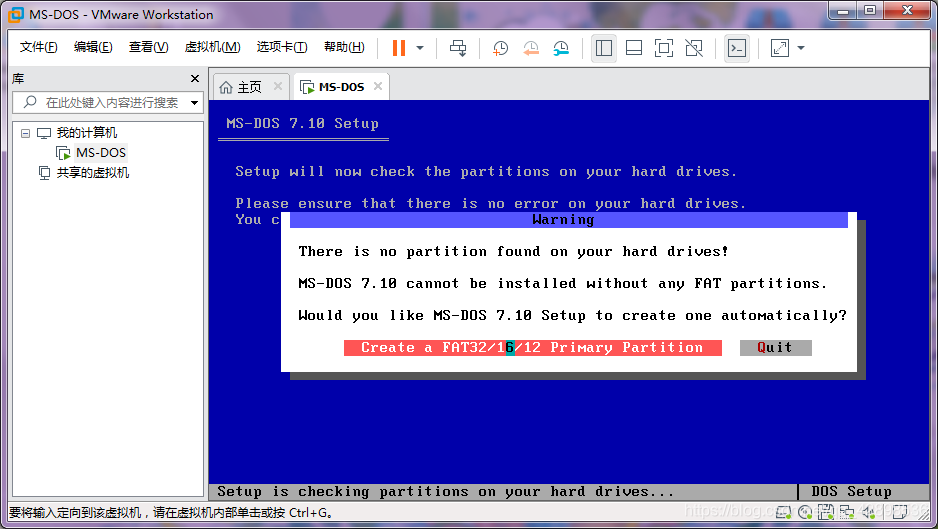
Reboot now
等虚拟机重启完
按照前面再来一遍
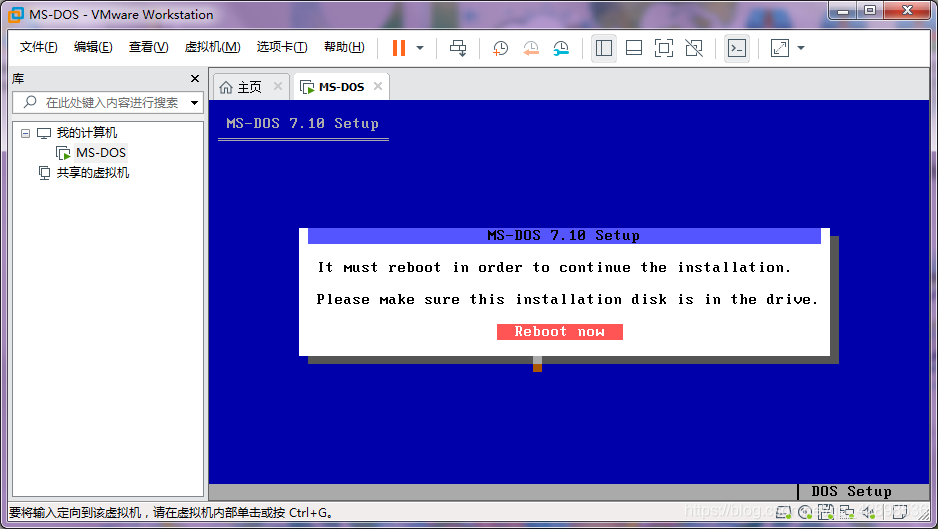
重启完后,再来一遍后
就是下面这个图
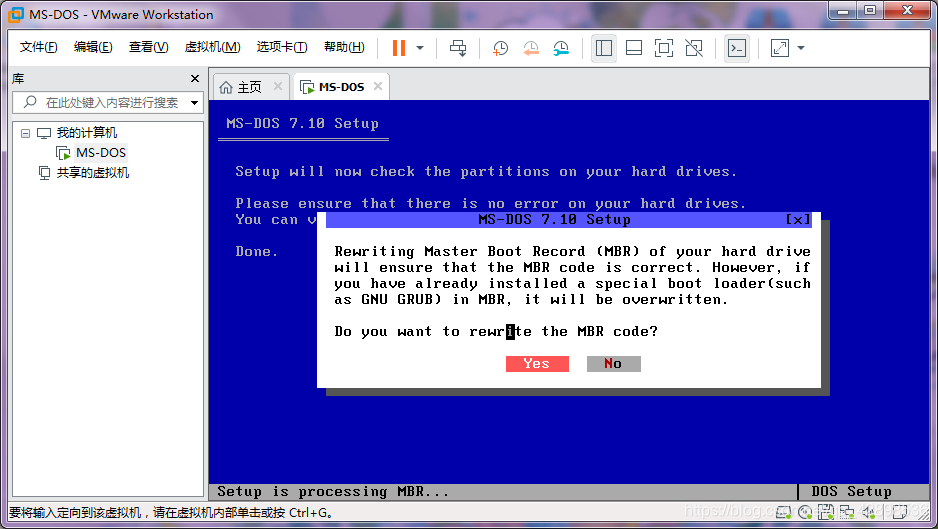
Do you want to rewrite the MBR code?
yes
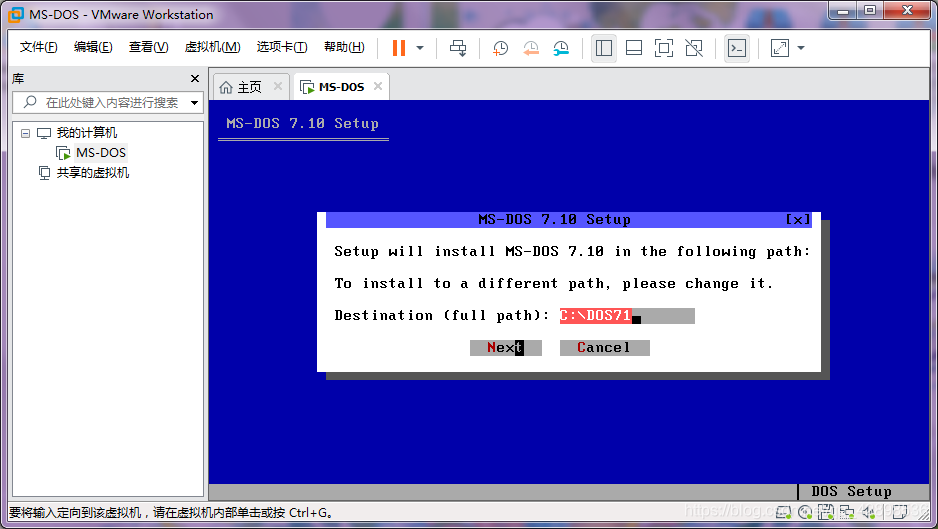
next
Yes
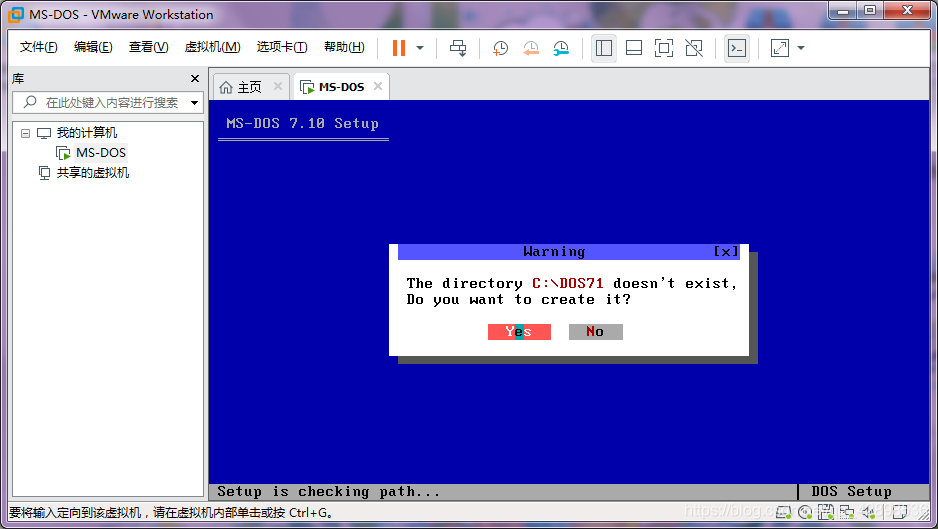
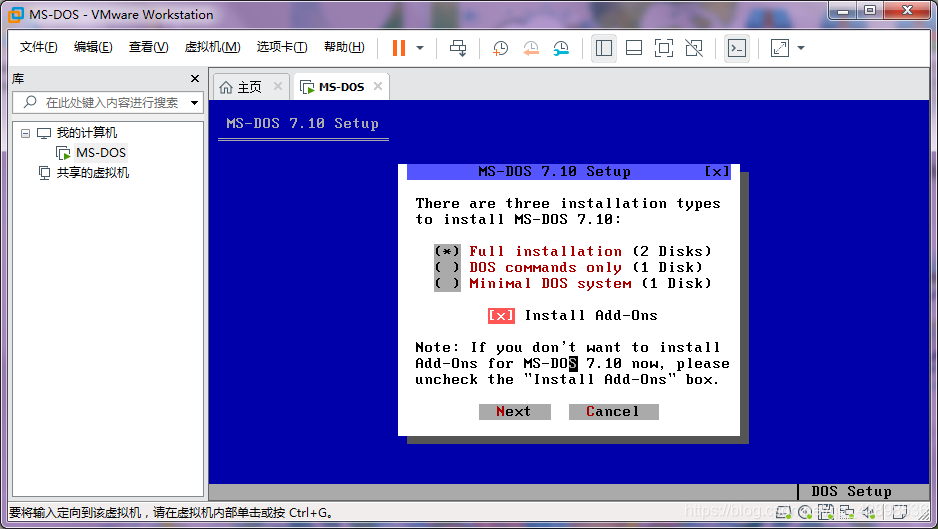
我们把第四个(Install Add-Ons)点一下
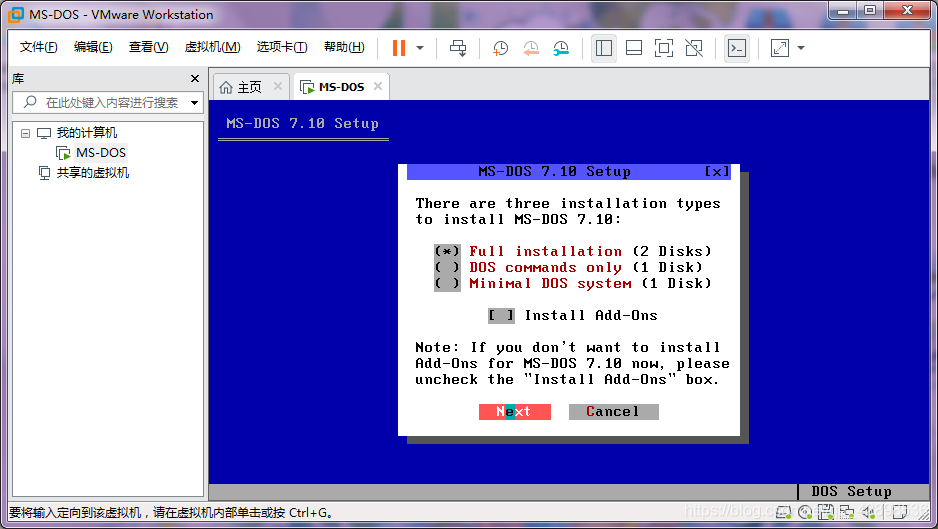
取消勾选
不然后继安装很麻烦
Next
Yes
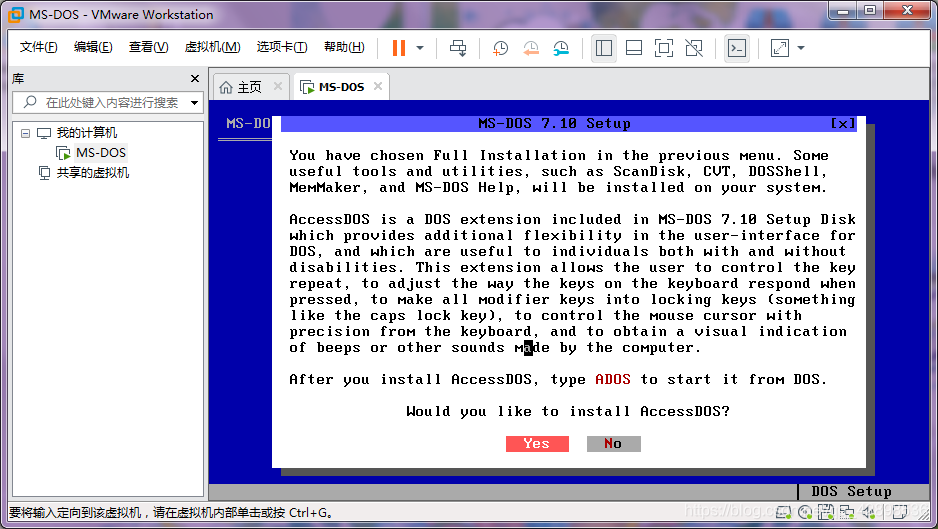
OK
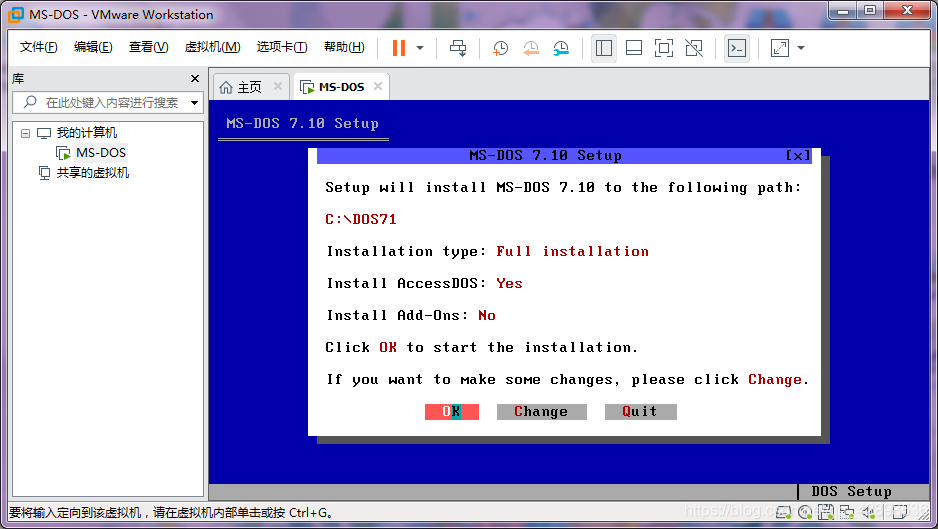
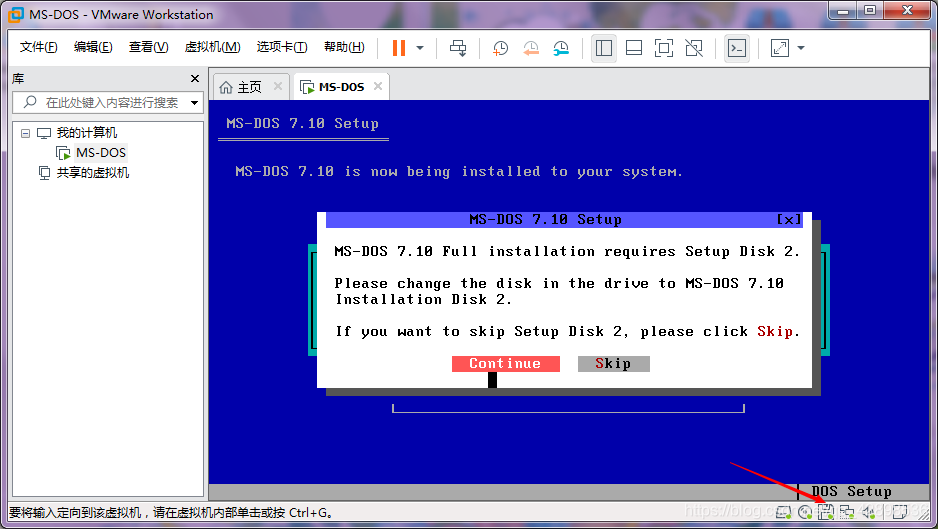
这里的Continue先不要点
我们先把鼠标移到箭头指向的软盘图标
右键----设置
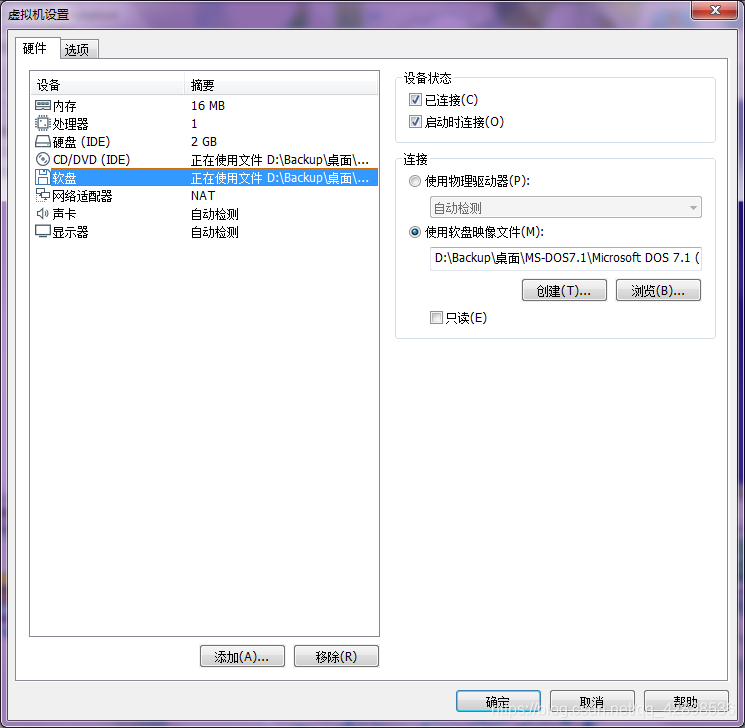
然后我们点软盘----使用软盘映像文件—浏览
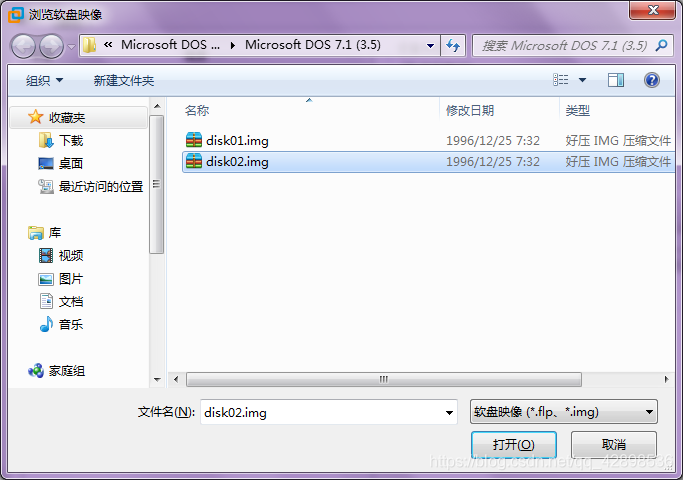
打开我们下的
MS-DOS7.1\Microsoft DOS 7.1 (3.5)\disk02.img
然后再点
Continue
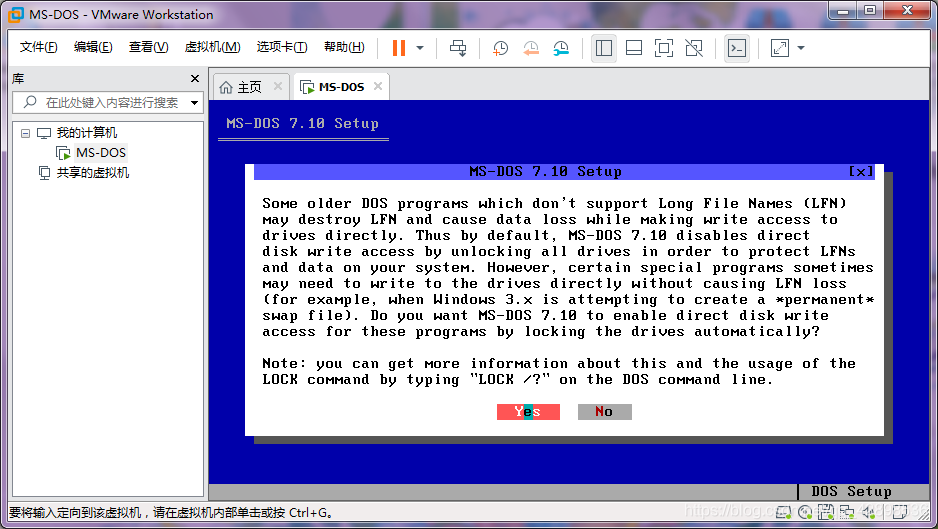
Yes
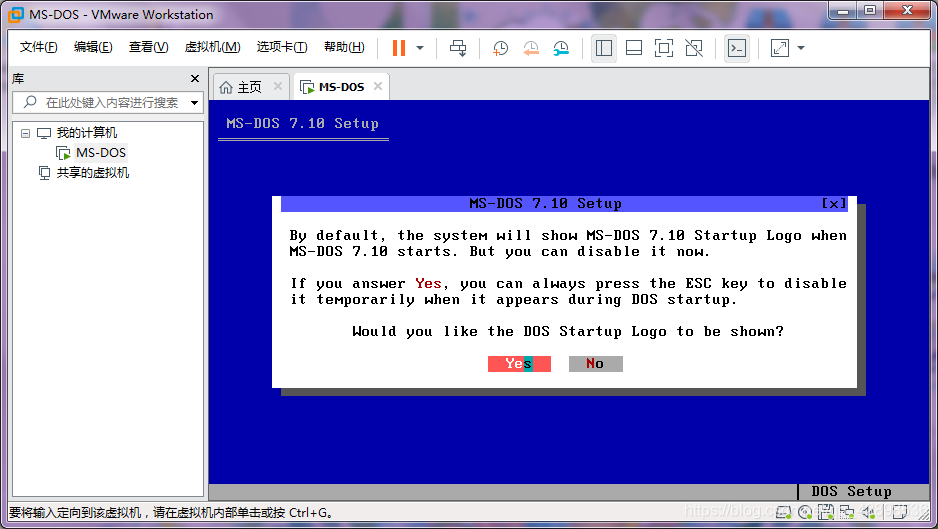
Yes
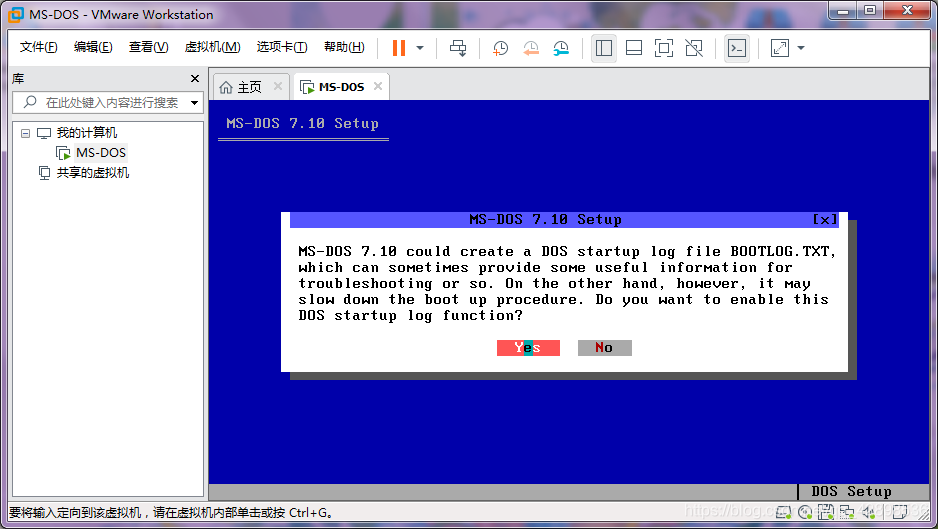
Yes
Enable UMB memory
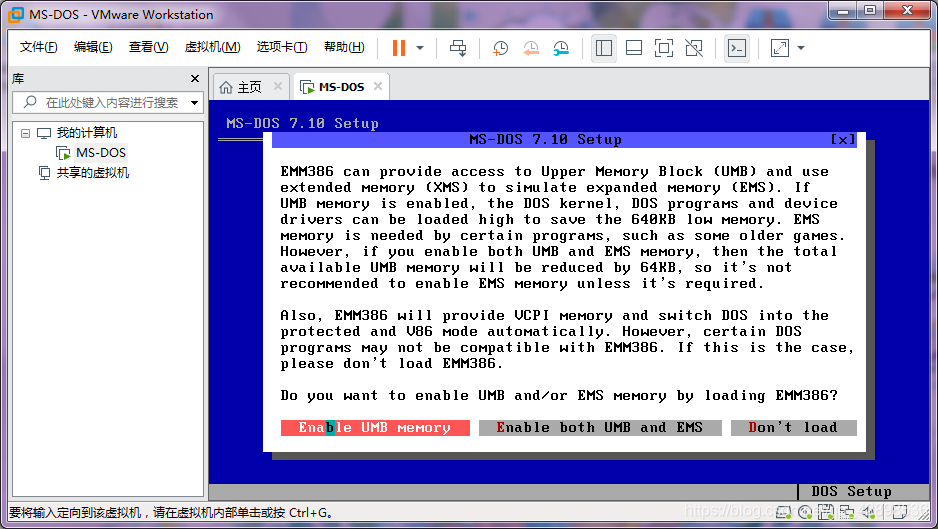
Load both
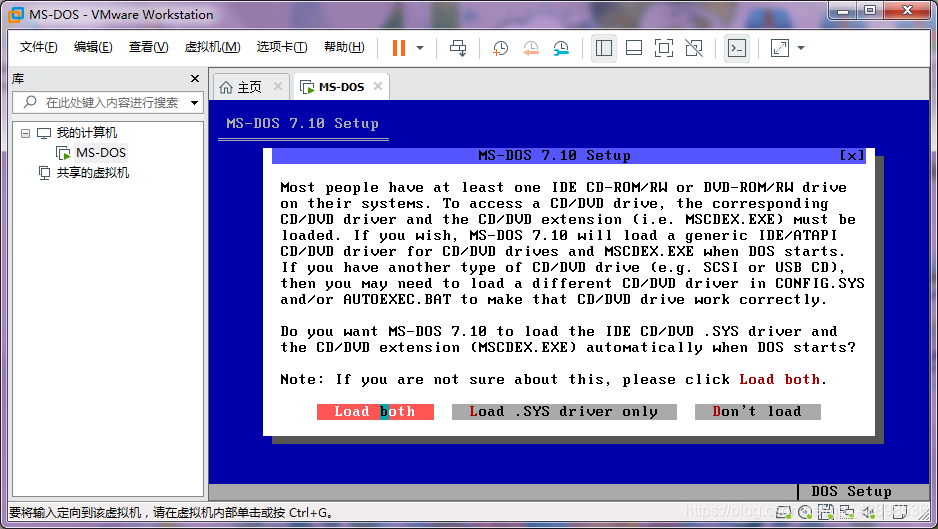
Continue
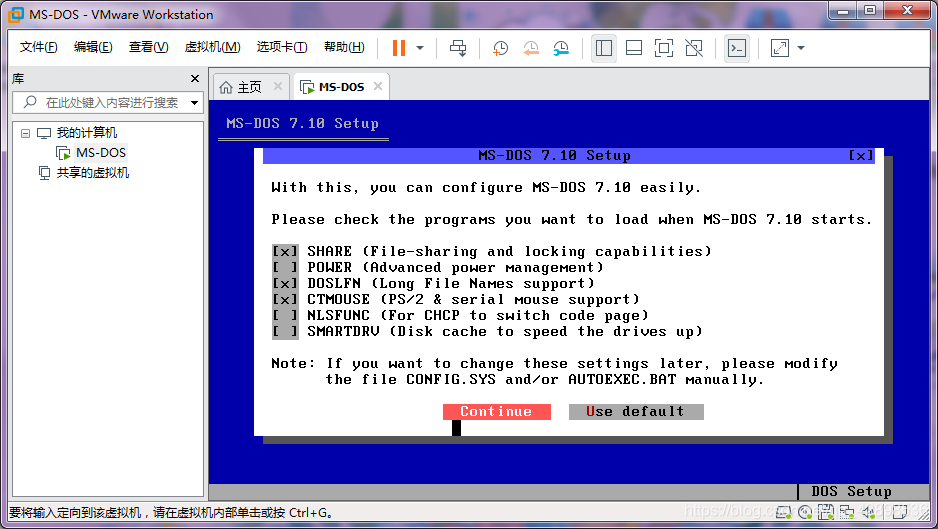
OK
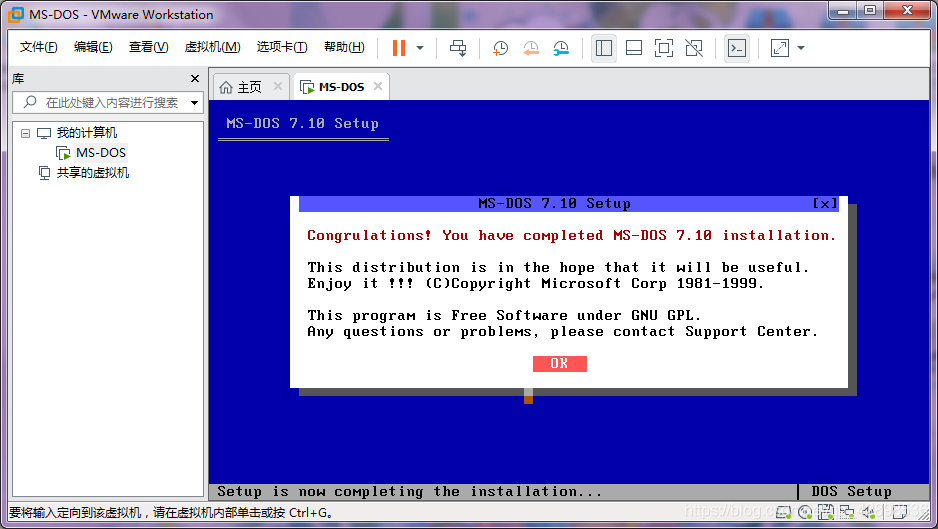
Continue
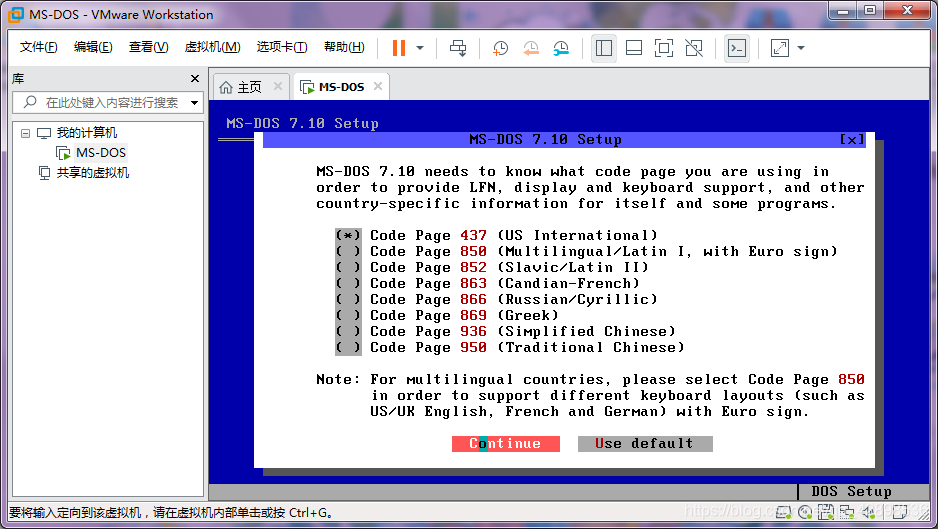
OK
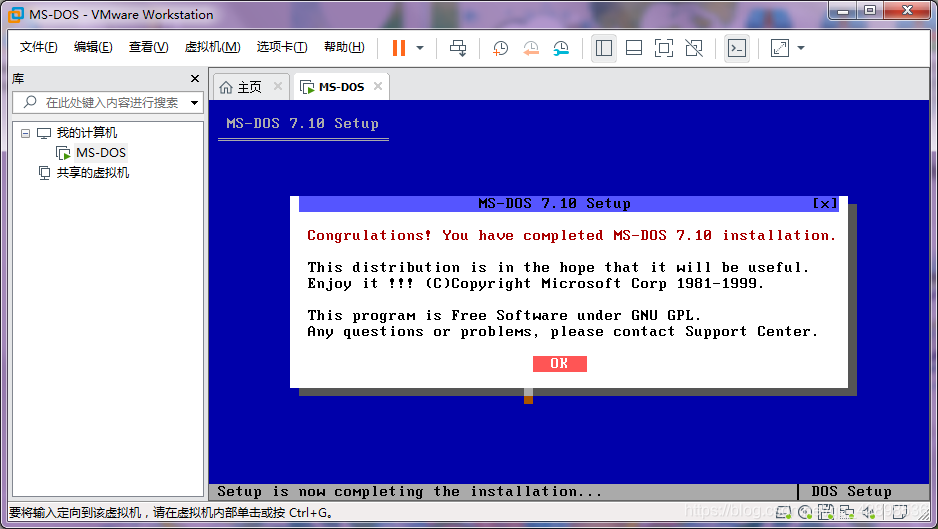
YES
然后会重启MS-DOS虚拟机
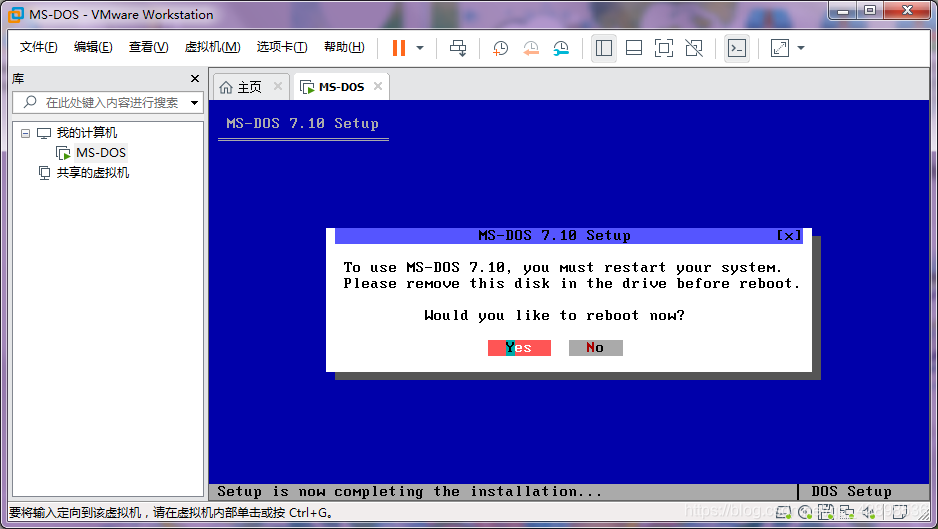
当你看到这个界面的时候
就说明你成功安装MS-DOS 7.1了
上世纪的东西了
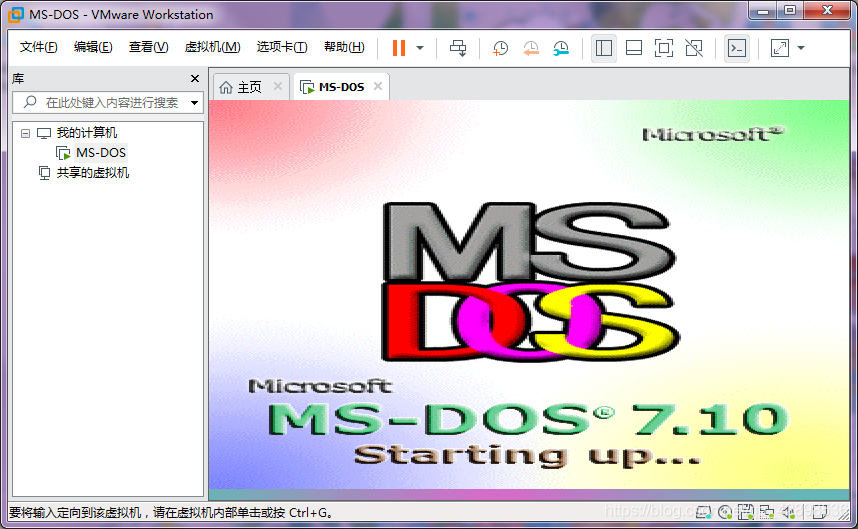
进入MS-DOS系统后
我们要把下载的
Turbo C原版安装文件(含TurboC++3.0、TurboC++3.1、TurboC2.0、TurboC2.1)\TC200
TC200的文件夹复制到虚拟机MS-DOS的磁盘里
我们这里先点帮助右边的 | | 的下拉箭头
关闭客户机,然后会提示让你关闭虚拟机

我们把虚拟机关机后
点右上角文件----映射虚拟磁盘
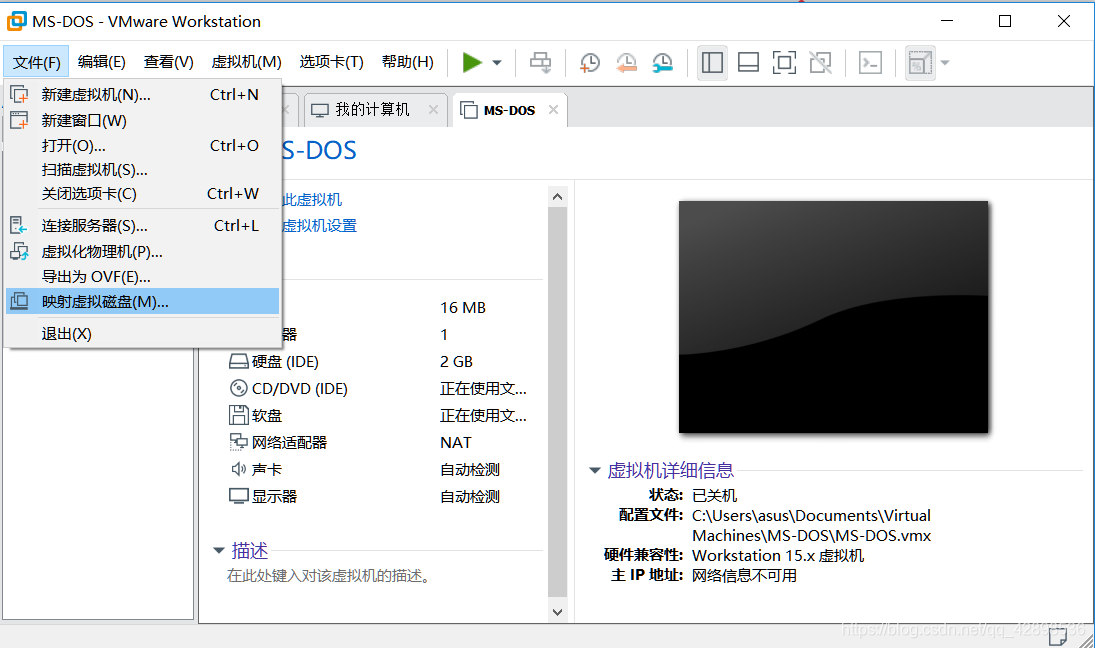
映射
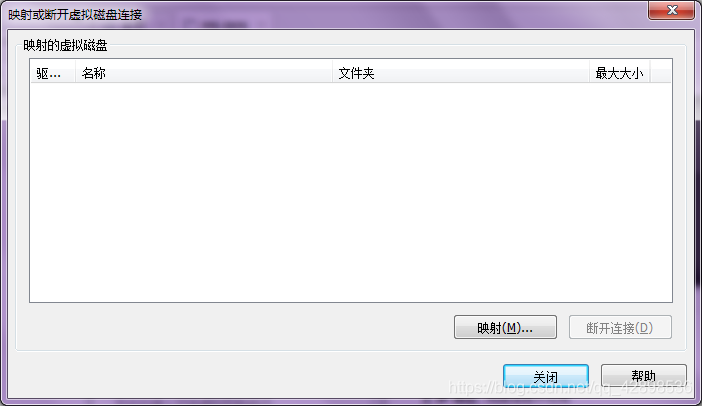
点浏览
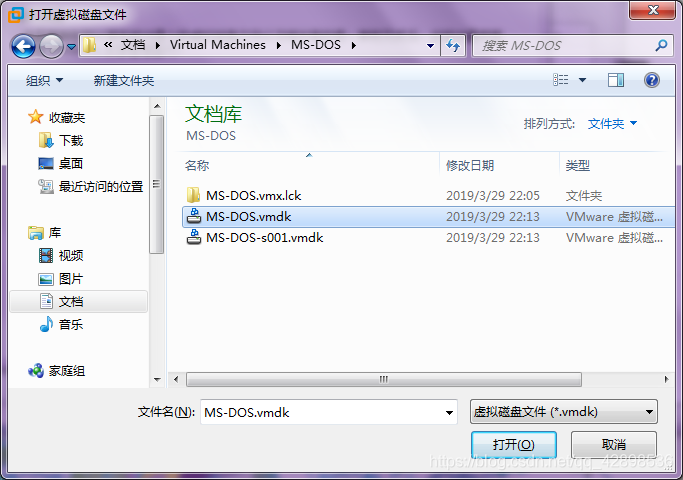
路径就是你前面安装MS-DOS的路径
我的是默认的
C:\Users\asus\Documents\Virtual Machines\MS-DOS*MS-DOS.vmdk*
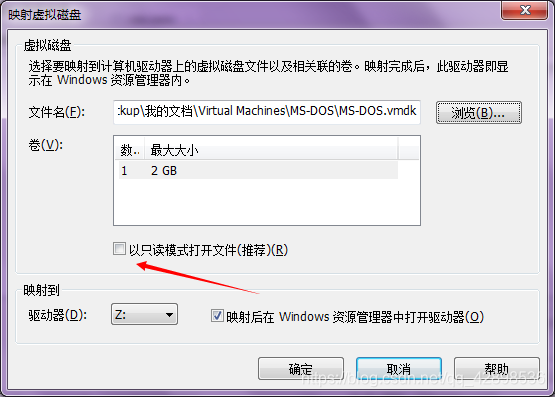
选完虚拟磁盘文件MS-DOS.vmdk
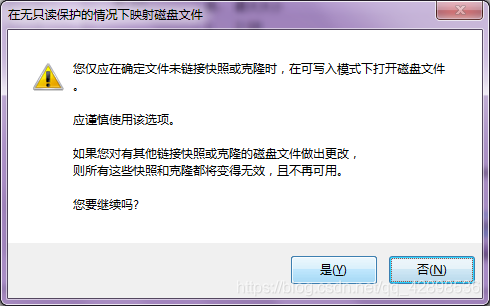
我们把“以只读模式打开文件”取消勾选
然后我们就可以把TC200复制进去了
是
前面我们选的是映射到驱动器Z:
所以我们把TC200复制的Z盘下(也就是MS-DOS的虚拟磁盘)
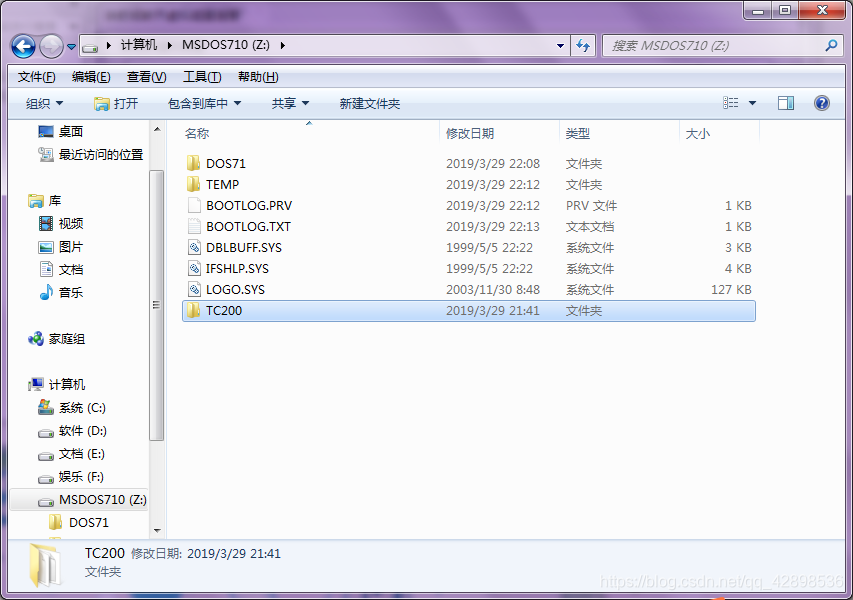
复制完,然后关闭文件资源管理器
回到VM虚拟机
把驱动器Z:
断开连接
一定要断开连接,不然会出问题
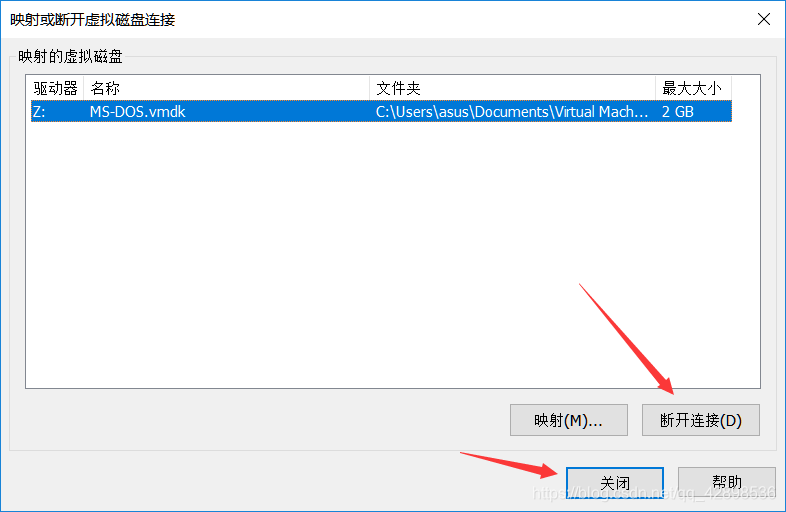
我们点
我的计算机—MS-DOS
开启虚拟机
进去输入cd tc200
Enter
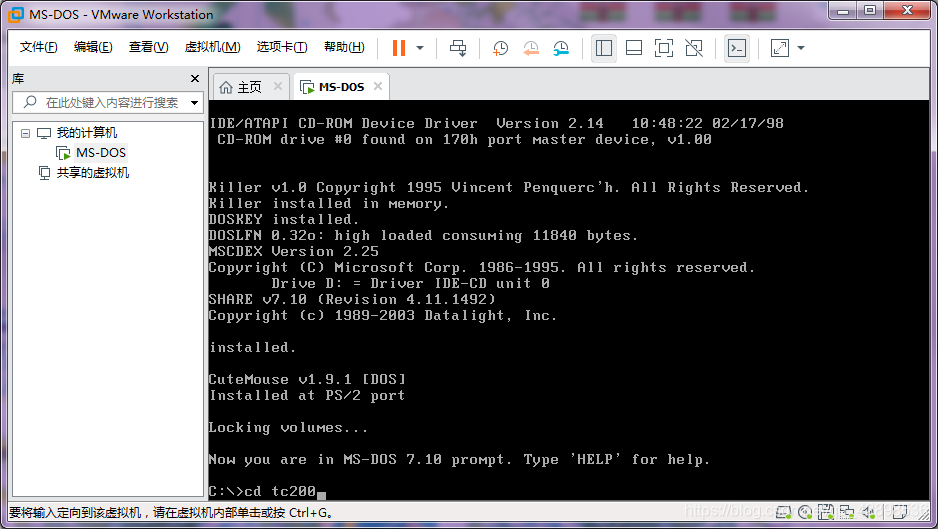
然后我们进入了C:\TC200目录
输入INSTALL
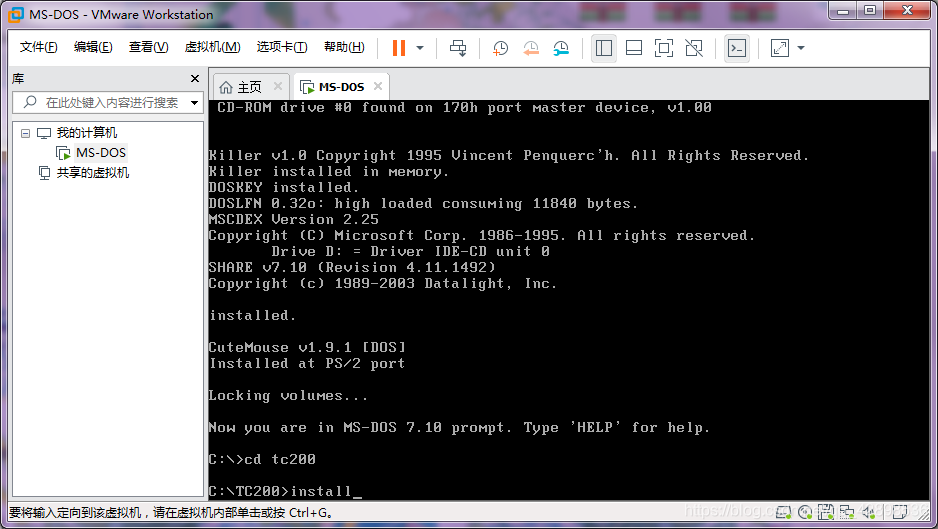
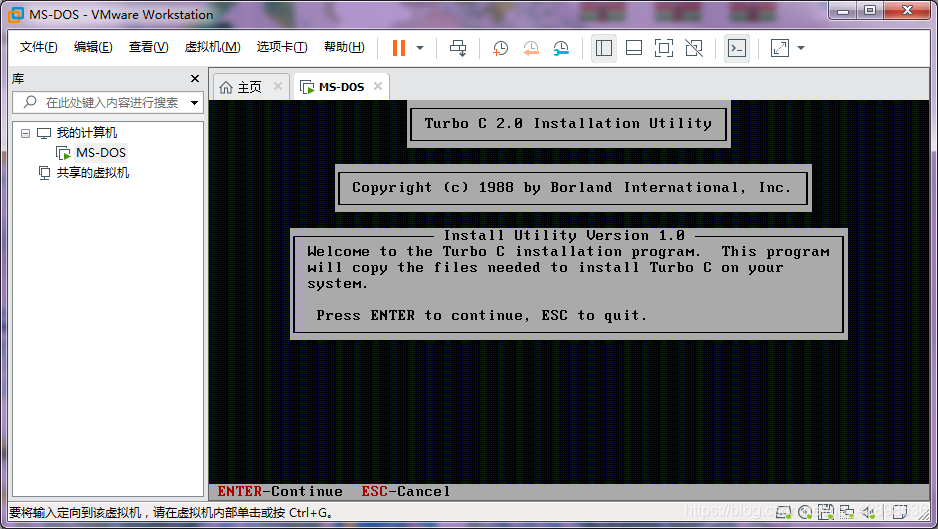
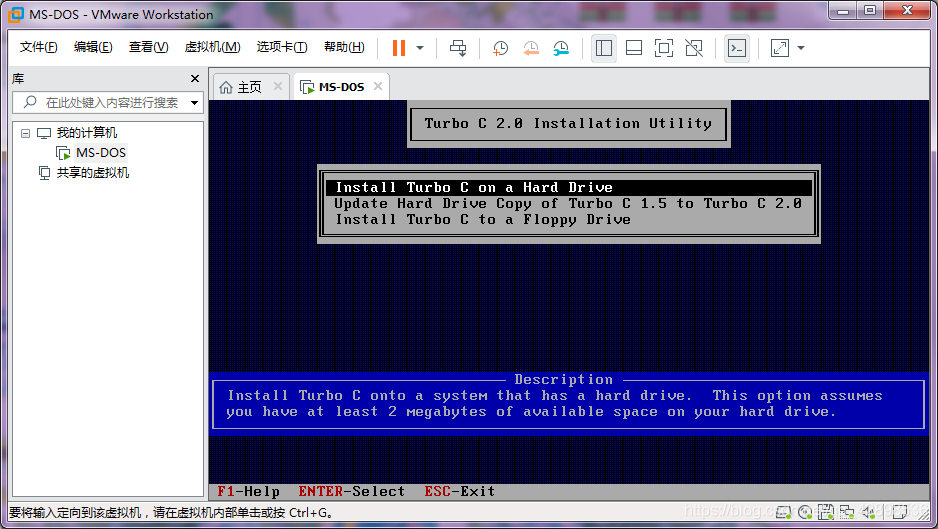
然后进入了Turbo C2.0安装界面
回车安装,ESC退出安装
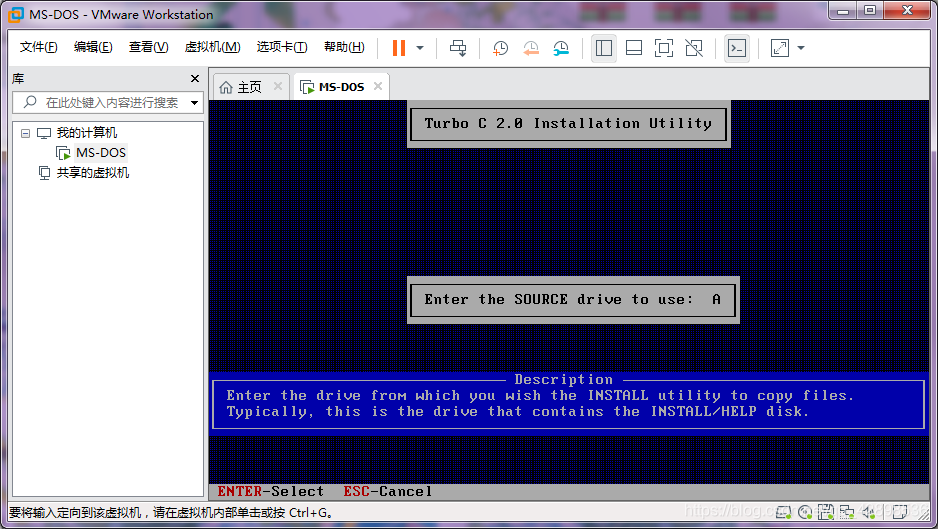
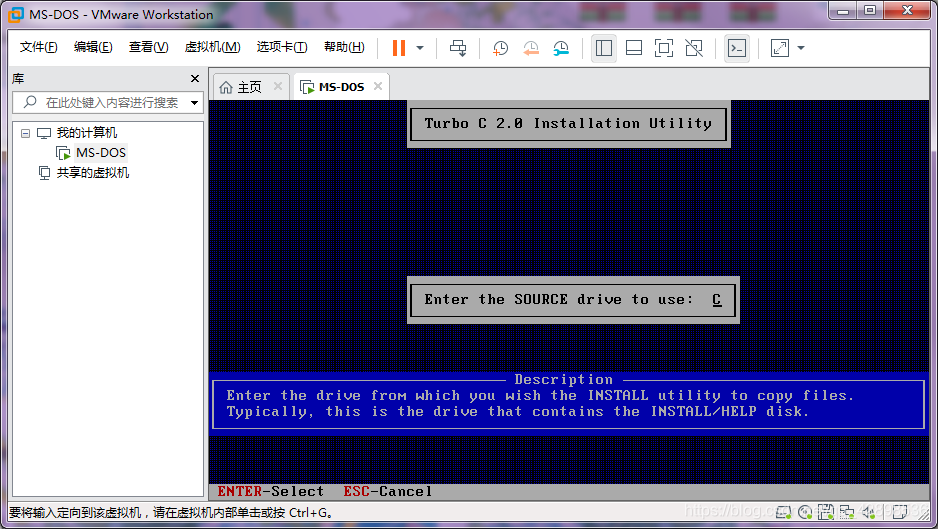
我们把这里默认安装在A盘改成C盘
回车
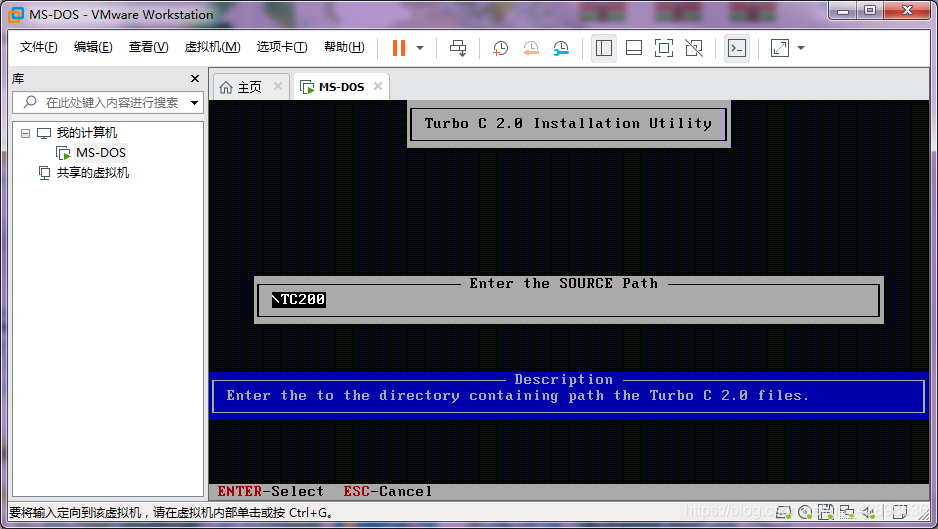
回车,使用默认安装目录
Install Turbo C on a Hard Drive
回车
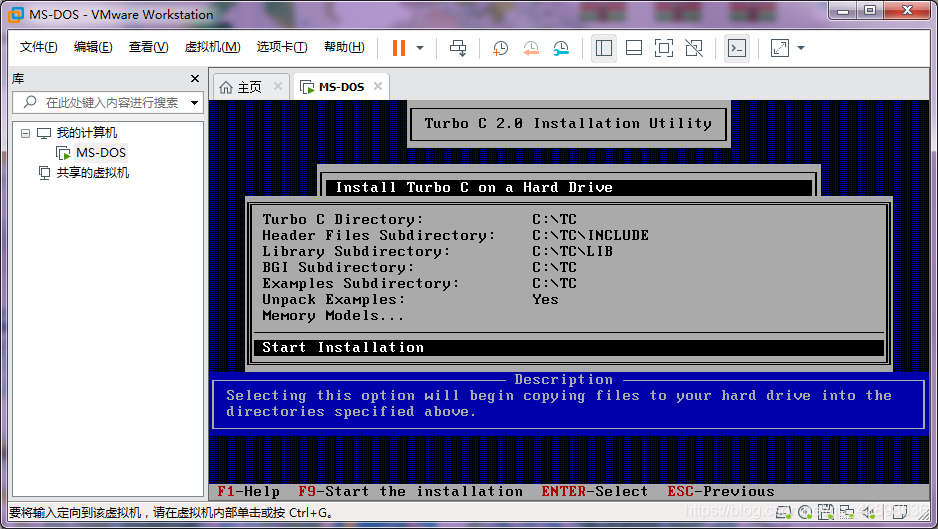
用键盘把光标移到
Start Installation
其他都不要动
用默认就行
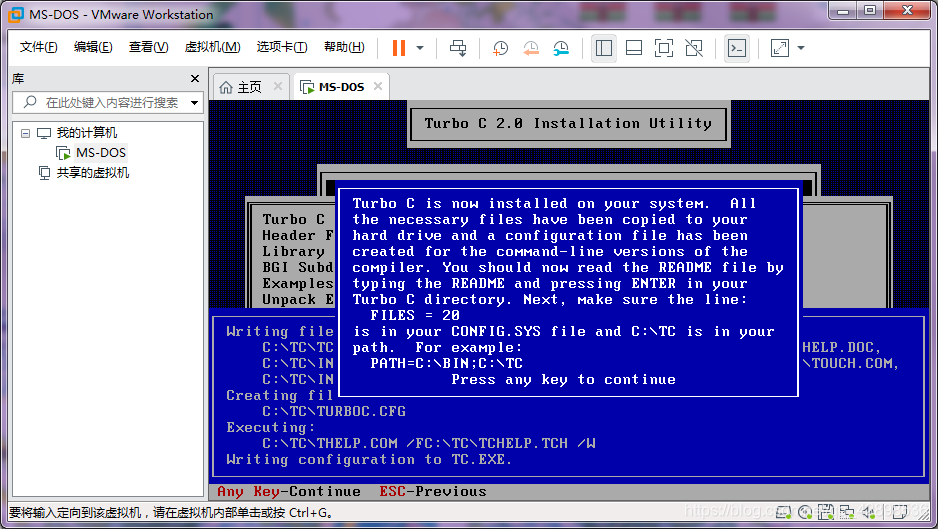
等一会,回车结束安装
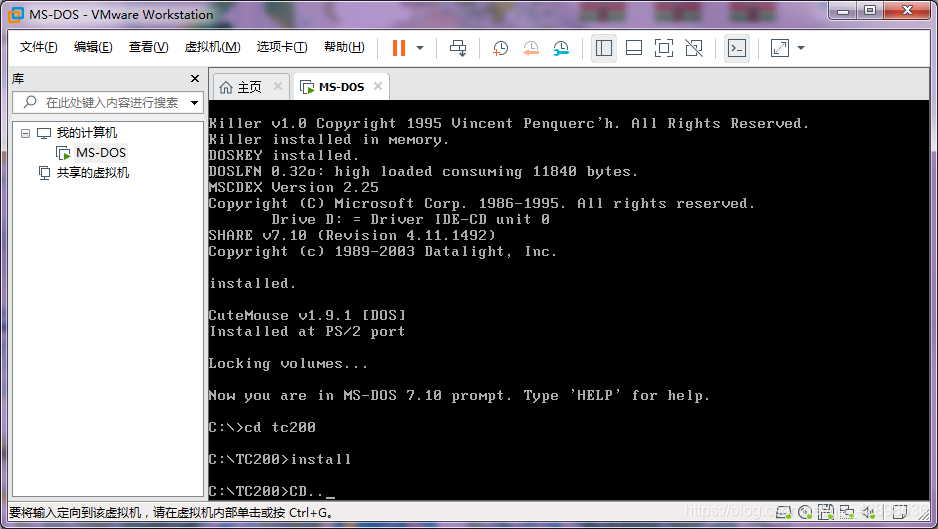
我们现在在C:\TC200目录下
因为我们安装的TC2.0是在C:\TC文件夹
我们输入CD…
回到上一级目录
然后我们输入CD TC
进入C:\TC目录
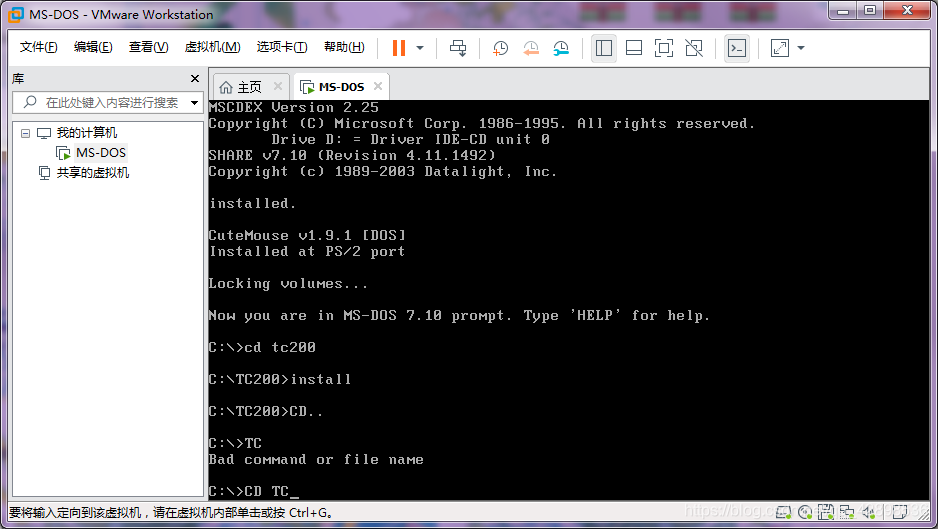
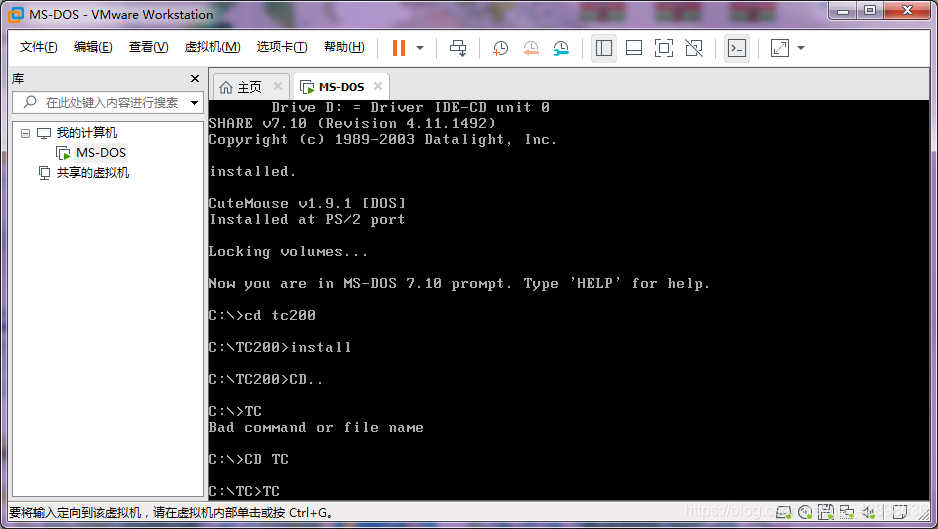
再输入TC
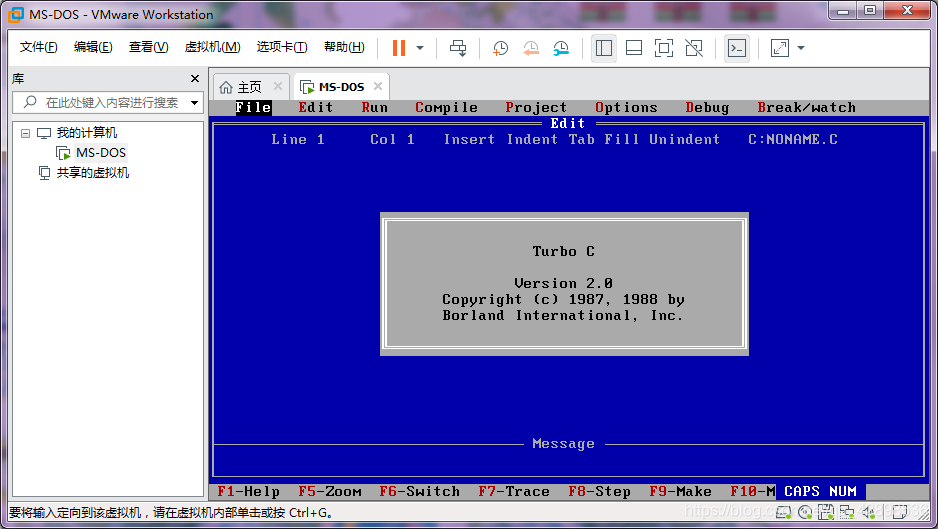
打开TC
到这里我们就完成了
用虚拟机安装MS-DOS
使用Turbo C 2.0
这个可以使用I/O接口控制喇叭发声演奏歌曲
还有如果觉得
每次进MS-DOS
都要输入 CD TC
TC
我们可以写一个bat批处理文件
内容是
CD C:\TC
TC
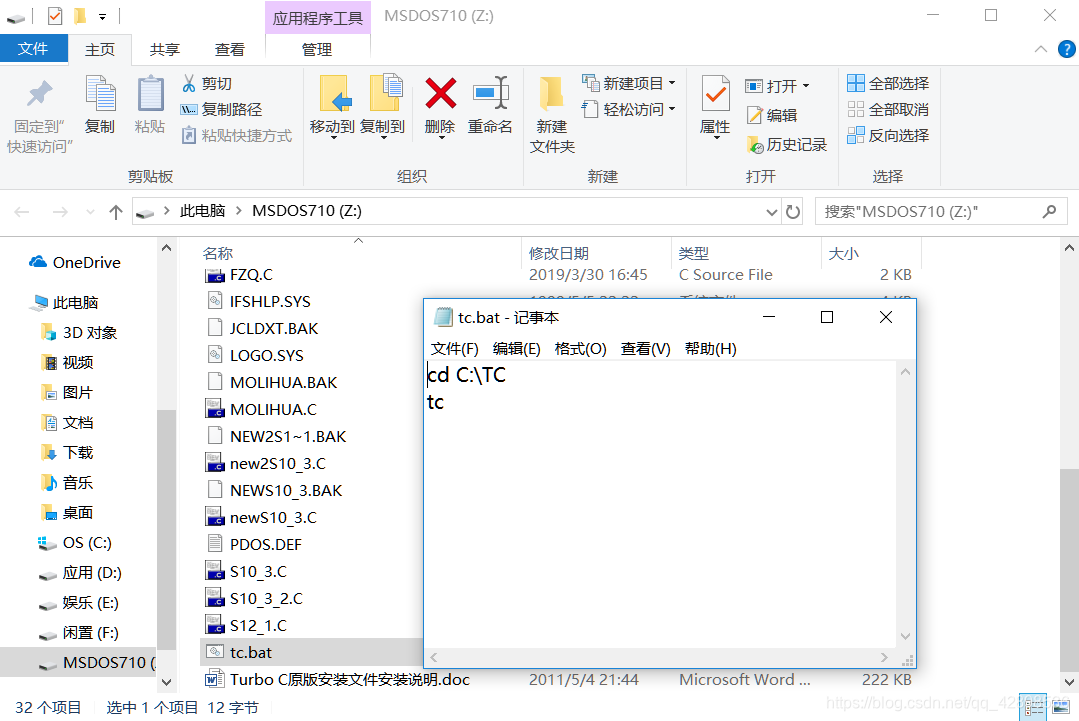
然后复制到MS-DOS的虚拟C盘下
这样每次进MS-DOS
输入TC,回车就行了
利用Vmware workstation安装MS-DOS使用Turbo C 2.0的更多相关文章
- VMware Workstation安装RedHat Linux 9
RedHatLinux是目前世界上使用最多的Linux操作系统.因为它具备最好的图形界面无论是安装.配置还是使用都十分方便.下面我将介绍使用VMware Workstation安装RedHat Lin ...
- vmware workstation安装教程以及其中出现的错误解决方法
VMware Workstation 安装教程 1 下载好虚拟机,然后运行,点击下一步 2 选择我接受,下一步 3 选择安装的位置,可以自己选择,也可以默认不更改,这个无影响(图中I:\下面的VM ...
- 环境篇:VMware Workstation安装Centos7
环境篇:VMware Workstation安装Centos7 1 VMware Workstation安装 CentOS下载地址:http://isoredirect.centos.org/cent ...
- VMware Workstation安装centos
begin 2020年7月4日16:32:34 今天我们是食神,来做一道菜,名曰VMware Workstation安装centos. 首先我们需要准备好锅和食材. 锅和食材 锅:VMware Wor ...
- Thinkpad 笔记本VMware Workstation 安装虚拟机出现“此主机支持 Intel VT-x,但 Intel VT-x 处于禁用状态”解决方法
今天在使用VMware打算在机器中安装新的虚拟机时,出现"此主机支持 Intel VT-x,但 Intel VT-x 处于禁用状态"错误如下: 提示信息: 已将该虚拟机配 ...
- VMware WorkStation安装时提示The MSI failed
以前安装过其他版本的VMware workstation卸载不完全造成的 先把所有VMware相关服务关闭,然后打开注册表,搜索所有VMware相关键值,删除掉,然后再安装就可以了 前提是你机器上没有 ...
- VMware workstation安装报Microsoft Runtime DLL和Intel VT-x错误
在安装VMware workstation时,弹出提示框,提示"安装程序无法继续.Microsoft Runtime DLL安装程序未能完成安装." 网上找到两种说法,但我的win ...
- VMware Workstation安装CentOS 7和开发环境
VMware Workstation新建虚拟机 此处使用的是VMware Workstation 10,其安装过程即是常规Windos系统下软件安装方式,略过. 安装完成双击图标: 打开虚拟机主界面: ...
- VMware workstation安装Windows Server 2012 R2步骤详解(附下载链接)
话不多说,直接上链接.所需工具: 1.VMware workstation 14.0(版本无所谓) 附链接:https://pan.baidu.com/s/1CrH ...
随机推荐
- RHEL8和CentOS8怎么重启网络
本文主要讲解如何重启RHEL 8或者CentOS 8网络以及如何解决RHEL8和CentOS8系统的网络管理服务报错,当我们安装好RHEL 8或者 CentOS 8,重启启动网络时,会出现以下报错 ...
- spring boot:redis+lua实现生产环境中可用的秒杀功能(spring boot 2.2.0)
一,秒杀需要具备的功能: 秒杀通常是电商中用到的吸引流量的促销活动方式 搭建秒杀系统,需要具备以下几点: 1,限制每个用户购买的商品数量,(秒杀价格为吸引流量一般会订的很低,不能让一个用户全部抢购到手 ...
- CentOS安装MySQL详解 转
引言 最近某云搞活动,买了个服务器作为平时学习和测试用,新机器啥也没有,一些常用软件的安装是免不了的,于是乎想着把安装过程都详细记录下来,一是做个备忘,二是给有需要的同学作个参考. Linux上安 ...
- 本地ssh快速登录 ssh免密登录
每次登录都要ssh -p wang@xx.xx.xx.xx 虽然做了公钥验证 https://www.cnblogs.com/php-linux/p/10795913.html 不需要输入密码,但是每 ...
- Codeforces Educational Round 92 赛后解题报告(A-G)
Codeforces Educational Round 92 赛后解题报告 惨 huayucaiji 惨 A. LCM Problem 赛前:A题嘛,总归简单的咯 赛后:A题这种**题居然想了20m ...
- 为C量身定制的Matrix库
Matrix库的诞生让矩阵操作在C中也可以玩的很溜! 项目地址:https://github.com/SJ2050SJ/Matrix 文章目录 Matrix的设计框架 Matrix的上手简历 Matr ...
- 【转】time 模块详解(时间获取和转换)
转自鱼C论坛--https://fishc.com.cn/forum.php?mod=viewthread&tid=51326&highlight=time time 模块 -- 时间 ...
- CSS动画菜鸡记录板
Transition 过渡属性: (background 1s linear 0s) 缓动函数 linear,在 easings.net 可找到相应的功能 若想要多次不同执行,用逗号隔开 Animat ...
- php7.1安装openssl扩展
1,进入到PHP源码目录中的ext中的openssl目录 2,phpize 3,./configure --with-openssl --with-php-config=/usr/local/php/ ...
- Idea启动报错 Error:java: System Java Compiler was not found in classpath
报错信息:Error:java: System Java Compiler was not found in classpath 使用IDEA启动的时候出现了这个错误,查找了很久,才找到解决办法 1. ...