
第15.30节 PyQt编程实战:通过eventFilter监视QScrollArea的widget()的Paint消息画出scrollAreaWidgetContents的范围矩形
一、引言
在《PyQt(Python+Qt)学习随笔:QScrollArea滚动区域详解》介绍了滚动区域的展现层(也称框架层)和内容部署层:
- 内容部署层实际上也是一个独立的部件,在Designer中的该部件在转成应用代码后,名字一般命名为“scrollAreaWidgetContents”或“scrollAreaWidgetContentsXX”(XX表示序号),因此该部件可以称为“滚动区域部件内容”
- 内容部署层可以通过滚动区域部件的widget()方法获取到内容部署层对应的部件;
- 当展现层范围大于等于内容部署层大小时,操作者无需滚动即可看到完整的滚动区域部署部件;当展现层横向或纵向范围小于内容部署层对应方向大小时,则滚动区域只能展现部分滚动区域部署部件,其他部分需要展现层滚动后才可见;
- 当滚动区域的widgetResizable属性为False时,内容部署层和展现层的大小不一致,内容部署层的视口范围在展现层的框架范围内,其不可见部分需要通过滚动条才可以拖拽显示。
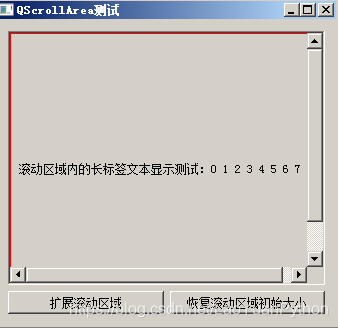
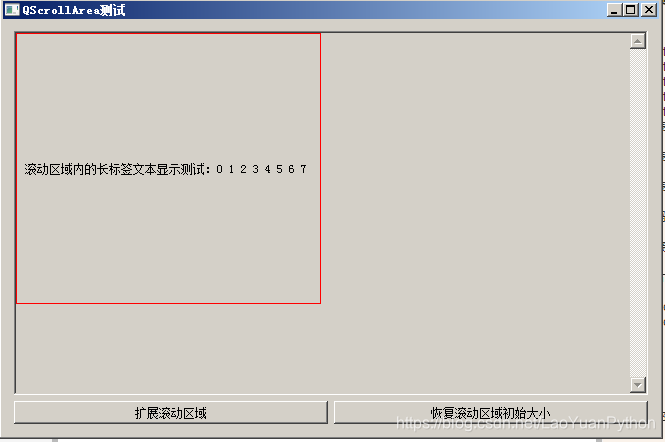
由于内容部署层在程序运行时与展现层没有明确的可视界限,本文将在滚动区域上将内容部署层的范围使用红色边框的矩形绘制出来,以实时了解内容部署层的大小。
二、实现方案介绍
2.1、界面设计
整个程序界面设计如下:
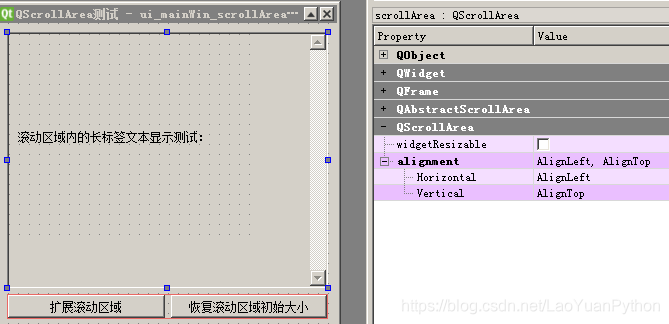
在上述界面中:
- 最上面的选中的框架即为滚动区域部件的范围,也即展现层的范围
- 滚动区域框架内布满点的矩形范围即为内容部署层范围,也即是我们要画矩形的范围
- 按钮“扩展滚动区域”是每次将内容部署层范围的宽和高加5个像素,将其连接界面类的槽方法resizeScrollArea
- 按钮“恢复滚动区域初始大小”是将滚动区域的内容部署层的大小恢复成初始化时的大小,将其连接界面类的槽方法restoreScrollArea
- 内容展现层的label文本标签是用来测试长文本在滚动区域展现情况的,在界面构造方法中将其初始化为固有文本加0到100的数字组成的文本
2.2、画矩形的实现
2.2.1 捕获scrollAreaWidgetContents的paint消息
要在ui界面上的某部件A上画矩形,必须通过部件A的Paint消息处理中进行,这就需要截获部件A的paint消息。 关于消息捕获请参考《第15.17节 PyQt(Python+Qt)入门学习:PyQt图形界面应用程序的事件捕获方法大全及对比分析》。
由于不想对UI界面的部件类进行子类化,因此消息捕获使用的是事件过滤方法;
在捕获消息前先定义了消息监视类,用于监视scrollAreaWidgetContents的消息,类定义代码如下:
class eventMonitor(QtCore.QObject):

    def eventFilter(self, objwatched, event):

        eventType = event.type()

        flag = eventType == QtCore.QEvent.Paint

        if flag:

            self.mypaintEvent(objwatched)

            ret = False

        else:

            ret = super().eventFilter(objwatched, event)

        return ret
上述代码截获了objwatched对象的消息,并判断是不是Paint消息,如果是则调用方法mypaintEvent在objwatched的几何矩形范围的边框画一个矩形,否则直接将消息往上传递。
- 实现mypaintEvent方法,在监视部件上画矩形
    def mypaintEvent(self, parent):

        paint = QtGui.QPainter(parent)  #在对应部件上创建画笔

        ......

        paint.drawRect(geometry) #画对应大小的矩形
- 从界面类派生自定义界面类
从界面类派生自定义界面类,在构造方法中将标签文本赋予长文本并记下滚动区域内容部署层的初始大小,同时实现槽方法resizeScrollArea和restoreScrollArea。完整界面类代码如下:
class mainWin(ui_mainWin_scrollArea.Ui_mainWin,QtWidgets.QWidget):

    def __init__(self):

        super().__init__()

        self.setupUi(self)

        for i in range(100): #将label设置为增加了带0-99数字(空格分隔)的长文本

            self.label.setText(self.label.text()+str(i)+' ')

        self.scrollAreaInitSize = self.scrollArea.widget().size()  #记下滚动区域部件内容部署层的初始大小
- 安装事件监视
在主程序代码中安装事件监视。
    monitorObj = eventMonitor()  # 创建事件刷选监视对象

    w.scrollArea.widget().installEventFilter(monitorObj)  # 对滚动区域内置展现层部件安装事件刷选
注意:在这里是在应用主程序代码安装的事件刷选,其实也可以在界面类内去安装事件刷选,不过安装时必须使用self.monitorObj来保存监视对象,否则方法一结束监视对象就会自动销毁。
三、运行观察
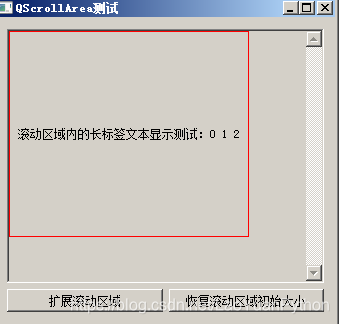
- 初始界面
- 点击6次扩展滚动区域后的界面
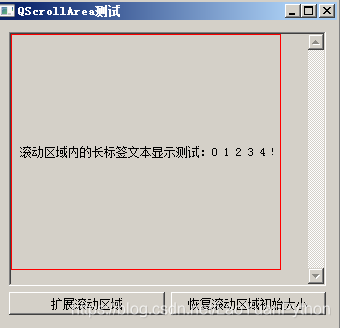
- 继续点击扩展滚动区域直至高或宽有一份显示不完整
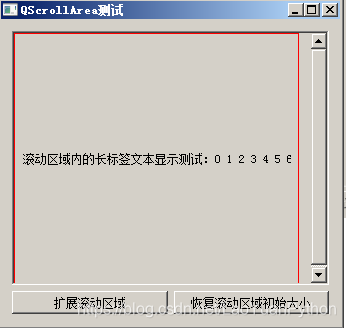
- 继续点击扩展滚动区域直至高或宽都显示不完整
- 拉伸主窗口到滚动区域的内容展现层重新完整展现
- 继续点击扩展滚动区域观察滚动区域内容部署层的扩展情况
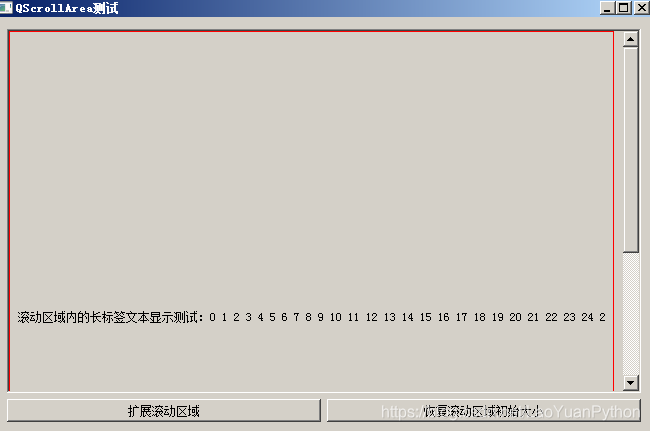
通过以上运行观察,可以看到随着内容部署层的扩展,展示的label的文本内容越来越多,但除非一直扩展到能展示整个文本的内容的宽度,否则总是只能展示文本的内容部署层对应的宽度。但如果设置滚动区域的widgetResizable属性为True,则会在初始状态就能通过滚动条看到所有文本。
广告
老猿关于PyQt的付费专栏《使用PyQt开发图形界面Python应用》只需要9.9元,该部分与第十五章的内容基本对应,但同样内容在付费专栏上总体来说更详细、案例更多。本节内容对应付费专栏的《PyQt编程实战:画出QScrollArea的scrollAreaWidgetContents内容部署层的范围矩形》。如果有兴趣也愿意支持老猿的读者,欢迎购买付费专栏。
老猿Python,跟老猿学Python!
第15.30节 PyQt编程实战:通过eventFilter监视QScrollArea的widget()的Paint消息画出scrollAreaWidgetContents的范围矩形的更多相关文章
- 第15.35节 PyQt编程实战:结合QDial实现的QStackedWidget堆叠窗口程序例子
老猿Python博文目录 专栏:使用PyQt开发图形界面Python应用 老猿Python博客地址 一.案例说明 本案例是老猿在学习QStackedWidget中的一个测试案例,该案例使用QStack ...
- 第15.37节 PyQt(Python+Qt)入门学习:containers容器类部件QMdiArea多文档界面部件详解及编程开发案例
专栏:Python基础教程目录 专栏:使用PyQt开发图形界面Python应用 专栏:PyQt入门学习 老猿Python博文目录 一.引言 老猿在前期学习PyQt相关知识时,对每个组件的属性及方法都研 ...
- 第15.25节 PyQt(Python+Qt)入门学习:Model/View开发实战--使用QTableView展示Excel文件内容
老猿Python博文目录 专栏:使用PyQt开发图形界面Python应用 老猿Python博客地址 一.概述 在前面的订阅专栏<第十九章.Model/View开发:QTableView的功能及属 ...
- 第15.38节 PyQt(Python+Qt)入门学习:containers容器类部件QDockWidget停靠窗功能详解
专栏:Python基础教程目录 专栏:使用PyQt开发图形界面Python应用 专栏:PyQt入门学习 老猿Python博文目录 一.概述 QDockWidget类提供了一个可以停靠在QMainWin ...
- 第15.18节 PyQt(Python+Qt)入门学习:Model/View架构中视图Item Views父类详解
老猿Python博文目录 老猿Python博客地址 一.概述 在PyQt图形界面中,支持采用Model/View架构实现数据和界面逻辑分离,其中Model用于处理数据存储,View用于界面数据展现,当 ...
- 第15.9节 PyQt学习入门:使用Qt Designer进行GUI设计的步骤
在使用Qt Designer进行GUI设计时,一般常规的步骤都是差不多的,主要步骤包括新建显示窗口.在窗口上按照规划的布局放置组件.设置初始化组件的属性.定义信号和槽函数的连接,一般后三步是每增加一个 ...
- 第15.7节 PyQt入门学习:PyQt5应用构建详细过程介绍
一. 引言 在上节<第15.6节 PyQt5安装与配置>结束了PyQt5的安装和配置过程,本节将编写一个简单的PyQt5应用,介绍基本的PyQt5应用的文件组成及相关工具的使用. 本节的应 ...
- 第15.32节 PyQt(Python+Qt)入门学习:containers容器类部件QToolBox工具箱介绍及使用案例
老猿Python博文目录 专栏:使用PyQt开发图形界面Python应用 老猿Python博客地址 一.概述 容器部件就是可以在部件内放置其他部件的部件,在Qt Designer中可以使用的容器部件有 ...
- 第15.23节 PyQt(Python+Qt)入门学习:Model/View架构中QListView视图配套Model的开发使用
老猿Python博文目录 专栏:使用PyQt开发图形界面Python应用 老猿Python博客地址 一.概述 QListView理论上可以和所有QAbstractItemModel派生的类如QStri ...
随机推荐
- 左值 lvalue,右值 rvalue 和 移动语义 std::move
参考文章: [1] 基础篇:lvalue,rvalue和move [2] 深入浅出 C++ 右值引用 [3] Modern CPP Tutorial [4] 右值引用与转移语义 刷 Leetcode ...
- dedecms织梦手机端文章内容页图片不能自适应解决方法
dedecms织梦手机端文章内容页图片不能自适应解决方法: 方法一修改手机端文章页模板代码: 找到并打开手机端的文章内容页模板,将里面的{dede:field.body/}标签修改一下,改为如下的标签 ...
- 腾讯云--cdn静态内容上传刷新
一.cdn缓存刷新 当静态内容需要更新时,通常会往COS覆盖上传,不覆盖删除上传等进行更新资源或删除对象存储中的内容. 如果配置的CDN缓存过期时间较长,会导致文件更新后其他边缘节点依旧会缓存旧资源: ...
- 3.4 spring5源码系列--循环依赖的设计思想
前面已经写了关于三篇循环依赖的文章, 这是一个总结篇 第一篇: 3.1 spring5源码系列--循环依赖 之 手写代码模拟spring循环依赖 第二篇: 3.2spring源码系列----循环依赖源 ...
- JS缓冲运动案例:右侧居中悬浮窗
JS缓冲运动案例:右侧居中悬浮窗 <!DOCTYPE html> <html lang="zh-CN"> <head> <meta cha ...
- Git常用命令【ZeyFra】
// 账户设置 git config --global user.name "ZeyFra" git config --global user.email "zeyfra ...
- 315. Count of Smaller Numbers After Self(二分或者算法导论中的归并求逆序数对)
You are given an integer array nums and you have to return a new counts array. The counts array has ...
- #paragma详解
#Pragma是预处理指令,它的作用是设定编译器的状态或者是指示编译器完成一些特定的动作.#Pragma指令对每个编译器给出了一个方法,在保持与C和C++语言完全兼容的情况下,给出主机或操作系统 ...
- 自动化测试_移动端测试(一) ----- Appium环境搭建
一. 安装node.js 因为Appium是使用nodejs实现的,所以node是解释器,首先需要确认安装好 官网下载node.js:https://nodejs.org/en/download/ 安 ...
- Hadoop window提交出错:Permission denied
错误信息: Caused by: org.apache.hadoop.ipc.RemoteException(org.apache.hadoop.security.AccessControlExcep ...