
在VMware15安装Ubuntu 16.04
安装环境:
VMware15
VMware15官网地址:https://my.vmware.com/cn/web/vmware/info/slug/desktop_end_user_computing/vmware_workstation_pro/15_0
(这个官网下载还得注册,然后注册输入密码要求还特别多,最后好不容易注册完,下载还被限速大概只有十几KB/s,找了代理也只有300+KB/s,最后找了一个网盘链接。)

VMware15网盘地址:链接: https://pan.baidu.com/s/1wzhqDY1AG07qSrDsZEVdRw 提取码: 37iy
使用 VMware Workstation Pro:https://docs.vmware.com/cn/VMware-Workstation-Pro/15.0/com.vmware.ws.using.doc/GUID-0EE752F8-C159-487A-9159-FE1F646EE4CA.html
Ubuntu 16.04:
Ubuntu 16.04.6 LTS官网:http://releases.ubuntu.com/xenial/ (根据位数选择)
Ubuntu 其他版本下载:https://ubuntu.com/download/desktop
Ubuntu16.04网盘地址:链接: https://pan.baidu.com/s/1VhCMWupQ2bmimSTiPNthcg 提取码: 37gp
VMware15安装过程:
双击安装包

(我的电脑好像缺少这个驱动,重启之后重修点击安装包就安装完成了)
更改安装位置
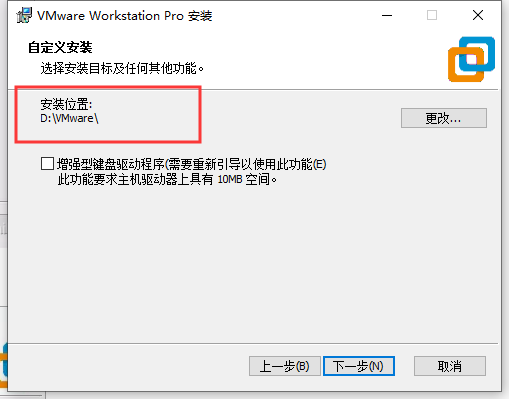
(那个键盘可安装)
输入许可证
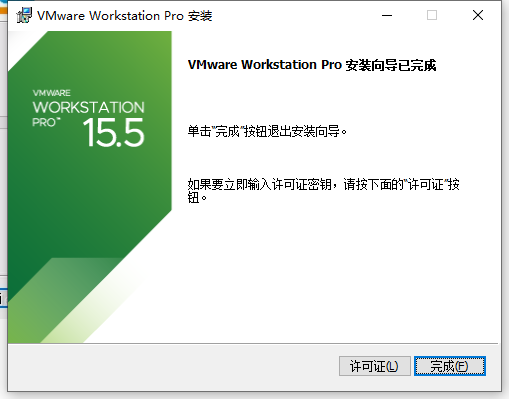
(网盘那个文件包内就有许可证)
安装完成后启动虚拟机

创建新的虚拟机
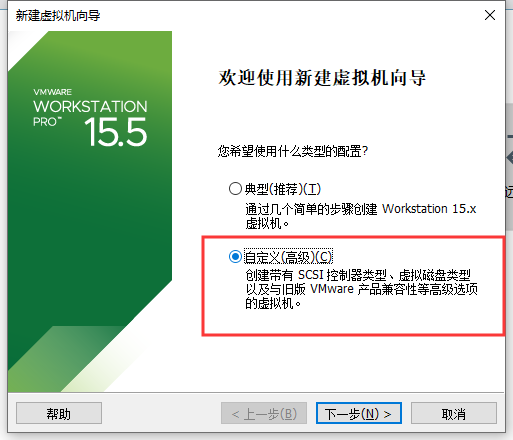
这一步一般都是点击稍后安装(但是!我点击稍后安装,虚拟机无法启动)

根据你下载的系统文件包选择
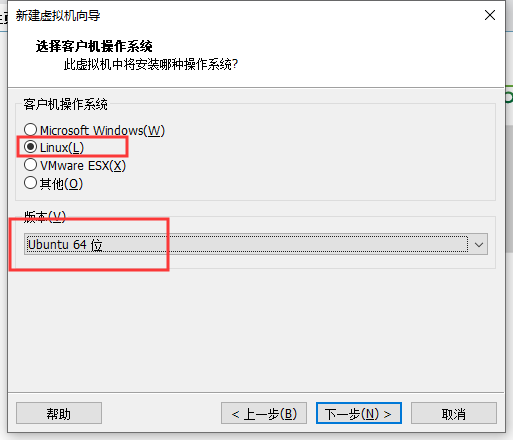
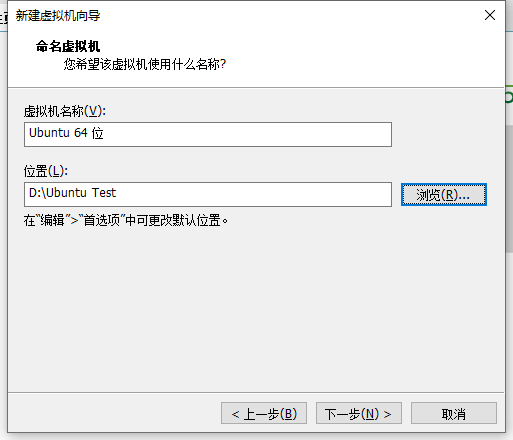
输入用户名及地址
配置系统的参数,一般默认即可
虚拟机的核心数建议不要超过实际线程数目的2/3。
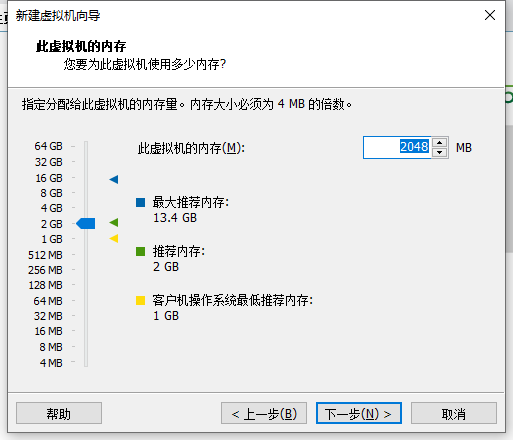

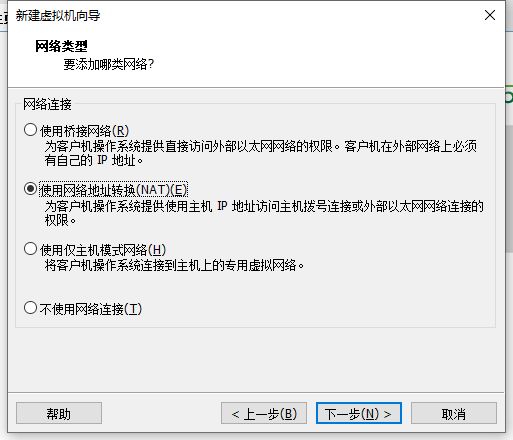

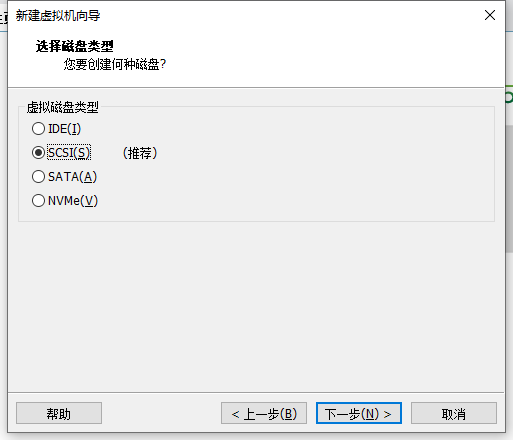

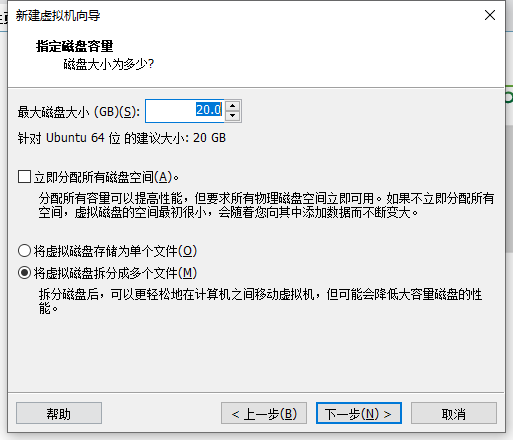
选择磁盘地址
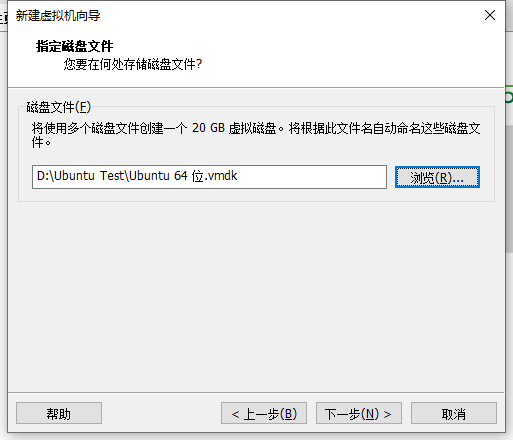
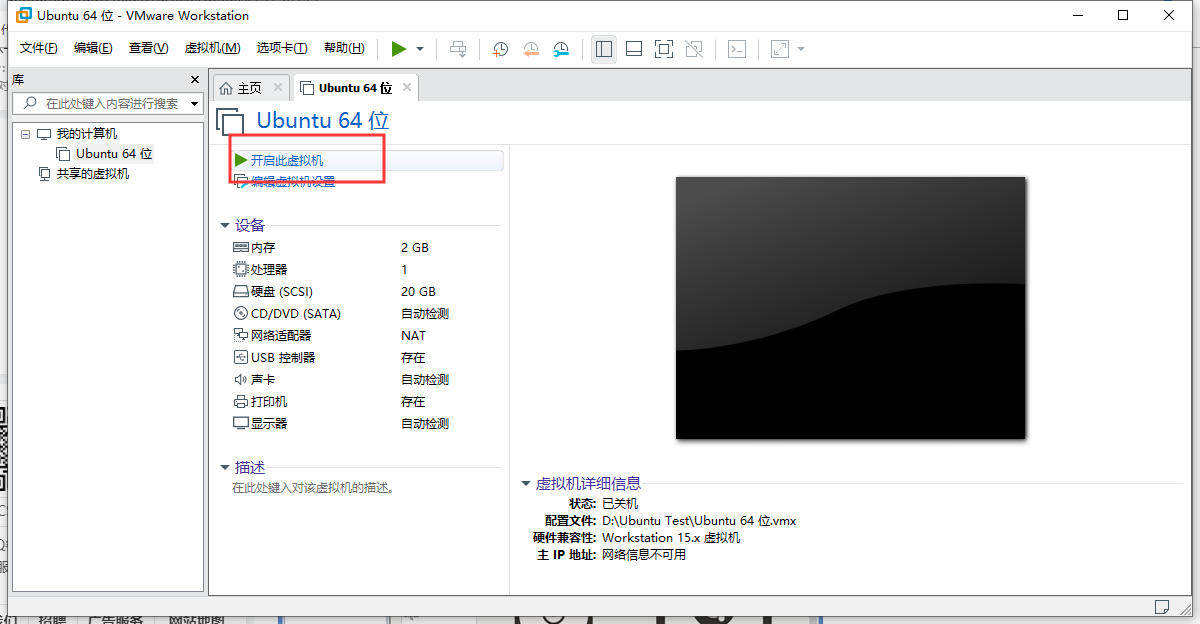
完成我们就创建好虚拟机了,启动虚拟机
启动的时候出现这个对话框,这个不影响虚拟机启动,但是有强迫症的同学可以百度搜索一下解决方法
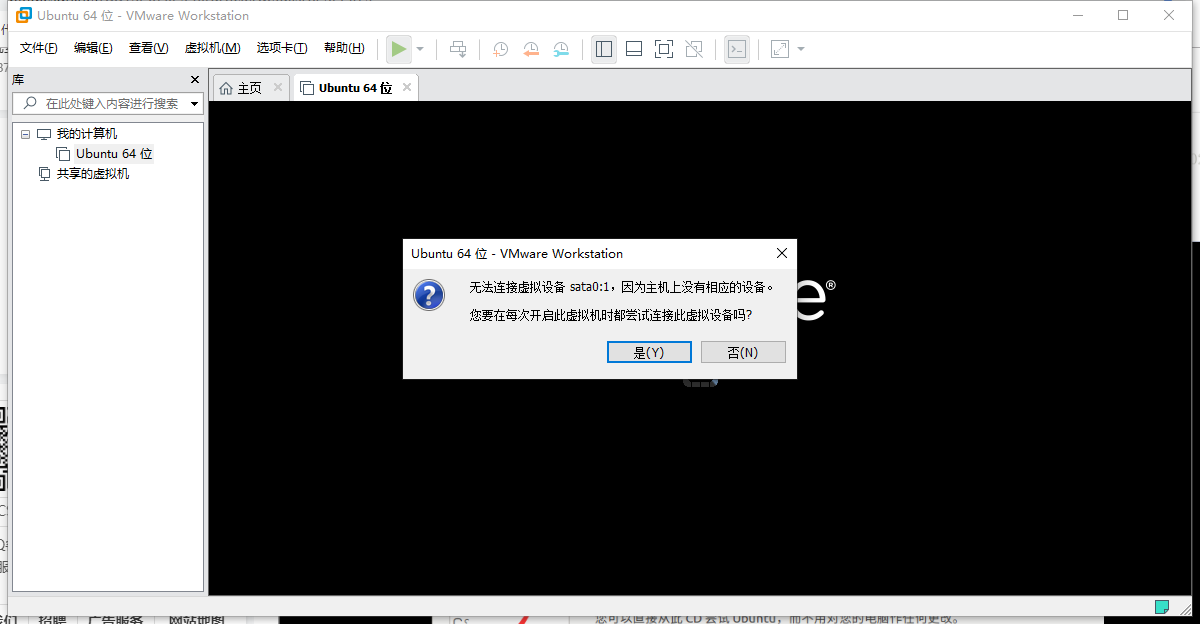
正常来说是可以正常启动的,然后选择ub文件开始安装系统,但是不知道是因为版本问题还是什么,根据网上的教程无法正常进入虚拟机。
所以我又换了一条线路
安装开头还是一样的,但是在这里选择,iso安装
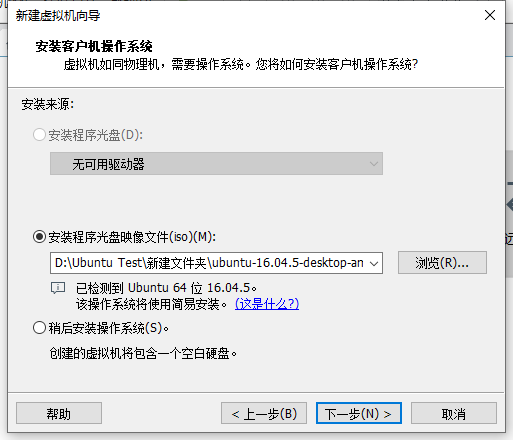
输入用户名,注意这里用户名有一定的要求
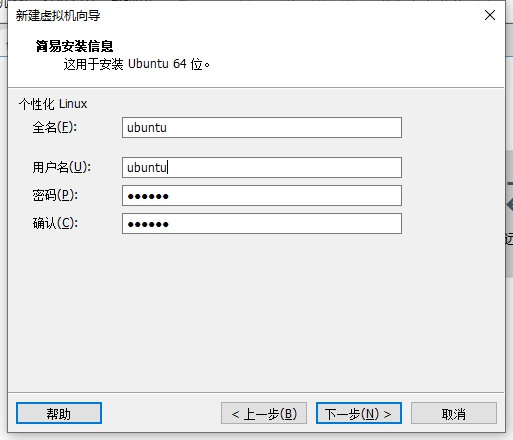
后续步骤还是一样的
完成后启动虚拟机
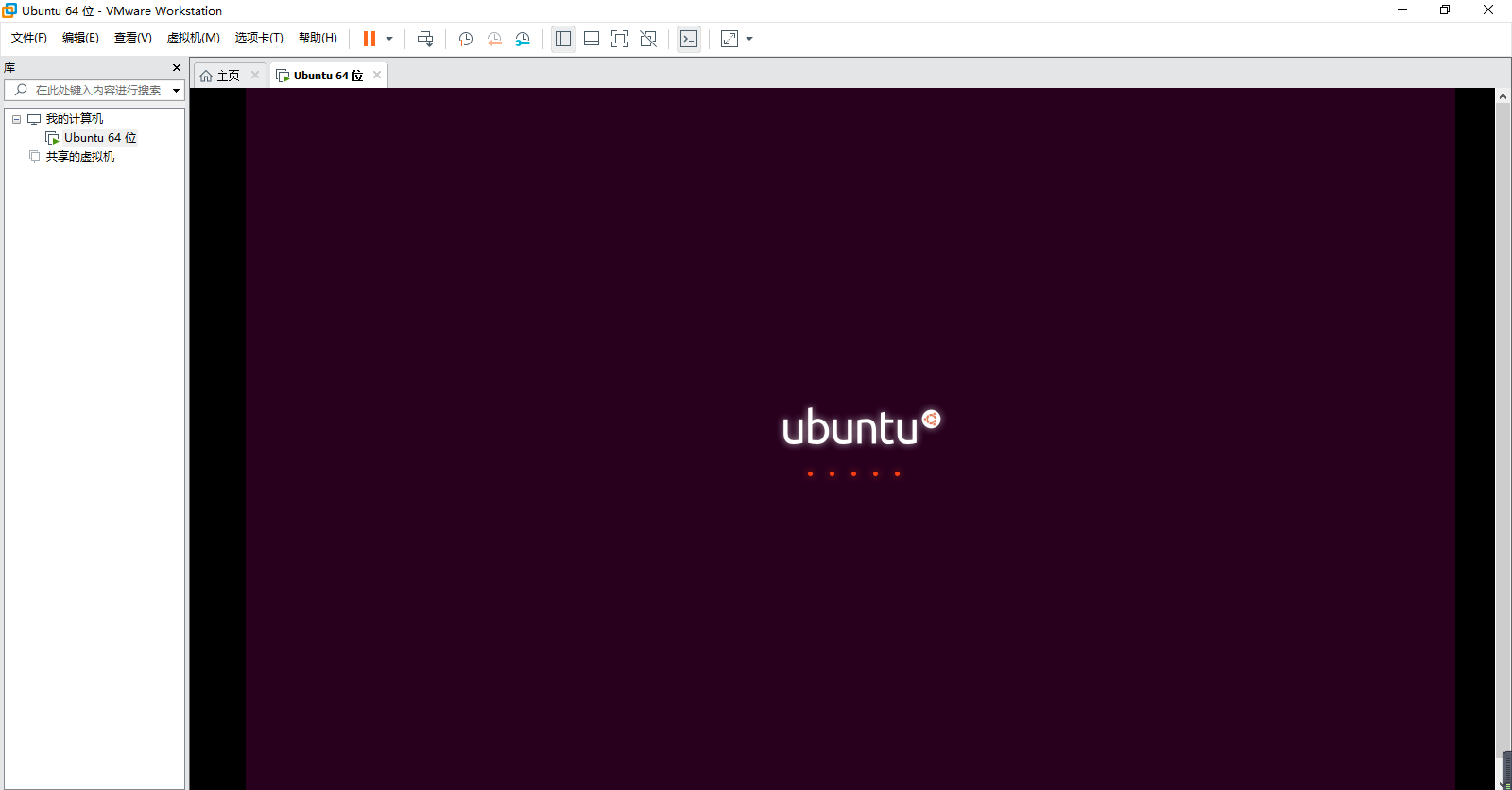
输入刚刚设置的用户密码
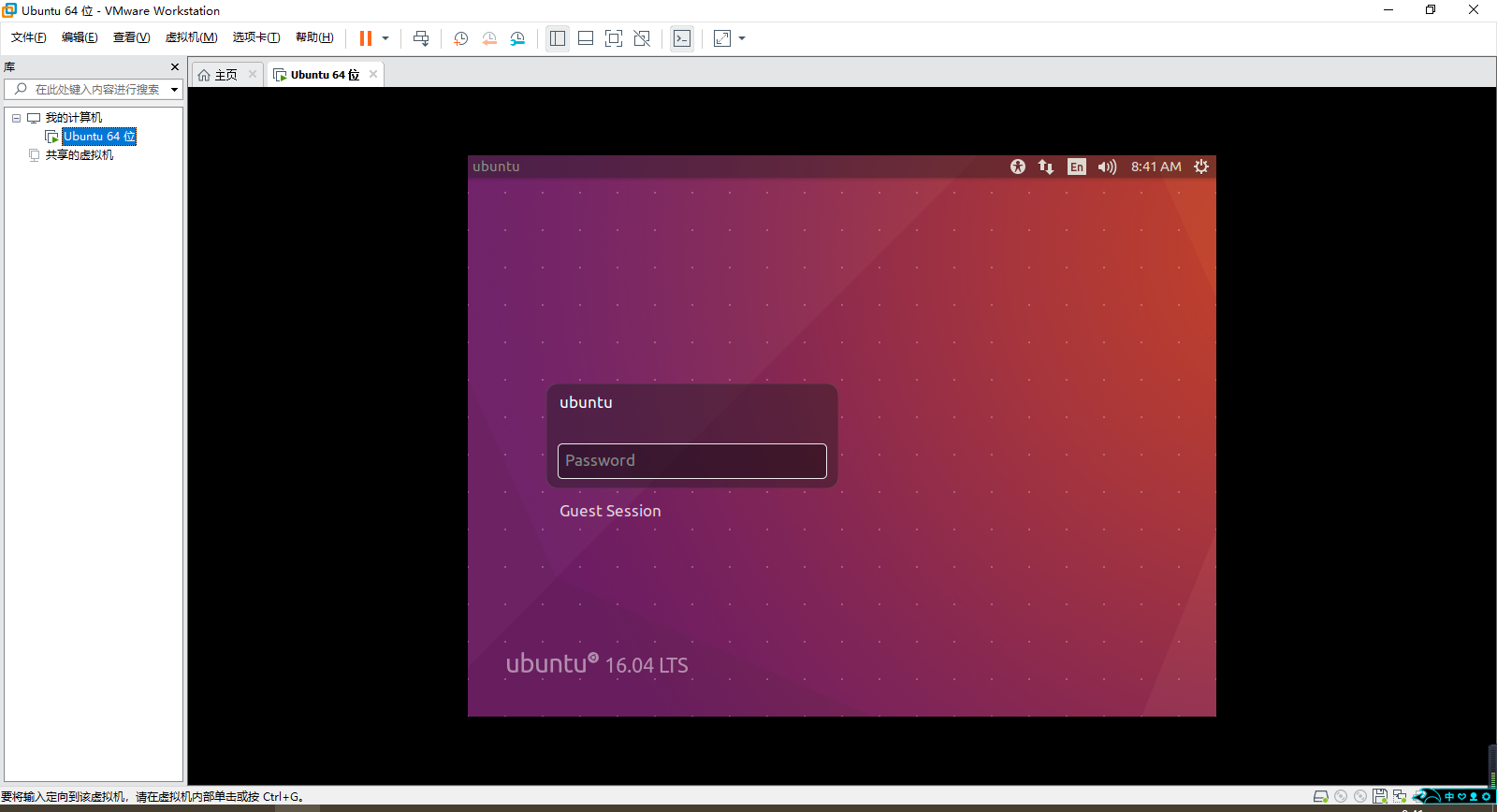
进入系统
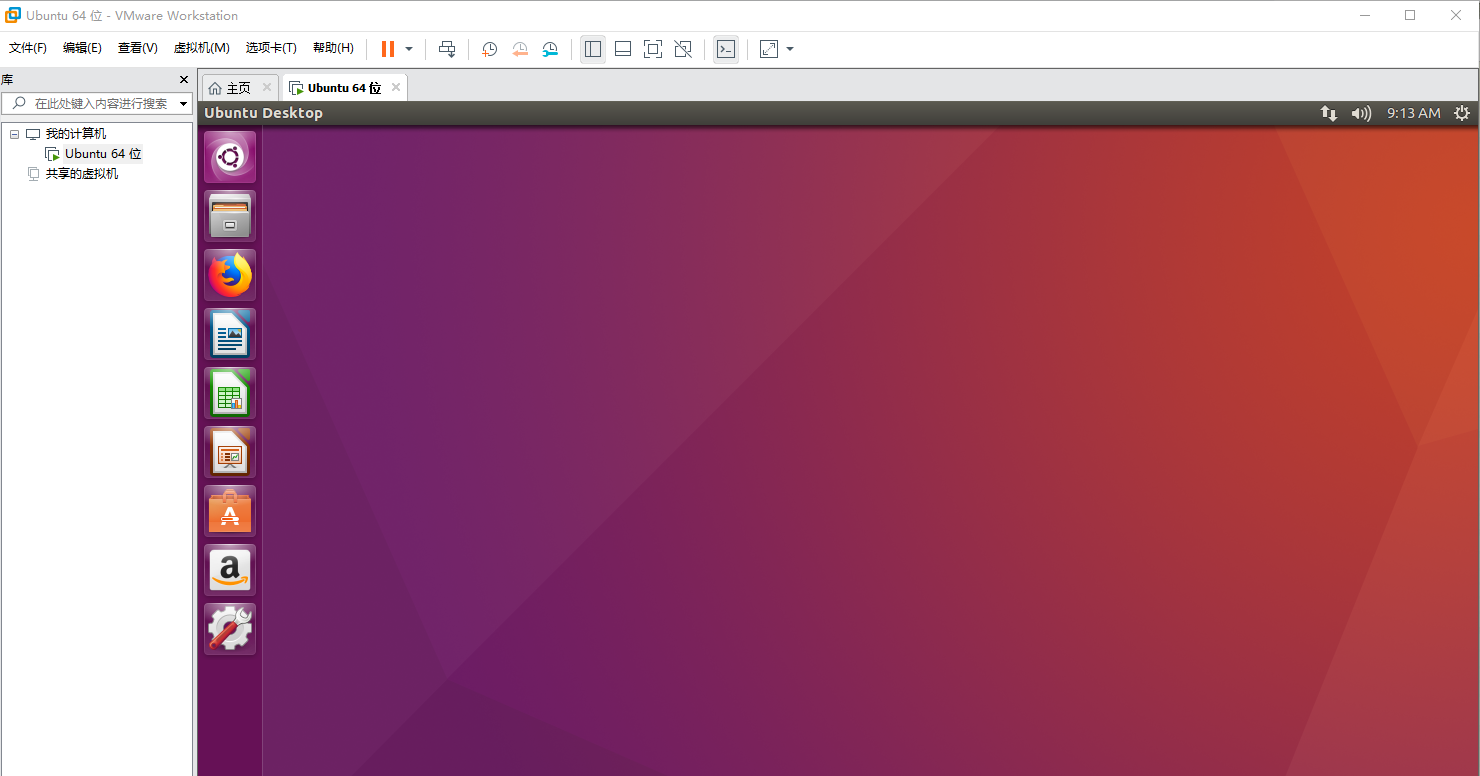
我在输入用户密码的时候遇到了困难,因为的密码是全数字,但是无法键入密码。
因此寻求了百度。
发现 可能是没有增强版键盘的缘故
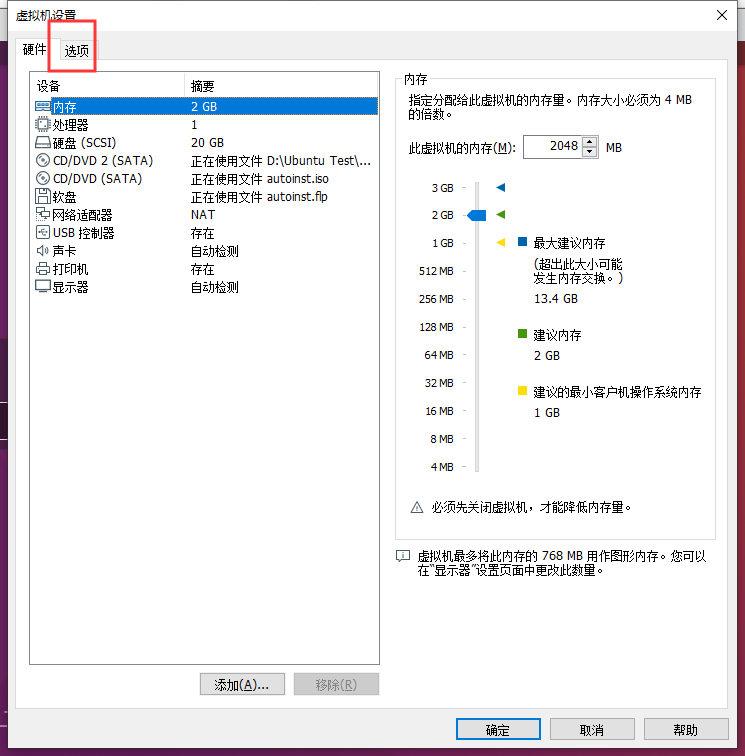

显示禁用,并未安装。
安装教程:
双击安装包
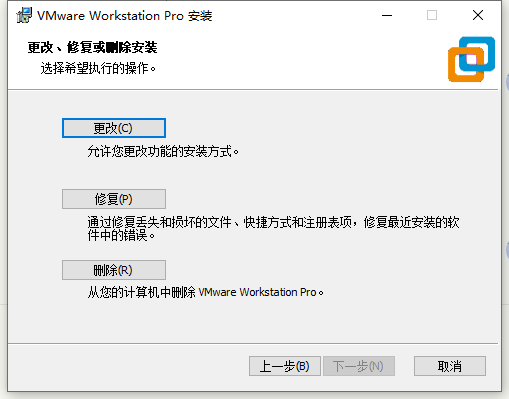
更改
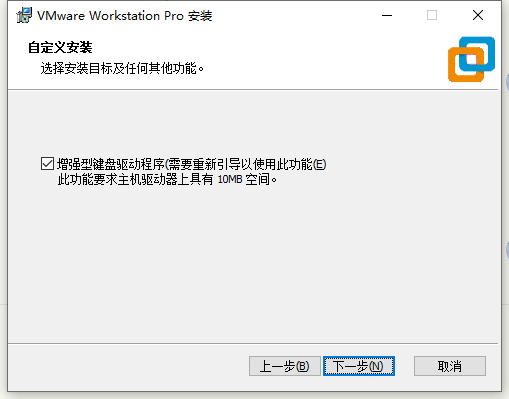
完成重启后即可安装完成
然后我发现不能选择开启键盘
后来才发现需要把虚拟机关机,重新在设置内配置
最后还是不行
我依照官网问题的操作在首选项内更改键盘和鼠标
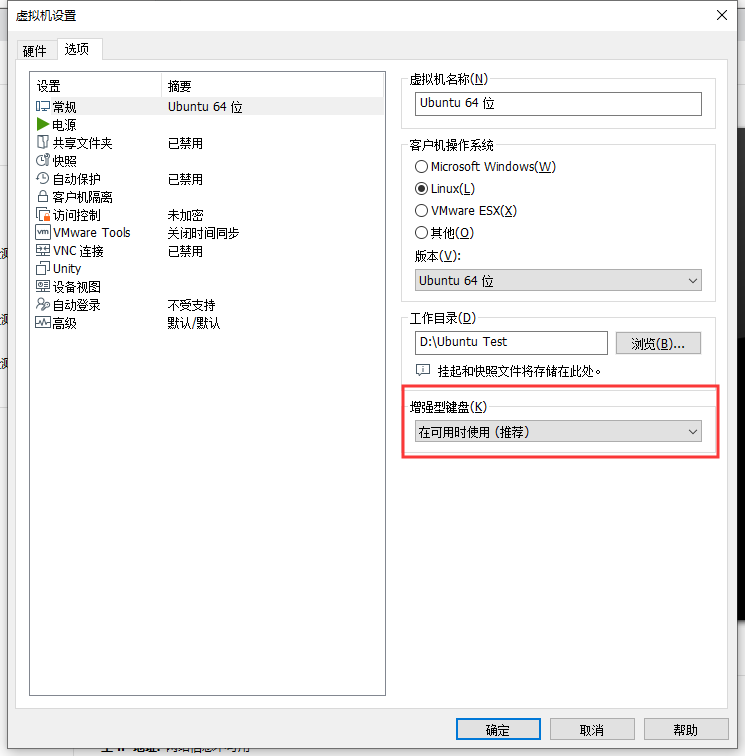
依旧不行,最后发现NUM键没开。。。。
在VMware15安装Ubuntu 16.04的更多相关文章
- VMware 15安装Ubuntu 16.04并配置环境
VMware(虚拟机)是指通过软件模拟的具有完整硬件系统功能的.运行在一个完全隔离环境中的完整计算机系统,它能在Windows系统上虚拟出多个计算机,每个虚拟计算机可以独立运行,可安装各种软件与应用等 ...
- [最直白版]一步一步教你用VMware Workstation12安装Ubuntu 16.04和VMware Tools的教程
[最直白版]Win10下一步一步教你用 VMware Workstation12安装Ubuntu 16.04和VMware Tools的教程 安装过程中使用的软件(要保证电脑里面有下列三个东西): 1 ...
- 在XPS13 上安装Ubuntu 16.04
1 准备系统安装U盘 使用常见的光盘工具软件ultraISO. (1)首先使用UltraISO打开Ubuntu-16.04.4-desktop-amd64.iso安装映像. (2)在菜单栏中,选择&q ...
- VMware Workstation 14 PRO 下安装Ubuntu 16.04 LTS教程
一.准备好安装的VMware Workstation 14 PRO 1.VMware Workstation 14 PRO下载链接:http://rj.baidu.com/soft/detail/13 ...
- UEFI启动模式下安装Ubuntu 16.04教程【转】
本文转载自:http://blog.csdn.net/Jesse_Mx/article/details/61425361 前言 最近常帮人安装Ubuntu,也算积累了一些经验.这篇博文主要谈一谈如何在 ...
- 配置Ubuntu16.04第01步:U盘安装 Ubuntu 16.04系统
Ubuntu 每年发布两个版本,Ubuntu 16.04 开发代号为“Xenial Xerus”,为第六个长期支持(LTS)版本. 1. 制作U盘系统安装盘 1.1下载最新的Universal USB ...
- 安装Ubuntu 16.04时出现:没有定义根文件系统,请到分区菜单修改
在安装Ubuntu 16.04时,尤其是选项空闲硬盘新建分区安装时,容易出现这种情况,这个是由于没有配置挂载点导致的,解决方法如下: 在挂在点输入“/”. 原理: Linux和Windows的文件系统 ...
- VMWare 安装Ubuntu 16.04
1.新建虚拟机 (1)点击文件-->新建虚拟机 (2)选择 自定义(高级)--> 下一步 (3)选择Workstation 12.0 --> 下一步 (4)选择 稍后安装操作系统 - ...
- Windows XP硬盘安装Ubuntu 16.04双系统图文详解
需要下载的东西有两个,一个是grub4dos,另一个是Ubuntu 16.04 LTS的镜像文件,具体下载地址如下: 1 2 3 1.grub4dos 点击下载 grub4dos 2 ...
随机推荐
- Java 中的PO VO DTO BO
PO 持久对象,数据: BO 业务对象,封装对象.复杂对象 ,里面可能包含多个类:DTO 传输对象,前端调用时传输 :VO 表现对象,前端界面展示. 当你业务足够简单时,一个POJO 也完全当做PO ...
- Spring Cloud 各个组件角色简介
概述 SpringCloud 是一个全家桶式的技术栈,包含了很多组件:包含 Eureka.Ribbon.Feign.Zuul .Hystrix等.每个组件完成对应的功能 组件介绍 - 服务发现 Eur ...
- 虚拟机安装Ubuntu 16.04系统实操教程 详尽步骤 vmware ESXi亲测通过
1 Ubuntu 16.04系统安装要求 Ubuntu 16.04 LTS下载最新版本的Ubuntu,适用于台式机和笔记本电脑. LTS代表长期支持,这意味着有五年免费安全和维护更新的保证. Ubun ...
- 解决MySQL Workbench导出低版本MySQL时报错Unknown table ‘column_statistics’ in information_schema的问题
在使用高版本MySQL Workbench或MySQL 8.0+版本提供的mysqldump.exe(实际高版本的MySQL Workbench使用的也是高版本的mysqldump.exe)来导出低于 ...
- Hbase原理(转学习自用)
一.系统架构 从HBase的架构图上可以看出,HBase中的组件包括Client.Zookeeper.HMaster.HRegionServer.HRegion.Store.MemStore.Stor ...
- AI算法测评事项
前言 注:大概2017年-2018年国内人工智能热度达到顶峰,随后热度开始逐渐减少.2018年前人工智能被投资界.学术界.工业界和媒体炒的特别热,各大企业都想尝试一下深度学习技术在业务场景的应用.试水 ...
- VMware 16.1虚拟机安装
VMware 16.1创建虚拟机 1.1首先打开我们安装好的VMware点击创建新的虚拟机 典型为自动安装,接口位默认 自定义安装更自由,可以把按需求选择 VMware16版本,只能选择Worksta ...
- 记一次flask上传文件返回200前端却504的问题
前言 好久没写了, 主要是太忙了, 本篇记一下今天解决的一个问题吧, 耗了我大半天的时间才解决 问题 今天在调试代码时, 发现了一个诡异的问题, 我之前写了一个接口, 作用是接收上传的文件, 因为这个 ...
- Debian安装HomeBrew
前言 HomeBrew 的用处我想使用 Mac 的开发人员都知道, 本篇讲解如何在 Debian 上安装 BrewLinux 更新: 后来发现并不是很好用, 不建议使用 官方推荐的脚本安装 注意这里只 ...
- Shiro的认证与授权
shiro实战教程 一.权限管理 1.1什么是权限管理 基本上涉及到用户参与的系统都需要进行权限管理,权限管理属于系统安全的范畴,权限管理实现对用户访问系统的控制,按照安全规则或者安全策略控制用户可以 ...