
【kinetic】操作系统探索总结(五)创建简单的机器人模型smartcar
p { margin-bottom: 0.1in; direction: ltr; line-height: 120%; text-align: justify }
a:link { color: rgba(0, 0, 255, 1) }
前面我们使用的是已有的机器人模型进行仿真,这一节我们将建立一个简单的智能车机器人smartcar,为后面建立复杂机器人打下基础。
一、创建硬件描述包
01. cd ~/catkin_ws/src
02. catkin_create_pkg smartcar_description std_msgs rospy roscpp urdf (roscreat-pkg为旧版本中的命令,虽然在kinetic中也可以使用,但是还是使用catkin_create_pkg比较好,在书中没有添加std_msgs等依赖项,但是实际所测加上上面的几个依赖项才行。)
p { margin-bottom: 0.1in; direction: ltr; line-height: 120%; text-align: justify }
a:link { color: rgba(0, 0, 255, 1) }
p { margin-bottom: 0.1in; direction: ltr; line-height: 120%; text-align: justify }
a:link { color: rgba(0, 0, 255, 1) }
二、智能车尺寸数据
因为建立的是一个非常简单的机器人,所以我们尽量使用简单的元素:使用长方体代替车模,使用圆柱代替车轮,具体尺寸如下:

三、建立urdf文件
在smartcar_description文件夹下建立urdf文件夹,创建智能车的描述文件.urdf,描述代码如下:
<?xml version="1.0"?>

    <robot name="smartcar">

        <link name="base_link">

        <visual>

            <geometry>

                <box size="0.25 .16 .05"/>

            </geometry>

            <origin rpy="0 0 1.57075" xyz="0 0 0"/>

            <material name="blue">

                <color rgba="0 0 .8 1.3"/>

             </material>

        </visual>

        </link>

    <link name="right_front_wheel">

    <visual>

        <geometry>

            <cylinder length=".02" radius="0.025"/>

        </geometry>

         <material name="black">

            <color rgba="0 0 0 1"/>

        </material>

    </visual>

    </link>

    <joint name="right_front_wheel_joint" type="continuous">

    <axis xyz="0 0 1"/>

    <parent link="base_link"/>

    <child link="right_front_wheel"/>

    <origin rpy="0 1.57075 0" xyz="0.08 0.1 -0.03"/>

    <limit effort="100" velocity="100"/>

    <joint_properties damping="0.0" friction="0.0"/>

    </joint>

    <link name="right_back_wheel">

        <visual>

            <geometry>

                <cylinder length=".02" radius="0.025"/>

            </geometry>

            <material name="black">

                <color rgba="0 0 0 1"/>

            </material>

        </visual>

    </link>

    <joint name="right_back_wheel_joint" type="continuous">

        <axis xyz="0 0 1"/>

        <parent link="base_link"/>

        <child link="right_back_wheel"/>

        <origin rpy="0 1.57075 0" xyz="0.08 -0.1 -0.03"/>

        <limit effort="100" velocity="100"/>

    <joint_properties damping="0.0" friction="0.0"/>

    </joint>

    <link name="left_front_wheel">

        <visual>

            <geometry>

                <cylinder length=".02" radius="0.025"/>

            </geometry>

            <material name="black">

                <color rgba="0 0 0 1"/>

            </material>

        </visual>

    </link>

    <joint name="left_front_wheel_joint" type="continuous">

        <axis xyz="0 0 1"/>

        <parent link="base_link"/>

        <child link="left_front_wheel"/>

        <origin rpy="0 1.57075 0" xyz="-0.08 0.1 -0.03"/>

        <limit effort="100" velocity="100"/>

    <joint_properties damping="0.0" friction="0.0"/>

    </joint>

    <link name="left_back_wheel">

        <visual>

            <geometry>

            <cylinder length=".02" radius="0.025"/>

            </geometry>

            <material name="black">

            <color rgba="0 0 0 1"/>

            </material>

        </visual>

    </link>

    <joint name="left_back_wheel_joint" type="continuous">

        <axis xyz="0 0 1"/>

        <parent link="base_link"/>

        <child link="left_back_wheel"/>

        <origin rpy="0 1.57075 0" xyz="-0.08 -0.1 -0.03"/>

        <limit effort="100" velocity="100"/>

    <joint_properties damping="0.0" friction="0.0"/>

    </joint>

    <link name="head">

        <visual>

            <geometry>

                <box size=".02 .03 .03"/>

            </geometry>

            <material name="white">

                <color rgba="1 1 1 1"/>

            </material>

        </visual>

    </link>

    <joint name="tobox" type="fixed">

        <parent link="base_link"/>

        <child link="head"/>

    <origin xyz="0 0.08 0.025"/>

    </joint>

</robot>
四、建立launch命令文件
在smartcar_description文件夹下建立launch文件夹,创建智能车的描述文件
base.urdf.rviz.launch,描述代码如下:
<launch>

    <arg name="model"/>

    <arg name="gui" default="False"/>

    <param name="robot_description" textfile="$(find smartcar_description)/urdf/smartcar.urdf"/>

    <param name="use_gui" value="$(arg gui)"/>

    <node name="joint_state_publisher" pkg="joint_state_publisher" type="joint_state_publisher">

    </node>

    <node name="robot_state_publisher" pkg="robot_state_publisher" type="state_publisher"/>

    <node name="rviz" pkg="rviz" type="rviz" args="-d $(find urdf_tutorial)/rviz/urdf.rviz"/>

</launch>
p { margin-bottom: 0.1in; direction: ltr; line-height: 120%; text-align: justify }
a:link { color: rgba(0, 0, 255, 1) }
五、效果演示
在终端中输入显示命令:
01. roslaunch smartcar_description base.urdf.rviz.launch gui:=true
显示效果如下图所示,使用gui中的控制bar可以控制四个轮子单独旋转。
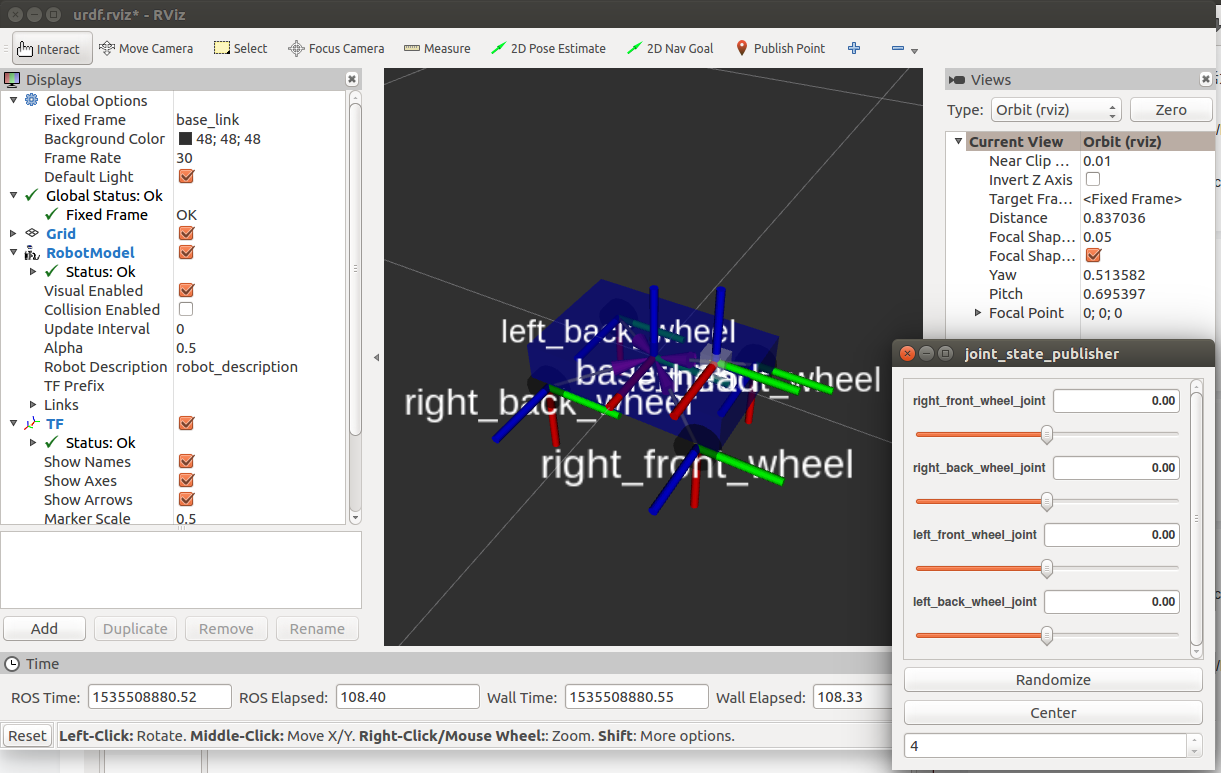
【kinetic】操作系统探索总结(五)创建简单的机器人模型smartcar的更多相关文章
- ROS探索总结(五)——创建简单的机器人模型smartcar
前面我们使用的是已有的机器人模型进行仿真,这一节我们将建立一个简单的智能车机器人smartcar,为后面建立复杂机器人打下基础. 一.创建硬件描述包 roscreat-pkg smartcar_de ...
- 创建简单的机器人模型smartcar
前面我们使用的是已有的机器人模型进行仿真,这一节我们将建立一个简单的智能车机器人 smartcar,为后面建立复杂机器人打下基础. 一.创建硬件描述包. cd ~/catkin_ws/srcroscr ...
- Robot Operating System (ROS)学习笔记---创建简单的机器人模型smartcar
搭建环境:XMWare Ubuntu14.04 ROS(indigo) 转载自古月居 转载连接:http://www.guyuehome.com/243 一.创建硬件描述包 已创建catkin_ ...
- ROS学习记录(一)————创建简单的机器人模型smartcar
这是我在古月居上找的(http://www.guyuehome.com/243),但直接运行的话,没办法跑起来,我也是查了好多博客和日志,才实现最后的功能的,所以,记录下来,以备后用吧,也欢迎其他和我 ...
- Melodic 使用URDF创建简单的机器人模型
本人Linux版本:Ubuntu 18.04LTS ROS版本:Melodic URDF代码 <?xml version="1.0" ?> <robot name ...
- Android开发艺术探索第五章——理解RemoteViews
Android开发艺术探索第五章--理解RemoteViews 这门课的重心在于RemoteViews,RemoteViews可以理解为一种远程的View,其实他和远程的Service是一样的,Rem ...
- Web Service 的创建简单编码、发布和部署
最近,老大准备将已有的C/S架构项目中的通信部分做成通用,需要将其支持WebService为以后项目向着B/S架构升级做好铺垫,为此身为屌丝的我去各种百度WebService是个什么卵玩意,然后逐渐搭 ...
- javaweb学习总结(二十五)——jsp简单标签开发(一)
一.简单标签(SimpleTag) 由于传统标签使用三个标签接口来完成不同的功能,显得过于繁琐,不利于标签技术的推广, SUN公司为降低标签技术的学习难度,在JSP 2.0中定义了一个更为简单.便于编 ...
- Intellij创建简单Springboot项目
Intellij创建简单Springboot项目 第一步:选择创建新项目——file-new-project 第二步:选择项目类型——Spring Initializr-next 第三步:输入项目信息 ...
随机推荐
- Django 的模板语法之过滤器
后端朝前端页面传递数据的方式 # 第一种 return render(request,'index.html',{'n':n}) # 第二种 return render(request,'index. ...
- Spring Boot 2.x 多数据源配置之 JPA 篇
场景假设:现有电商业务,商品和库存分别放在不同的库 配置数据库连接 app: datasource: first: driver-class-name: com.mysql.cj.jdbc.Drive ...
- mySQL入门之多表操作
外键 初识外键 外键:引用另一个表中的一列或多列,被引用的列应该具有主键约束或唯一性约束.(外键用于建立和加强两个表数据之间的连接,保证数据的完整和统一性) 主表:被引用的表 从表:引用外键的表 -- ...
- [从源码学设计]蚂蚁金服SOFARegistry之消息总线异步处理
[从源码学设计]蚂蚁金服SOFARegistry之消息总线异步处理 目录 [从源码学设计]蚂蚁金服SOFARegistry之消息总线异步处理 0x00 摘要 0x01 为何分离 0x02 业务领域 2 ...
- day4(cookie与session的原理及区别)
1.COOKIE使用和优缺点 1.1 cookie原理:用户名+密码 cookie是保存在用户浏览器端,用户名和密码等明文信息 1.2session使用原理 session是存储在服务器端的一段字符串 ...
- 【题解】「P6832」[Cnoi2020]子弦
[题解]「P6832」[Cnoi2020]子弦第一次写月赛题解( 首先第一眼看到这题,怎么感觉要用 \(\texttt{SAM}\) 什么高科技的?结果一仔细读题,简单模拟即可. 我们不难想出,出现最 ...
- java实现TCP通信(带界面)
服务端: package NetWork; import java.io.*;import java.net.*;import java.awt.event.*;import java.awt.*;i ...
- pymysql出现的问题
pymysql的使用bug 每次执行sql语句(增删改查)必须commit提交 当重复执行相同slq语句时,如果不commit,fetchall的结果会是上次执行的结果 或者打开pymysql的自动提 ...
- C++模板元编程----选择排序
目录 目录 前言 代码详解 数据的结构 数据的操作 分割向量 合并向量 寻找最大值 排序 总结 前言 模板在C++一直是比较神秘的存在.STL和Boost中都有大量运用模板,但是对于普通的程序员来说, ...
- Redis5 压力测试结果反馈报告
Redis 相信很多人都用过了,关于性能啥的,网上一堆报告,闲得蛋痛,又随便测测写写一些狗屁文章,来刷存在感了. 安装最新Redis5.0.10 Redis 官方地址 下载页默认是redis6.0,5 ...