
前端基础功能,原生js实现轮播图实例教程
轮播图是前端最基本、最常见的功能,不论web端还是移动端,大平台还是小网站,大多在首页都会放一个轮播图效果。本教程讲解怎么实现一个简单的轮播图效果。学习本教程之前,读者需要具备html和css技能,同时需要有简单的javascript基础。
本实例效果如下图所示:
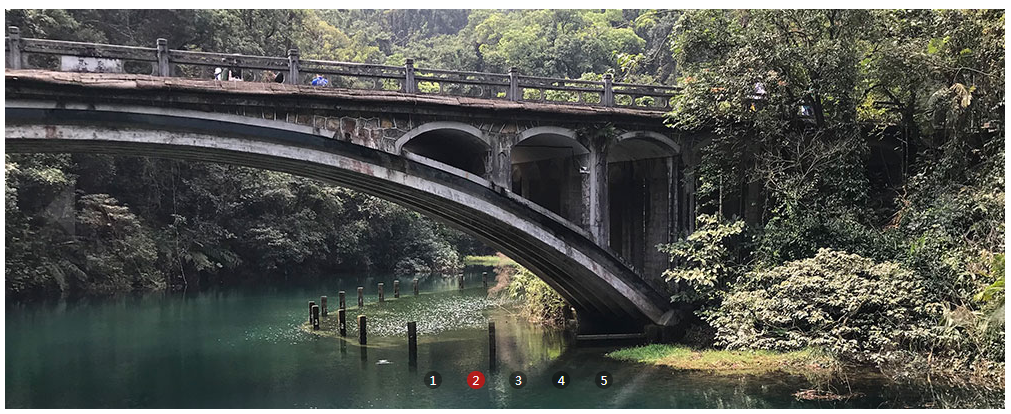
根据实例效果,需要的元素有图片、中间圆点按钮、左右箭头按钮等。实际html代码如下所示:
<div class="banner_container" id="bannerContainer">

  <div class="img_box"><!--图片元素-->

    <div><img src="img/1.jpg" alt=""></div>

    <div><img src="img/2.jpg" alt=""></div>

    <div><img src="img/3.jpg" alt=""></div>

    <div><img src="img/4.jpg" alt=""></div>

    <div><img src="img/5.jpg" alt=""></div>

  </div>

  <ul class="sel_box"><!--选择按钮-->

    <li>1</li>

    <li>2</li>

    <li>3</li>

    <li>4</li>

    <li>5</li>

  </ul>

  <div class="left_btn btn"></div><!--左切换按钮-->

  <div class="right_btn btn"></div><!--右切换按钮-->

</div>
读者可以根据实际效果自行编写样式。
接下来完成javascript部分的代码,先分析一下轮播图的效果所需要的步骤。
1. 获取轮播图各个html元素及声明相关变量。如下所示:
  //获取外包容器

  var eContainer = document.getElementById('bannerContainer');

  //获取图片总容器

  var eImgBox = eContainer.getElementsByClassName('img_box')[0];

  //获取图片容器列表

  var aImgList = eImgBox.getElementsByTagName('div');

  //获取选择按钮容器

  var eSelBox = eContainer.getElementsByClassName('sel_box')[0];

  //获取选择按钮

  var aSelList = eSelBox.getElementsByTagName('li');

  //获取左按钮

  var eLeftBtn = eContainer.getElementsByClassName('left_btn')[0];

  //获取右按钮

  var eRightBtn = eContainer.getElementsByClassName('right_btn')[0];

  //当前图片索引

  var nIndex = 0;

  //轮播图自动切换定时器

  var timer = null;
2. 设置图片容器大小及位置
一般轮播图的数量不是固定的,可能是3个,也可能是5个,所以 “图片容器的宽度=外包容器宽度 * 轮播图数量”,代码如下:
  //获取外包容器宽度

  var nContainerW = eContainer.offsetWidth;

  //设置图片总容器宽度

  eImgBox.style.width = nContainerW * aImgList.length + 'px';
3. 设置默认显示图片及选择按钮,本实例第一张图为默认图片,代码如下:
  //默认显示第一张图片

  eImgBox.style.left = '0px';

  //默认第一个选择按钮设为当前选择按钮

  aSelList[0].className = 'cur';
4. 给选择按钮绑定轮播图切换事件,在这里把点击事件委托给选择按钮容器,如下所示:
  eSelBox.addEventListener('click',function(event){

    //获取当前点击元素

    var eTarget = event.target;

    //判断点击的是li元素,且不是当前选择按钮

    if(eTarget.nodeName.toLowerCase() == 'li' && eTarget.className != 'cur'){

      //设置当前图片索引

      nIndex = eTarget.innerHTML-1

      //修改轮播图容器位置,用于切换图片

      eImgBox.style.left = -nIndex * nContainerW + 'px';

      //删除所有选择按钮上的className

      for(let i=0;i<aSelList.length;i++){

        aSelList[i].className = '';

      }

      //修改当前选择按钮的className,设为当前选择按钮

      eTarget.className = 'cur';

    }

  });
轮播图切换属于本实例核心功能,在选择数字按钮时会切换;点击左、右两个按钮时也会切换;图片还会自动切换。所以可以把切换图片的功能封装成一个函数,如下所示:
  //轮播图切换

  function fnSwitchImg(){

    //修改轮播图容器位置,用于切换图片

    eImgBox.style.left = -nIndex * nContainerW + 'px';

    //删除所有选择按钮上的className

    for(let i=0;i<aSelList.length;i++){

      aSelList[i].className = '';

    }

    //修改当前选择按钮的className,设为当前选择按钮

    aSelList[nIndex].className = 'cur';

  }
那么第 4 步的代码修改如下:
  //选择按钮绑定事件

  eSelBox.addEventListener('click',function(event){

    //获取当前点击元素

    var eTarget = event.target;

    //判断点击的是li元素,且不是当前选择按钮

    if(eTarget.nodeName.toLowerCase() == 'li' && eTarget.className != 'cur'){

      //设置当前图片索引

      nIndex = eTarget.innerHTML-1

      fnSwitchImg();

    }

  });
5. 点击左、右两个按钮也是可以切换图片的,分别添加事件,代码如下:
  eLeftBtn.onclick = function(){

    if(nIndex<=0){

      return; //如果当前是第一张图片,阻止后续代码执行

    }

    //往左切换图片

    nIndex --;

    fnSwitchImg();

  }

  eRightBtn.onclick = function(){

    if(nIndex>=aSelList.length-1){

      return; //如果当前是最后一张图片,阻止后续代码执行

    }

    //往右切换图片

    nIndex ++;

    fnSwitchImg();

  }
6. 给轮播图添加自动切换功能
完成这些步骤之后,轮播图已能正常运行,不过大部分轮播图都是可以自动切换的。所以还需要加上一个定时器功能,设置轮播图自动切换;当鼠标移入轮播图的时候,需要移除定时器;鼠标移出时再次启动定时器。如下所示:
  //轮播图自动切换

  timer = setInterval(function(){

    //向右切换图片

    nIndex ++;

    //已切换到最后一张图片时,跳回第一张图片

    if(nIndex>=5){

      nIndex = 0;

    }

    fnSwitchImg();

  },3000);

  //鼠标滑入轮播图停止自动切换

  eContainer.onmouseenter = function(){

    clearInterval(timer);

  }

  //鼠标移出轮播图开始自动切换

  eContainer.onmouseleave = function(){

    //轮播图自动切换

    timer = setInterval(function(){

      //向右切换图片

      nIndex ++;

      //已切换到最后一张图片时,跳回第一张图片

      if(nIndex>=5){

        nIndex = 0;

      }

      fnSwitchImg();

    },3000);

  }
本实例图片切换的动画效果使用的是css3的过渡动画,所以需要给相关元素添加transition样式属性。
前端基础功能,原生js实现轮播图实例教程的更多相关文章
- 原生js焦点轮播图
原生js焦点轮播图主要注意这几点: 1.前后按钮实现切换,同时注意辅助图2.中间的button随着前后按钮对应切换,同时按button也能跳转到相应的index3.间隔调用与无限轮播.4.注意在动画时 ...
- 封装一个简单的原生js焦点轮播图插件
轮播图实现的效果为,鼠标移入左右箭头会出现,可以点击切换图片,下面的小圆点会跟随,可以循环播放(为了方便理解,没有补2张图做无缝轮播).本篇文章的主要目的是分享封装插件的思路. 轮播图我一开始是写成非 ...
- 使用原生js将轮播图组件化
代码地址如下:http://www.demodashi.com/demo/11316.html 这是一个轮播图组件,这里是代码地址,需要传入容器的id和图片地址,支持Internet Explor ...
- 原生js实现轮播图
原生js实现轮播图 很多网站上都有轮播图,但找到一个系统讲解的却很难,因此这里做一个简单的介绍,希望大家都能有所收获,如果有哪些不正确的地方,希望大家可以指出. 原理: 将一些图片在一行中平铺,然后计 ...
- 原生JS实现轮播图的效果
原生JS实现轮播图的效果: 只要缕清了全局变量index的作用,这个轮播图也就比较容易实现了:另外,为了实现轮这个效果,有几处clearInterval()必须写上.废话不多说,直接上代码,修复了几个 ...
- 用原生js封装轮播图
原生js封装轮播图 对于初学js的同学来说,轮播图还是一个难点,尤其是原生js封装轮播图代码,下面是我之前做的一个轮播图项目中封装好的一些代码,有需要的同学可以看一下,有什么不懂的可以看注释,注释看不 ...
- 原生js焦点轮播图的实现
继续学习打卡,武汉加油,逆战必胜!今日咱们主要探讨一下原生js写轮播图的问题, 简单解析一下思路: 1,首先写好css样式问题 2,考虑全局变量:自动播放的定时器,以及记录图片位置的角标Index 2 ...
- 原生JS的轮播图
学习前端也有一小段时间了,当初在学习javascript的时候,练手的一个轮播图实例,轮播图也是挺常见的了. 着是通过获取图片偏移量实现的.也实现了无缝切换.还有一点问题就是没有加上图片切换的时候的延 ...
- 手把手原生js简单轮播图
在团队带人,突然被人问到轮播图如何实现,进入前端领域有一年多了,但很久没自己写过,一直是用大牛写的插件,今天就写个简单的适合入门者学习的小教程.当然,轮播图的实现原理与设计模式有很多种,我这里讲的是用 ...
随机推荐
- [日常摸鱼]poj1151Atlantis-扫描线
题意:给一堆长宽平行于坐标轴的长方形求并的面积 我个沙茶快写了一晚上- 大概思想就是先根据$y$坐标排个序,把$y$坐标离散化一下,放到线段树里面维护,这里的写法是让线段树的节点储存这个点对应的整段线 ...
- IIS重写2.0 IIS伪静态 下载地址
IIS重写2.0 IIS伪静态 下载地址 https://www.iis.net/downloads/microsoft/url-rewrite#additionalDownloads Downloa ...
- Java网络编程:QQ邮件发送客户端程序设计
目录 一.目标介绍 1.认识SMTP(邮件传输协议) 2.POP3(邮件接收协议) 二.基于Base64编码邮箱及授权码 1.开通QQ邮箱SMTP/POP3服务 2.Java编写BASE64编码程序 ...
- IntelliJ IDEA如何用maven命令打jar包
IntelliJ IDEA如何用maven命令打jar包?下面给大家详细介绍一下具体步骤及说明. 工具/原料 IntelliJ IDEA maven 方法/步骤 第一步在CMD命令窗口输入 ...
- svn怎么上传文件
首先去网站下载TortoiseSVN,并安装 安装完后随便打开一个文件夹,如图,笔者在 E:\svn\ 文件下创建了一个simbo文件夹,选中并右键,出现了TortoiseSVN应用的选项,我们点 ...
- Ubuntu系统下电脑驱动的安装(wifi无线网卡)
今天给自己的笔记本电脑安装了新的Ubuntu 16.04但是安装之后发现wifi无法启用.这里特说明解决过程. 首先,网上的大部分教程是 选择"系统设置",点击"软件和更 ...
- windows 10放大125%后字体模糊(已解决)、win10 文字放大之后变模糊 解决办法
windows 10放大125%后字体模糊解决办法 百度搜索 "Windows10_DPI_FIX" 或者用这个地址下载下载地址 https://gallery.technet ...
- Turtlebot3新手教程:Open-Manipulator机械臂
*本文针对如何结合turtlebot3和Open-Manipulator机械臂做出讲解 测试在Ubuntu 16.04, Linux Mint 18.1和ROS Kinetic Kame下进行 具体步 ...
- mysql源码分析-启动过程
mysql源码分析-启动过程 概要 # sql/mysqld.cc, 不包含psi的初始化过程 mysqld_main: // 加载my.cnf和my.cnf.d,还有命令行参数 if (load_d ...
- .NET 云原生架构师训练营(模块二 基础巩固 MongoDB API重构)--学习笔记
2.5.8 MongoDB -- API重构 Lighter.Domain Lighter.Application.Contract Lighter.Application LighterApi Li ...