
[UWP]了解IValueConverter
1. 前言
IValueConverter是用于数据绑定的强大的武器,它用于Value在Binding Source和Binding Target之间的转换。本文将介绍IValueConverter的用法及一些常用的实现。
2. 为什么要使用IValueConverter
假设有如下的类TestResult:
public class TestResult

{

    public bool Passed { get; set; }

}
UI需要通过Passed这个属性决定显示结果的文字颜色为红色或绿色,一般初学者最常见的做法是修改TestResult类,添加一个和Passed相关的属性:
public class TestResult

{

    public bool Passed { get; set; }

    public Brush TestResultBrush

    {

        get

        {

            if (Passed)

                return new SolidColorBrush(Colors.Red);

            else

                return new SolidColorBrush(Colors.Green);

        }

    }

}
然后在XAML上绑定到这个属性:
<TextBlock Text="Score : 60" Foreground="{Binding TestResultBrush}"/>
另一种做法是直接才Code Behind为TextBlock更改Foreground:
var testResult = DataContext as TestResult;

if (testResult != null)

{

    if (testResult.Passed)

        ResultElement.Foreground = new SolidColorBrush(Colors.Red);

    else

        ResultElement.Foreground = new SolidColorBrush(Colors.Green);

}
两种做法都不够优雅,可以指出一大堆问题:破坏了TestResult的结构,违反了开放封闭原则,令UI和数据太过耦合,太多Hard Code等。
这种情况通常都可以使用IValueConverter处理。在Binding中,IValueConverter可以用于数据呈现前将它转换成新的目标值,实现IValueConverter需要执行以下步骤:
- 创建一个实现了IValueConverter接口的类类;
- 实现
public object Convert(object value, Type targetType, object parameter, string language)方法,该方法将数据转换为新目标值; - 实现
public object ConvertBack(object value, Type targetType, object parameter, string language),该方法执行反向转换,只有使用双向绑定才需要实现这个方法。
在这个例子里,IValueConverter的目的是将bool类型的Passed转换成Brush,实现如下:
public class BoolToBrushConverter : IValueConverter

{

    public object Convert(object value, Type targetType, object parameter, string language)

    {

        if (value is bool passed)

            return new SolidColorBrush(passed ? Colors.Green : Colors.Red);

        return null;

    }

    public object ConvertBack(object value, Type targetType, object parameter, string language)

    {

        throw new NotImplementedException();

    }

}
在XAML中使用这个Convnerter需要先将它定义为Resource,然后Binding中指定Converter到这个已定义的Resource:
<Grid Background="{ThemeResource ApplicationPageBackgroundThemeBrush}">

    <Grid.Resources>

        <local:BoolToBrushConverter x:Key="BoolToBrushConverter"/>

    </Grid.Resources>

    <TextBlock  Text="Score : 60" Foreground="{Binding Passed,Converter={StaticResource BoolToBrushConverter}}"/>

</Grid>
3. BoolToValueConverter
在XAML漫长的历史里,IValueConverter也诞生了各种奇怪的技巧,其中最常用的是BoolToValueConverter。
public class BoolToValueConverter : IValueConverter

{

    public object Convert(object value, Type targetType, object parameter, string language)

    {

        if (value == null || (bool) value == false)

            return DependencyProperty.UnsetValue;

        return parameter;

    }

    public object ConvertBack(object value, Type targetType, object parameter, string language)

    {

        return Equals(value, parameter);

    }

}
BoolToValueConverter灵活使用了Binding中ConverterParameter和FallbackValue两个参数,常常用于解决IValueConverter中HardCode的问题。在Binding中,FallbackValue指明了如果Binding没法返回任何值时使用的值,在IValueConverter中返回DependencyProperty.UnsetValue即告诉Binding要使用FallbackValue的值。
使用BoolToValueConverter解决了上述例子的Hard Code的问题,在XAML中使用如下:
<Grid>

    <Grid.Resources>

        <local:BoolToValueConverter x:Key="BoolToValueConverter"/>

    </Grid.Resources>

    <TextBlock Text="Score : 60" Foreground="{Binding Passed,Converter={StaticResource BoolToValueConverter},ConverterParameter=Green,FallbackValue=Red}"/>

</Grid>
4. BoolToObjectConverter
需要注意的是上面XAML中Green和Red都只是字符串,它们最终能被解析成SolidColorBrush是由于TypeConveter的支持,也就是说上述XAML语法只能用于TypeConverter支持的数据类型,而且这种写法还是太过HardCode。如果要支持复杂类型或者对应本地化等问题,可以将ConverterParameter和FallbackValue绑定到StaticResource :
<Grid.Resources>

    <SolidColorBrush Color="Green" x:Key="PassedBrush"/>

    <SolidColorBrush Color="Red" x:Key="FailedBrush"/>

    <local:BoolToValueConverter x:Key="BoolToValueConverter"/>

</Grid.Resources>

<TextBlock Text="Score : 60" Foreground="{Binding Passed,Converter={StaticResource BoolToValueConverter},ConverterParameter={StaticResource PassedBrush},FallbackValue={StaticResource FailedBrush}}"/>
虽然看上去是很灵活,但如果有大量返回同样值的BoolToValueConverter将会使XAML产生大量冗余。UWP Community Toolkit提供了一些常用的IValueConverter实现,其中最常用的是BoolToObjectConverter。BoolToObjectConverter和BoolToValueConverter功能类似,但它提供了public object TrueValue { get; set; }和public object FalseValue { get; set; }两个属性,而且这两个属性是依赖属性,可以使用绑定为其赋值。使用如下:
<Grid.Resources>

    <SolidColorBrush Color="Green" x:Key="PassedBrush"/>

    <SolidColorBrush Color="Red" x:Key="FailedBrush"/>

    <converters:BoolToObjectConverter x:Key="BoolToObjectConverter" TrueValue="{StaticResource PassedBrush}" FalseValue="{StaticResource FailedBrush}"/>

</Grid.Resources>

<TextBlock Text="Score : 60" Foreground="{Binding Passed,Converter={StaticResource BoolToObjectConverter}}"/>
5. BoolToVisibilityConverter
UWP Community Toolkit中提供了另一个常用的Converter:BoolToVisibilityConverter。这个Converter只是简单地继承了BoolToObjectConverter,并且为TrueValue和FalseValue设置了默认值:
public BoolToVisibilityConverter()

{

    TrueValue = Visibility.Visible;

    FalseValue = Visibility.Collapsed;

}
BoolToVisibilityConverter虽然简单,但确实好用。不过从1607以后就不需要这个Converter了,微软是这样说的:
从 Windows 10 版本 1607 开始,XAML 框架向 Visibility 转换器提供内置布尔值。 转换器将 true 映射到 Visible 枚举值并将 false 映射到 Collapsed,以便你可以将 Visibility 属性绑定到布尔值,而无需创建转换器。 若要使用内置转换器,你的应用的最低目标 SDK 版本必须为 14393 或更高版本。
但有时候反而需要True对应Collapsed,于是现在是另一个常用Converter - BoolNegationConverter登上历史舞台的时候了:
<StackPanel >

    <StackPanel.Resources>

        <converters:BoolNegationConverter x:Key="BoolNegationConverter" />

    </StackPanel.Resources>

    <TextBlock Text="Passed" Foreground="Green" Visibility="{Binding Passed}"/>

    <TextBlock Text="Failed" Foreground="Red" Visibility="{Binding Passed,Converter={StaticResource BoolNegationConverter}}"/>

</StackPanel>
6. StringFormatConverter
UWP的Binding缺少了StringFormat,这对Binding产生了很大影响,为弥补这个缺陷,可以使用UWP Community Toolkit中的StringFormatConverter。它的代码也十分简单(其实这才是ConverterParameter的正确用法):
public object Convert(object value, Type targetType, object parameter, string language)

{

    if (value == null)

    {

        return null;

    }

    if (parameter == null)

    {

        return value;

    }

    return string.Format((string)parameter, value);

}
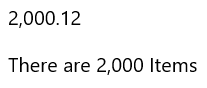
在XAML中使用如下:
<TextBlock Text="{Binding DoubleValue,Converter={StaticResource StringFormatConverter},ConverterParameter='{}{0:N2}'}"/>

<TextBlock Text="{Binding DoubleValue,Converter={StaticResource StringFormatConverter},ConverterParameter='There are {0:N0} Items'}"/>
结果如下:
除了弥补StringFormat的功能,StringFormatConverter还有其它的应用场景。
** TestModel.CS **
public IEnumerable<ClickMode> ClickModes => new List<ClickMode> { ClickMode.Hover, ClickMode.Press, ClickMode.Release };
<ListBox ItemsSource="{Binding ClickModes}">

    <ListBox.ItemTemplate>

        <DataTemplate>

            <TextBlock Text="{Binding }" />

        </DataTemplate>

    </ListBox.ItemTemplate>

</ListBox>

<ListBox ItemsSource="{Binding ClickModes}"/>
在WPF中,以上XAML都可以正常呈现,而在UWP中,以上XAML显示如下:
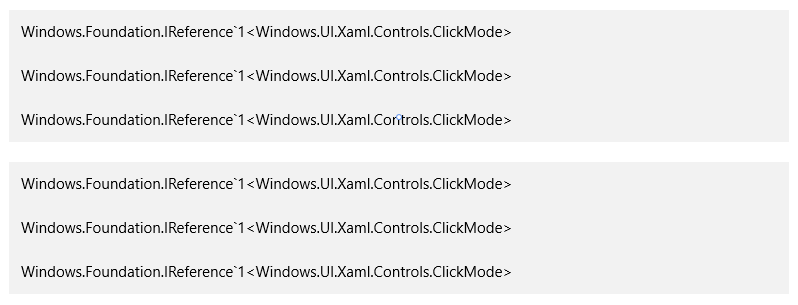
这种情况可以使用StringFormatConverter显示枚举的名称:
<ListBox ItemsSource="{Binding ClickModes}">

    <ListBox.ItemTemplate>

        <DataTemplate>

            <TextBlock Text="{Binding Converter={StaticResource StringFormatConverter}}" />

        </DataTemplate>

    </ListBox.ItemTemplate>

</ListBox>

可以说对UWP来说StringFormatConverter十分必要。
7. language参数
public object Convert(object value, Type targetType, object parameter, string language)方法中的参数language通常用于本地化,例如可以创建一个DateTimeValueConverter:
public class DateTimeValueConverter : IValueConverter

{

    public object Convert(object value, Type targetType, object parameter, string language)

    {

        if (value is DateTime dateTime)

        {

            var culture = new CultureInfo(language);

            return dateTime.ToString(culture.DateTimeFormat);

        }

        return value;

    }

    public object ConvertBack(object value, Type targetType, object parameter, string language)

    {

        throw new NotImplementedException();

    }

}
<TextBlock Text="{Binding Date,Converter={StaticResource DateTimeValueConverter},ConverterLanguage=en-US}"/>

<TextBlock Text="{Binding Date,Converter={StaticResource DateTimeValueConverter},ConverterLanguage=zh-CN}"/>
结果如下:

8. targetType参数
targetType参数指转换后的目标类型,使用这个参数可以实现一个简单的Value Converter:
public class ValueConverter : IValueConverter

{

    public object Convert(object value, Type targetType, object parameter, string language)

    {

        return System.Convert.ChangeType(value, targetType);

    }

    public object ConvertBack(object value, Type targetType, object parameter, string language)

    {

        throw new NotImplementedException();

    }

}
虽然代码简单,但它可以解决不少问题,例如 了解TypeConverter 这篇文章里提到的不能在XAML中使用decimal的问题。IValueConverter要起作用依赖于BindingSource,而在XAML中虽然很多东西都可以用来做BindingSource,例如用元素自己的Tag:
<local:MyContentControl Tag="10.01" Amount="{Binding Converter={StaticResource ValueConverter},Path=Tag,RelativeSource={RelativeSource Mode=Self}}"/>
或者Resources中的字符串:
<Grid.Resources>

    <x:String x:Key="DecimalString">10.01</x:String>

</Grid.Resources>

<local:MyContentControl Amount="{Binding Source={StaticResource DecimalString},Converter={StaticResource ValueConverter}}"/>
或者更进一步写一个字符串的包装类:
public class StringWrapper

{

    public string this[string key]

    {

        get

        {

            return key;

        }

    }

}
<local:MyContentControl Amount="{Binding [10.01],Source={StaticResource StringWrapper},Converter={StaticResource ValueConverter}}"/>
9. 使用IValueConverter的其它经验
9.1 统一管理IValueConverter
由于大部分IValueConverter行为是固定的,通常我都会把常用的IValueConverter放到一个Converters.xaml,然后在App.xaml中年合并资源字典,这样不用重复写创建Converter的xaml,也避免了重复创建Converter的资源消耗:
<Application.Resources>

    <ResourceDictionary>

        <ResourceDictionary.MergedDictionaries>

            <ResourceDictionary Source="Converters.xaml" />

        </ResourceDictionary.MergedDictionaries>

    </ResourceDictionary>

</Application.Resources>
9.2 格式化

Binding最让人诟病的缺点就是它的语法太长太长太长,例如以上两个TextBlock,在IDE中很难判断这它们有什么不同。很多时候我都会把XAML的格式化设置成“将每个属性分行放置”,如下图:
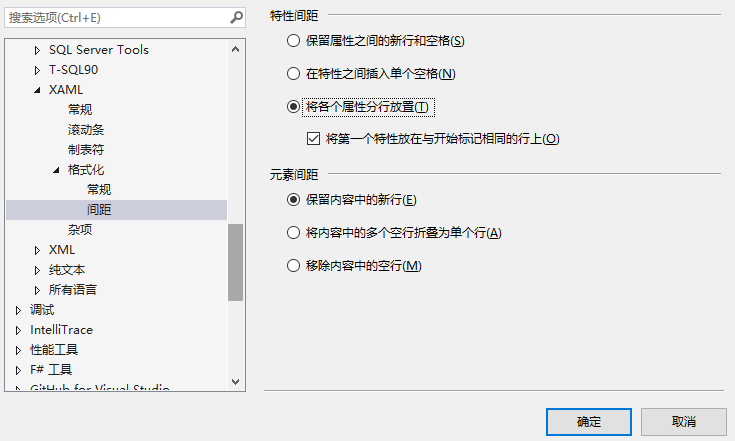
这样上面两个TextBlock的XAML就清晰许多了:

不过这样设置也并不全是好处,怎么设置具体还是看个人喜好和屏幕尺寸。
10. 结语
虽然IValueConverter的文章已经不少了,但还是常常见到乱来的IValueConverter实现,而且UWP的IValueConverter有一些改变,所以还是写了这篇文章。
我很想写一些常用的,或者容易用错的基础知识,但连IValueConverter都不知不觉就写得这么长了,实在没勇气写Binding的概念,何况关于Binding 已经有很多很实用的文章。
我十分清楚文章写得太长就会被“保存到Pocket”,我也想每篇文章都能在三五分钟内看完,但偏偏越基础的概念就越能写得长,而且写得简短些又会被移出博客园首页,很难把握尺度。
下一篇文章会尽量写短一些。
11. 参考
IValueConverter Interface
Binding Class
深入了解数据绑定
Converters - UWP Community Toolkit _ Microsoft Docs
[UWP]了解IValueConverter的更多相关文章
- win10 uwp 如何使用DataTemplate
这是数据模板,一般用在数组的绑定,显示数组中的元素. 假如我们有一个列表,列表里是书,包括书名.作者.还有出版,那么我们只有源信息,如何把它显示到我们的ListView,就需要DataTemplate ...
- 2019-7-29-win10-uwp-如何使用DataTemplate
title author date CreateTime categories win10 uwp 如何使用DataTemplate lindexi 2019-7-29 10:2:32 +0800 2 ...
- UWP控件与DataBind
在uwp开发中必不可少的一个环节就是各种通用的控件的开发,所以在闲暇时间汇总了一下在uwp开发中控件的几种常用写法,以及属性的几种绑定方式,有可能不全面,请大家多多包涵 :) 1.先从win10新增的 ...
- Win10 UWP开发中的重复性静态UI绘制小技巧 1
介绍 在Windows 10 UWP界面实现的过程中,有时会遇到一些重复性的.静态的界面设计.比如:画许多等距的线条,画一圈时钟型的刻度线,同特别的策略排布元素,等等. 读者可能觉得这些需求十分简单, ...
- UWP/Win10新特性系列—UserConsentVerifier
在UWP开发中,微软提供了新的用户许可验证方式-指纹(生物识别).Pin.密码验证.在爆料的新型Win10 Mobile移动设备中,会增加虹膜识别等先进的用户身份识别技术,微软现在统一了身份验证的AP ...
- [uwp开发]数据绑定那些事(1)
现在是msp候选人,是时候写点技术博客来加分了(实则是个人的心得体会). 注:以下都是个人理解,错误在所难免,欢迎批评指正 以前接触过WPF,只会简单的一些操作,现在在逐渐学习UWP(Universa ...
- [UWP]了解模板化控件(2.1):理解ContentControl
UWP的UI主要由布局容器和内容控件(ContentControl)组成.布局容器是指Grid.StackPanel等继承自Panel,可以拥有多个子元素的类.与此相对,ContentControl则 ...
- UWP: 掌握编译型绑定 x:Bind
在 UWP 开发中,我们在进行数据绑定时,除了可以使用传统的绑定 Binding,也可以使用全新的 x:Bind,由于后者是在程序编译时进行初始化操作(不同于 Binding,它是在运行时创建.初始化 ...
- [UWP]用Shape做动画
相对于WPF/Silverlight,UWP的动画系统可以说有大幅提高,不过本文无意深入讨论这些动画API,本文将介绍使用Shape做一些进度.等待方面的动画,除此之外也会介绍一些相关技巧. 1. 使 ...
随机推荐
- 如何使用MFC连接Access数据库
(1)新建一个Access数据库文件.将其命名为data.mdb,并创建好表.字段. (2)为系统添加数据源.打开“控制面板”—>“管理工具”—>“数据源”,选择“系统DSN”,点击右边的 ...
- JAVA提高十八:Vector&Stack深入分析
前面我们已经接触过几种数据结构了,有数组.链表.Hash表.红黑树(二叉查询树),今天再来看另外一种数据结构:栈. 什么是栈呢,我们先看一个例子:栈就相当于一个很窄的木桶,我们往木桶里放东西,往外拿东 ...
- 解决微信公众平台IP白名单
微信公众平台,作为自媒体的旗舰级产品,越来越多的人已经投入它的怀抱.正如它的广告词所说:再小的个体,也有品牌 好吧,闲话不多说,今天要说的是它的IP白名单机制. 我们现在安装的大部分的电信的家庭级别的 ...
- qt学习教程1.qt开发环境搭建
qt学习教程1.qt开发环境搭建 首先下载qt 下载地址:http://download.qt.io/archive/qt/ 此教程使用的版本为5.1.1 下载好后,打开安装包,然后点下一步 选择一个 ...
- SpringMvc架构下css、js、jpg加载失败问题
SpringMvc架构下css.js.jpg加载失败问题 springMvc搭建成功后,页面出现一些错误,jsp.js等静态资源加载失败.导致页面没有显示任何样式以及 此处原因很简单,是因为相对路径在 ...
- BootStra相关脚本引用说明
先看一个简单的模板(DOCTYPE是html5的文档类型) <!DOCTYPE html> <html lang="zh-CN"> <head> ...
- 【前端工具】Chrome 扩展程序的开发与发布 -- 手把手教你开发扩展程序
关于 chrome 扩展的文章,很久之前也写过一篇.清除页面广告?身为前端,自己做一款简易的chrome扩展吧. 本篇文章重在分享一些制作扩展的过程中比较重要的知识及难点. 什么是 chrome 扩展 ...
- 纯css美化单选、复选框
<!doctype html> <html> <head> <meta charset="utf-8"> <title> ...
- 计算器的单元测试dome
通过上一篇文章,Appium环境已经搭建好了,下面我们通过Python脚本来测试原生的计算器程序 --------------------------------------------------- ...
- Guice之IOC教程
Guice 在上一篇博客中, 我们讲解了Spring中的IOC示例与实现, 本文着重介绍Guice注入以及与Spring中的差异. Guice是Google开发的, 一个轻量级的依赖注入框架, 跟Sp ...