
通过Graph 浏览器体验Microsoft Graph
作者:陈希章 发表于 2017年3月18日
上一篇介绍了Microsoft Graph的基本概念,接下来我们快速体验一下Microsoft Graph到底能做什么?
为了帮助开发人员直观和快速体验Microsoft Graph的魅力,官方提供了一个专门的工具,叫做Graph 浏览器(Graph Explorer)。同时,由于国际版和世纪互联版本的Graph接口相关地址有所不同,所以针对这两个不同的版本,分别有对应的Graph浏览器。
- 国际版Graph 浏览器: https://developer.microsoft.com/zh-cn/graph/graph-explorer
- 世纪互联版 Graph 浏览器: https://developer.microsoft.com/zh-cn/graph/graph-explorer-china
本文将以国际版Graph 浏览器作为演示。两者的功能及使用流程基本类似,具体的差异在于世纪互联版的某些接口还在快速开发中。关于两者的细微差别,请随时可以通过https://developer.microsoft.com/zh-cn/graph/docs/concepts/deployments 进行了解。
下面将简单演示五个场景,帮助大家理解Microsoft Graph API及其工作原理。
登录Graph 浏览器
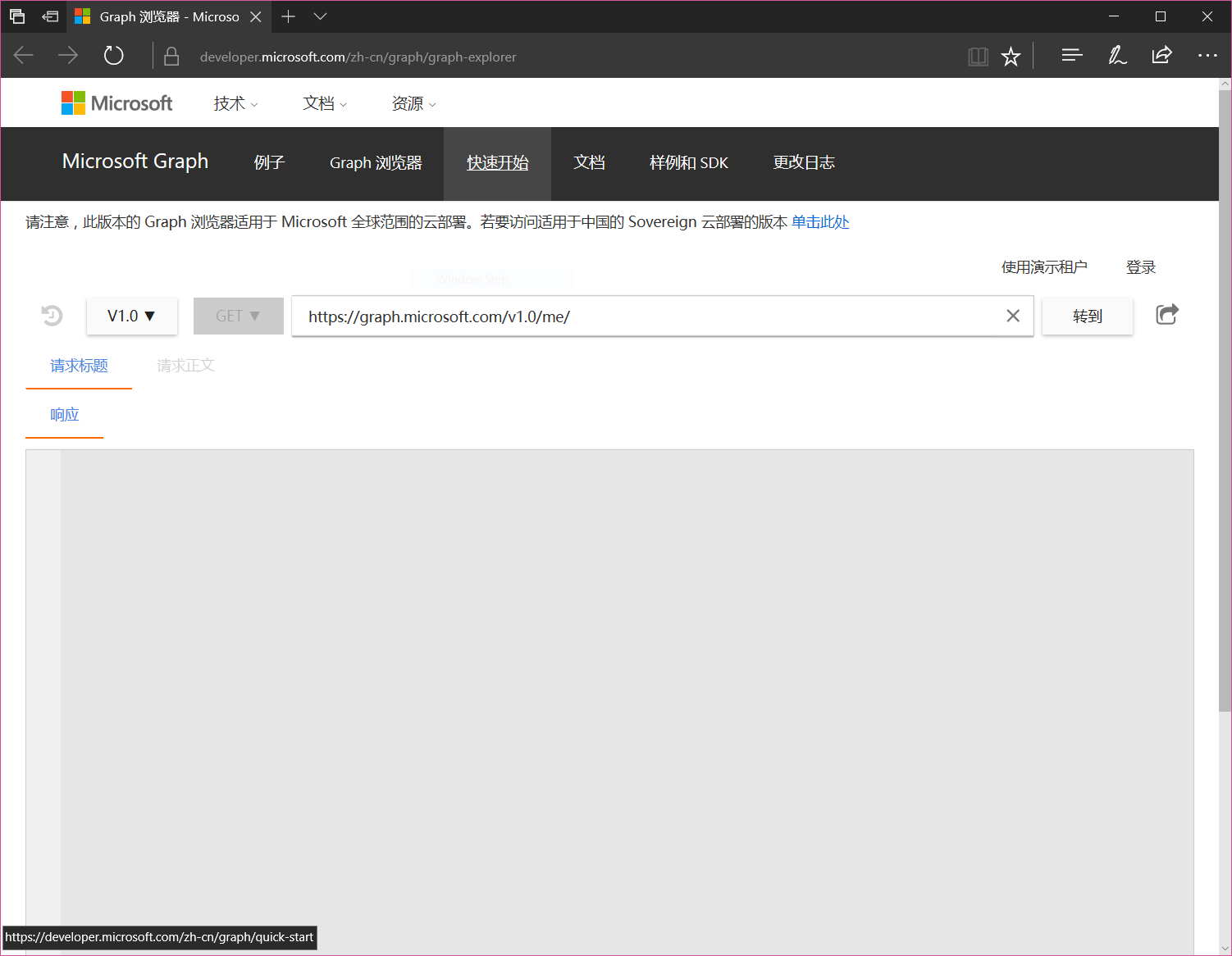
点击上图中的“登录”按钮,使用国际版Office 365账号进行登录。请注意,我在此前的文章中已经介绍了如何申请一个为期一年的Office 365开发者订阅。
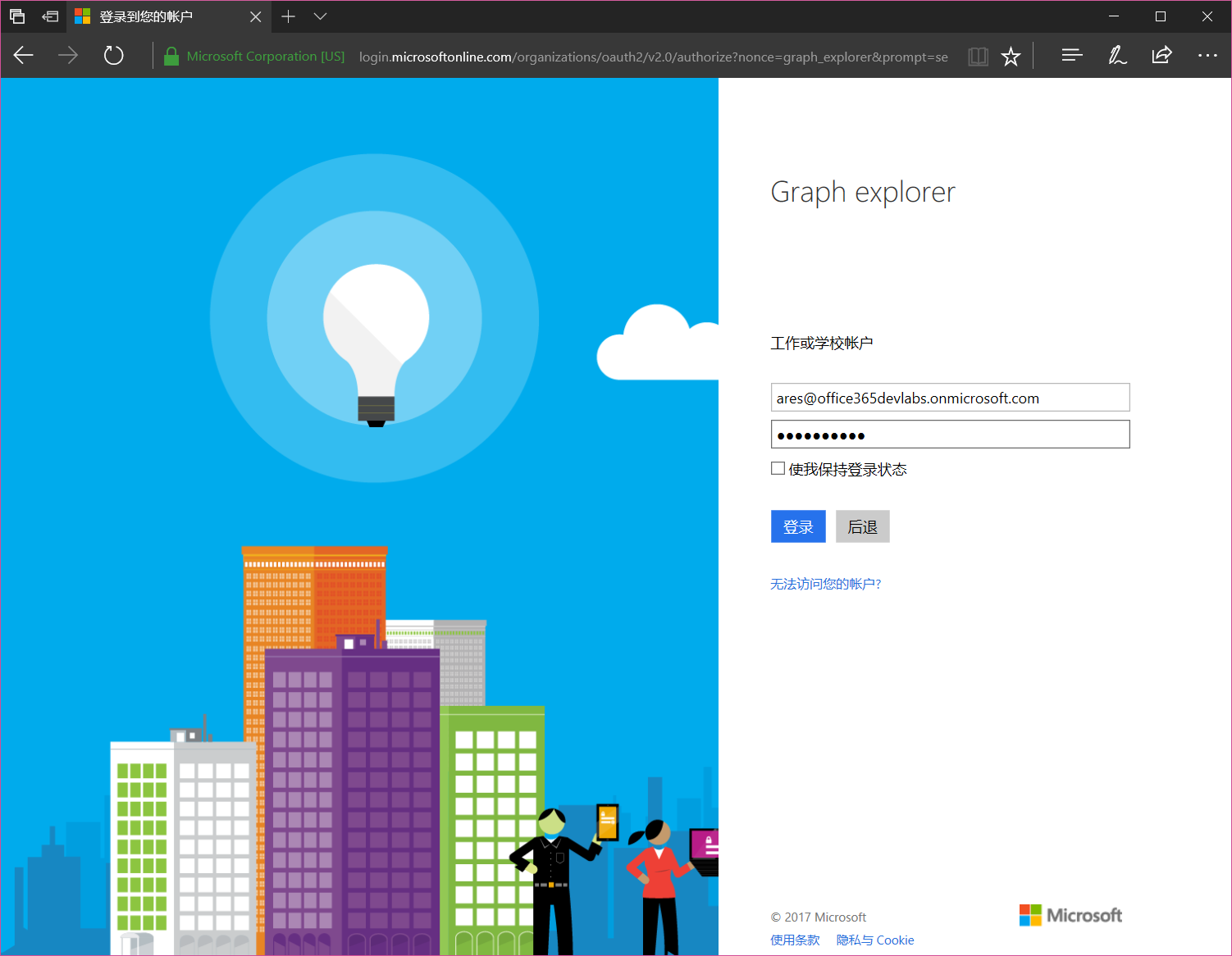
输入正确的账号和密码后,点击确定,系统将引导用户进行授权确认,如下图所示
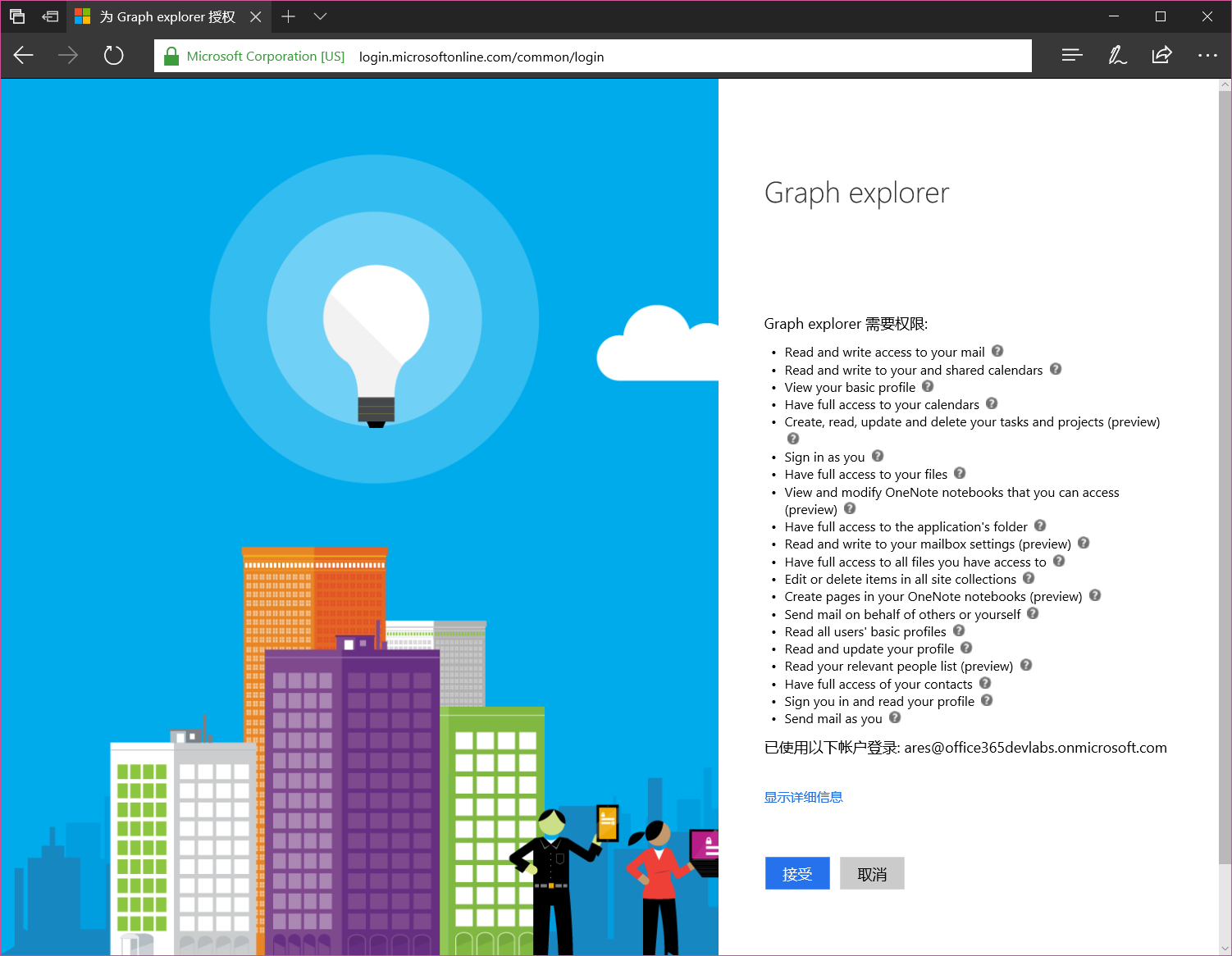
只有你自己点击了“接受”按钮,Graph 浏览器才能真正访问到你的数据。上面这个授权方式,其实就是所谓的OAuth的标准机制:Graph 浏览器作为一个独立的应用,它并不需要保存你的Office 365账号信息,它可以得到用户授权之后代表用户去访问到Graph后台所连接的资源,包括Office 365的数据。
查询当前用户的基本信息
完成授权登录后,我们就可以愉快地使用Microsoft Graph的服务了。首先,下图示例了如何获取当前用户的基本信息。
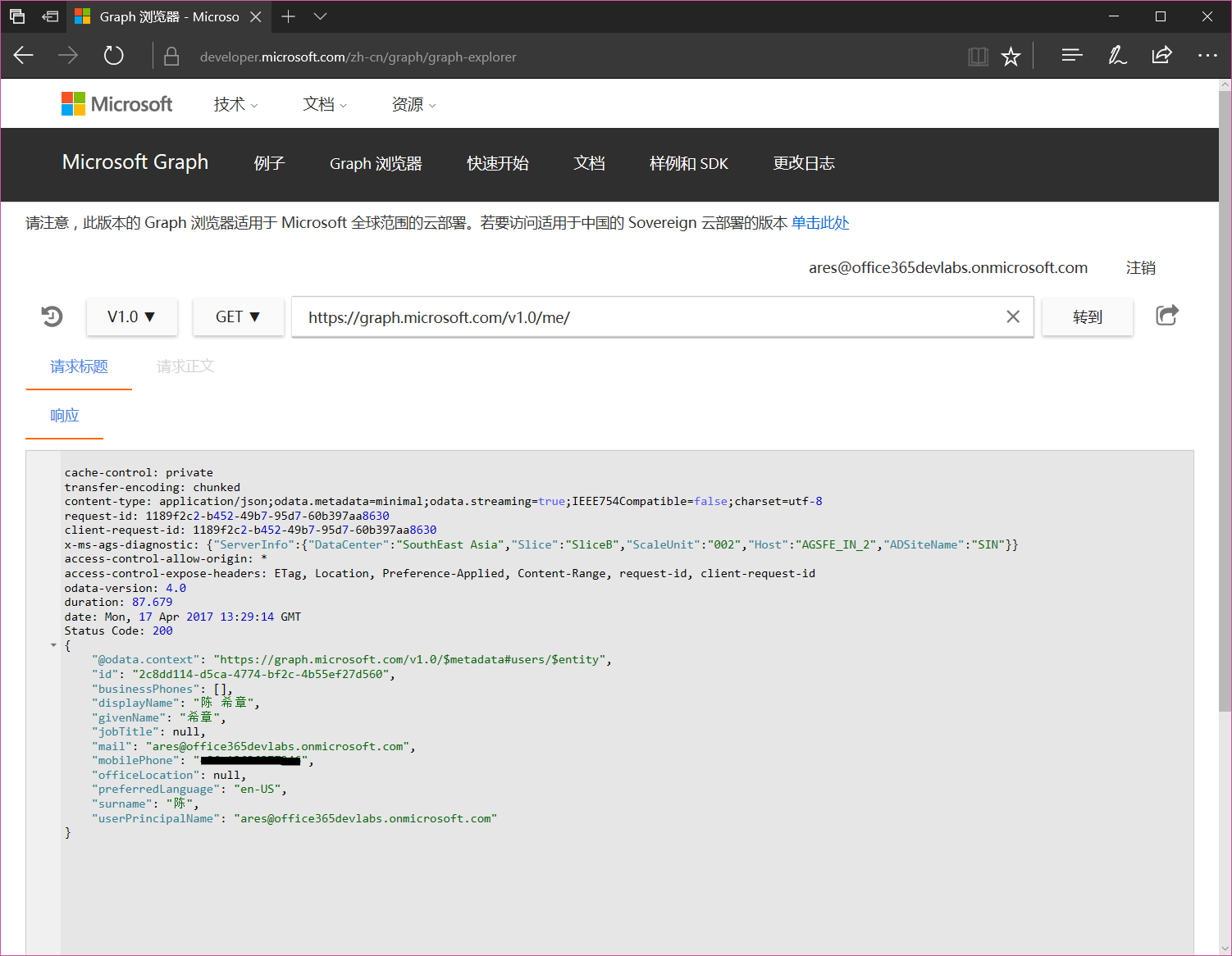
Microsoft Graph的服务是RESTful的,具体表现在发起服务请求,只需要一个Url即可(本例为https://graph.microsoft.com/v1.0/me/),使用的方式也是标准的Http方法(GET,POST等),与此同时,它的返回结果是业界应用最广的Json格式。
查询当前用户的个人网盘文件列表
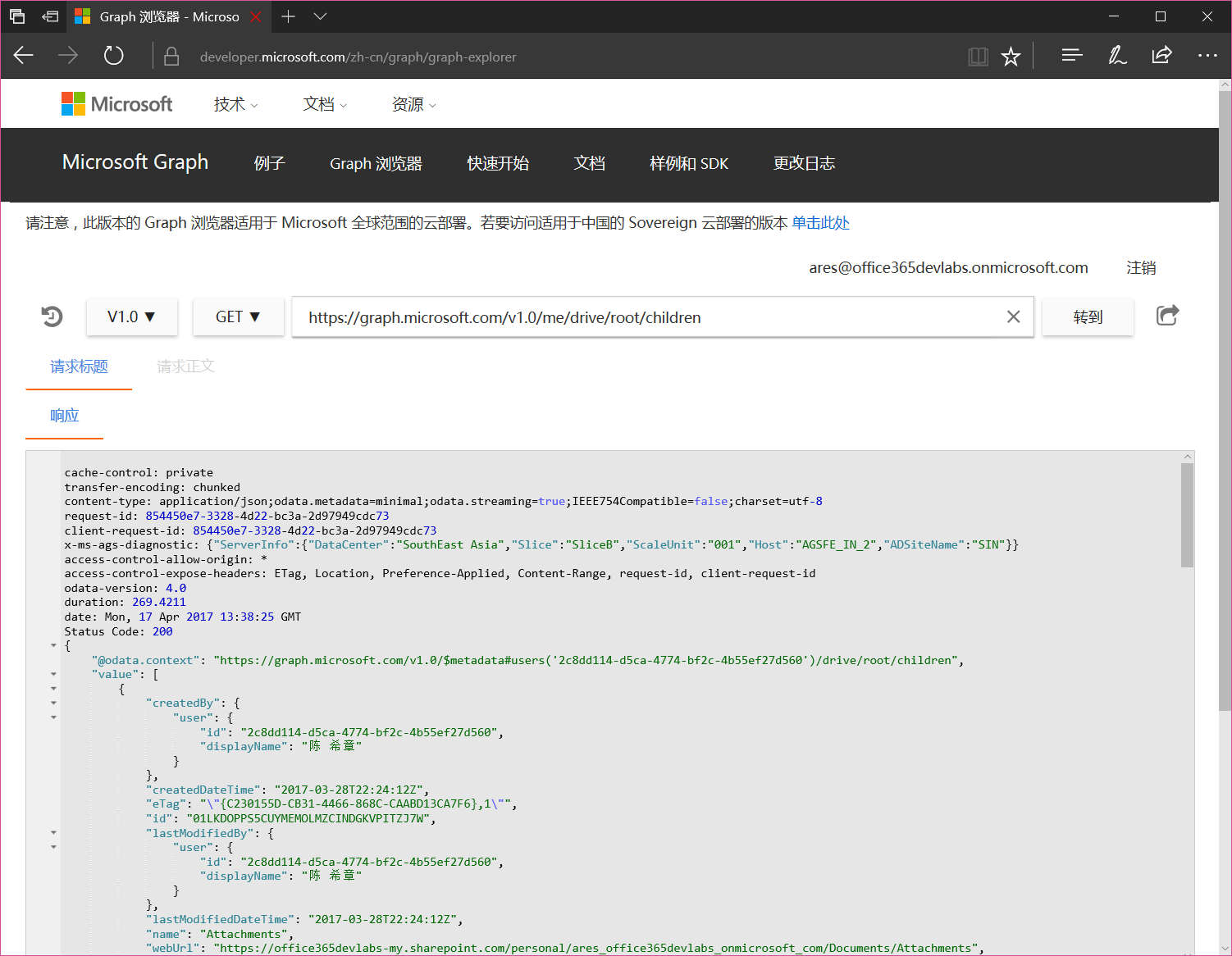
通过 https://graph.microsoft.com/v1.0/me/drive/root/children ,点击“转到”,可以查询当前用户的个人网盘(OneDrive for Business)文件列表。
查询当前用户的收件箱前10条邮件信息
使用Microsoft Graph,在得到用户授权的前提下,应用程序可以读取到用户的邮件列表,所使用的服务请求地址是 https://graph.microsoft.com/v1.0/me/messages
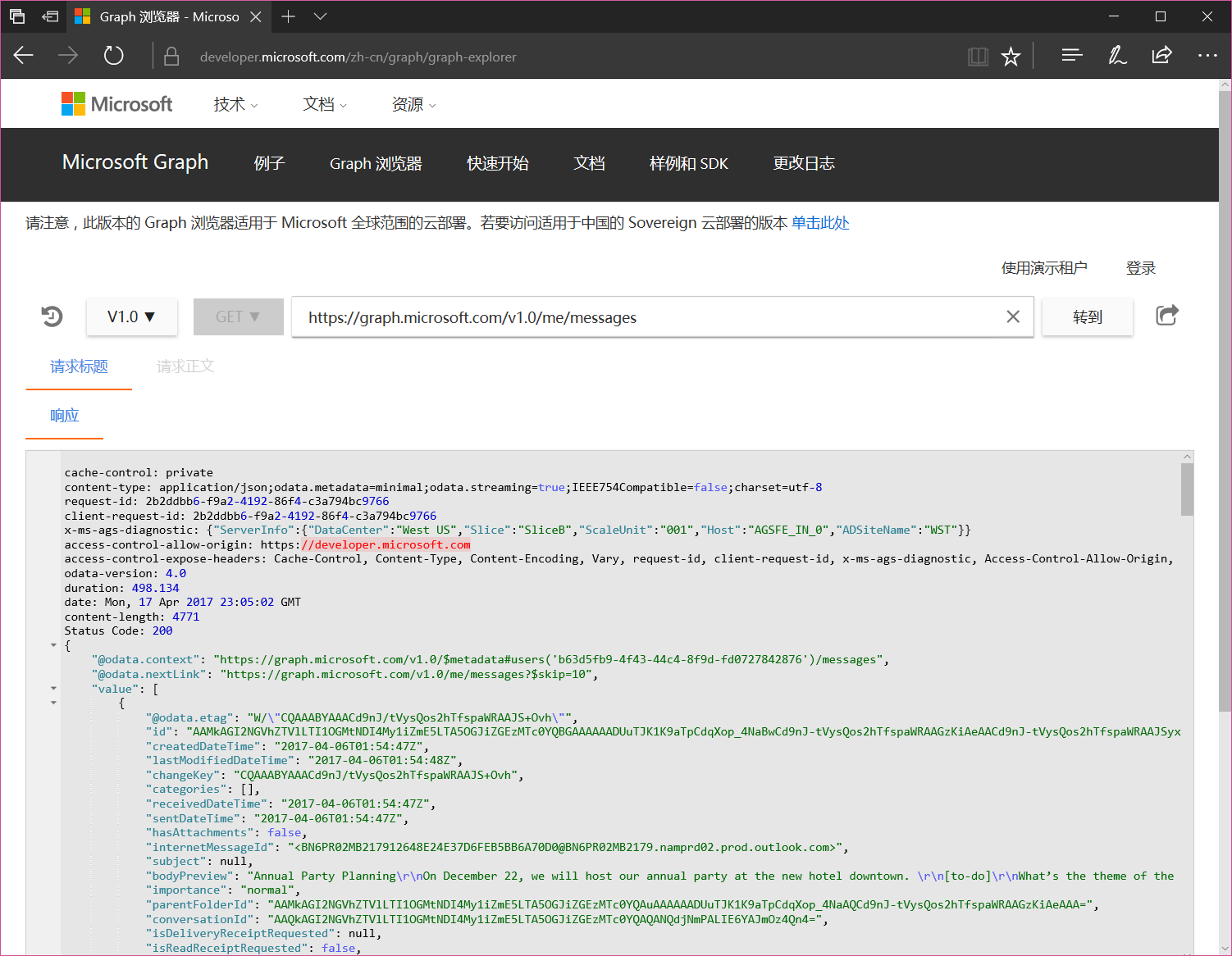
默认情况下,这个查询只会返回前10条邮件信息,并且不区分邮件目录,如果需要获取特定邮箱目录的邮件信息,请参考下面这样的语法
https://graph.microsoft.com/v1.0/me/mailFolders/**inbox**/messages
如果想要对返回结果集做筛选,排序,请参考下面这样的语法
- 只选择前五封邮件 https://graph.microsoft.com/v1.0/me/messages?$top=5
- 跳过前五封邮件选择十封邮件 https://graph.microsoft.com/v1.0/me/messages?$skip=5&take=10
- 按照发件人邮件地址排序 https://graph.microsoft.com/v1.0/me/messages?$orderby=from/emailAddress/address
更多查询参数,请参考https://developer.microsoft.com/zh-cn/graph/docs/overview/query_parameters
发送邮件
上面演示了几个场景都是查询,实际上Microsoft Graph的功能远远不止是做查询,它也可以在用户授权下进行某些操作,例如接下来要演示的发送邮件。
这里需要用到的API是https://graph.microsoft.com/v1.0/me/sendmail,这个接口需要使用POST方法调用,你要发送的邮件内容通过Json格式进行定义。
{

  "message": {

    "subject":"Welcome to Microsoft Graph",

    "body": {

      "contentType": "Text",

      "content": " Welcome to Microsoft Graph world."

    },

    "toRecipients": [

      {

        "emailAddress": {

          "address": "ares@office365devlabs.onmicrosoft.com"

        }

      }

    ],

    "ccRecipients": [

      {

        "emailAddress": {

          "address": "ares@xizhang.com"

        }

      }

    ]

  },

  "saveToSentItems": "true"

}
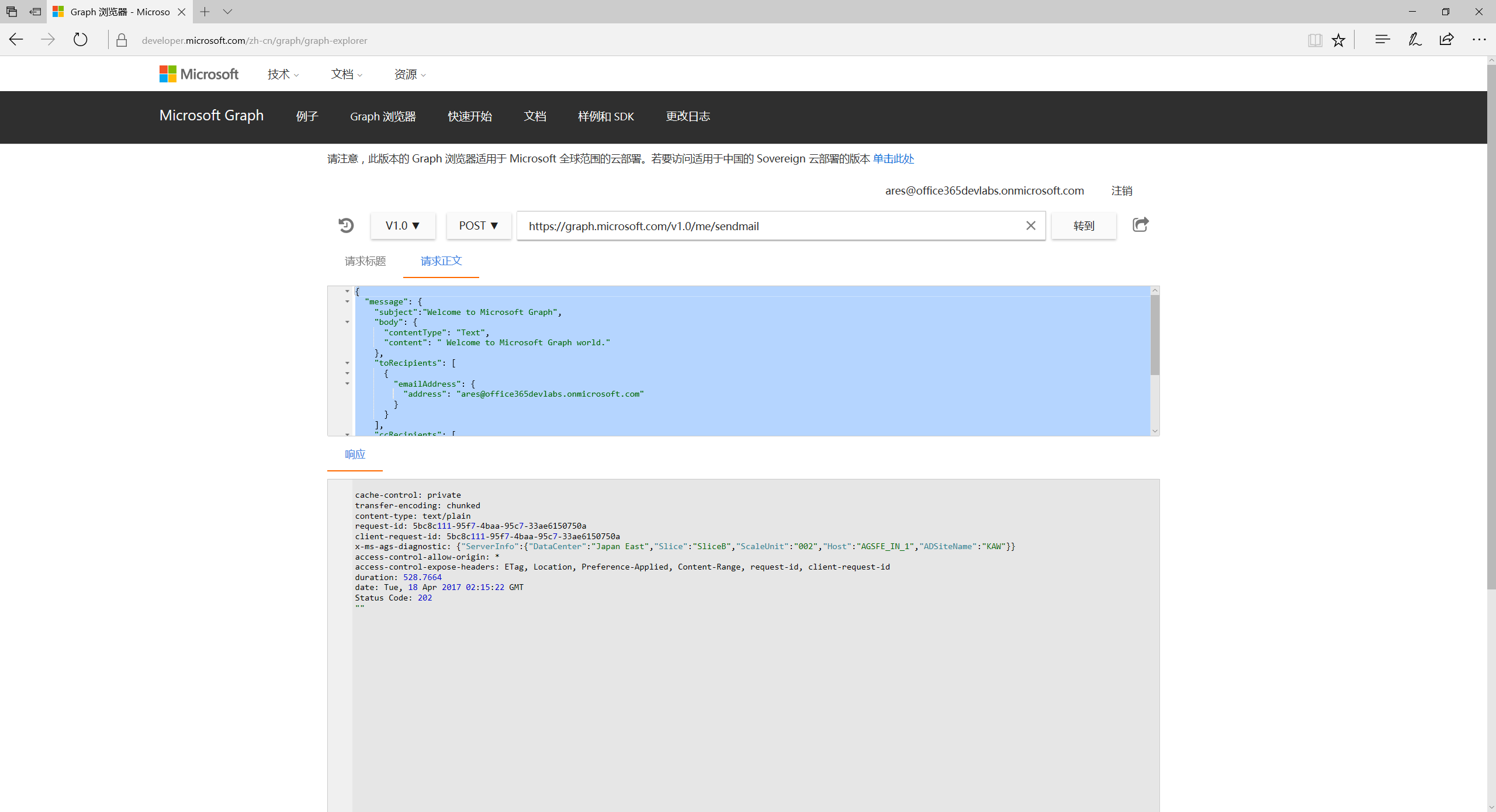
如果发送成功的话,返回状态码为200,反之,则会有详细的错误信息。
结语
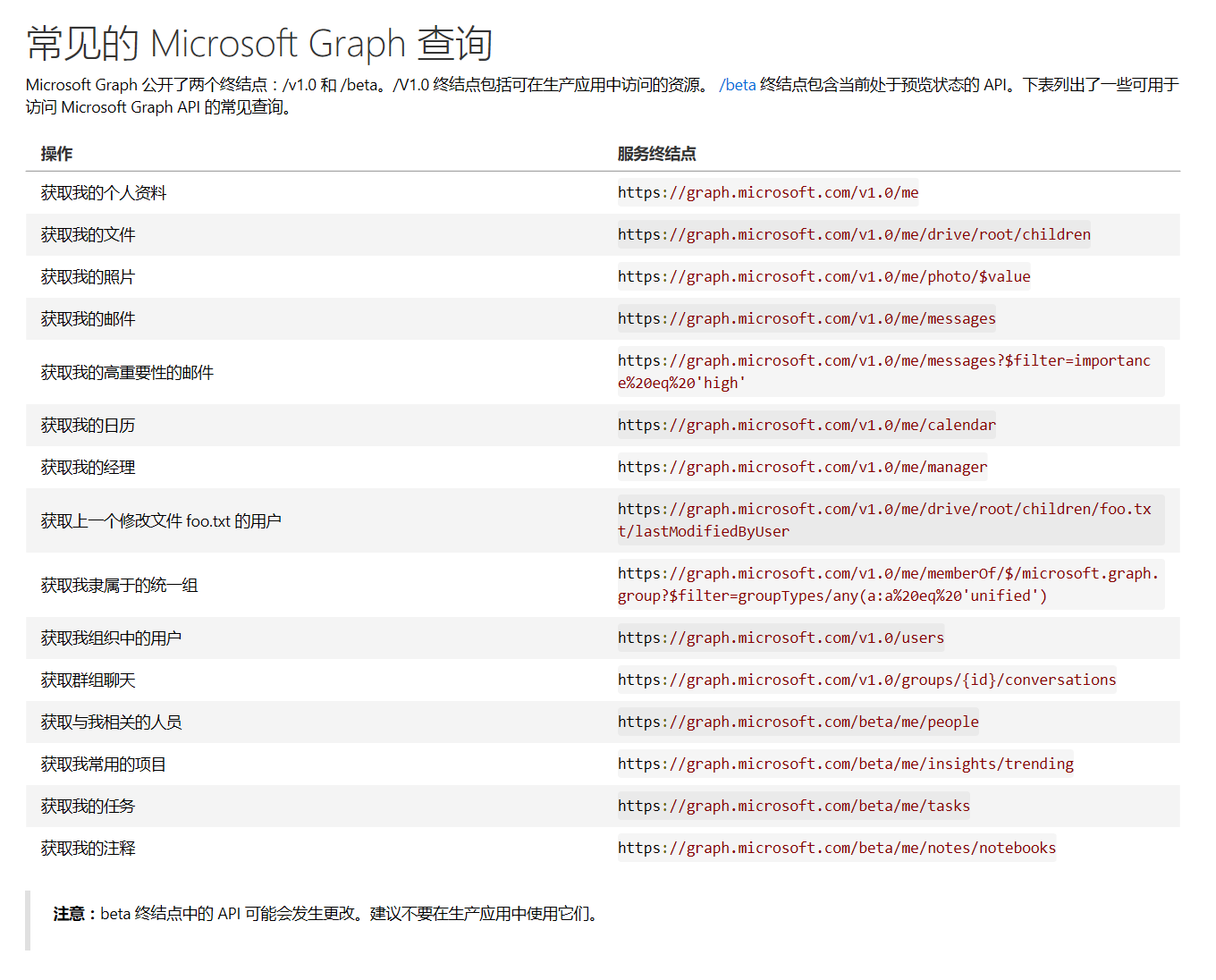
本文我介绍了利用Graph 浏览器快速体验Microsoft Graph的强大功能。以上只是举了几个常见的例子,如何用支持的功能很多,等待你的发现,常见的查询请参考下图
通过Graph 浏览器体验Microsoft Graph的更多相关文章
- 通过第三方工具体验Microsoft Graph
作者:陈希章 发表于 2017年3月22日 上一篇文章我介绍了如何利用官方提供的Graph 浏览器快速体验Microsoft Graph强大功能,这是极好的起点.官方的Graph浏览器力图用最简单的方 ...
- 如何使用 Azure Active Directory 认证和 Microsoft Graph 构建 Blazor Web 应用
如何使用 Azure Active Directory 认证和 Microsoft Graph 构建 Blazor Web 应用 英文原文:https://developer.microsoft.co ...
- 利用Microsoft Graph开发微软的Exchange Calendar会议、Team
Microsoft Graph是什么? Microsoft Graph 是 Microsoft 365 中通往数据和智能的网关. 它提供统一的可编程模型,可用于访问 Microsoft 365.Win ...
- Microsoft Graph Web应用程序极致开发体验
作者:陈希章 重写于 2017年5月24日 前言 这篇文章最早写于2017年5月2日,当时的想法是从最简单的方式来写如何在一个ASP.NET MVC应用程序中集成Microsoft Graph,但实际 ...
- 跨平台应用集成(在ASP.NET Core MVC 应用程序中集成 Microsoft Graph)
作者:陈希章 发表于 2017年6月25日 谈一谈.NET 的跨平台 终于要写到这一篇了.跨平台的支持可以说是 Office 365 平台在设计伊始就考虑的目标.我在前面的文章已经提到过了,Micro ...
- 扩展Microsoft Graph数据结构 - 架构扩展
前言 此前我有一篇 文章 讲解了Microsoft Graph的一种数据扩展技术-- 开发扩展(Open Extensions),它可以实现在支持的对象(例如用户,组等)上面附加任意的数据.但开放扩展 ...
- 基于Microsoft Graph打造自己的Timeline应用
原文链接:https://github.com/chenxizhang/office365dev/blob/e9b5a59cb827841d36692cc4ec52c11d43062e04/docs/ ...
- Microsoft Graph API -----起题 Graph API
最近因为工作需要,接触学习使用了Microsoft Graph API.在看完Microsoft的Graph官方文档之后,也做了一些简单的案例,在Stack Overflow上做过一些回答.整体来说, ...
- win10 uwp 使用 Microsoft.Graph 发送邮件
在 2018 年 10 月 13 号参加了 张队长 的 Office 365 训练营 学习如何开发 Office 365 插件和 OAuth 2.0 开发,于是我就使用 UWP 尝试使用 Micros ...
随机推荐
- 简单聊聊java中如何判定一个对象可回收
背景 说到java的特性,其中一个最重要的特性便是java通过new在堆中分配给对象的内存,不需要程序员主动去释放,而是由java虚拟机自动的回收.这也是java和C++的主要区别之一:那么虚拟机是如 ...
- 约瑟夫环C#解决方法
/*约瑟夫环 (问题描述) 约瑟夫问题的一种描述是:编号为1,2,......n,的n个人按顺时针方向围坐一圈,每个人持有一个密码(正整数).一开始任意选 一个正整数作为报数的上限值m,从第一个人开始 ...
- 重构手法之Extrct Method(提炼函数)
返回总目录 本节包含3个手法: 1.Extract Method(提炼函数) 2.Inline Method(内联函数) 3.Inline Temp(内联临时变量) Extract Method(提炼 ...
- c++/cmake /Android NDK 动态链接库交叉编译笔记
项目使用cmake管理,由于项目的需要,核心代码要求跨 Linux/Windows/Android 三平台.Windows和Linux都好说,但Android NDK费了一番功夫还是没有解决.临时的解 ...
- Java面试之框架篇(八)
71,谈谈你对Struts的理解. 1. struts是一个按MVC模式设计的Web层框架,其实它就是一个Servlet,这个Servlet名为ActionServlet,或是ActionServle ...
- Thinkphp导入外部类的方法
相信很多人在使用TP时候都苦恼使用外部类各种不成功 下面为大家详细介绍下引用方法和注意细节 手动加载第三方类库 由于第三发类库没有具体的命名空间,所以需要使用以下几种方法手动导入 1.import方法 ...
- Django contrib Comments 评论模块详解
老版本的Django中自带一个评论框架.但是从1.6版本后,该框架独立出去了,也就是本文的评论插件. 这个插件可给models附加评论,因此常被用于为博客文章.图片.书籍章节或其它任何东西添加评论. ...
- ##5.1 Nova控制节点-- openstack pike
##5.1 Nova控制节点 openstack pike 安装 目录汇总 http://www.cnblogs.com/elvi/p/7613861.html ##5.1 Nova控制节点 # co ...
- 自己动手编写IOC框架(二)
万事开头难,上篇已经起了一个头,之后的事情相对就简单了.上次定义了框架所需的dtd也就是规定了xml中该怎么写,有哪些元素.并且我们也让dtd和xml绑定在了一起,使dtd对xml的格式进行校验,并且 ...
- Windos系统git提交
一.$ git status //查看当前项目下所有文的状态,如果第一次,你会发现都红颜色的,因为它还没有交给git/github管理. 二.$ git add . //(.)点表示当前目录下 ...