
ASP.NET Core教程:使用Supervisor做ASP.NET Core应用程序守护进程
一、前言
在上一篇文章中,我们讲解了如何在Linux服务器上面部署ASP.NET Core应用程序,并且使用Nginx作为反向代理。我们在Linux服务器上面,是通过ASP.NET Core自宿主的方式运行应用程序。采用自宿主的方式启动ASP.NET Core应用程序,目前主要有以下几个问题:
- ASP.NET Core应用程序运行在shell会话之中,如果关闭shell会话窗口则会发现ASP.NET Core应用也会被关闭,从而导致应用无法访问,在生产环境中对这种情况是零容忍的。
- 如果ASP.NET Core进程意外终止,那么需要人为连接shell进行再次启动,往往这种操作都不够及时。
- 如果服务器宕机或者需要重启,我们还是需要手动连接shell进去启动ASP.NET Core程序
为了解决上面的几个问题,所以我们需要有一个程序来监听ASP.NET Core应用程序的状况,当应用程序停止运行的时候会立即重新启动。
二、Supervisor
Supervisor就是这样一个用来监听ASP.NET Core应用程序运行状况的工具,它是用Python开发的一个client/server服务,是linux/Unix系统下的一个进程管理工具,不支持Windows系统,它能将一个普通的命令行进程变为后台deamon,并监控进程状态。它可以很方便的监听、启动、停止、重启一个或多个进程。用Supervisor管理的进程,当一个进程意外被杀死,Supervisor监听到进程死后,会自动重启进程,很方便的做到进程自动恢复的功能,不在需要自己写shell脚本来控制。下面我们就来看看如何在Linux上面安装Supervisor。
1、安装Python包管理工具
使用下面的命令安装Python包管理工具:
yum install python-setuptools
如下图所示:

2、安装Supervisor
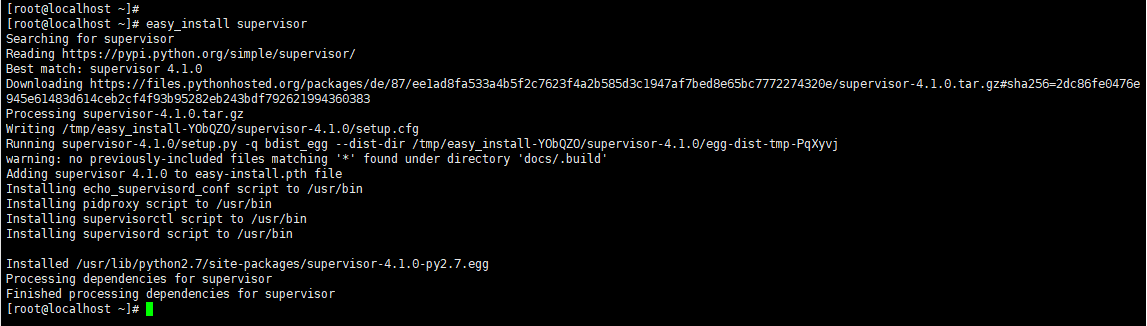
使用下面的命令安装Supervisor:
easy_install supervisor
如下图所示:
3、配置Supervisor应用守护
通过运行echo_supervisord_conf程序生成supervisor的初始化配置文件,命令如下:
mkdir /etc/supervisor

echo_supervisord_conf > /etc/supervisor/supervisord.conf
如下图所示:

然后我们编辑supervisord.conf文件,在文件的尾部添加如下配置:
;conf.d 为配置表目录的文件夹,需要手动创建

[include]

files = /etc/supervisor/conf.d/*.conf
如下图所示:

然后我们手动创建一个conf.d文件夹:
mkdir /etc/supervisor/conf.d
如下图所示:

创建完成后的目录结构如下图:
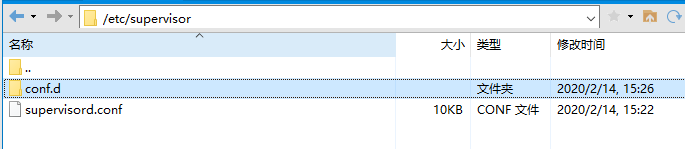
supervisord.conf是主配置文件,应用程序配置文件放在conf.d文件夹下面。然后为应用程序创建一个名为AspNetCoreDeployDemo.conf的文件,并放到目录"/etc/supervisor/conf.d/"下,文件内容:
[program:AspNetCoreDeployDemo] ;程序名称,终端控制时需要的标识

command=dotnet AspNetCoreDeployDemo.dll ; 运行程序的命令

directory=/root/NetCore/FDD/ ; 命令执行的目录

autorestart=true ; 程序意外退出是否自动重启

stderr_logfile=/var/log/AspNetCoreDeployDemo.err.log ; 错误日志文件

stdout_logfile=/var/log/AspNetCoreDeployDemo.out.log ; 输出日志文件

environment=ASPNETCORE_ENVIRONMENT=Production ; 进程环境变量

user=root ; 进程执行的用户身份

stopsignal=INT

startsecs=10 ;自动重启时间间隔
执行下面的命令运行supervisord,查看是否生效:
supervisord -c /etc/supervisor/supervisord.conf

ps -ef | grep AspNetCoreDeployDemo
成功后的效果:

这时我们在浏览器里面访问:

这样就可以访问了。可以看到,这时我们就不需要在启动命令行了。而且关闭shell窗口也可以获取数据。
如果服务已经启动,修改配置文件可用“supervisorctl reload”命令来使其生效。
4、配置Supervisor开机启动
我们新建一个“supervisord.service”文件,文件内容如下:
# dservice for systemd (CentOS 7.0+)

# by ET-CS (https://github.com/ET-CS)

[Unit]

Description=Supervisor daemon

[Service]

Type=forking

ExecStart=/usr/bin/supervisord -c /etc/supervisor/supervisord.conf

ExecStop=/usr/bin/supervisorctl shutdown

ExecReload=/usr/bin/supervisorctl reload

KillMode=process

Restart=on-failure

RestartSec=15s

[Install]

WantedBy=multi-user.target
将文件上传至"/usr/lib/systemd/system/"目录下,然后执行下面的命令:
systemctl enable supervisord
如下图所示:

执行下面的命令来验证是否为开机启动:
systemctl is-enabled supervisord
如下图所示:

到此为止,配置就完成了。我们可以重启虚拟机来验证一下是否开机就会启动应用程序。这里已经测试过了,重启虚拟机,然后用root用户登录就可以直接访问应用程序。
我们还可以使用Web管理界面来管理supervisor,在web管理界面,可以进行进程的重启,日志查看等操作。
web界面操作需要在supervisor的配置文件里添加[inet_http_server]选项组,我们使用记事本文件打开supervisord.conf文件,去掉[inet_http_server]选项组前面的";":
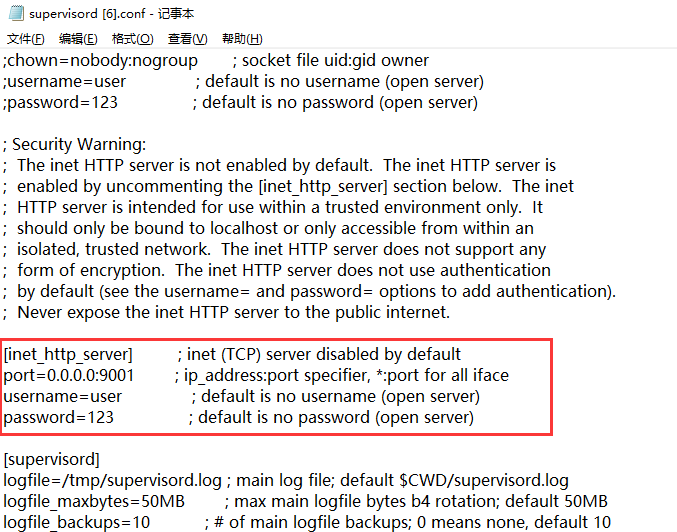
修改之后重新加载服务:
supervisorctl reload
如下图所示:

由于使用了9001端口,所以我们需要把9001端口添加到防火墙中:
firewall-cmd --zone=public --add-port=9001/tcp --permanent
如下图所示

修改完防火墙之后需要重启防火墙配置:
firewall-cmd --reload

然后在浏览器里面访问url:http://192.168.254.128:9001/,如果配置正常,则会要去输入用户名和密码,输入配置文件里面的用户名和密码即可登录,登录成功以后界面如下所示:
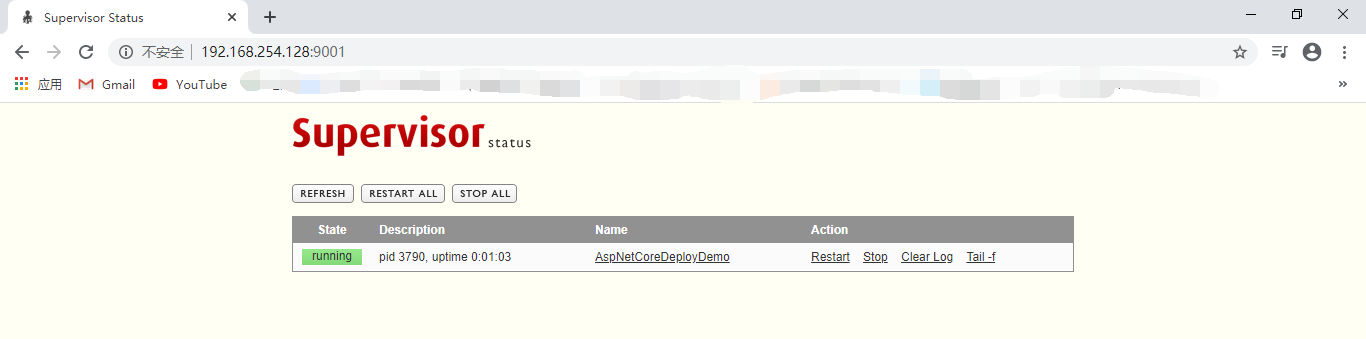
在这里就可以看到正在运行的进程,而且还可以重启、停止等操作。
三、总结
Supervisor常用的相关命令如下:
supervisorctl restart <application name> ;重启指定应用

supervisorctl stop <application name> ;停止指定应用

supervisorctl start <application name> ;启动指定应用

supervisorctl restart all ;重启所有应用

supervisorctl stop all ;停止所有应用

supervisorctl start all ;启动所有应用
如果在执行命令的过程中,报下面的错误:
Error: .ini file does not include supervisorctl section
For help, use /usr/local/bin/supervisorctl -h
如截图这样:

需要切换到/etc/supervisor目录在执行上面的命令。
ASP.NET Core教程:使用Supervisor做ASP.NET Core应用程序守护进程的更多相关文章
- ASP.NET Core教程【二】从保存数据看特有属性与服务端验证
前文索引: 在layout.cshtml文件中,我们可以看到如下代码: <a asp-page="/Index" class="navbar-brand" ...
- ASP.NET Core教程【二】从保存数据看Razor Page的特有属性与服务端验证
前文索引:ASP.NET Core教程[一]关于Razor Page的知识 在layout.cshtml文件中,我们可以看到如下代码: <a asp-page="/Index" ...
- C# -- HttpWebRequest 和 HttpWebResponse 的使用 C#编写扫雷游戏 使用IIS调试ASP.NET网站程序 WCF入门教程 ASP.Net Core开发(踩坑)指南 ASP.Net Core Razor+AdminLTE 小试牛刀 webservice创建、部署和调用 .net接收post请求并把数据转为字典格式
C# -- HttpWebRequest 和 HttpWebResponse 的使用 C# -- HttpWebRequest 和 HttpWebResponse 的使用 结合使用HttpWebReq ...
- ASP.NET Core Razor 编辑表单 - ASP.NET Core 基础教程 - 简单教程,简单编程
原文:ASP.NET Core Razor 编辑表单 - ASP.NET Core 基础教程 - 简单教程,简单编程 ASP.NET Core Razor 编辑表单 上一章节我们介绍了标签助手和 HT ...
- ASP.NET Core 配置 EF 框架服务 - ASP.NET Core 基础教程 - 简单教程,简单编程
原文:ASP.NET Core 配置 EF 框架服务 - ASP.NET Core 基础教程 - 简单教程,简单编程 ASP.NET Core 配置 EF 框架服务 上一章节中我们了解了 Entity ...
- ASP.NET Core 异常和错误处理 - ASP.NET Core 基础教程 - 简单教程,简单编程
原文:ASP.NET Core 异常和错误处理 - ASP.NET Core 基础教程 - 简单教程,简单编程 ASP.NET Core 异常和错误处理 上一章节中,我们学习了 ASP.NET Cor ...
- 003.ASP.NET Core tutorials--【Asp.net core 教程】
ASP.NET Core tutorials Asp.net core 教程 2016-10-14 1 分钟阅读时长 本文内容 1.Building web applications 构建web应用 ...
- ASP.NET Core教程【三】实体字段属性、链接标签、并发数据异常、文件上传及读取
前文索引:ASP.NET Core教程[二]从保存数据看Razor Page的特有属性与服务端验证ASP.NET Core教程[一]关于Razor Page的知识 实体字段属性 再来看看我们的实体类 ...
- ASP.NET Core 入门教程 2、使用ASP.NET Core MVC框架构建Web应用
一.前言 1.本文主要内容 使用dotnet cli创建基于解决方案(sln+csproj)的项目 使用Visual Studio Code开发基于解决方案(sln+csproj)的项目 Visual ...
随机推荐
- 详解Window10下使用IDEA搭建Hadoop开发环境
前言 经过三次重装,查阅无数资料后成功完成hadoop在win10上实现伪分布式集群,以及IDEA开发环境的搭建.一步一步跟着本文操作可以避免无数天坑. 下载安装Hadoop 下载安装包 进入官网下载 ...
- svo论文随手记
论文链接:http://rpg.ifi.uzh.ch/docs/ICRA14_Forster.pdf 论文提出了一种半直接单目视觉里程计,在精确性.鲁棒性和速度方面都有较大的优势.将基于特征的方法(包 ...
- Vim的操作
记录下vim的快捷键操作: I 进入编辑: Esc 退出编辑: 按ESC键 跳到命令模式,然后::w 保存文件但不退出vi:w file 将修改另外保存到file中,不退出vi:w ...
- 【深度学习】在linux和windows下anaconda+pycharm+tensorflow+cuda的配置
在linux和windows下anaconda+pycharm+tensorflow+cuda的配置 在linux和windows下anaconda+pycharm+tensorflow+cuda的配 ...
- MySQL问题定位-性能优化之我见
前言 首先任何一个数据库不是独立存在的,也不是凭空想象决定出来的. 数据库的架构离不开应用的场景.所以,为了解决某些深入的问题,首先你得掌握数据库的原理与架构.原理掌握得越深入,越能帮助你定位复杂与隐 ...
- AntDesignBlazor 学习笔记
AntDesignBlazor是基于 Ant Design 的 Blazor 实现,开发和服务于企业级后台产品.我的 Blazor Server 学习就从这里开始,有问题可以随时上 Blazor 中文 ...
- 通过http将yum仓库发布
说明:这里是Linux服务综合搭建文章的一部分,本文可以作为单独构建http和发布yum仓库到内网的参考. 注意:这里所有的标题都是根据主要的文章(Linux基础服务搭建综合)的顺序来做的. 如果需要 ...
- Ubuntu 20.04 安装kodi播放器
打开终端,执行命令在线安装 sudo apt-get install software-properties-common sudo add-apt-repository ppa:team-xbmc/ ...
- 公有组件ShowCodeList实现原理之一一下拉框的实现
<!DOCTYPE html> <html lang="en"> <head> <meta charset="UTF-8&quo ...
- jsp-->js-->jsp之间的关系
jsp和js通过form.submit();发送request请求createdIdSave.jsp 在CreatedIdSave.jsp中进行BL的增删改查操作,在jsp中将值保存到页面的scrip ...