
全网最详细的Windows系统里Oracle 11g R2 Client客户端(64bit)安装后的初步使用(图文详解)
不多说,直接上干货!
前期博客
全网最详细的Windows系统里Oracle 11g R2 Client(64bit)的下载与安装(图文详解)
命令行方式测试安装是否成功
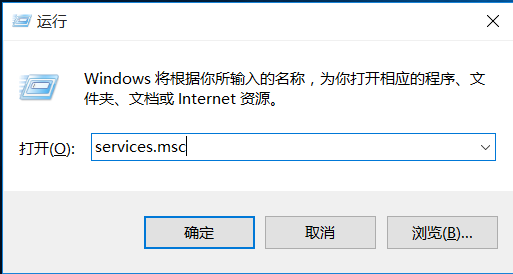
1) 打开服务(cmd—>services.msc)
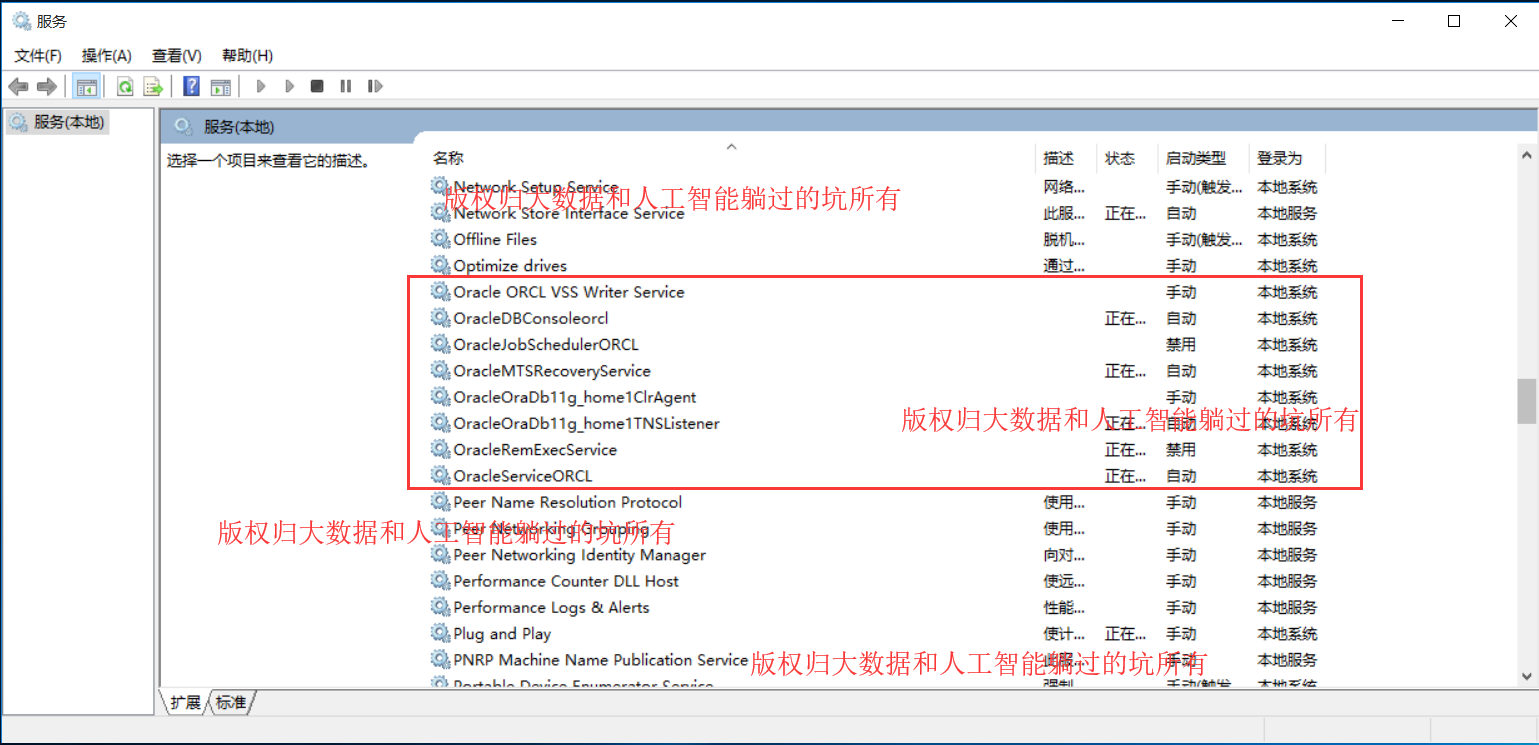
以下是Oracle 11g R2Database的:

以下是Oracle 11g R2 Database和Oracle 11g R2 Client的:
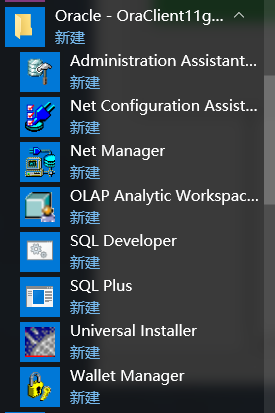
2) 测试一下。打开Oracle自带的SQL PLUS。运行SQL Plus,通过用户名/密码能够登录数据库,说明安装成功
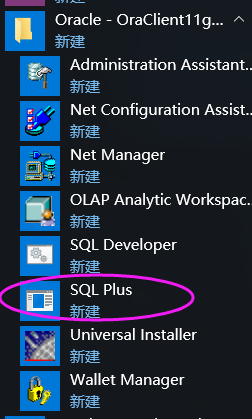
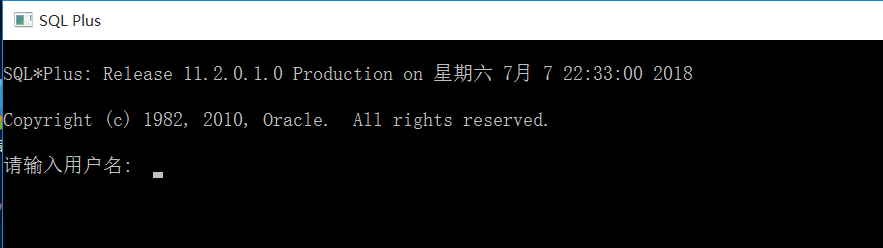
这里,就是之前
主要修改3个用户口令:
sys
system
scott
默认sys和system用户可用,可以将scott用户解除锁定,并设置密码
这样就可以用sys、system、scott这三个用户登录数据库。
如下设置: sys用户的密码是sys_password、system用户的密码是system_password、scott的用户密码是scott_password。
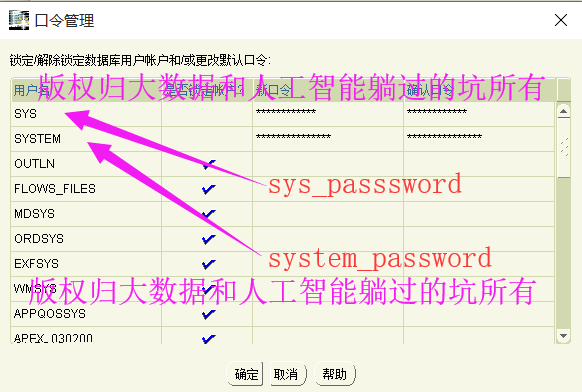
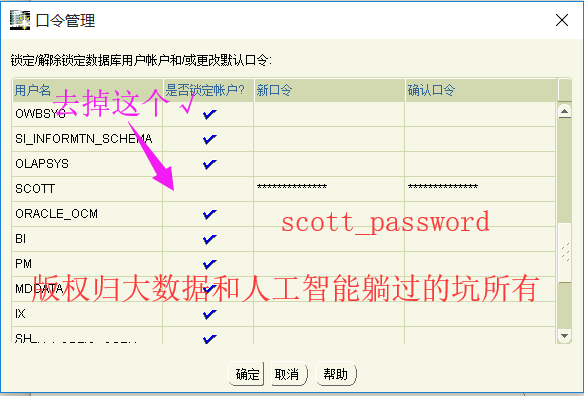
点击,确定。
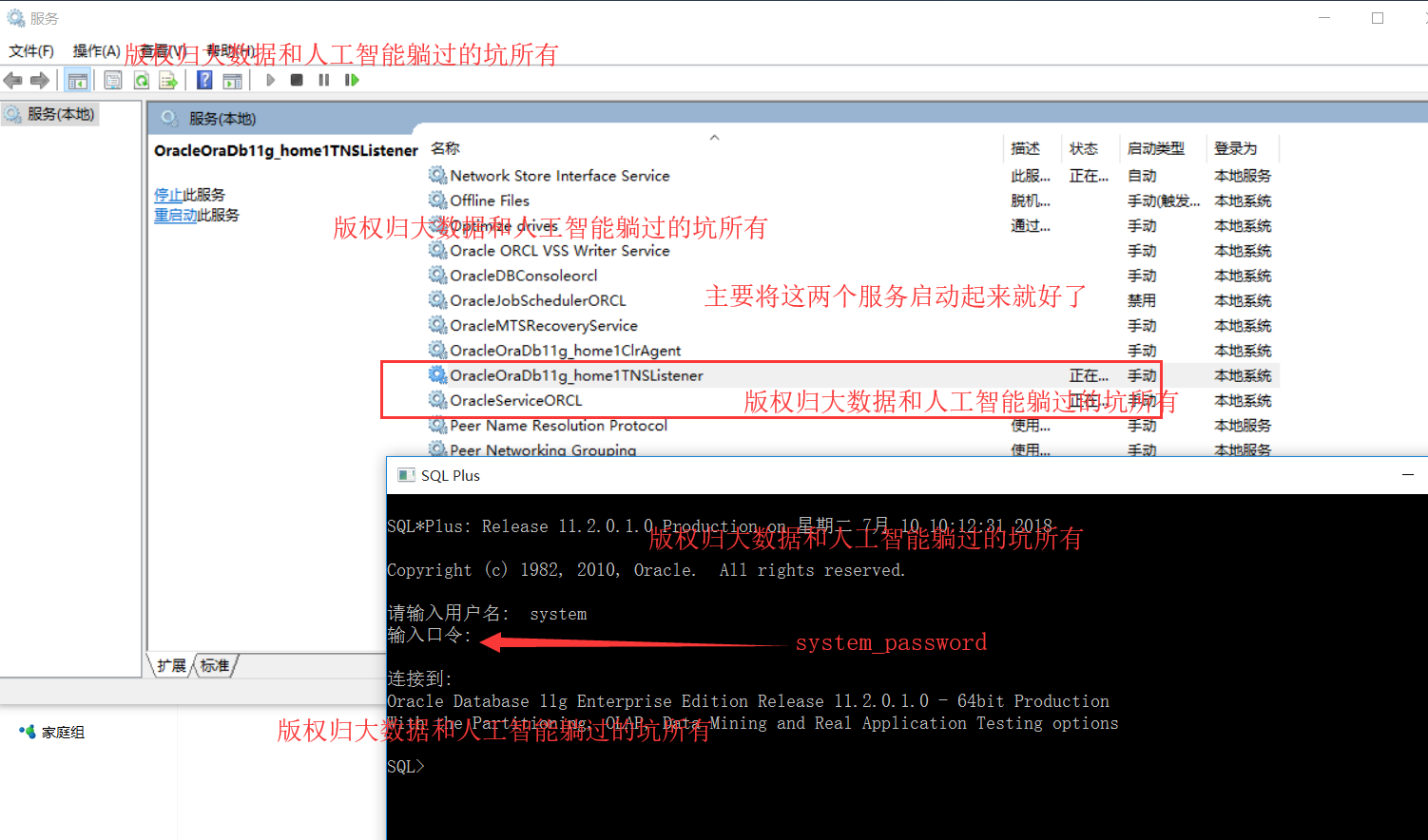
SQL*Plus: Release 11.2.0.1. Production on 星期二 7月  ::

Copyright (c) , , Oracle.  All rights reserved.

请输入用户名:  system

输入口令:

连接到:

Oracle Database 11g Enterprise Edition Release 11.2.0.1. - 64bit Production

With the Partitioning, OLAP, Data Mining and Real Application Testing options

SQL>
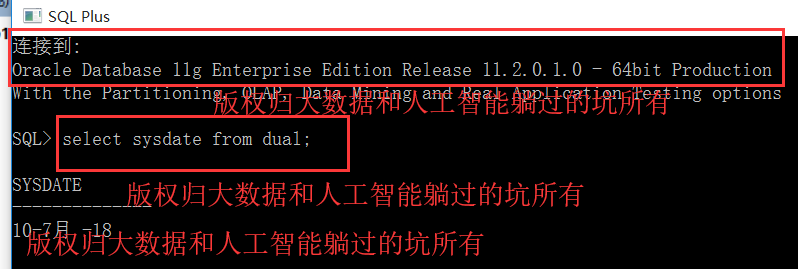
连接到:

Oracle Database 11g Enterprise Edition Release 11.2.0.1.0 - 64bit Production

With the Partitioning, OLAP, Data Mining and Real Application Testing options

SQL> select sysdate from dual;

SYSDATE

--------------

-7月 -
由此可见,Oracle 11g R2 Client客户端(64bit)成功地连接上 Oracle 11g R2 Database服务器端(64bit)。
Net Manager:

添加监听程序:可以从一般参数、监听位置、数据库服务和其它服务着手。
点击【监听程序】再点击加号,再点击底部的【添加地址】,输入主机和端口号即可。主机和端口默认有填入内容,如果不同请修改即可。

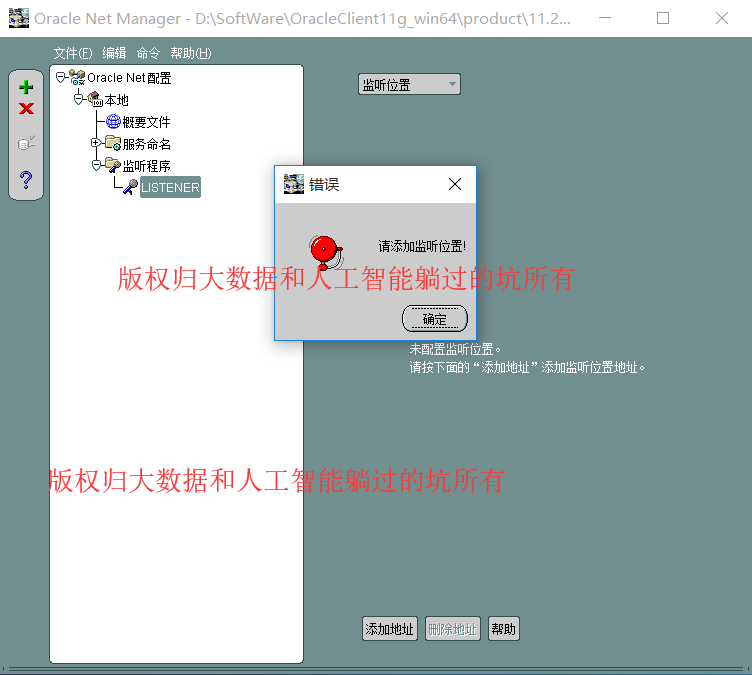
这个不管
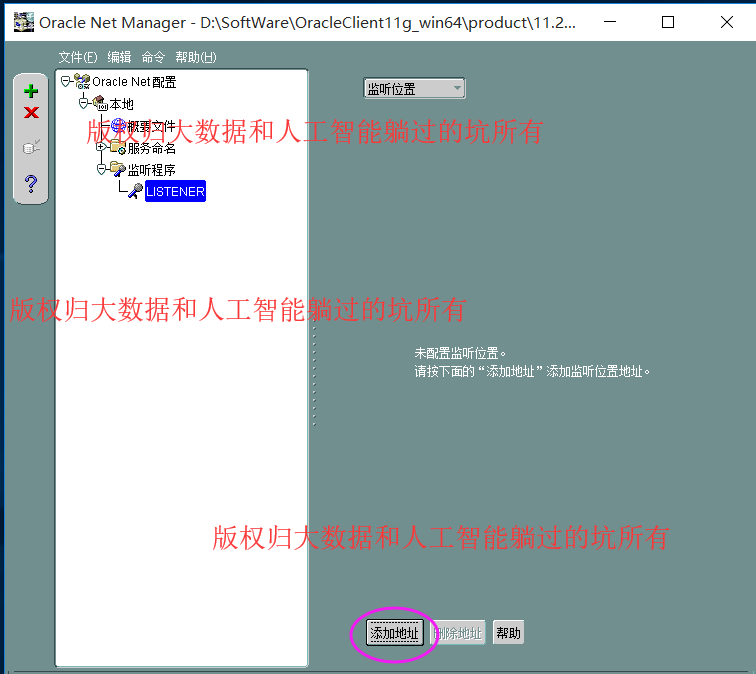

或者,输入localhost 或者 127.0.0.1 是监听本机的。
当然,你也可以链接linux里的ip 。
当然,你可以这样

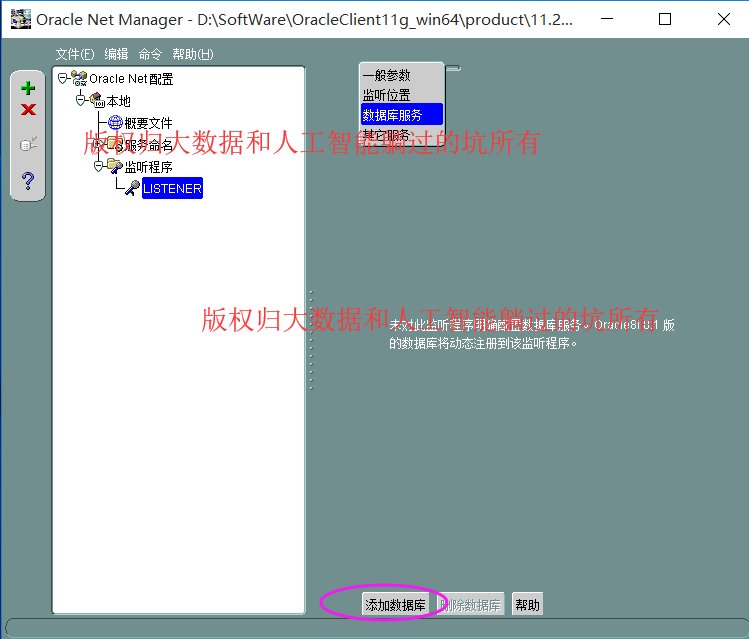
以下是默认的:
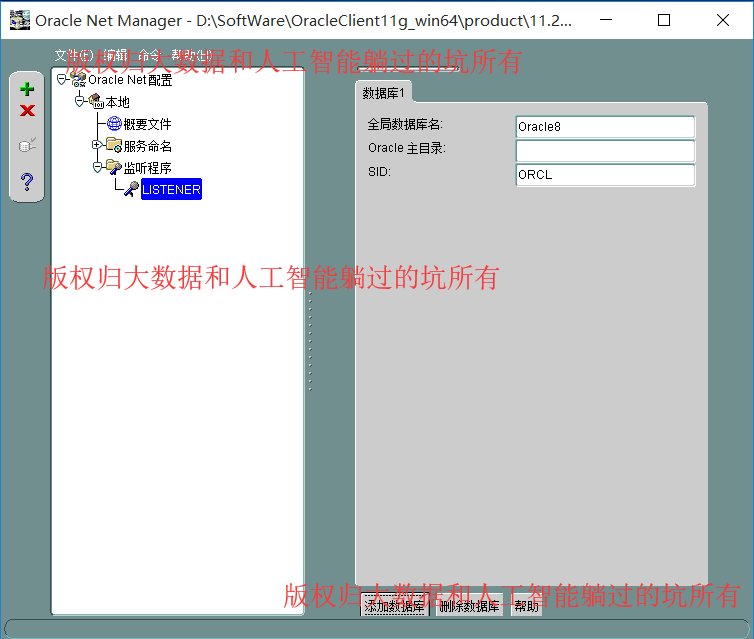
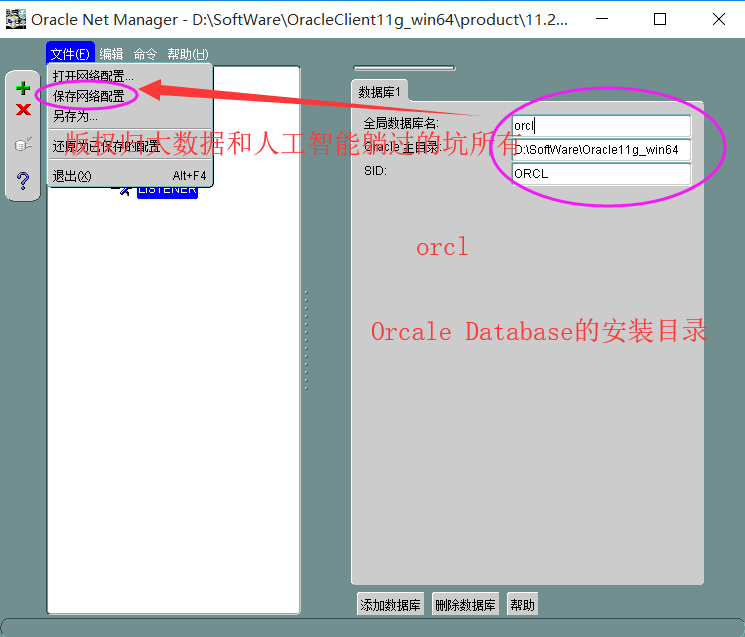
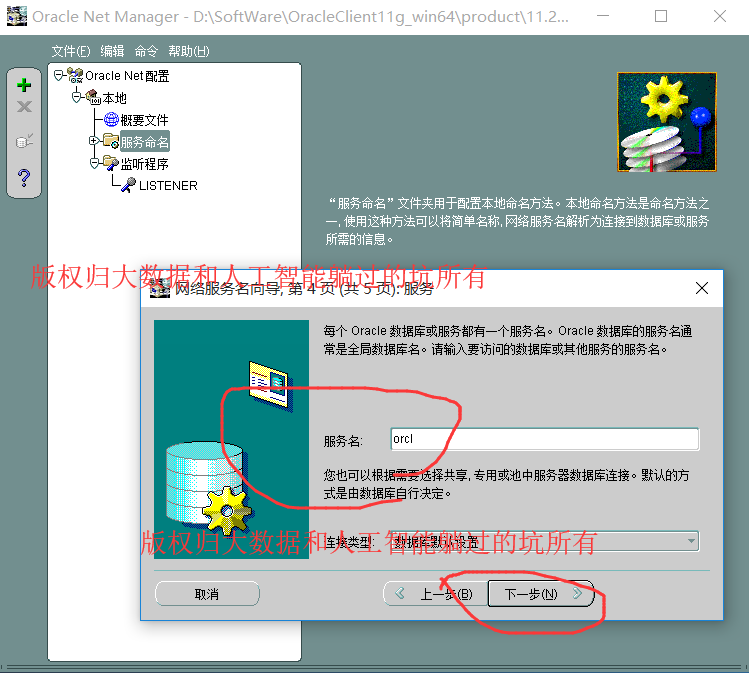
注意:这里,所填写的全局数据库名为什么是orcl呢?
是因为在
全网最详细的Windows系统里Oracle 11g R2 Database服务器端(64bit)的下载与安装(图文详解)

然后呢,因为经过上述的保存修改。所以需要对

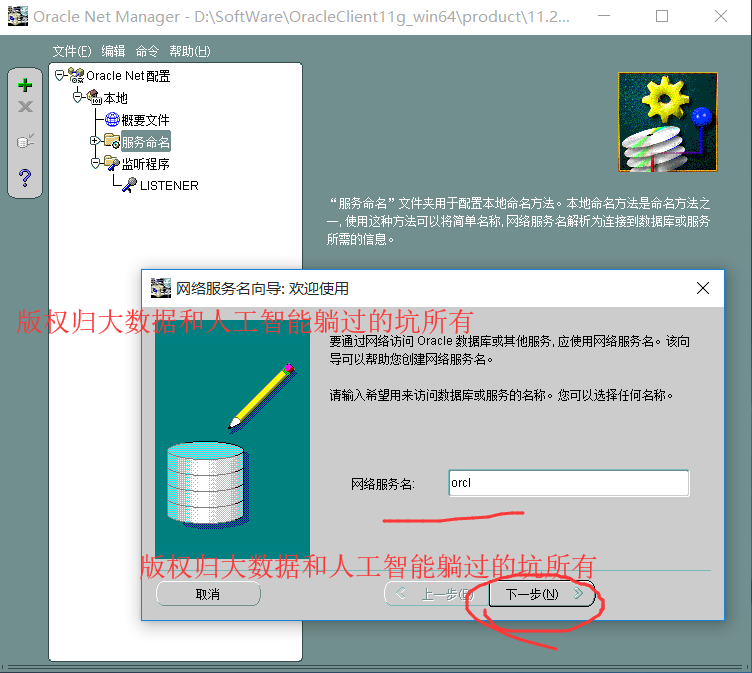
添加【服务命名】即访问数据库:
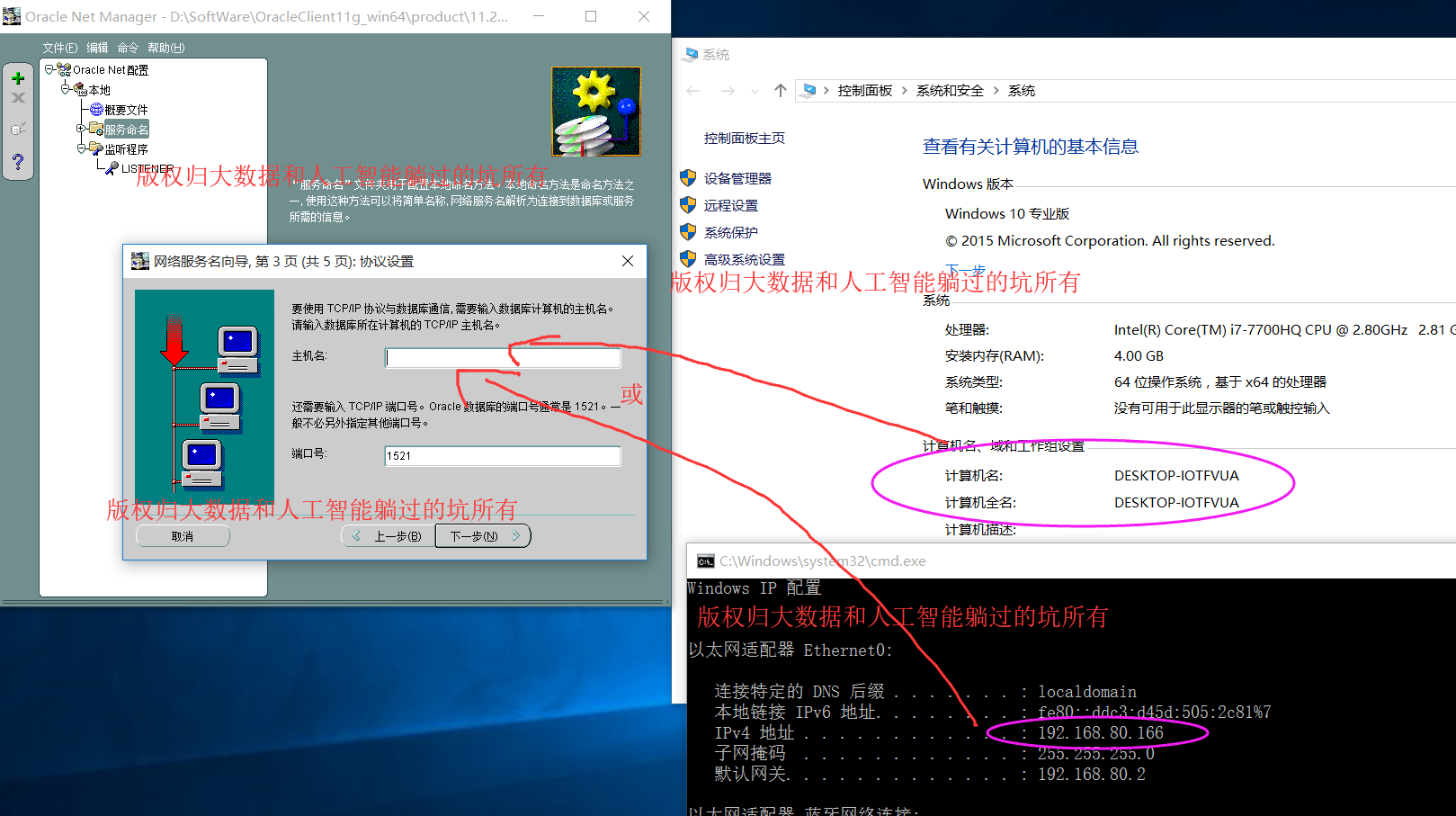
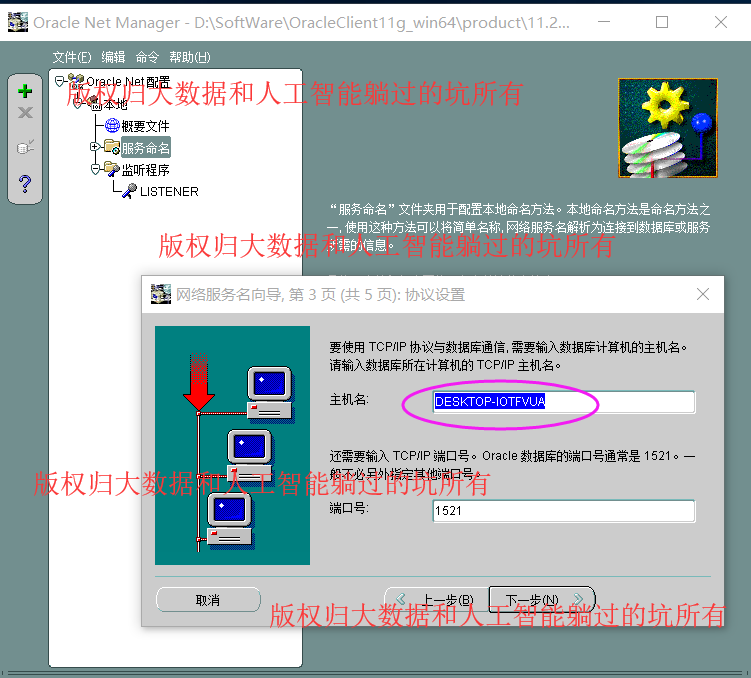
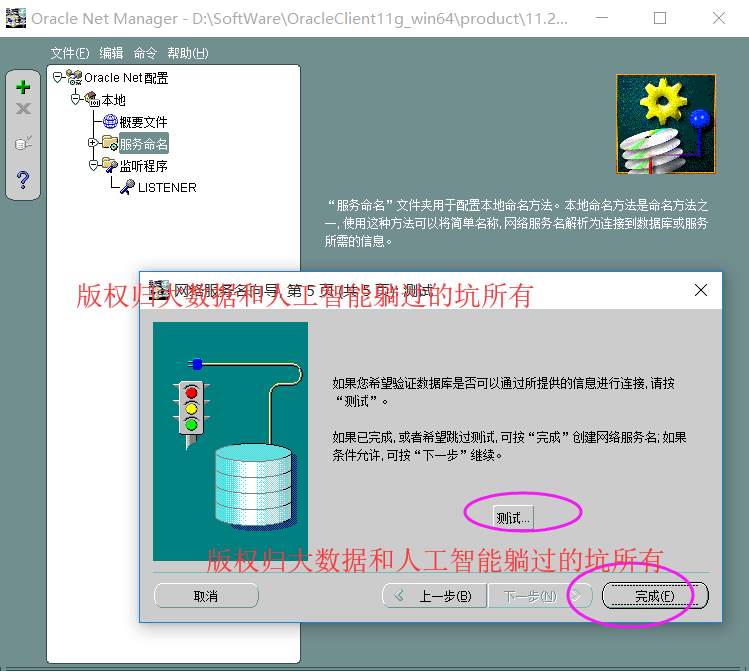
点击【服务命名】,再点击加号,将打开网络服务名向导界面。入下下图。
如果已经添加了的服务,要修改主机名和端口号,则在下图中的界面修改即可。

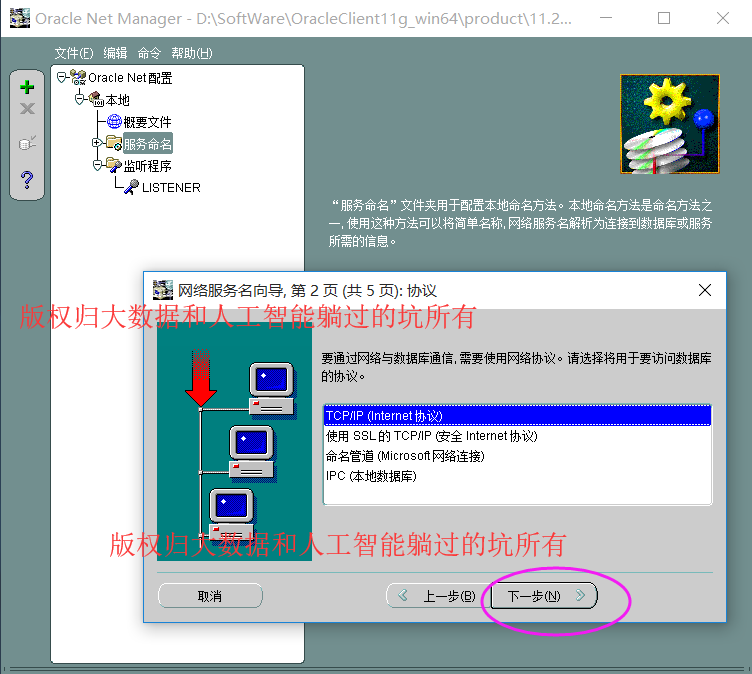
主机名为IP地址或者详细的域名。端口号是Oracle的端口号。
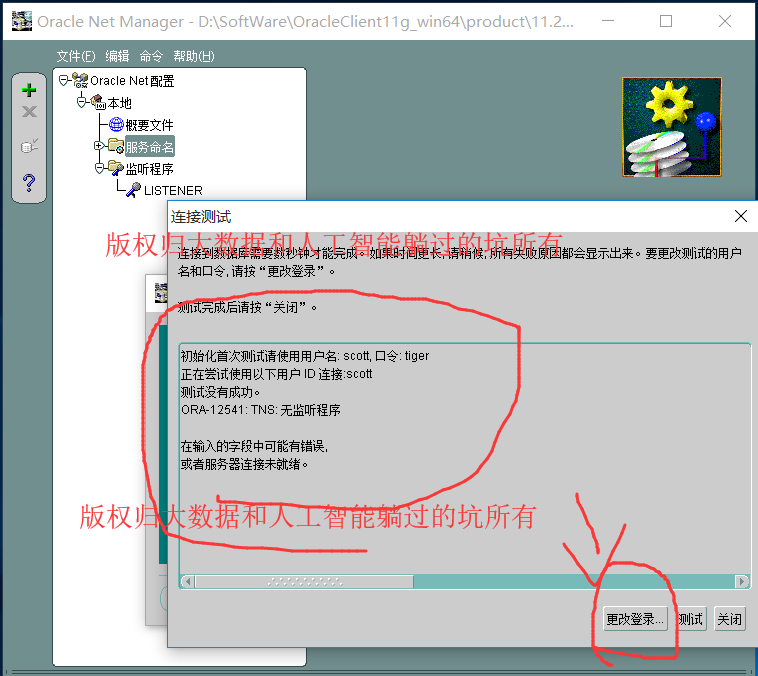
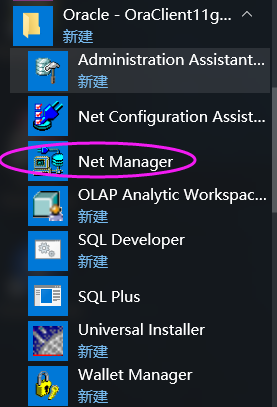
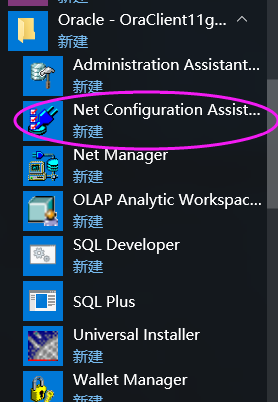
Net Configuration Assistantacne:
选择NETCA -> 监听程序配置:

其实,这里,跟之前的
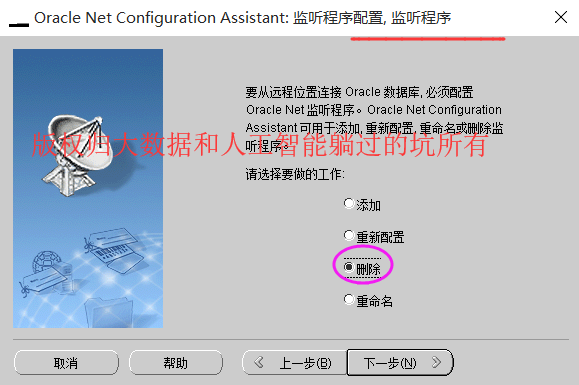
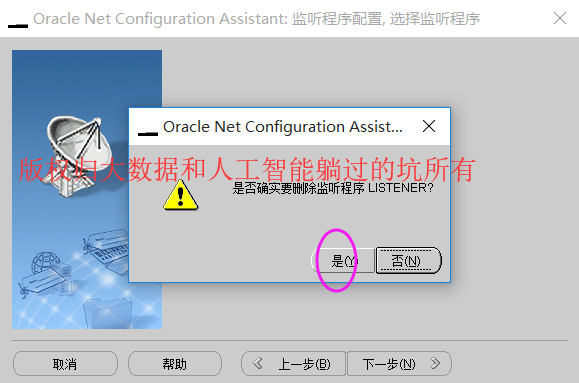
是一样的效果。所以你也可以在这里,将之前的配置进行删除,然后进行再添加。
具体如下:
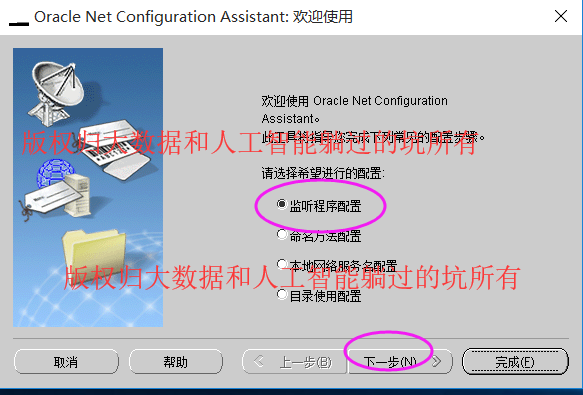

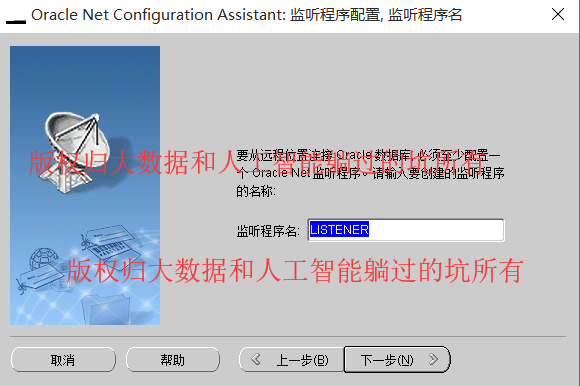

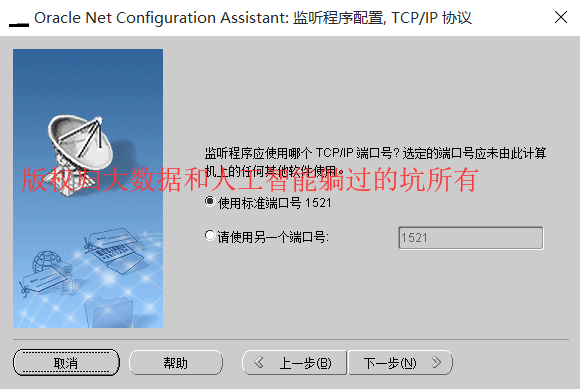
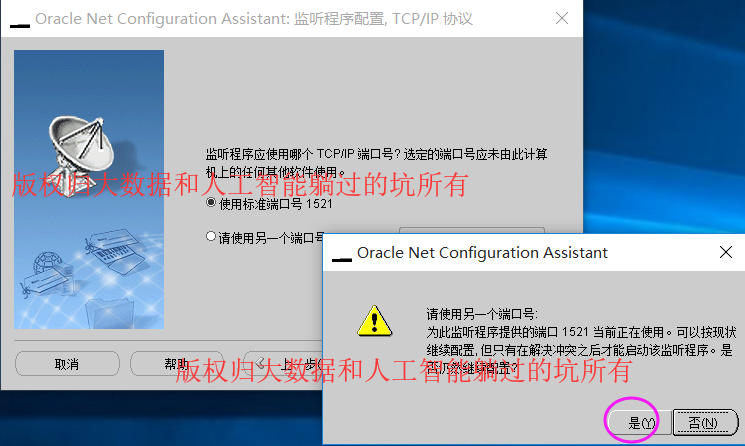
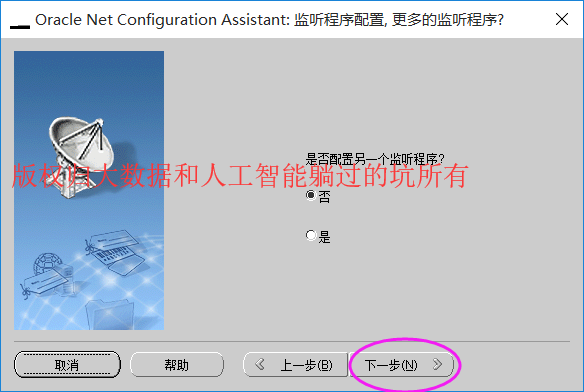
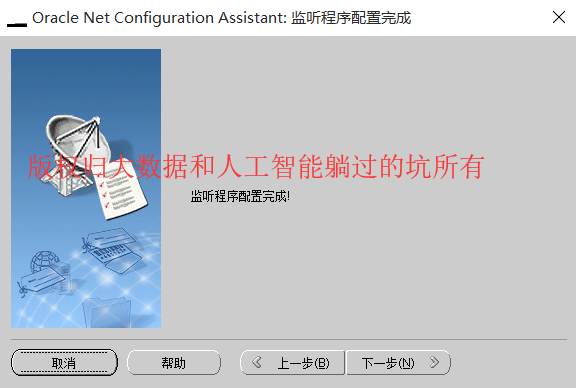
选择NETCA -> 本地网络服务名配置
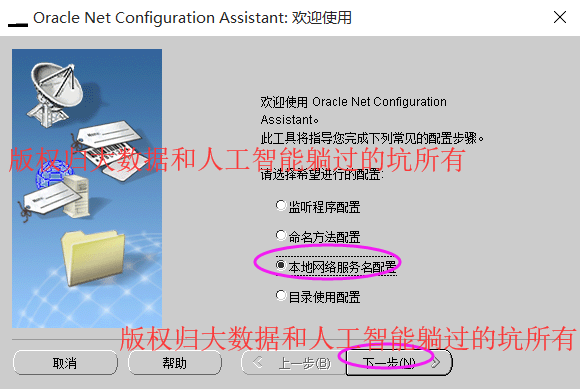

这里的服务名:指的是也就是数据库名,orcl(这是全局)
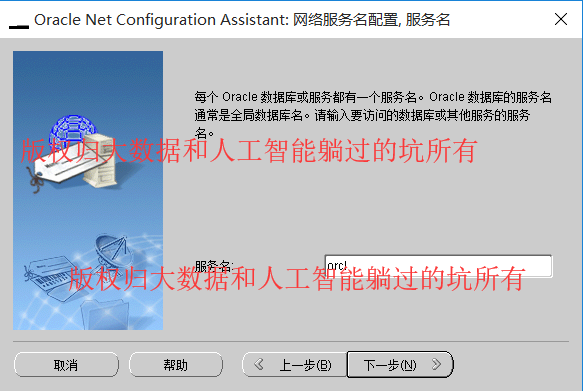
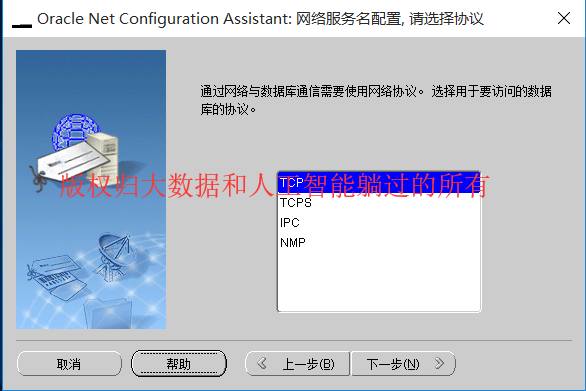
在网络中架设C/S 客户端选择TCP类型
输入服务器的IP地址,选用默认端口
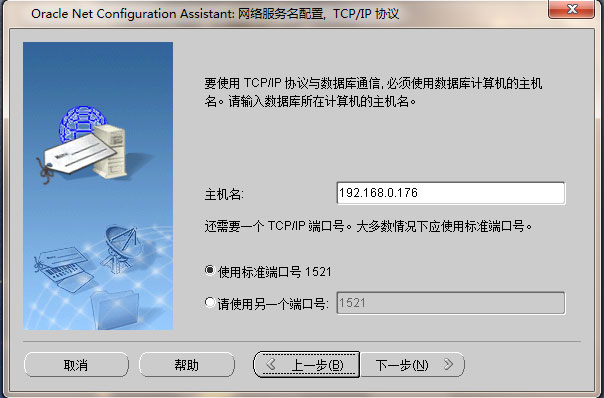
这是linux或者远程的ip地址
或者

这是本机
测试下是否连通

默认是连不成功以,更换用户试试。点击更改登录
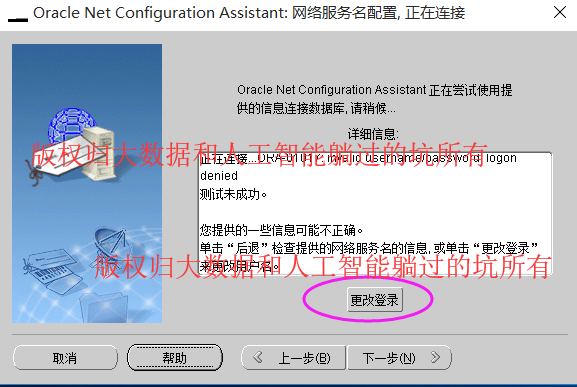
scott 、scott_password

或者
system、system_password
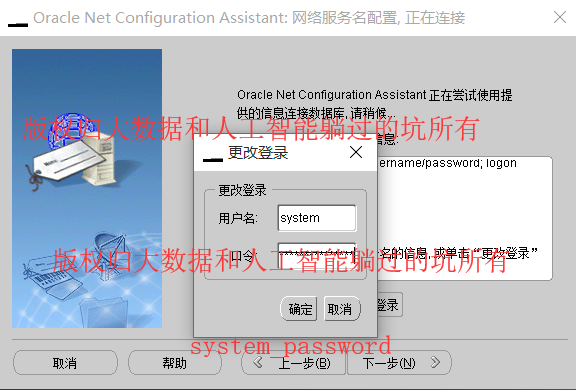
成功啦
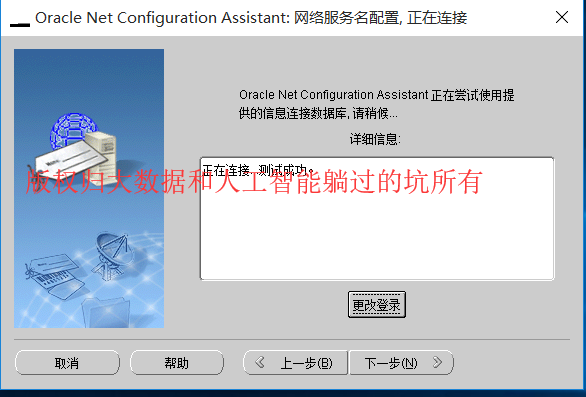
这个服务名是保存在客户机上的,可以自己随意填写,但在PL/SQL连接中用到 如:sqlplus scott/***@*** 看的懂吧
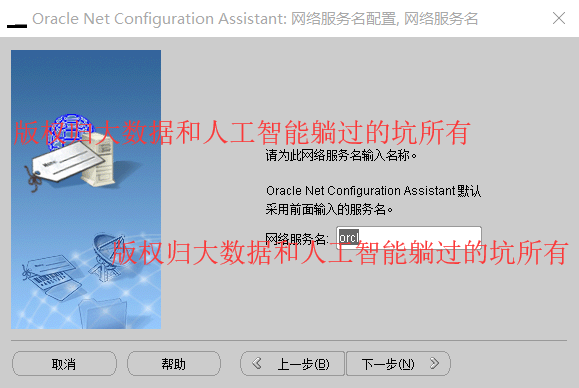
好啦
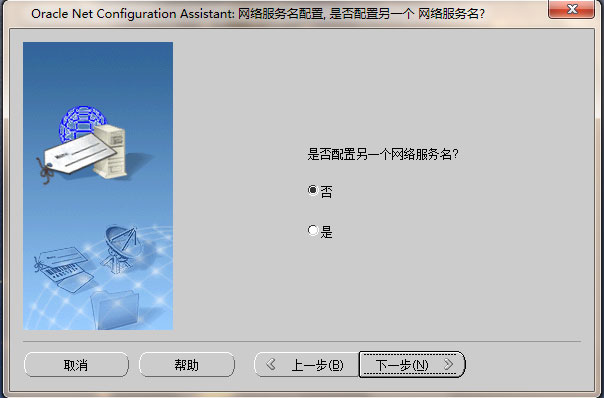
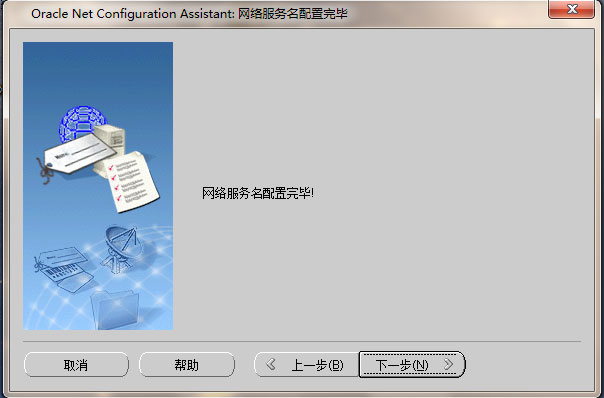
成功!
总结:这两个工具,都是监听,Oracle 客户端到Oracle 服务器端的。都是一样的效果。
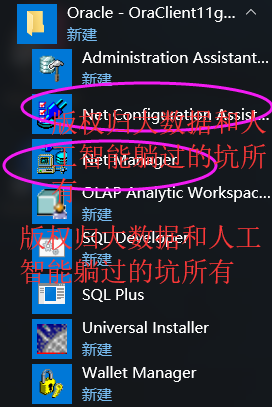
图形界面方式测试安装是否成功
安装完成后,打开数据库开发工具,新建数据库。
D:\SoftWare\OracleClient11g_win64\product\11.2.0\dbhome_1\sqldeveloper
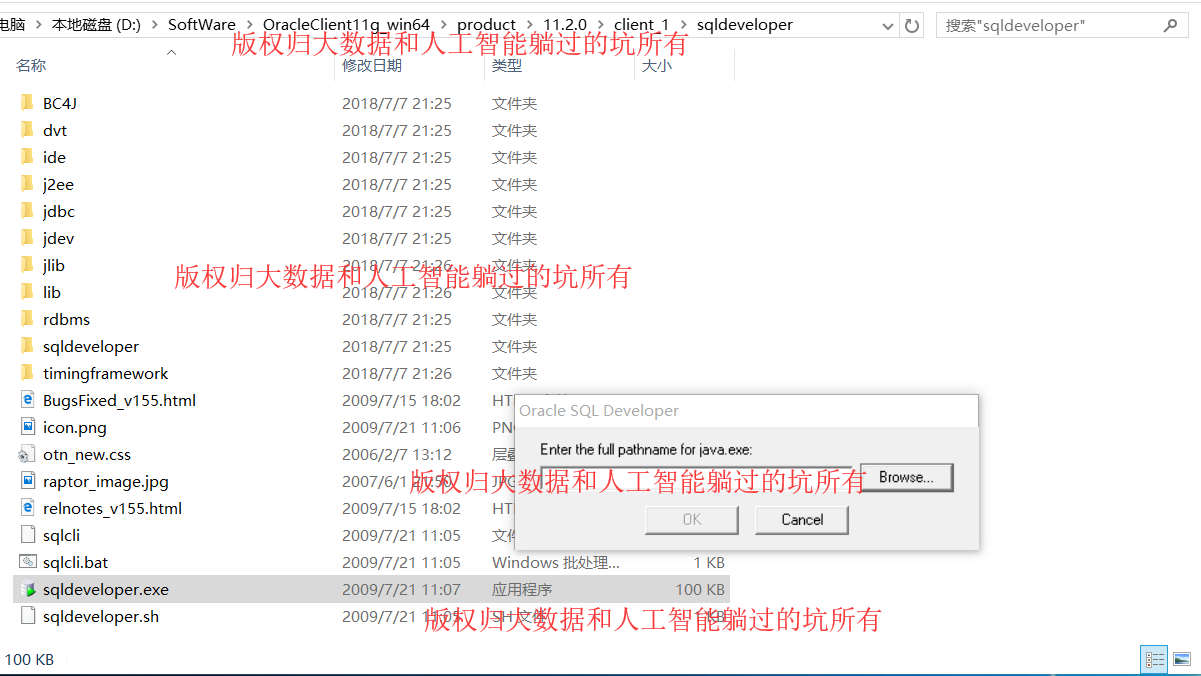
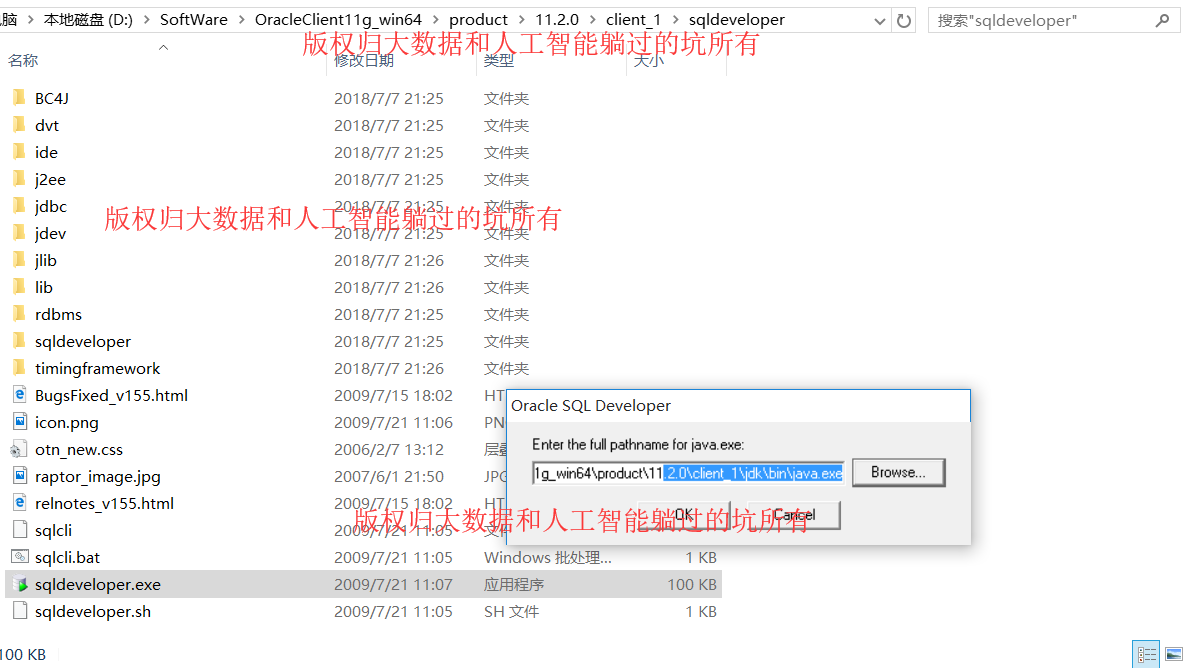
Oracle电脑性能优化
到这里小编要提醒各位,自己的笔记本安装完了Oracle服务端后发现变的很卡,原因就是Oracle服务端很占用资源,而平时咱们只是用的Oracle客户端,
链接的是公司的Oracle服务器,所以也不是说每次开机都要把Oracle服务端起起来的,所以各位小伙伴完全可以把Oracle服务改成手动。
具体方法:右击我的电脑 > 管理>服务和应用程序>服务> 如图。

同时,大家可以关注我的个人博客:
http://www.cnblogs.com/zlslch/ 和 http://www.cnblogs.com/lchzls/ http://www.cnblogs.com/sunnyDream/
详情请见:http://www.cnblogs.com/zlslch/p/7473861.html
人生苦短,我愿分享。本公众号将秉持活到老学到老学习无休止的交流分享开源精神,汇聚于互联网和个人学习工作的精华干货知识,一切来于互联网,反馈回互联网。
目前研究领域:大数据、机器学习、深度学习、人工智能、数据挖掘、数据分析。 语言涉及:Java、Scala、Python、Shell、Linux等 。同时还涉及平常所使用的手机、电脑和互联网上的使用技巧、问题和实用软件。 只要你一直关注和呆在群里,每天必须有收获
对应本平台的讨论和答疑QQ群:大数据和人工智能躺过的坑(总群)(161156071)



全网最详细的Windows系统里Oracle 11g R2 Client客户端(64bit)安装后的初步使用(图文详解)的更多相关文章
- 全网最详细的Windows系统里Oracle 11g R2 Database(64bit)的完全卸载(图文详解)
不多说,直接上干货! 前期博客 全网最详细的Windows系统里Oracle 11g R2 Database(64bit)的下载与安装(图文详解) 若你不想用了,则可安全卸载. 完全卸载Oracle ...
- 全网最详细的Windows系统里Oracle 11g R2 Client(64bit)的下载与安装(图文详解)
不多说,直接上干货! 环境: windows10系统(64位) 最好先安装jre或jdk(此软件用来打开oracle自带的可视化操作界面,不装也没关系:可以安装plsql,或者直接用命令行操作) Or ...
- 全网最详细的Windows系统里Oracle 11g R2 Database(64bit)安装后的初步使用(图文详解)
不多说,直接上干货! 前期博客 全网最详细的Windows系统里Oracle 11g R2 Database(64bit)的下载与安装(图文详解) 命令行方式测试安装是否成功 1) 打开服务(cm ...
- 全网最详细的Windows系统里Oracle 11g R2 Database服务器端(64bit)的下载与安装(图文详解)
不多说,直接上干货! 环境: windows10系统(64位) 最好先安装jre或jdk(此软件用来打开oracle自带的可视化操作界面,不装也没关系:可以安装plsql,或者直接用命令行操作) Or ...
- Windows系统里Oracle 11g R2 Client(64bit)的下载与安装
环境: windows10系统(64位) 最好先安装jre或jdk(此软件用来打开oracle自带的可视化操作界面,不装也没关系:可以安装plsql,或者直接用命令行操作) Oracle 11g 是仅 ...
- 全网最详细的Windows系统里PLSQL Developer 32bit的下载与安装过程(图文详解)
不多说,直接上干货! 注意的是: 本地若没有安装Oracle服务端,Oracle server服务端32位,是远程连接,因此本地配置PLSQL Developer32位. PLSQL Develope ...
- 全网最详细的Windows系统里PLSQL Developer 64bit安装之后的一些配置(图文详解)
不多说,直接上干货! 注意的是: 本地若没有安装Oracle服务端,Oracle server服务端64位,是远程连接,因此本地配置PLSQL Developer64位. PLSQL Develope ...
- 全网最详细的Windows系统里PLSQL Developer 64bit的下载与安装过程(图文详解)
不多说,直接上干货! ORACLE是数据库,有客户端和服务器: 其,具体下载,可见http://www.oracle.com/technetwork/database/enterprise-editi ...
- 【适合公司业务】全网最详细的IDEA里如何正确新建【普通或者Maven】的Java web项目并发布到Tomcat上运行成功【博主强烈推荐】(类似eclipse里同一个workspace下【多个子项目】并存)(图文详解)
不多说,直接上干货! 首先,大家要明确,IDEA.Eclipse和MyEclipse等编辑器之间的新建和运行手法是不一样的. 如果是在Myeclipse里,则是File -> new -> ...
随机推荐
- JS如何创建对象
js创建对象的方法很多,以下分别介绍
- 鼠标经过,显示悬浮DIV
属牛人的本命佛是虚空藏菩萨.属牛人可佩戴属牛黄玉本命佛来提升财运,黄玉的金黄色代表蒸蒸日上,而“金黄”也就是“黄金”的到(倒)来,象征着富贵与财气,佩戴可以招财招富贵,同时黄玉亦是希望之石,可带来智慧 ...
- AngularJS的$location基本用法和注意事项
一.配置config app.config([ '$locationProvider', function($locationProvider) { $locationProvider.html5Mo ...
- mybatis spring boot深入
[size=large]头一篇博文说了整合了spring boot和mybatis大家都可以对后台数据进行操作但是如何才能进行高效的操作数据库节省代码,下面来一起谈论哈mybatis的通用mapper ...
- 开源C++版本CGI库CGICC入门
原发布在ChinaUnix,但未自动搬迁过来:http://blog.chinaunix.net/uid-20682147-id-4895772.html PDF版本:https://files-cd ...
- 工作中的小tips(持续更新)
1.在工作的时候一定要留下痕迹,这样即使乙方抵赖,或者说领导认为你没干活的时候留下证据(电话没有微信,邮件之类的文字类有效果) 2.每天晚上下班之前将一天的工作总结一下,把第二天的工作给罗列出来,以方 ...
- 深入浅出javascript(三)封装和继承
一.私有变量和公有变量 通过var修饰的是私有变量. 二.私有变量的访问方法 三.特权.公有和私有方法 一个例子: function f(name) { var name=name; //私有变量 t ...
- C++之引用和指针
作者:tongqingliu 转载请注明出处:http://www.cnblogs.com/liutongqing/p/7050431.html C++之引用和指针 C++引用 引用的基本用法: in ...
- noip第1课作业
1. 求三个数的乘积和三次方和 [问题描述] 编程实现输入任意三个整数a, b, c,将这三个数的乘积以及三次方和输出: [样例输入] 1 2 3 [样例输出] 6 36 #include &l ...
- Hdu2068 RPG的错排 2017-06-27 15:27 30人阅读 评论(0) 收藏
RPG的错排 Time Limit : 1000/1000ms (Java/Other) Memory Limit : 32768/32768K (Java/Other) Total Submis ...