
使用 Azure CLI 创建 Windows 虚拟机
Azure CLI 用于从命令行或脚本创建和管理 Azure 资源。 本指南详细介绍如何使用 Azure CLI 部署运行 Windows Server 2016 的虚拟机。 部署完成后,我们连接到服务器并安装 IIS。
如果没有 Azure 订阅,可在开始前创建一个试用帐户。
Note
在 Azure 中国区使用 Azure CLI 2.0 之前,请先运行 az cloud set -n AzureChinaCloud 来改变云环境。如果想切回国际版 Azure,请再次运行 az cloud set -n AzureCloud。
如果选择在本地安装并使用 CLI,此快速入门教程要求运行 Azure CLI 2.0.4 版或更高版本。 运行 az --version 即可查找版本。 如果需要进行安装或升级,请参阅安装 Azure CLI 2.0。
创建资源组
使用 az group create 创建资源组。 Azure 资源组是在其中部署和管理 Azure 资源的逻辑容器。
以下示例在“chinaeast”位置创建名为“myResourceGroup”的资源组。
az group create --name myResourceGroup --location chinaeast
创建虚拟机
使用 az vm create 创建 VM。
以下示例创建一个名为 myVM 的 VM。 此示例使用 azureuser 作为管理用户名,使用 myPassword12 作为密码。 更新这些值,使其适用于环境。 创建与虚拟机的连接时,需要这些值。
az vm create --resource-group myResourceGroup --name myVM --image win2016datacenter --admin-username azureuser --admin-password myPassword12
创建 VM 后,Azure CLI 显示类似于以下示例的信息。 记下 publicIpAaddress。 此地址用于访问 VM。
{

  "fqdns": "",

  "id": "/subscriptions/d5b9d4b7-6fc1-0000-0000-000000000000/resourceGroups/myResourceGroup/providers/Microsoft.Compute/virtualMachines/myVM",

  "location": "chinaeast",

  "macAddress": "00-0D-3A-23-9A-49",

  "powerState": "VM running",

  "privateIpAddress": "10.0.0.4",

  "publicIpAddress": "52.174.34.95",

  "resourceGroup": "myResourceGroup"

}
为 Web 流量打开端口 80
默认情况下,仅允许通过 RDP 连接登录到 Azure 中部署的 Windows 虚拟机。 如果此 VM 会用作 Web 服务器,则需要从 Internet 打开端口 80。 使用 az vm open-port 命令打开所需端口。
az vm open-port --port 80 --resource-group myResourceGroup --name myVM
连接到虚拟机
使用以下命令创建与虚拟机的远程桌面会话。 将 IP 地址替换为虚拟机的公共 IP 地址。 出现提示时,输入创建虚拟机时使用的凭据。
mstsc /v:<Public IP Address>
使用 PowerShell 安装 IIS
登录到 Azure VM 后,可以使用单行 PowerShell 安装 IIS,并启用本地防火墙规则以允许 Web 流量。 打开 PowerShell 提示符并运行以下命令:
Install-WindowsFeature -name Web-Server -IncludeManagementTools
查看 IIS 欢迎页
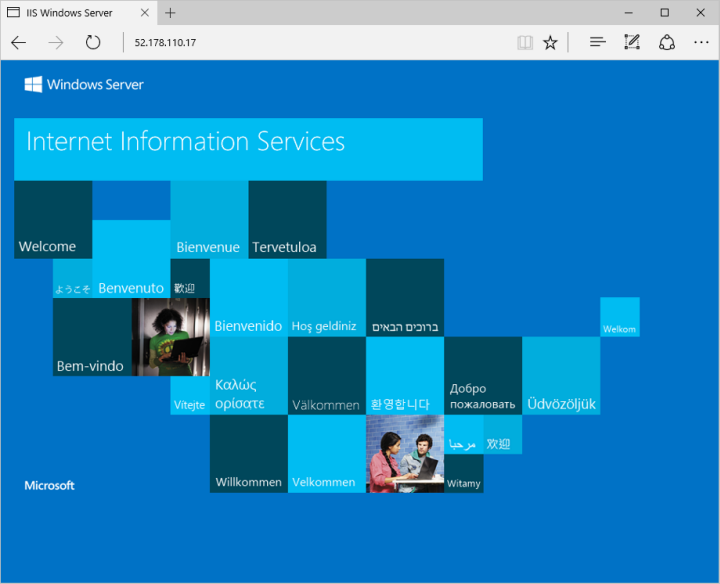
IIS 已安装,并且现在已从 Internet 打开 VM 上的端口 80 - 可以使用所选的 Web 浏览器查看默认的 IIS 欢迎页。 请务必使用前面记录的公共 IP 地址访问默认页面。
清理资源
如果不再需要资源组、VM 和所有相关的资源,可以使用 az group delete 命令将其删除。
az group delete --name myResourceGroup
后续步骤
在本快速入门中,部署了一个简单的虚拟机、一条网络安全组规则,并安装了一个 Web 服务器。 若要深入了解 Azure 虚拟机,请继续学习 Windows VM 教程。
立即访问http://market.azure.cn
使用 Azure CLI 创建 Windows 虚拟机的更多相关文章
- 使用Azure CLI创建Linux虚拟机
Azure提供了三种方式创建虚拟机,分别是Azure CLI.Azure PowerShell和Azure门户.本文介绍使用Azure CLI来创建Linux虚拟机. 使用Azure CLI创建Lin ...
- 如何使用 Packer 在 Azure 中创建 Windows 虚拟机映像
Azure 中的每个虚拟机 (VM) 都是基于定义 Windows 分发和操作系统版本的映像创建的. 映像可以包括预安装的应用程序和配置. Azure 应用商店为最常见的操作系统和应用程序环境提供了许 ...
- 使用 Azure 门户创建 Windows 虚拟机
可以通过 Azure 门户创建 Azure 虚拟机. 此方法提供一个基于浏览器的用户界面,用于创建和配置虚拟机和所有相关的资源. 本快速入门介绍了如何创建虚拟机并在 VM 上安装 webserver. ...
- 使用 Azure CLI 创建 Linux 虚拟机
Azure CLI 用于从命令行或脚本创建和管理 Azure 资源. 本指南详细介绍了如何使用 Azure CLI 部署运行 Ubuntu 服务器的虚拟机. 服务器部署以后,将创建 SSH 连接,并且 ...
- 学习使用azure CLI创建linux环境
学习使用azure CLI创建linux环境 选用了容器的方法来登录 docker run -it microsoft/azure-cli 进入交互界面后登录到我的订阅 azure login -e ...
- Azure 中的 Windows 虚拟机概述
Azure 虚拟机 (VM) 是 Azure 提供的多种可缩放按需分配计算资源之一. 通常情况下,如果需要以更大的力度(相对于其他控制选项)控制计算环境,则应选择 VM. 本文介绍创建 VM 之前的注 ...
- 如何在 Azure 中均衡 Windows 虚拟机负载以创建具有高可用性的应用程序
负载均衡通过将传入请求分布到多个虚拟机来提供更高级别的可用性. 本教程介绍了 Azure 负载均衡器的不同组件,这些组件用于分发流量和提供高可用性. 你将学习如何执行以下操作: 创建 Azure 负载 ...
- 使用 Azure CLI 创建虚拟机
使用 az vm create 命令创建虚拟机. 创建虚拟机时,可使用多个选项,例如操作系统映像.磁盘大小调整和管理凭据. 在此示例中,创建了一个名为“myVM”的运行 Ubuntu Server 的 ...
- 如何在 Azure 中自定义 Windows 虚拟机
若要以快速一致的方式配置虚拟机 (VM),通常需要某种形式的自动化. 自定义 Windows VM 的一种常用方法是使用适用于 Windows 的自定义脚本扩展. 本教程介绍如何执行下列操作: 使用自 ...
随机推荐
- Android开发之漫漫长途 XV——RecyclerView
该文章是一个系列文章,是本人在Android开发的漫漫长途上的一点感想和记录,我会尽量按照先易后难的顺序进行编写该系列.该系列引用了<Android开发艺术探索>以及<深入理解And ...
- Notification 浏览器的消息推送
Notification 对象,存在于window上,可以生成一个通知对象以推送推送浏览器消息通知. 这玩意兼容性不咋地,实不实用看场景.对外用户的应用,自然是鸡肋功能,因为你无法知道用户使用的是哪家 ...
- POJ2418 Hardwood Species—二叉查找树应用
1. Hardwood Species原题描述 Time Limit: 10000MS Memory Limit: 65536K Total Submissions: 14326 Acce ...
- 实现php的startsWith和endsWith
startsWith(): function startsWith($haystack, $needle){ return strncmp($haystack, $needle, strlen($ne ...
- java 写法推荐
1. for循环 for (int i = 0; i < list.size(); i++) { int item = list.get(i); System.out.println(" ...
- SAP HANA项目过程中优化分析以及可行性验证
在项目开发过程中,经常会遇到HANA模型运行效率的问题: 以我们项目为例,HANA平台要求模型运行时间不能超过10秒,但是在大数量和计算逻辑复杂的情况下(例如:ERP中的BKPF和BSEG量表的年数据 ...
- c# 读取机器CPU信息,硬盘信息,网卡信息
Windows 管理规范 (WMI) 是可伸缩的系统管理结构,它采用一个统一的.基于标准的.可扩展的面向对象接口.WMI 为您提供与系统管理信息和基础 WMI API 交互的标准方法.WMI 主要由系 ...
- Lightning Chart 8.4版新功能
LightningChat V8.4版在如下功能上做了改进 边距 缩放功能 Legend box 的自动定位 正投影 相机orientation与rotation系统 全新3D 坐标空间转换器 Poi ...
- Spring Cloud学习笔记--Spring Boot初次搭建
1. Spring Boot简介 初次接触Spring的时候,我感觉这是一个很难接触的框架,因为其庞杂的配置文件,我最不喜欢的就是xml文件,这种文件的可读性很不好.所以很久以来我的Spring学习都 ...
- 深入理解CSS3 gradient斜向线性渐变——张鑫旭
by zhangxinxu from http://www.zhangxinxu.com本文地址:http://www.zhangxinxu.com/wordpress/?p=3639 一.问题没有想 ...