
如何使用 Packer 在 Azure 中创建 Windows 虚拟机映像
Azure 中的每个虚拟机 (VM) 都是基于定义 Windows 分发和操作系统版本的映像创建的。 映像可以包括预安装的应用程序和配置。 Azure 应用商店为最常见的操作系统和应用程序环境提供了许多第一和第三方映像,也可以根据需要创建自己的自定义映像。 本文详细介绍如何使用开源工具 Packer 在 Azure 中定义和生成自定义映像。
创建 Azure 资源组
生成过程中,Packer 将在生成源 VM 时创建临时 Azure 资源。 要捕获该源 VM 用作映像,必须定义资源组。 Packer 生成过程的输出存储在此资源组中。
使用 New-AzureRmResourceGroup 创建资源组。 以下示例在“chinaeast”位置创建名为“myResourceGroup”的资源组:
$rgName = "myResourceGroup"

$location = "China East"

New-AzureRmResourceGroup -Name $rgName -Location $location
创建 Azure 凭据
使用服务主体通过 Azure 对 Packer 进行身份验证。 Azure 服务主体是可与应用、服务和自动化工具(如 Packer)结合使用的安全性标识。 用户控制和定义服务主体可在 Azure 中执行的操作的权限。
使用 New-AzureRmADServicePrincipal 创建服务主体,并为服务主体分配权限,以便使用 New-AzureRmRoleAssignment 创建和管理资源:
$sp = New-AzureRmADServicePrincipal -DisplayName "Azure Packer IKF" -Password "P@ssw0rd!"

Sleep 20

New-AzureRmRoleAssignment -RoleDefinitionName Contributor -ServicePrincipalName $sp.ApplicationId
若要向 Azure 进行身份验证,还需使用 Get-AzureRmSubscription 获取 Azure 租户 ID 和订阅 ID:
$sub = Get-AzureRmSubscription

$sub.TenantId

$sub.SubscriptionId
在下一步中将使用这两个 ID。
定义 Packer 模板
若要生成映像,请创建一个模板作为 JSON 文件。 在模板中,定义执行实际生成过程的生成器和设置程序。 Packer 具有 Azure 设置程序,允许定义 Azure 资源,如在前一步骤中创建的服务主体凭据。
创建名为 windows.json 的文件并粘贴以下内容。 为以下内容输入自己的值:
| 参数 | 获取位置 |
|---|---|
| client_id | 通过 $sp.applicationId 查看服务主体 ID |
| client_secret | 在 $securePassword 中指定的密码 |
| tenant_id | $sub.TenantId 命令的输出 |
| subscription_id | $sub.SubscriptionId 命令的输出 |
| object_id | 通过 $sp.Id 查看服务主体对象 ID |
| managed_image_resource_group_name | 在第一步中创建的资源组的名称 |
| managed_image_name | 创建的托管磁盘映像的名称 |
{

  "builders": [{

    "type": "azure-arm",

    "client_id": "0831b578-8ab6-40b9-a581-9a880a94aab1",

    "client_secret": "P@ssw0rd!",

    "tenant_id": "72f988bf-86f1-41af-91ab-2d7cd011db47",

    "subscription_id": "xxxxxxxx-xxxx-xxxx-xxxx-xxxxxxxxxxx",

    "object_id": "a7dfb070-0d5b-47ac-b9a5-cf214fff0ae2",

    "managed_image_resource_group_name": "myResourceGroup",

    "managed_image_name": "myPackerImage",

    "os_type": "Windows",

    "image_publisher": "MicrosoftWindowsServer",

    "image_offer": "WindowsServer",

    "image_sku": "2016-Datacenter",

    "communicator": "winrm",

    "winrm_use_ssl": "true",

    "winrm_insecure": "true",

    "winrm_timeout": "3m",

    "winrm_username": "packer",

    "azure_tags": {

        "dept": "Engineering",

        "task": "Image deployment"

    },

    "cloud_environment_name": "AzureChinaCloud",

    "location": "China East",

    "vm_size": "Standard_DS2_v2"

  }],

  "provisioners": [{

    "type": "powershell",

    "inline": [

      "Add-WindowsFeature Web-Server",

      "if( Test-Path $Env:SystemRoot\\windows\\system32\\Sysprep\\unattend.xml ){ rm $Env:SystemRoot\\windows\\system32\\Sysprep\\unattend.xml -Force}",

      "& $Env:SystemRoot\\System32\\Sysprep\\Sysprep.exe /oobe /generalize /shutdown /quiet"

    ]

  }]

}
此模板生成 Windows Server 2016 VM 并安装 IIS,然后使用 Sysprep 来通用化该 VM。
生成 Packer 映像
如果本地计算机上尚未安装 Packer,请按照 Packer 安装说明进行安装。
按如下所述指定 Packer 模板文件,生成映像:
./packer build windows.json
前面命令的输出示例如下所示:
azure-arm output will be in this color.

==> azure-arm: Running builder ...

    azure-arm: Creating Azure Resource Manager (ARM) client ...

==> azure-arm: Creating resource group ...

==> azure-arm:  -> ResourceGroupName : ‘packer-Resource-Group-pq0mthtbtt’

==> azure-arm:  -> Location          : 'China East'

==> azure-arm:  -> Tags              :

==> azure-arm:  ->> task : Image deployment

==> azure-arm:  ->> dept : Engineering

==> azure-arm: Validating deployment template ...

==> azure-arm:  -> ResourceGroupName : ‘packer-Resource-Group-pq0mthtbtt’

==> azure-arm:  -> DeploymentName    : ‘pkrdppq0mthtbtt’

==> azure-arm: Deploying deployment template ...

==> azure-arm:  -> ResourceGroupName : ‘packer-Resource-Group-pq0mthtbtt’

==> azure-arm:  -> DeploymentName    : ‘pkrdppq0mthtbtt’

==> azure-arm: Getting the certificate’s URL ...

==> azure-arm:  -> Key Vault Name        : ‘pkrkvpq0mthtbtt’

==> azure-arm:  -> Key Vault Secret Name : ‘packerKeyVaultSecret’

==> azure-arm:  -> Certificate URL       : ‘https://pkrkvpq0mthtbtt.vault.azure.cn/secrets/packerKeyVaultSecret/8c7bd823e4fa44e1abb747636128adbb'

==> azure-arm: Setting the certificate’s URL ...

==> azure-arm: Validating deployment template ...

==> azure-arm:  -> ResourceGroupName : ‘packer-Resource-Group-pq0mthtbtt’

==> azure-arm:  -> DeploymentName    : ‘pkrdppq0mthtbtt’

==> azure-arm: Deploying deployment template ...

==> azure-arm:  -> ResourceGroupName : ‘packer-Resource-Group-pq0mthtbtt’

==> azure-arm:  -> DeploymentName    : ‘pkrdppq0mthtbtt’

==> azure-arm: Getting the VM’s IP address ...

==> azure-arm:  -> ResourceGroupName   : ‘packer-Resource-Group-pq0mthtbtt’

==> azure-arm:  -> PublicIPAddressName : ‘packerPublicIP’

==> azure-arm:  -> NicName             : ‘packerNic’

==> azure-arm:  -> Network Connection  : ‘PublicEndpoint’

==> azure-arm:  -> IP Address          : ‘40.76.55.35’

==> azure-arm: Waiting for WinRM to become available...

==> azure-arm: Connected to WinRM!

==> azure-arm: Provisioning with Powershell...

==> azure-arm: Provisioning with shell script: /var/folders/h1/ymh5bdx15wgdn5hvgj1wc0zh0000gn/T/packer-powershell-provisioner902510110

    azure-arm: #< CLIXML

    azure-arm:

    azure-arm: Success Restart Needed Exit Code      Feature Result

    azure-arm: ------- -------------- ---------      --------------

    azure-arm: True    No             Success        {Common HTTP Features, Default Document, D...

    azure-arm: <Objs Version=“1.1.0.1” xmlns=“http://schemas.microsoft.com/powershell/2004/04"><Obj S=“progress” RefId=“0"><TN RefId=“0”><T>System.Management.Automation.PSCustomObject</T><T>System.Object</T></TN><MS><I64 N=“SourceId”>1</I64><PR N=“Record”><AV>Preparing modules for first use.</AV><AI>0</AI><Nil /><PI>-1</PI><PC>-1</PC><T>Completed</T><SR>-1</SR><SD> </SD></PR></MS></Obj></Objs>

==> azure-arm: Querying the machine’s properties ...

==> azure-arm:  -> ResourceGroupName : ‘packer-Resource-Group-pq0mthtbtt’

==> azure-arm:  -> ComputeName       : ‘pkrvmpq0mthtbtt’

==> azure-arm:  -> Managed OS Disk   : ‘/subscriptions/guid/resourceGroups/packer-Resource-Group-pq0mthtbtt/providers/Microsoft.Compute/disks/osdisk’

==> azure-arm: Powering off machine ...

==> azure-arm:  -> ResourceGroupName : ‘packer-Resource-Group-pq0mthtbtt’

==> azure-arm:  -> ComputeName       : ‘pkrvmpq0mthtbtt’

==> azure-arm: Capturing image ...

==> azure-arm:  -> Compute ResourceGroupName : ‘packer-Resource-Group-pq0mthtbtt’

==> azure-arm:  -> Compute Name              : ‘pkrvmpq0mthtbtt’

==> azure-arm:  -> Compute Location          : ‘China East’

==> azure-arm:  -> Image ResourceGroupName   : ‘myResourceGroup’

==> azure-arm:  -> Image Name                : ‘myPackerImage’

==> azure-arm:  -> Image Location            : ‘chinaeast’

==> azure-arm: Deleting resource group ...

==> azure-arm:  -> ResourceGroupName : ‘packer-Resource-Group-pq0mthtbtt’

==> azure-arm: Deleting the temporary OS disk ...

==> azure-arm:  -> OS Disk : skipping, managed disk was used...

Build ‘azure-arm’ finished.

==> Builds finished. The artifacts of successful builds are:

--> azure-arm: Azure.ResourceManagement.VMImage:

ManagedImageResourceGroupName: myResourceGroup

ManagedImageName: myPackerImage

ManagedImageLocation: chinaeast
Packer 需要几分钟时间来生成 VM、运行设置程序并清理部署。
从 Azure 映像创建 VM
使用 Get-Credential 设置 VM 的管理员用户名和密码。
$cred = Get-Credential
现在可使用 New-AzureRmVM 从映像创建 VM。 以下示例从 myImage 创建一个名为 myVM 的 VM。
# Create a subnet configuration

$subnetConfig = New-AzureRmVirtualNetworkSubnetConfig `

    -Name mySubnet `

    -AddressPrefix 192.168.1.0/24

# Create a virtual network

$vnet = New-AzureRmVirtualNetwork `

    -ResourceGroupName $rgName `

    -Location $location `

    -Name myVnet `

    -AddressPrefix 192.168.0.0/16 `

    -Subnet $subnetConfig

# Create a public IP address and specify a DNS name

$publicIP = New-AzureRmPublicIpAddress `

    -ResourceGroupName $rgName `

    -Location $location `

    -AllocationMethod "Static" `

    -IdleTimeoutInMinutes 4 `

    -Name "myPublicIP"

# Create an inbound network security group rule for port 80

$nsgRuleWeb = New-AzureRmNetworkSecurityRuleConfig `

    -Name myNetworkSecurityGroupRuleWWW  `

    -Protocol Tcp `

    -Direction Inbound `

    -Priority 1001 `

    -SourceAddressPrefix * `

    -SourcePortRange * `

    -DestinationAddressPrefix * `

    -DestinationPortRange 80 `

    -Access Allow

# Create a network security group

$nsg = New-AzureRmNetworkSecurityGroup `

    -ResourceGroupName $rgName `

    -Location $location `

    -Name myNetworkSecurityGroup `

    -SecurityRules $nsgRuleWeb

# Create a virtual network card and associate with public IP address and NSG

$nic = New-AzureRmNetworkInterface `

    -Name myNic `

    -ResourceGroupName $rgName `

    -Location $location `

    -SubnetId $vnet.Subnets[0].Id `

    -PublicIpAddressId $publicIP.Id `

    -NetworkSecurityGroupId $nsg.Id

# Define the image created by Packer

$image = Get-AzureRMImage -ImageName myPackerImage -ResourceGroupName $rgName

# Create a virtual machine configuration

$vmConfig = New-AzureRmVMConfig -VMName myVM -VMSize Standard_DS2 | `

Set-AzureRmVMOperatingSystem -Windows -ComputerName myVM -Credential $cred | `

Set-AzureRmVMSourceImage -Id $image.Id | `

Add-AzureRmVMNetworkInterface -Id $nic.Id

New-AzureRmVM -ResourceGroupName $rgName -Location $location -VM $vmConfig
创建 VM 需要几分钟时间。
测试 VM 和 IIS
使用 Get-AzureRmPublicIPAddress 获取 VM 的公共 IP 地址。 以下示例获取前面创建的“myPublicIP”的 IP 地址:
Get-AzureRmPublicIPAddress `

    -ResourceGroupName $rgName `

    -Name "myPublicIP" | select "IpAddress"
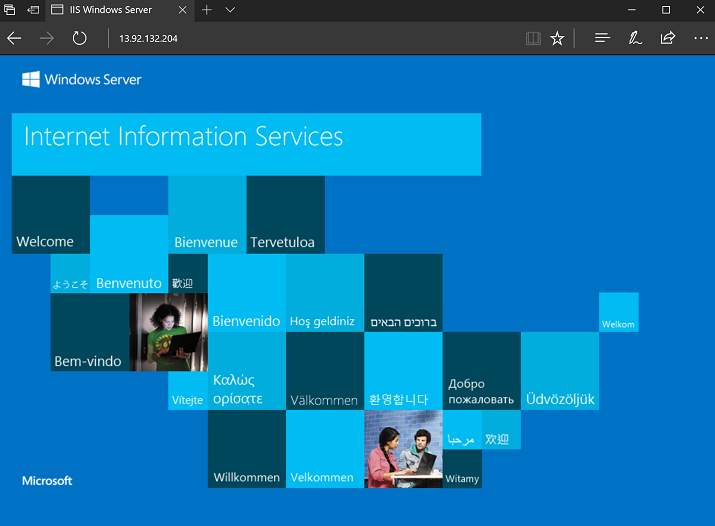
然后,可将公共 IP 地址输入 Web 浏览器中。
后续步骤
此示例中,在已安装 IIS 的情况下使用 Packer 创建 VM 映像。 可以将此 VM 映像与现有部署工作流配合使用,例如将应用部署到基于映像使用 Team Services、Ansible、Chef 或 Puppet 创建的 VM。
有关其他 Windows 发行版的其他示例 Packer 模板,请参阅此 GitHub 存储库。
立即访问http://market.azure.cn
如何使用 Packer 在 Azure 中创建 Windows 虚拟机映像的更多相关文章
- Azure 中的 Windows 虚拟机概述
Azure 虚拟机 (VM) 是 Azure 提供的多种可缩放按需分配计算资源之一. 通常情况下,如果需要以更大的力度(相对于其他控制选项)控制计算环境,则应选择 VM. 本文介绍创建 VM 之前的注 ...
- 如何在 Azure 中均衡 Windows 虚拟机负载以创建具有高可用性的应用程序
负载均衡通过将传入请求分布到多个虚拟机来提供更高级别的可用性. 本教程介绍了 Azure 负载均衡器的不同组件,这些组件用于分发流量和提供高可用性. 你将学习如何执行以下操作: 创建 Azure 负载 ...
- 在 Azure 中管理 Windows 虚拟机的可用性
了解如何设置和管理多个虚拟机,以确保 Azure 中 Windows 应用程序的高可用性. 也可以管理 Linux 虚拟机的可用性. Note Azure 具有用于创建和处理资源的两个不同的部署模型: ...
- 如何在 Azure 中标记 Windows 虚拟机
本文介绍在 Azure 中通过 Azure 资源管理器标记 Windows 虚拟机的不同方式.标记是用户定义的键/值对,可直接放置在资源或资源组中.针对每个资源和资源组,Azure 当前支持最多 15 ...
- 如何在 Azure 中自定义 Windows 虚拟机
若要以快速一致的方式配置虚拟机 (VM),通常需要某种形式的自动化. 自定义 Windows VM 的一种常用方法是使用适用于 Windows 的自定义脚本扩展. 本教程介绍如何执行下列操作: 使用自 ...
- 使用 Azure CLI 创建 Windows 虚拟机
Azure CLI 用于从命令行或脚本创建和管理 Azure 资源. 本指南详细介绍如何使用 Azure CLI 部署运行 Windows Server 2016 的虚拟机. 部署完成后,我们连接到服 ...
- 使用 Azure 门户创建 Windows 虚拟机
可以通过 Azure 门户创建 Azure 虚拟机. 此方法提供一个基于浏览器的用户界面,用于创建和配置虚拟机和所有相关的资源. 本快速入门介绍了如何创建虚拟机并在 VM 上安装 webserver. ...
- 在 Azure 中的 Windows 虚拟机上使用 SSL 证书保护 IIS Web 服务器
若要保护 Web 服务器,可以使用安全套接字层 (SSL) 证书来加密 Web 流量. 这些 SSL 证书可存储在 Azure Key Vault 中,并可安全部署到 Azure 中的 Windows ...
- 排查在 Azure 中新建 Windows VM 时遇到的部署问题
尝试创建新的 Azure 虚拟机 (VM) 时,遇到的常见错误是预配失败或分配失败. 当由于准备步骤不当,或者在从门户捕获映像期间选择了错误的设置而导致 OS 映像无法加载时,将发生预配失败. 当群集 ...
随机推荐
- git 删除远程分支文件夹
把不需要版本控制的文件提交到远程分支上后,需要删除远程分支上的文件,用以下操作即可: git rm -r –cached dirname //删除远程文件夹,但保留本地文件夹 git commit - ...
- centos7-使用nginx做ftp站
关于nginx的安装可见: http://www.cnblogs.com/wenbronk/p/6557482.html 然后最简单的方式, 修改nginx的配置文件: server { listen ...
- 快速搭建一个“微视”类短视频 App
欢迎大家前往腾讯云+社区,获取更多腾讯海量技术实践干货哦~ 本文由腾讯云视频发表于云+社区专栏 关注公众号"腾讯云视频",一键获取 技术干货 | 优惠活动 | 视频方案 " ...
- springboot自定义静态文件目录,解决jar打包后修改页面等静态文件的问题
1.问题 springboot开发时候,一般将文件放在resources目录,但是发布后想修订文件或是开发时候修改了文件内容一般需重新打包或者重启动才能达到效果: 2.原因 将资源文件打包入jar包, ...
- [c#] Html Agility Pack 解析HTML
摘要 在开发过程中,很有可能会遇到这样的情况,服务端返回的是html的内容,但需要在客户端显示纯文本内容,这时候就需要解析这些html,拿到里面的纯文本.达到这样的目的可以有很多途径,比如自己写正则表 ...
- 【Tomcat】Tomcat集群session管理
网上资料汇总: 关于 tomcat 集群中 session 共享的三种方法 Tomcat7集群共享Session 基于redis进行统一管理
- BestCoder Round #27
Jump and Jump... Time Limit: 2000/1000 MS (Java/Others) Memory Limit: 32768/32768 K (Java/Others) ...
- ZOJ3209(KB3-B DLX)
Treasure Map Time Limit: 2 Seconds Memory Limit: 32768 KB Your boss once had got many copies of ...
- video 在移动端播放禁止全屏
<video src="" preload controls x5-playsinline="" playsinline="" web ...
- socket 模拟 HTTP请求
一.socket介绍 网络由下往上分为物理层.数据链路层.网络层.传输层.会话层.表示层和应用层.IP协议对应于网络层,TCP协议对应于传输层,而HTTP协议对应于应用层.socket则是对TCP/I ...