
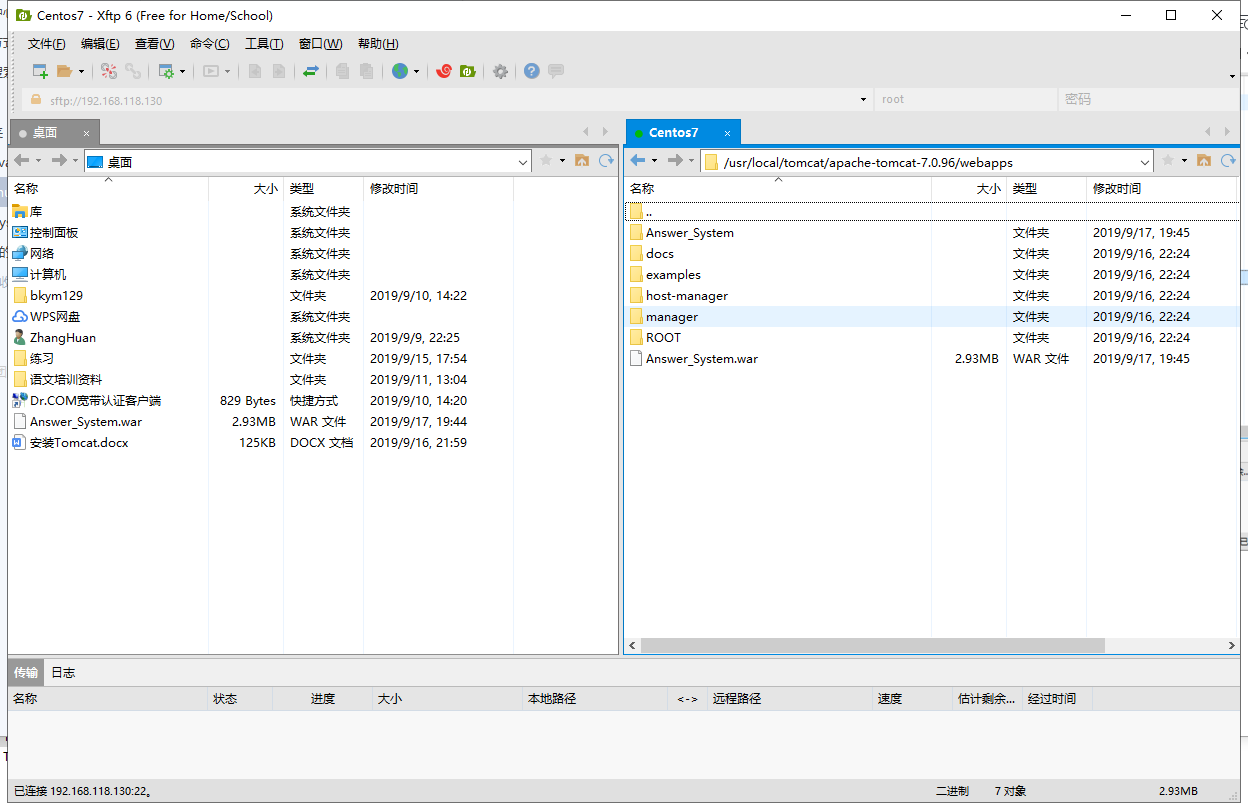
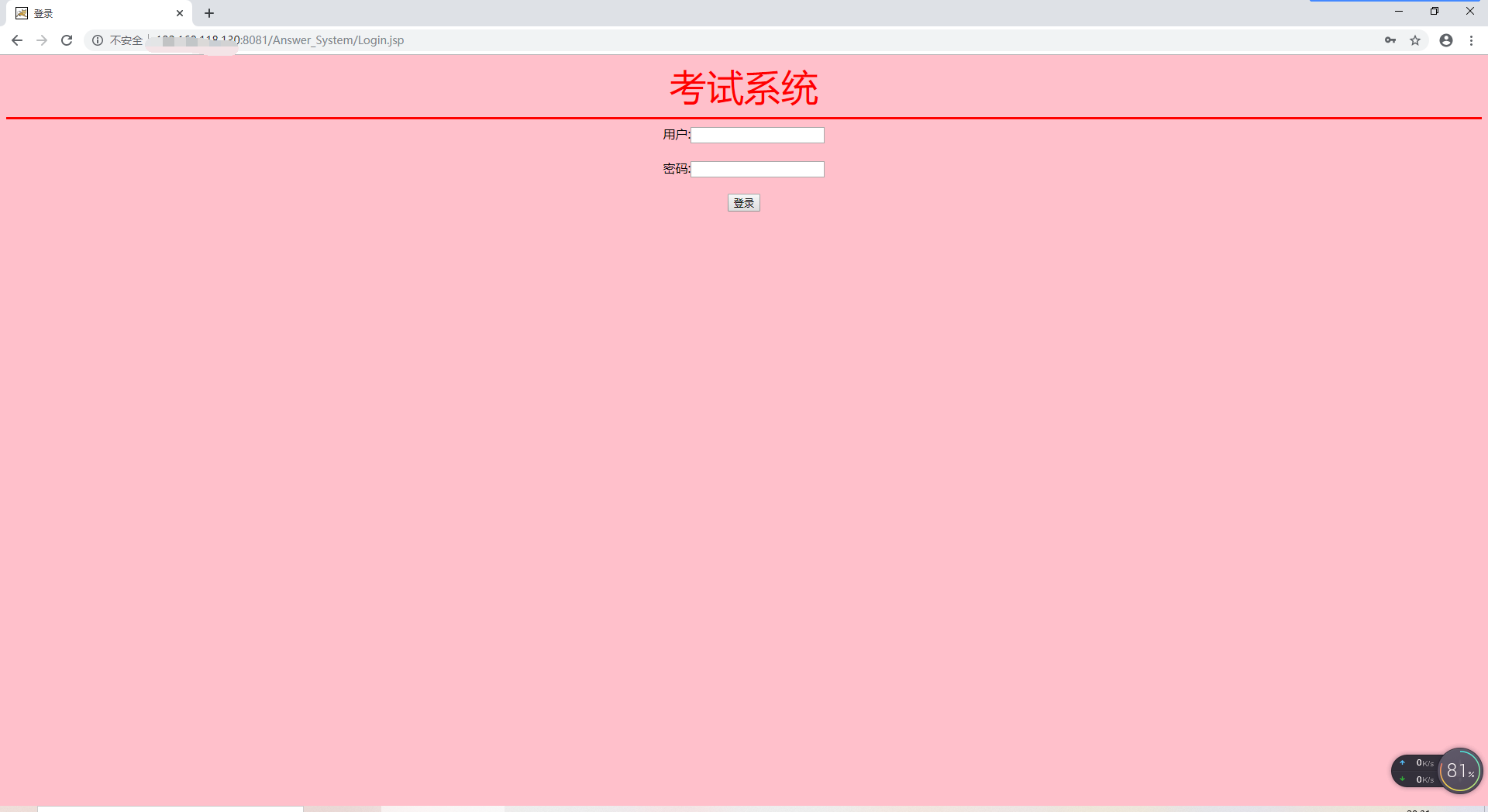
Centos7安装Tomcat7,并上传JavaWeb项目
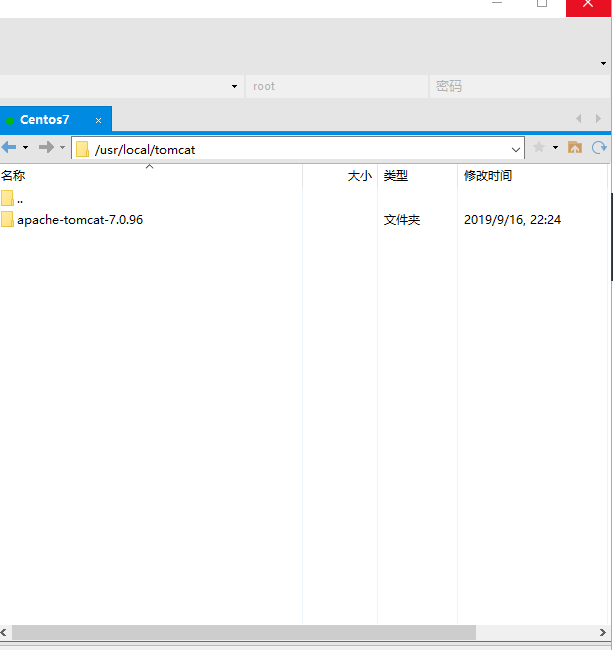
tar zxvf apache-tomcat-7.0.96.tar.gz
rm -f apache-tomcat-7.0.96.tar.gztar zxvf apache-tomcat-7.0.96.tar.gz
rm -f apache-tomcat-7.0.96.tar.gz
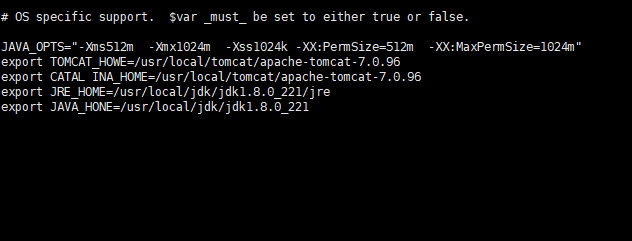
export TOMCAT_HOWE=/usr/local/tomcat/apache-tomcat-7.0.96
export CATAL INA_HOME=/usr/local/tomcat/apache-tomcat-7.0.96
export JRE_HOME=/usr/local/jdk/jdk1.8.0_221/jre
export JAVA_HONE=/usr/local/jdk/jdk1.8.0_221
x
export TOMCAT_HOWE=/usr/local/tomcat/apache-tomcat-7.0.96
export CATAL INA_HOME=/usr/local/tomcat/apache-tomcat-7.0.96
export JRE_HOME=/usr/local/jdk/jdk1.8.0_221/jre
export JAVA_HONE=/usr/local/jdk/jdk1.8.0_221
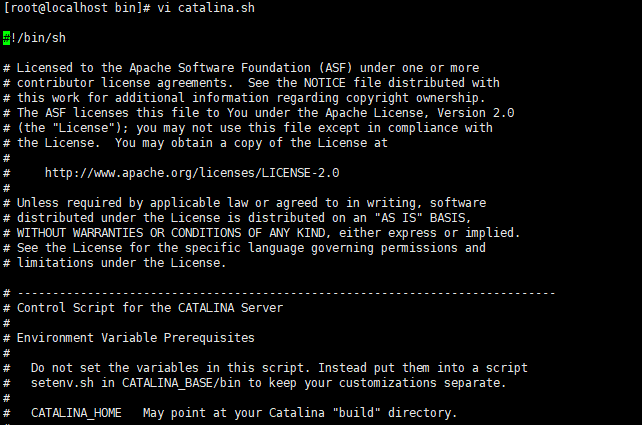
[root@localhost bin]# ./startup.sh [root@localhost bin]# ./startup.sh
[root@localhost bin]# ./startup.sh
Using CATALINA_BASE:   /usr/local/tomcat/apache-tomcat-7.0.96
Using CATALINA_HOME:   /usr/local/tomcat/apache-tomcat-7.0.96
Using CATALINA_TMPDIR: /usr/local/tomcat/apache-tomcat-7.0.96/temp
Using JRE_HOME:        /usr/local/jdk/jdk1.8.0_221/jre
Using CLASSPATH:       /usr/local/tomcat/apache-tomcat-7.0.96/bin/bootstrap.jar:/usr/local/tomcat/apache-tomcat-7.0.96/bin/tomcat-juli.jar
Tomcat started.
[root@localhost bin]# ./startup.sh
Using CATALINA_BASE: /usr/local/tomcat/apache-tomcat-7.0.96
Using CATALINA_HOME: /usr/local/tomcat/apache-tomcat-7.0.96
Using CATALINA_TMPDIR: /usr/local/tomcat/apache-tomcat-7.0.96/temp
Using JRE_HOME: /usr/local/jdk/jdk1.8.0_221/jre
Using CLASSPATH: /usr/local/tomcat/apache-tomcat-7.0.96/bin/bootstrap.jar:/usr/local/tomcat/apache-tomcat-7.0.96/bin/tomcat-juli.jar
Tomcat started.
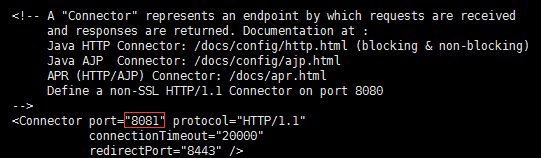
firewall-cmd --zone=public --add-port=8081/tcp --permanentfirewall-cmd --zone=public --add-port=8081/tcp --permanent
这样就成功的将8081端口加入了public区域中,permanent参数表示永久生效,即重启也不会失效,
最后更新防火墙规则:
firewall-cmd --reloadfirewall-cmd --reload
firewall-cmd --zone=public --list-portsfirewall-cmd --zone=public --list-ports
[root@localhost bin]# firewall-cmd --zone=public --list-ports
8081/tcp 3306/tcp
[root@localhost bin]#
[root@localhost bin]# firewall-cmd --zone=public --list-ports
8081/tcp 3306/tcp
[root@localhost bin]#
Centos7安装Tomcat7,并上传JavaWeb项目的更多相关文章
- GitHub的安装和第一次上传本地项目
网站的新用户注册:http://www.github.com 安装:下载之后安装,一路下一步就可以了,安装完成后打开Git Bash,进入bash界面. 邮箱注册: $ git config --gl ...
- 零基础在Linux服务器上部署javaweb项目
本教程使用的工具下载链接:http://pan.baidu.com/s/1sl1qz2P 密码:43pj 一.安装JDK 1.首先要查看服务器的系统版本,是32位还是64位 #getconf LONG ...
- github入门到上传本地项目【网上资源整合】
[在原文章的基础上,修改了描述的不够详细的地方,对内容进行了扩充,整合了网上的一些资料] [内容主要来自http://www.cnblogs.com/specter45/p/github.html#g ...
- github入门到上传本地项目
GitHub是基于git实现的代码托管.git是目前最好用的版本控制系统了,非常受欢迎,比之svn更好. GitHub可以免费使用,并且快速稳定.即使是付费帐户,每个月不超过10美刀的费用也非常便宜. ...
- Github从注册到上传本地项目详解!!!
由于本人对于git并不是很熟悉,所以能从一个初学者或者说是未知者的角度去给大家解释每一步的操作. 另外如果本文不够详细的话,请参考 廖雪峰git教程 偷偷有码git从入门到上传本地项目 那么开始! ...
- 通过Git Gui Here上传本地项目到GitHub上
要使用此种方法上传本地项目到GitHub上,前提得是你已安装Git for window工具. Git for window下载地址:http://www.xp510.com/xiazai/Appli ...
- linux(centos)下安装git并上传代码
cat /etc/redhat-release 查看系统版本信息 >>CentOS Linux release 7.4.1708 (Core) 背景:我已经注册了github账号,之前 ...
- Linux搭建GIT 使用Eclipse创建并上传Git项目 EGit操作
Linux搭建Git 1. gitblit服务器文档 http://gitblit.com/setup_go.html 2. 安装jdk 参考 http://blog.csdn.net/jerome_ ...
- 【github&&git】2、github入门到上传本地项目
[在原文章的基础上,修改了描述的不够详细的地方,对内容进行了扩充,整合了网上的一些资料] [内容主要来自http://www.cnblogs.com/specter45/p/github.html#g ...
随机推荐
- 【HttpServlet】HttpServlet类
创建时间:6.15 HttpServlet 但在实际开发中,我们不会直接去实现Servlet接口,因为那样需要覆盖的方法太多, 我们一般创建类继承HttpServlet 实现步骤: 1)创建类继 ...
- Jupyter 中的 10 个魔法函数
1)%pwd 于显示Jupyter当前的工作空间. 2)%hist 显示当前Jupyter中,所有运行过的历史代码. 3)%who 显示当前Jupyter环境中的所有变量或名称. 4)%reset 删 ...
- 不要让事实妨碍好故事:Facebook精准广告产品与硅谷创业揭秘,4星奇书《混乱的猴子》
“ 现在,和往常一样,一些有先见之明的学者看到了这一天会再次到来,他们把这次全新的媒体中世纪化过程命名为“第二次口口相传”(Secondary Orality)和“古登堡右括号”(the Gu ...
- POJ 2516Minimum Cost(最小费用流+特判)
[题意]: 有N个人,M个仓库,每个人需要物品,个数都等于共同的K,仓库中有对应的K件物品的数量,随后给K个N*M矩阵(小写k, n, m表示K,N,M对应的子集),表明m个仓库到第n个人的位置运送k ...
- vue之ajax
[前言] Vue里发送AJAX有很多工具可以供开发者使用 ①浏览器自带的fetch函数 ②vue之前推荐的vue-resource第三方模块 ③vue官方目前强力推荐的axios第三方模块 axios ...
- Nginx——端口负载均衡
前言 Nginx做的代理后面SpringBoot的项目,1N3T的架构,Tomcat的配置也进行了相应的调优. 配置 这里主要来简单的说下Nginx的端口负载均衡,具体的大家可以参考 Nginx文档 ...
- 15-cmake语法-math
math 数学表达式 math(EXPR <output variable> <math expression>) 例子: math(EXPR VAR "${VAR} ...
- WebStorm取消默认style样式折叠
WebStorm取消默认style样式折叠: File--->Settings打开一个窗口 Edit--->CodeFolding 把HTML style attribute的前面的钩去掉 ...
- struts2学习1
struts2使用优势 自动封装参数 参数校验 结果的处理(转发|重定向) 国际化 显示等待页面 表单的防止重复提交 struts2具有更加先进的架构以及思想 使用拦截器 struts2的历史 str ...
- django认证系统-user对象(创建,改密,认证)
User对象 User对象是认证系统的核心.它们通常表示与你的站点进行交互的用户,并用于启用限制访问.注册用户信息和关联内容给创建者等.在Django的认证框架中只存在一种类型的用户,因此诸如'sup ...