
SpringBoot (1) idea下的环境搭建及demo
1.Spring Boot简介
wiki上的介绍:
Spring Boot是Spring的常规配置解决方案,用于创建可以“运行”的独立的,生产级的基于Spring的应用程序。[22]它预先配置了Spring对Spring平台和第三方库的最佳配置和使用的“见解视图”,因此您可以尽量少开始。大多数Spring Boot应用程序只需要很少的Spring配置。特征:
- 创建独立的Spring应用程序
- 直接嵌入Tomcat或Jetty(无需部署WAR文件)
- 提供自以为是的“初学者” 项目对象模型(POM)以简化您的Maven配置
- 尽可能自动配置Spring
- 提供生产就绪功能,例如指标,运行状况检查和外部化配置
- 绝对没有代码生成,也不需要XML配置
2. 创建项目
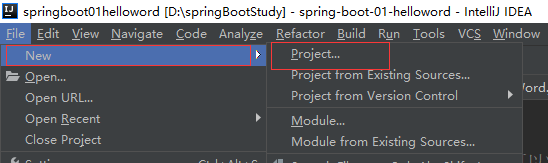
新建一个maven项目:打开IDEA,选择File->New->Project如下图所示:
找到Maven项目,如下图所示:

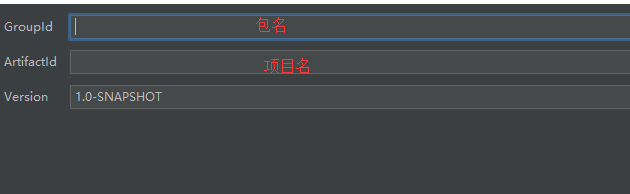
然后,填写各项,
3.pom.xml配置
参考spring官网的例子:https://spring.io/guides/gs/maven/#initial
如下:
<?xml version="1.0" encoding="UTF-8"?>

<project xmlns="http://maven.apache.org/POM/4.0.0"

         xmlns:xsi="http://www.w3.org/2001/XMLSchema-instance"

         xsi:schemaLocation="http://maven.apache.org/POM/4.0.0 http://maven.apache.org/xsd/maven-4.0.0.xsd">

    <modelVersion>4.0.0</modelVersion>

    <groupId>org.springframework</groupId>

    <artifactId>myspringboot</artifactId>

    <packaging>jar</packaging>

    <version>0.1.0</version>

    <properties>

        <maven.compiler.source>1.8</maven.compiler.source>

        <maven.compiler.target>1.8</maven.compiler.target>

    </properties>

    <build>

        <plugins>

            <plugin>

                <groupId>org.apache.maven.plugins</groupId>

                <artifactId>maven-shade-plugin</artifactId>

                <version>2.1</version>

                <executions>

                    <execution>

                        <phase>package</phase>

                        <goals>

                            <goal>shade</goal>

                        </goals>

                        <configuration>

                            <transformers>

                                <transformer

                                    implementation="org.apache.maven.plugins.shade.resource.ManifestResourceTransformer">

                                    <mainClass>com.demo.HelloWorld</mainClass>

                                </transformer>

                            </transformers>

                        </configuration>

                    </execution>

                </executions>

            </plugin>

        </plugins>

    </build>

</project>
除了可选<packaging>元素之外,这是构建Java项目所必需的最简单的pom.xml文件。它包括项目配置的以下详细信息:
<modelVersion>。POM模型版本(总是4.0.0)。<groupId>。项目所属的组或组织。通常表示为反向域名。<artifactId>。要赋予项目库工件的名称(例如,其JAR或WAR文件的名称)。<version>。正在构建的项目的版本。<packaging>- 如何打包项目。对于JAR文件打包,默认为“jar”。使用“war”进行WAR文件打包。
4.添加启动类
在 src/main/java 路径下创建一个包,我以com.demo命名。包下面新建一个java类,命名为HelloWorld作为启动类。
HelloWorld.java代码:
package com.demo;

import org.springframework.boot.SpringApplication;

import org.springframework.boot.autoconfigure.SpringBootApplication;

@SpringBootApplication

public class HelloWorld {

    public static void main(String[] args) throws Exception{

        SpringApplication.run(HelloWorld.class,args);

    }

}
这里用到的@SpringBootApplication,需要在pom.xml中添加依赖,添加在<project>之内:
<dependencies>

        <!-- https://mvnrepository.com/artifact/org.springframework.boot/spring-boot-starter-web -->

        <dependency>

            <groupId>org.springframework.boot</groupId>

            <artifactId>spring-boot-starter-web</artifactId>

            <version>1.5.9.RELEASE</version>

        </dependency>


</dependencies>
添加后,点击右下角Import Changes自动下载安装。
5.编写业务层
在com.demo路径下,创建一个包名为Controller,包下创建一个java类名为helloController。
这个类主要用作与页面进行交互。
helloController.java 代码:
package com.demo.Controller;

import org.springframework.stereotype.Controller;

import org.springframework.web.bind.annotation.RequestMapping;

import org.springframework.web.bind.annotation.ResponseBody;

@Controller

public class helloController {

    @RequestMapping("/hello")

    @ResponseBody

    public String hello(){

        return "hello spring boot";

    }

}
6.运行
这样一个简单的demo就完成了。直接在启动类中运行main方法,即可启动项目;因为sping boot 已经内置了tomcat

可以看到tomcat已在8080端口运行,在浏览器地址栏输入:http://localhost:8080/hello,出现下图:
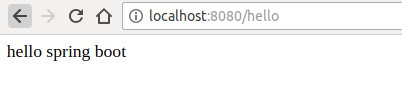
至此结束,项目成功运行。
7.问题
** WARNING ** : Your ApplicationContext is unlikely to start due to a @ComponentScan of the default package.
参考:https://segmentfault.com/a/1190000004493460
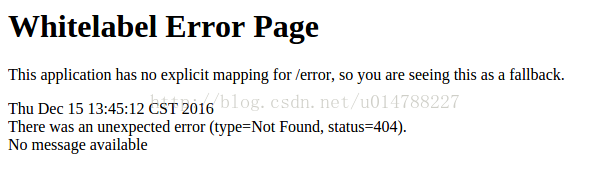
是由于目录的结构问题导致的
参考:https://blog.csdn.net/u014788227/article/details/53670112
8.总结
刚接触spring boot 编写一个demo就遇到很多问题,spring boot 作为一门新的技术,以后可能会用到,看来有待继续学习。
SpringBoot (1) idea下的环境搭建及demo的更多相关文章
- Solr3.6.1 在Tomcat6下的环境搭建
Solr3.6.1 在Tomcat6下的环境搭建 Tomcat路径:D:\prg\apache-tomcat-6-solr 简写为tomcat_home Solr文件下载保存路径为:F:\softwa ...
- 【转】android 最新 NDK r8 在window下开发环境搭建 安装配置与使用 详细图文讲解,完整实际配置过程记录(原创)
原文网址:http://www.cnblogs.com/zdz8207/archive/2012/11/27/android-ndk-install.html android 最新 NDK r8 在w ...
- Windows下的环境搭建Erlang
Windows下的环境搭建 Erlang 一.安装编译器 在http://www.erlang.org/download.html下载R16B01 Windows Binary File并安装. 二. ...
- RF+Appium框架自动化测试系列一之(Mac下Appium环境搭建)万事开头难
消失了3个月,有一段时间没来园子更新博客了,各位看官见谅哈哈,消失是因为刚换了工作环境没外网,好多笔记没能及时的记录分享,以后有时间慢慢补上吧,这段时间主要接触了移动端app的自动化测试,公司为了快速 ...
- 跟我一起,利用bitcms内容管理系统从0到1学习小程序开发:一、IIS下SSL环境搭建
缘起 1.从事互联网十来年了,一直想把自己的从事开发过程遇到的问题给写出来,分享给大家.可是可是这只是个种想法,想想之后就放下了,写出来的类文章是少之又少.古人说无志之人常立志,有志之人立长志.今天, ...
- centos7系统下 docker 环境搭建
运行环境: VMware Workstation Pro 在虚拟机中安装centos7系统, 选择最小安装, 网络连接方式选择的桥接(与宿主机在同一IP段)centos7一定要安装64位, docke ...
- eclipse工具下hadoop环境搭建
eclipse工具下hadoop环境搭建: window10操作系统中搭建eclipse64开发系统,配置hadoop的eclipse插件,让eclipse可以查看Hdfs中的文件内容. ...
- win7下docker环境搭建nginx+php-fpm+easyswoole+lavarel+mysql开发环境
win7环境基础在上一篇win7下docker环境搭建nginx+php-fpm+easyswoole开发环境中已经详细叙述搭建完成 本篇文章将叙述如何在上述基础上搭建laravel开发环境,这个其实 ...
- android 最新 NDK r8 在window下开发环境搭建 安装配置与使用 详细图文讲解,完整实际配置过程记录(原创)
android 最新 NDK r8 在window下开发环境搭建 安装配置与使用 详细图文讲解,完整实际配置过程记录(原创) 一直想搞NDK开发却一直给其他事情耽搁了,参考了些网上的资料今天终于把 ...
随机推荐
- priority_queue详解
priority_queue是一个安排好的顺序存储的队列,队首是优先级最高的元素. Template<class T , class Container = vector<T> , ...
- Spring(十三)之SQL存储过程
SimpleJdbcCall 类可以被用于调用一个包含 IN 和 OUT 参数的存储过程.你可以在处理任何一个 RDBMS 时使用这个方法,就像 Apache Derby, DB2, MySQL, M ...
- java学习笔记 --- 多线程(多线程的控制)
1.线程休眠 public static void sleep(long millis) public class ThreadSleep extends Thread { @Override ...
- disconf实践(一)Ubuntu16.04部署disconf
在企业中,随着公司业务的扩张,用户量的增大,单一节点应用无法支撑正常的业务逻辑,比较常见的现象是访问速度变慢,甚至超时,严重时可能会造成系统宕机.为了尽量减少宕机的风险,单一节点系统需要进行水平扩展, ...
- 《Android应用测试与调试实战》读书笔记
一 本书概述 自动化测试篇:Android应用可以使用Java语言配合SDK,也可以使用HTML5技术,还可以用C/C++语言配合NDK技术编写,本书中涵盖了针对这三种技术编写的应用所采用的测试技术. ...
- 转 Grand Central Dispatch 基础教程:Part 1/2 -swift
本文转载,原文地址:http://www.cocoachina.com/ios/20150609/12072.html 原文 Grand Central Dispatch Tutorail for S ...
- 优先队列之二叉堆与d-堆
二叉堆简介 平时所说的堆,若没加任何修饰,一般就是指二叉堆.同二叉树一样,堆也有两个性质,即结构性和堆序性.正如AVL树一样,对堆的以此操作可能破坏者两个性质中的一个,因此,堆的操作必须要到堆的所有性 ...
- ABP 开发(一)
rh 最近搞Angular ,使用Abp+Angular建项目,遇到部分问题,记录一下,以备查: 一.Abp官网: https://aspnetboilerplate.com/ 点Get starte ...
- MySQL----MySQL数据库入门----第五章 多表操作
5.1 外键 比如说有两个数据表,分别是学生信息表student和年级表grade.在student表中有存储学生年级的字段gid(外键),在grade表也有存储学生年级的字段id(主键),stude ...
- html网站meta标签大全
案例 一.天猫 <meta charset="utf-8"> <title>天猫TMALL</title> <meta name=&quo ...